دليل الزهور التي تعشق الشمس

شرحٌ لأنواع الزهور التي تحب الشمس، مع خيارات النباتات، وخطوات الزراعة، ونصائح العناية، والأخطاء التي يجب تجنبها، وإجابات الأسئلة الشائعة للحصول على حديقة أكثر صحة.
إذا توقف تشغيل Minecraft Java Edition عند ظهور رسالة "حدث خطأ في JNI"، فإن هذه الرسالة مجرد توضيح وليست تشخيصًا. اقرأ الخطأ الموجود أسفلها مباشرةً، ثم تحقق من بيئة تشغيل Java المُختارة لملف تعريف اللعبة هذا. الحل الأمثل هو استعادة بيئة التشغيل المُدمجة مع المُشغّل؛ ثبّت إصدار Java منفصلًا فقط عند تشغيل خادم أو مُثبّت أو برنامج إعداد تابع لجهة خارجية يتطلب ذلك.
يشرح هذا الدليل معنى رسائل التتبع الشائعة ويستعرض بالتفصيل كيفية إصلاح خطأ JNI في Minecraft للمشغل الرسمي والملفات الشخصية المعدلة وملفات jar الخاصة بالخادم.
JNI هي واجهة جافا لاستدعاء التعليمات البرمجية الأصلية. تطبع جافا رسالة "حدث خطأ في JNI" عند فشل بدء التشغيل، لكن هذا السطر وحده لا يثبت وجود خلل في واجهة JNI نفسها. الدليل المفيد عادةً هو اسم الاستثناء والأسطر القليلة الأولى التي تليه.
| دليل التتبع | ما يشير إليه غالباً | تحقق أولاً |
|---|---|---|
UnsupportedClassVersionError | قد يكون وقت التشغيل المُختار أقدم من متطلبات بايت كود جافا. وقد يتسبب استخدام وحدة أو مُحمِّل مُصمم لإصدار أحدث من جافا في ظهور نفس المشكلة. | قم بمطابقة وقت التشغيل مع إصدار Minecraft، ثم اختبره بدون تعديلات. |
NoClassDefFoundErrorأوClassNotFoundException | هناك فئة أو مكتبة مطلوبة مفقودة أو غير متوافقة أو غير موجودة في مسار فئة التشغيل. | استخدم تثبيتًا نظيفًا لبرنامج التشغيل وتأكد من أن برنامج التحميل والتعديلات تتطابق مع إصدار اللعبة. |
UnsatisfiedLinkError | تعذر تحميل المكتبة الأصلية. قد يكون السبب هو استخدام بيئة تشغيل مخصصة، أو بنية نظام غير صحيحة، أو ملفات لعبة تالفة. | قم باستعادة وقت التشغيل الافتراضي وإصلاح التثبيت المحدد قبل تغيير إعدادات النظام. |
لا يُحدد رمز الخروج -1وحده سبب المشكلة. احتفظ بنافذة الخطأ أو سجل الأخطاء كاملاً لتتمكن من رؤية الاستثناء أسفل العنوان.
قبل حذف الملفات أو إعادة إنشاء ملف تعريف، أغلق ماينكرافت وانسخ savesمجلدك إلى مكان آمن إذا كنت تخطط لتعديل دليل اللعبة. لا تحذف .minecraftالمجلد بأكمله كخطوة أولى، فقد يحتوي على عوالم ولقطات شاشة وحزم موارد وإعدادات.
انسخ اسم الاستثناء الأول والأسطر القليلة التي تليه. يمكن للمشغل latest.logتوفير سياق إضافي عندما تكون نافذة الخطأ قصيرة. يساعد هذا الفحص البسيط في التمييز بين عدم توافق إصدار جافا ومكتبة مفقودة أو وحدة برمجية تفشل أثناء بدء التشغيل.
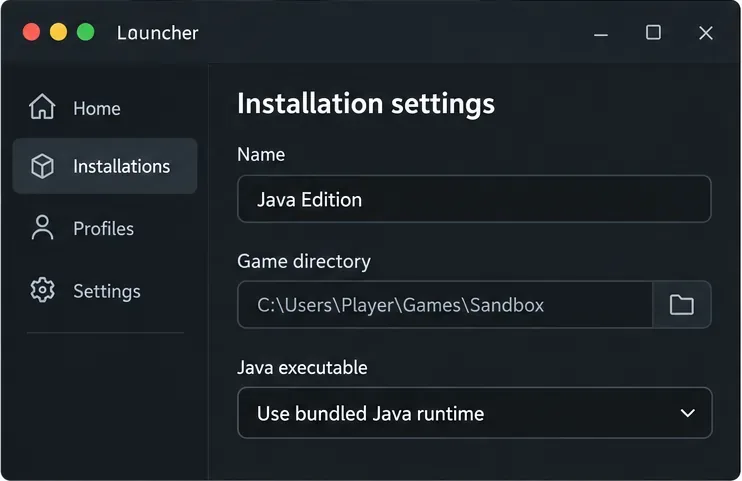
يُوفّر مُشغّل Minecraft الرسمي بيئة تشغيل Java خاصة به لتثبيت اللعبة. لذا، قد يختلف إصدار Java الذي يعرضه طرفية جهازك عن الإصدار الذي يستخدمه المُشغّل فعليًا. في المُشغّل، افتح Minecraft: Java Edition ، واختر "التثبيتات" ، ثم عدّل الملف الشخصي المُتأثر، وافتح " المزيد من الخيارات ". إذا كان حقل "ملف Java التنفيذي" يُشير إلى ملف مُثبّت يدويًا java.exe، javaw.exeفامسح المسار المُخصّص أو حدّد المسار الافتراضي الذي يُديره المُشغّل. استعد أيضًا وسيطات JVM الافتراضية إذا كنت قد غيّرتها. احفظ الملف الشخصي وحاول تثبيته مرة أخرى.
تغيرت متطلبات جافا بمرور الوقت، لذا لم يعد استخدام جافا 21 مع كل إصدار حديث دقيقًا. تشير ملاحظات إصدار Mojang إلى أن Minecraft 1.20.5 يتطلب جافا 21، بينما انتقل Minecraft 26.1 إلى جافا 25. إذا كنت تلعب الإصدار 26.1 أو أحدث، فاستخدم جافا 25 عند الحاجة إلى تشغيل يدوي؛ أما بالنسبة للإصدارات الأقدم، فاتبع متطلبات ذلك الإصدار أو دع المشغل الرسمي يدير جافا. راجع الملاحظات الفنية لـ Minecraft 26.1 وملاحظات إصدار Minecraft 1.20.5 .
| إصدار ماينكرافت | متطلبات جافا للتحقق |
|---|---|
| 26.1 والإصدارات الأحدث | جافا 25 |
| السلسلة من 1.20.5 إلى 1.21 | جافا 21 |
| الإصدارات الأقدم | تختلف المتطلبات؛ استخدم الإعدادات الافتراضية للمشغل أو تحقق من ملاحظات الإصدار الخاصة بهذا الإصدار. |
إذا قمت بتشغيل خادم .jarأو برنامج تثبيت قائم على Java مباشرةً، فتحقق من إصدار Java المتاح لهذا البرنامج باستخدام الأمر المناسب java -version. على نظام Windows، افتح موجه الأوامر؛ وعلى نظامي macOS أو Linux، استخدم Terminal. إذا كان الأمر غير موجود أو أظهر إصدارًا أقدم من الإصدار المطلوب لإصدار Minecraft لديك، فقم بتثبيت إصدار OpenJDK متوافق 64 بت من Eclipse Temurin أو اتبع دليل تثبيت Java الخاص بـ Fabric . يشير دليل Fabric أيضًا إلى أن برنامج تشغيل Minecraft لديه تثبيت Java خاص به؛ وقد لا يؤثر تغيير Java على مستوى النظام عليه.
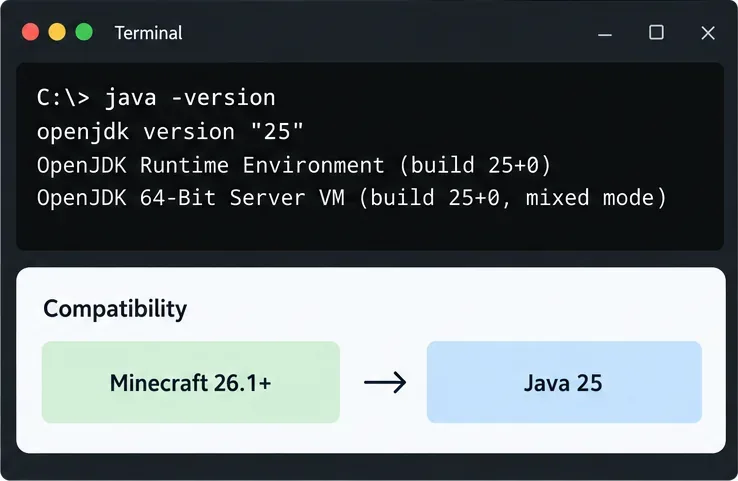
java -versionلفحص وقت التشغيل المستخدم بواسطة أمر جافا مباشر؛ فهو لا يؤكد وقت التشغيل الذي حدده ملف تعريف المشغل.أنشئ تثبيتًا جديدًا في مشغل ماينكرافت باستخدام نفس إصدار اللعبة، ولكن اترك مسارات جافا المخصصة ومعاملات JVM على إعداداتها الافتراضية. شغّل اللعبة بدون مُحمّل تعديلات. هذا يفصل المشكلة في ملف التعريف عن مشكلة أوسع في المشغل أو وقت التشغيل.
ينصح مركز مساعدة ماينكرافت بإنشاء تثبيت جديد لجافا لحل مشاكل تعطل المُشغّل. إذا تم فتح الملف الشخصي الجديد، قارن إعداداته مع الملف الشخصي الذي به المشكلة، وأعد إدخال الخيارات المخصصة واحدة تلو الأخرى. إذا استمرت المشكلة، فأعد تثبيت المُشغّل أو أصلحه من صفحة تنزيل ماينكرافت الرسمية ، مع الاحتفاظ بنسخ احتياطية من عوالمك وأي ملفات مخصصة تحتاجها.
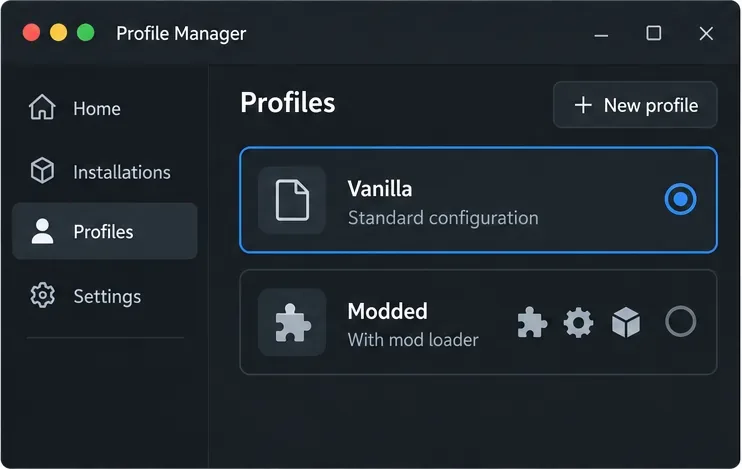
إذا اشتغلت النسخة الأصلية من اللعبة بينما لم تشتغل النسخة المعدلة، فتأكد من أن برنامج التحميل وكل تعديل وإصدار ماينكرافت مصممة للعمل معًا. جرّب مؤقتًا نسخة نظيفة أو عطّل التعديلات المضافة أو المُحدّثة حديثًا؛ لا تستبدل جميع التعديلات دفعة واحدة، لأن ذلك يُخفي الملف غير المتوافق. بالنسبة لبرنامج تشغيل تابع لجهة خارجية، افحص إعدادات جافا للنسخة المتأثرة بدلًا من تغيير وقت التشغيل لكل لعبة.
بالنسبة للخادم المخصص أو برنامج التثبيت الذي يتم تشغيله باستخدام أمر معين، تأكد من ملف Java التنفيذي الذي يستدعيه الأمر. UnsupportedClassVersionErrorيشير هذا إلى أن البرنامج أو أحد تبعياته يحتاج إلى إصدار أحدث من بيئة تشغيل Java مقارنةً بالإصدار الحالي؛ وقد يشير أيضًا إلى وحدة تعديل أو مُحمِّل مُجمَّع لهدف غير متوافق. قم بتحديث المكون ذي الصلة أو حدد بيئة التشغيل المطلوبة لهذا الأمر تحديدًا. تجنب تعديل ملفات Windows PATHأو JAVA_HOMEالملفات العامة إلا بعد التأكد من أن الأمر يُشغِّل تثبيت Java خاطئًا.
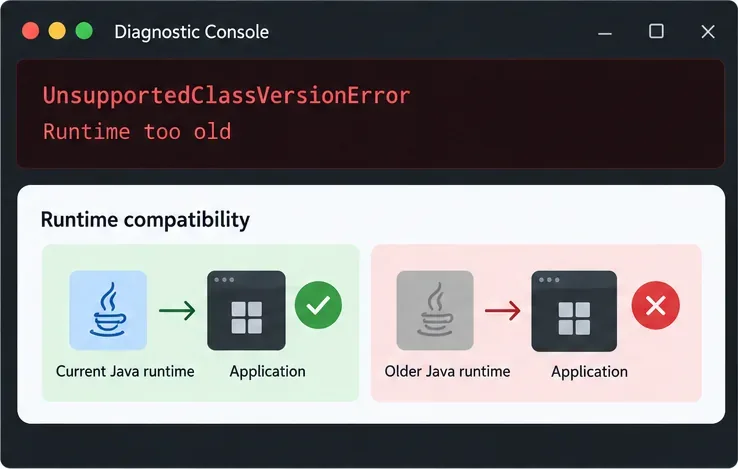
UnsupportedClassVersionErrorيُعد هذا دليلاً مفيداً للتحقق من توافق وقت التشغيل قبل تغيير إعدادات الذاكرة أو الرسومات.-Xmxلا يُصلح مشكلة عدم توافق بيئة تشغيل جافا. استخدم إرشادات الذاكرة الخاصة بماينكرافت فقط عندما تُشير سجلات النظام أو الذاكرة المتاحة إلى وجود مشكلة في التخصيص.شغّل الملف الشخصي الذي فشل تشغيله. إذا فُتحت القائمة الرئيسية، جرّب عالمًا مؤقتًا قبل العودة إلى ملف حفظ مهم. ثم جرّب الملف الشخصي المُعدّل بشكل منفصل. إذا استمر فشل الملف الشخصي الأصلي، سجّل نظام التشغيل، وإصدار ماينكرافت، ونوع المُشغّل، وإصدار جافا المُستخدم في العملية الفاشلة، والاستثناء الكامل. استخدم إرشادات استكشاف أخطاء مُشغّل ماينكرافت وإصلاحها في حالة تعطل المُشغّل، أو أبلغ عن مشكلة قابلة للتكرار في اللعبة عبر نظام تتبع الأخطاء الخاص بشركة موجانغ .
يكمن حل مشكلة "حدث خطأ JNI" في لعبة ماينكرافت إصدار جافا في تحديد الاستثناء الأساسي، ثم مطابقة بيئة تشغيل جافا وملف تعريف اللعبة. يُعدّ إعادة ضبط مسار جافا المخصص واختبار ملف تعريف اللعبة الأصلي حلاً فعالاً لمعظم المشاكل دون تعريض عوالمك للخطر أو تغيير إعدادات النظام غير ذات الصلة.
شرحٌ لأنواع الزهور التي تحب الشمس، مع خيارات النباتات، وخطوات الزراعة، ونصائح العناية، والأخطاء التي يجب تجنبها، وإجابات الأسئلة الشائعة للحصول على حديقة أكثر صحة.
لا يوجد في لعبة League of Legends خيار موثق لتفعيل الإشعارات الخاصة بـ Blue Essence فقط. تعرّف على كيفية كتم إشعارات المحتوى الجديد، وتمييز نوافذ مكافآت المهام، وتعديل لافتات نظام التشغيل Windows.
ابدأ بـ 1.0 لحساسية PUBG PC العمودية، ثم تعلم متى يمكن أن تساعد 1.1-1.2 في التحكم في الارتداد وكيفية الحكم على المفاضلة في دقة التصويب.
تعلم كيفية تخصيص عبارات عجلة الدردشة في لعبة Dota 2، واختيار العجلات الأساسية أو الثانوية، والتحقق من مفاتيح الاختصار، وتجنب الخلط بين الدردشة السريعة وخطوط صوت البطل.
افصل عناصر التحكم في القفز والتسلق في لعبة PUBG على الكمبيوتر لتجنب التسلق العرضي. ابحث عن اختصارات لوحة المفاتيح، وخصص مفاتيح مخصصة، واحل التعارضات، واختبر النتيجة.
قارن بين تخطيطات المفاتيح المختصرة الافتراضية والمخصصة البسيطة والمضغوطة للعبة StarCraft: Remastered، مع مدخلات التحديد العملية وتوصيات مجموعات التحكم.
اعثر على أفضل إعداد لنطاق الصوت الديناميكي لسماعات الرأس في لعبة Dota 2، وتعرف على متى يكون الضغط مفيدًا، وقم بضبط الصوت للحصول على إشارات واضحة دون معارك جماعية صاخبة للغاية.
قم بإصلاح الأخطاء الحرجة في لعبة League of Legends عند التشغيل عن طريق فحص الطبقات، وإصلاح ملفات اللعبة، وتحديث برامج التشغيل، واختبار تعارضات التكوين والخدمة.
ابدأ بخط أساسي عملي لسرعة الماوس في لعبة StarCraft: Remastered، ثم اضبط الحساسية لاختيار الوحدات بدقة، والنقر على الخريطة المصغرة، والتمرير.
حل مشكلة توقف لعبة Dota 2 عند الاتصال بمنسق اللعبة. تحقق من وجود مشكلة في الخدمة، وأعد تشغيل Steam، واختبر اتصالك بالشبكة، وتحقق من ملفات اللعبة.




