دليل الزهور التي تعشق الشمس

شرحٌ لأنواع الزهور التي تحب الشمس، مع خيارات النباتات، وخطوات الزراعة، ونصائح العناية، والأخطاء التي يجب تجنبها، وإجابات الأسئلة الشائعة للحصول على حديقة أكثر صحة.
إذا أعادتك لعبة ماينكرافت 1.7.10 إلى القائمة الرئيسية مع رسالة "حدث خطأ فادح: تم إنهاء هذا الاتصال"، فابدأ بمراجعة سجل المحاولة التي قمت بها. هذه الرسالة إشعار بانقطاع الاتصال، وليست تشخيصًا: فقد يؤدي استثناء في أحد التعديلات، أو عدم توافق بين العميل والخادم، أو انقطاع حقيقي في الشبكة، إلى انقطاع الاتصال. في وضع اللاعب الفردي، قد تظهر نفس الشاشة عند تعطل الخادم المدمج في عالمك المحلي، لذا قد لا يُجدي تغيير إعدادات الإنترنت نفعًا. لذا، قم بعمل نسخة احتياطية من العالم وملف حزمة التعديلات قبل إجراء أي تغييرات على الملفات.
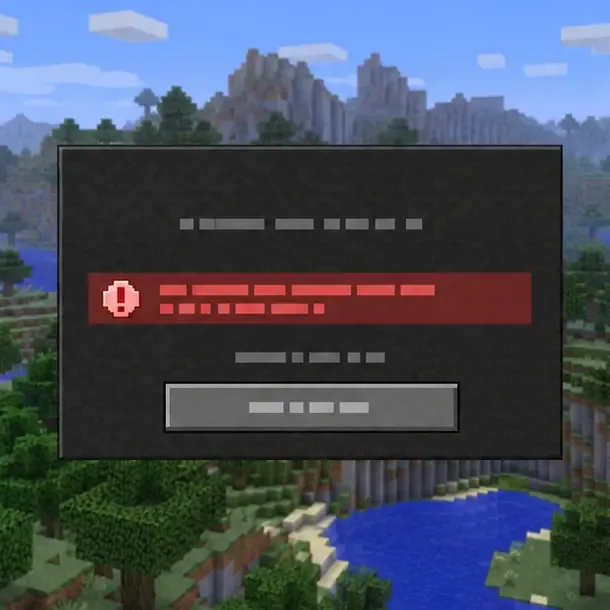
لا يمكن تحديد الخلل في أي تعديل أو إعداد من خلال صياغة الرسالة وحدها. لدى دعم Forge تقريرٌ عن الإصدار 1.7.10 حيث ظهرت الرسالة نفسها أثناء إنشاء عالم فردي، وتم إرفاق اللاعب fml-client-latest.logلتشخيص المشكلة. يُعد هذا المثال تذكيرًا مفيدًا بضرورة فحص سياق الخطأ بدلًا من افتراض أن كل حالة هي مشكلة في الخادم أو الإنترنت. تعامل مع الأدلة أدناه كنقاط انطلاق، وليست حلولًا مضمونة.
| عندما يحدث | أول شيء يجب التحقق منه |
|---|---|
| عالم واحد أو حزمة تعديلات واحدة فقط تفشل | استثناء في التعديل، أو بيانات عالم تالفة، أو ملف تم تغييره مؤخرًا |
| يبدأ ذلك بعد إضافة أو تحديث أحد التعديلات | هذا التعديل، وملحقاته، وما إذا كان ملفه متوافقًا مع Minecraft 1.7.10 |
| يفشل خادم اللعب الجماعي فقط | توافق بين خادم/عميل ماينكرافت، وفورج، والتعديلات، والإعدادات؛ ثم سجلات الخادم |
| يُشير سجل الأحداث إلى "انتهت المهلة" أو "إعادة ضبط الاتصال" بدون استثناء تعديل. | استقرار الشبكة، أو توافر الخادم، أو انقطاع الاتصال من جانب الخادم |
دوّن ما فعلته مباشرةً قبل انقطاع الاتصال: تحميل ملف حفظ معين، الانضمام إلى خادم، فتح صندوق، استخدام قدرة مصاص الدماء، أو مواجهة وحش معين. لاحظ ما إذا كان الأمر نفسه يتكرر في عالم اختبار جديد. انسخ مجلد برنامج التشغيل أو مجلد حزمة التعديلات بالكامل، بما في ذلك ملفات savesو modsو config. اختبر التغييرات في النسخة. لا تحذف .minecraftالمجلد الرئيسي كحل أولي؛ فقد يؤدي ذلك إلى حذف ملفات الحفظ والإعدادات دون تحديد السبب.
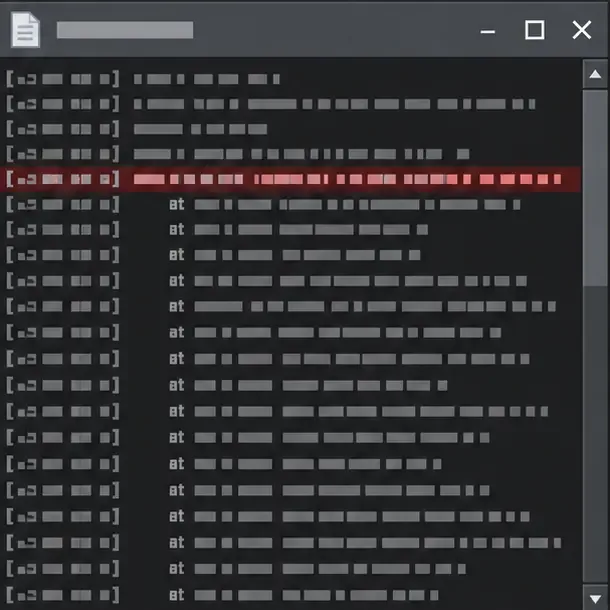
افتح مجلد اللعبة الخاص بنسخة المُشغّل التي استخدمتها، ثم تحقق logs/latest.logمن وجود ملف fml-client-latest.log. ابحث أيضًا crash-reportsعن تقرير تم إنشاؤه في نفس الوقت. عادةً ما يكون مجلد اللعبة القياسي في نظام ويندوز هو . %appdata%\\.minecraft؛ غالبًا ما تحتفظ مُشغّلات الطرف الثالث بكل نسخة في مجلد منفصل. يستخدم مثال دعم Forge لهذه الصياغة الخاصة بالإصدار 1.7.10 أيضًا fml-client-latest.log.
ابحث قرب نهاية سجل المطابقة عن ERRORأو Exceptionأو Caused by:أو Network Disconnectأو أو اسم حزمة أو فئة أحد التعديلات. اقرأ من أعلى إلى أسفل بدءًا من أول استثناء ذي صلة: قد يُشير سطر قطع الاتصال الأخير فقط إلى إغلاق الاتصال بعد حدوث خطأ آخر. إذا طلبت المساعدة، شارك سجل تلك العملية مع إخفاء أسماء الحسابات وعناوين الخوادم وأي تفاصيل خاصة أخرى.
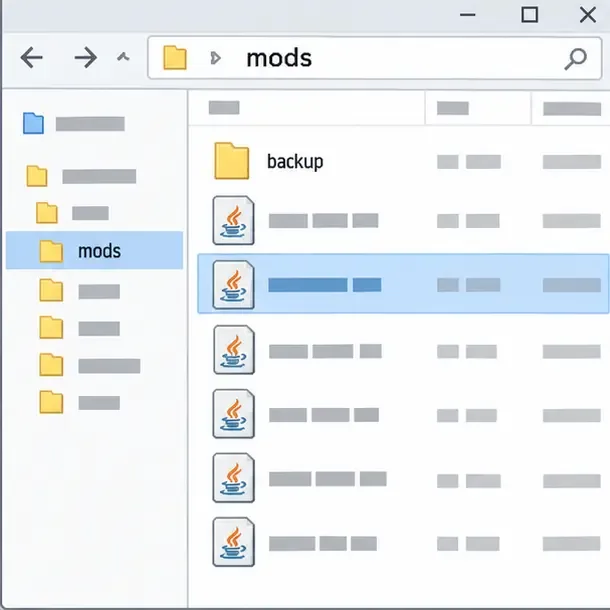
إذا بدأت المشكلة بعد تغيير الحزمة، فاستعد الإصدار السابق من التعديل المُعدَّل في نسختك. إذا لم تتمكن من تحديد التغيير، فانقل مؤقتًا التعديلات الاختيارية أو المُضافة حديثًا فقط من تلك النسخة، ثم أعد المحاولة. احذف تعديلًا واحدًا في كل مرة، أو قسّم التعديلات الاختيارية إلى مجموعات، لتتمكن من معرفة أي تغيير يؤثر على النتيجة. احتفظ بالمكتبات والتبعيات المطلوبة مع تعديلاتها؛ لأن حذف إحدى التبعيات قد يُسبب فشلًا ثانيًا يُخفي الفشل الأصلي.
إذا استمر الفشل بعد استخدام خاصية مصاص الدماء، فتأكد من أن ملف مصاص الدماء مخصص تحديدًا لماينكرافت 1.7.10 وأن التعديلات المصاحبة المطلوبة متوافقة مع الحزمة. يتضمن سجل ملفات المشروع إصدارًا منفصلاً ؛ لذا لا تستخدم ملفًا مُصممًا لإصدار أحدث من ماينكرافت لمجرد أنه أحدث بشكل عام. حمّل الملف فقط من صفحة ملف مصاص الدماء لماينكرافت 1.7.10Vampirism-1.7.10-0.7.9 الخاصة بالمشروع .
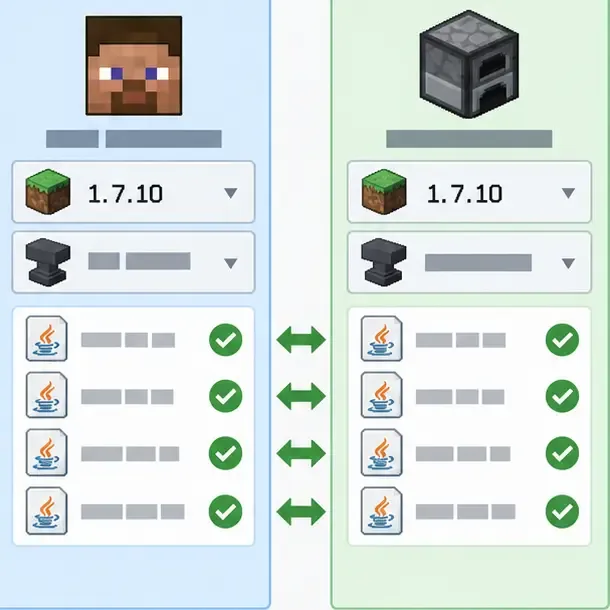
في حالة حدوث عطل في الخادم فقط، اطلب من المسؤول مقارنة إصدار Minecraft، وإصدار Forge، وأسماء ملفات التعديلات وإصداراتها، والمكتبات المطلوبة، والإعدادات ذات الصلة على كلا الجانبين. قد يتسبب تعديل شبكة إضافي أو بإصدار مختلف في اختلاف بين العميل والخادم بشأن الحزم أو سجلات النظام. إذا تم تغيير الخادم مؤخرًا، فاختبره باستخدام إصدار الحزمة المطلوب بدلاً من تحديث عميلك بشكل مستقل.
يُدرج موقع Forge الإصدار 10.13.4.1614 كأحدث إصدار مُوصى به للعبة Minecraft 1.7.10 على صفحة التنزيل. هذا لا يعني تثبيته دون تدقيق: فقد تُثبّت حزمة مُختارة إصدارًا آخر، ويجب على الخادم استخدام الإعدادات المُطابقة. استخدم الإصدار المُحدد من قِبل مالك الحزمة أو الخادم، ثم قارن بين الإصدارين. قد يُساعد الاتصال المباشر عبر عنوان IP في استبعاد مشكلة في قائمة الخوادم، ولكنه لن يُصلح مشكلة عدم تطابق التعديلات أو الحزم.
يُرجّح وجود مشكلة في بيئة تشغيل جافا عندما يُشير سجل النظام إلى فشل بدء تشغيل JVM، أو إصدار فئة غير مدعوم، أو تعطل متكرر قبل تحميل العالم. بالنسبة لملف تعريف Forge 1.7.10 القديم، اختبر بيئة تشغيل جافا 8 منفصلة 64 بت فقط إذا كانت تعليمات الحزمة تدعمها؛ اخترها لملف تعريف الاختبار بدلاً من تغيير جافا على مستوى النظام. إذا حدث الخطأ فقط بعد إجراء في العالم، وذكر سجل النظام اسم إضافة، فابحث في تلك الإضافة أولاً.
زيادة ذاكرة الوصول العشوائي (RAM) ليست حلاً شاملاً لمشكلة حزمة التعديلات أو استثناءات التعديلات. قم بزيادة تخصيص الذاكرة للحزمة فقط إذا سجل النظام حالة نفاد الذاكرة وكان جهازك يحتوي على ذاكرة كافية. كذلك، أعد تثبيت Forge في ملف تعريف نظيف منفصل بعد عمل نسخة احتياطية من الحزمة، واستخدم الإصدار المطلوب لتلك الحزمة. تغطي أدلة دعم Minecraft تغيير إصدارات Java Edition واستكشاف أخطاء الأعطال وإصلاحها بشكل عام، ولكن حزمة التعديلات 1.7.10 لا تزال تعتمد على إصدارات التعديلات وForge المتوافقة معها.
لا. قد تظهر الرسالة نفسها في عالم اللعب الفردي المحلي عندما يتوقف الخادم المدمج فيه بعد حدوث استثناء. راجع سجل النظام قبل محاولة إصلاح جهاز التوجيه.
ليس تلقائيًا. استخدم توصيات الحزمة وذاكرة النظام المتاحة. لن تُصلح ذاكرة الوصول العشوائي الإضافية خطأ عدم تطابق حزمة التعديل أو استثناء جافا، ويجب أن يُظهر السجل خطأ نفاد الذاكرة قبل اعتبار التخصيص هو السبب.
في بعض الأحيان، يمكن إصلاح ملف تعريف تالف بإعادة بنائه، ولكن قارن أولاً ملفات بناء Forge وملفات التعديل مع متطلبات الحزمة أو الخادم. اختبر ذلك في ملف تعريف منفصل حتى تتمكن من الاحتفاظ بالملف المحفوظ والإعدادات الأصلية.
شرحٌ لأنواع الزهور التي تحب الشمس، مع خيارات النباتات، وخطوات الزراعة، ونصائح العناية، والأخطاء التي يجب تجنبها، وإجابات الأسئلة الشائعة للحصول على حديقة أكثر صحة.
لا يوجد في لعبة League of Legends خيار موثق لتفعيل الإشعارات الخاصة بـ Blue Essence فقط. تعرّف على كيفية كتم إشعارات المحتوى الجديد، وتمييز نوافذ مكافآت المهام، وتعديل لافتات نظام التشغيل Windows.
ابدأ بـ 1.0 لحساسية PUBG PC العمودية، ثم تعلم متى يمكن أن تساعد 1.1-1.2 في التحكم في الارتداد وكيفية الحكم على المفاضلة في دقة التصويب.
تعلم كيفية تخصيص عبارات عجلة الدردشة في لعبة Dota 2، واختيار العجلات الأساسية أو الثانوية، والتحقق من مفاتيح الاختصار، وتجنب الخلط بين الدردشة السريعة وخطوط صوت البطل.
افصل عناصر التحكم في القفز والتسلق في لعبة PUBG على الكمبيوتر لتجنب التسلق العرضي. ابحث عن اختصارات لوحة المفاتيح، وخصص مفاتيح مخصصة، واحل التعارضات، واختبر النتيجة.
قارن بين تخطيطات المفاتيح المختصرة الافتراضية والمخصصة البسيطة والمضغوطة للعبة StarCraft: Remastered، مع مدخلات التحديد العملية وتوصيات مجموعات التحكم.
اعثر على أفضل إعداد لنطاق الصوت الديناميكي لسماعات الرأس في لعبة Dota 2، وتعرف على متى يكون الضغط مفيدًا، وقم بضبط الصوت للحصول على إشارات واضحة دون معارك جماعية صاخبة للغاية.
قم بإصلاح الأخطاء الحرجة في لعبة League of Legends عند التشغيل عن طريق فحص الطبقات، وإصلاح ملفات اللعبة، وتحديث برامج التشغيل، واختبار تعارضات التكوين والخدمة.
ابدأ بخط أساسي عملي لسرعة الماوس في لعبة StarCraft: Remastered، ثم اضبط الحساسية لاختيار الوحدات بدقة، والنقر على الخريطة المصغرة، والتمرير.
حل مشكلة توقف لعبة Dota 2 عند الاتصال بمنسق اللعبة. تحقق من وجود مشكلة في الخدمة، وأعد تشغيل Steam، واختبر اتصالك بالشبكة، وتحقق من ملفات اللعبة.




