حل مشكلة تقطع الصوت في تطبيق PlayStation Portal: 8 خطوات لحل المشكلة
حل مشكلة تقطع الصوت في تطبيق PlayStation Portal: 8 خطوات لحل المشكلة
قد ينشأ تقطع الصوت في جهاز PlayStation Portal من مصدرين: مسار إخراج الصوت أو اتصال Remote Play. ابدأ باختبار مكبرات صوت Portal مع سماعة رأس متوافقة. إذا كان الصوت متقطعًا في جميع المخارج، وتجمدت الصورة أو تقطعت، فركز على شبكة Wi-Fi. أما إذا كانت الصورة سلسة، وكان الصوت متقطعًا في سماعة رأس واحدة أو مكبر صوت واحد فقط، فابدأ بفحص هذا المخرج.
اتبع هذه الخطوات بالترتيب. فهي تتجنب الحلول غير المدعومة، مثل تغيير تنسيق الصوت العالمي لجهاز PS5 أو افتراض أن كل انقطاع للصوت يتطلب إعادة ضبط المصنع. توصي بلايستيشن باتصال Wi-Fi مستقر للعب عن بُعد في Portal، واتصال سلكي بجهاز PS5 إن أمكن، وشبكة Wi-Fi بتردد 5 جيجاهرتز لجهاز Portal.
قبل تغيير الإعدادات: حدد سبب التقطيع
لاحظ ما إذا كانت الصورة والصوت يتعطلان معًا، وما إذا كانت المشكلة تظهر في جميع الألعاب، وما إذا كانت تتغير عند التبديل من مكبرات صوت Portal إلى سماعات الرأس. هذه المؤشرات لا تثبت السبب، لكنها تساعد في التمييز بين مشكلة في البث ومشكلة في جهاز الصوت. كما أن التأخير الطفيف في الصوت المستمر يختلف عن التشويش المتكرر أو انقطاع الصوت؛ فكلاهما قد يتأثر باتصال ضعيف أو غير مستقر.
كيفية إصلاح مشكلة تقطع الصوت في تطبيق PlayStation Portal
الخطوة 1: تحقق من مستوى الصوت واعزل مخرج الصوت
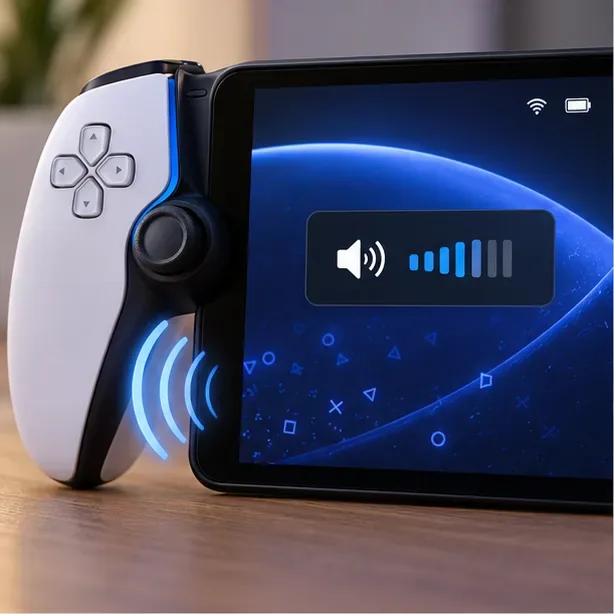
تحقق من مستوى صوت جهاز Portal، ثم قارن مكبرات الصوت الخاصة به مع مخرج صوت آخر مدعوم.
استخدم أزرار التحكم في مستوى الصوت في جهاز Portal للتأكد من أن الصوت ليس منخفضًا جدًا أو مكتومًا. اختبر مكبرات الصوت المدمجة، ثم جرب سماعة رأس سلكية أو سماعات أذن متوافقة عبر منفذ 3.5 ملم في جهاز Portal. يمكنك أيضًا استخدام أجهزة صوتية تدعم PlayStation Link مثل سماعات PULSE Explore أو سماعة PULSE Elite.
إذا كنت تستخدم جهاز PS Link مع كلٍ من PS5 وPortal، فتأكد من توصيله بـ Portal وليس تشغيل الصوت من الجهاز. أوقف تشغيل الصوت ثلاثي الأبعاد مؤقتًا من قائمة الإعدادات > النظام في Portal أثناء الاختبار باستخدام سماعة رأس. إذا كان الصوت يصدر تشويشًا من مخرج واحد فقط، فافحص ذلك الجهاز، وكابله، وتوصيلاته، أو عملية الاقتران. إذا انقطع الصوت من جميع المخارج في نفس اللحظة، فانتقل إلى فحص الشبكة.
الخطوة الثانية: التحقق من حالة شبكة البوابة
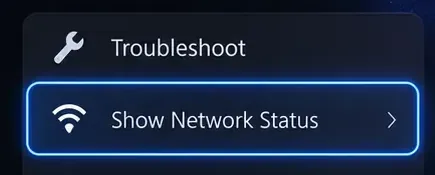
يساعدك خيار "إظهار حالة الشبكة" في القائمة السريعة على التحقق من اتصال البوابة.
أثناء الجلسة، افتح القائمة السريعة بالضغط على زر PS أو بالسحب لليسار من الحافة العلوية اليمنى للشاشة. إذا كان هذا الخيار متاحًا في نظام التشغيل الحالي، فاختر استكشاف الأخطاء وإصلاحها > عرض حالة الشبكة . لاحظ حالة الاتصال وما إذا كانت المشكلة تظهر أثناء اتصال البوابة بشبكتك المنزلية أو بشبكة Wi-Fi أخرى.
يُفيد هذا الفحص في تحديد مشكلة الاتصال، ولكنه لا يُحدد جميع أسباب تقطع الصوت. إذا بدت حالة الشبكة طبيعية بينما لا يزال الصوت متقطعًا، فاستمر في اختبار موقع التشغيل الفعلي ومخرج الصوت.
الخطوة 3: تثبيت اتصال Wi-Fi الخاص بالبوابة
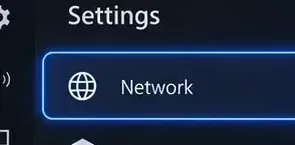
افتح إعدادات الشبكة لمراجعة أو تغيير اتصال Wi-Fi الخاص بالبوابة.
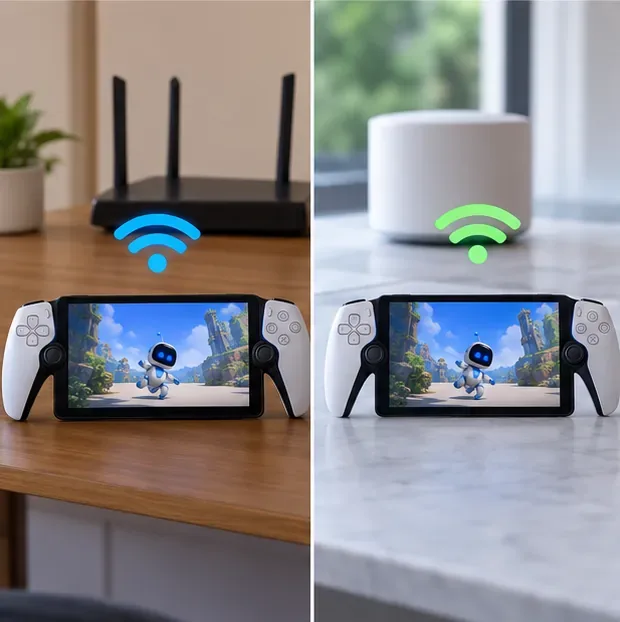
توصي بلايستيشن بتوصيل جهاز Portal عبر شبكة Wi-Fi بتردد 5 جيجاهرتز . من القائمة السريعة، افتح الإعدادات واختر الشبكة، ثم اختر الشبكة المناسبة لإعداداتك. اختبر جهاز Portal بالقرب من جهاز التوجيه (الراوتر) أولاً. قد تكون إشارة 5 جيجاهرتز أضعف كلما ابتعدت أو عبر الجدران، لذا قارن النتيجة في المكان الذي تلعب فيه عادةً بدلاً من افتراض أن نطاقًا واحدًا سيعمل بشكل أفضل في كل غرفة.
تقوم بعض أجهزة التوجيه بتوجيه الأجهزة تلقائيًا بين نطاقي 2.4 جيجاهرتز و5 جيجاهرتز. إذا كان جهاز التوجيه الخاص بك يدعم خاصية توجيه النطاق، تنصح PlayStation بتعطيلها لاتصال Portal كلما أمكن ذلك. غيّر إعدادًا واحدًا في كل مرة، ثم أعد تشغيل نفس الجزء من اللعبة لمعرفة ما إذا كان الصوت قد تحسن.
الخطوة الرابعة: قم بتوصيل جهاز PS5 بشبكة إيثرنت كلما أمكن ذلك
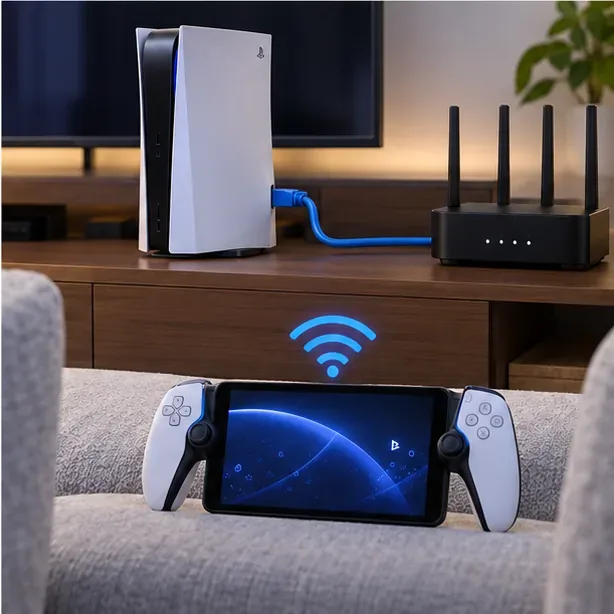
يؤدي توصيل جهاز PS5 سلكيًا إلى إزالة خطوة لاسلكية واحدة من إعداد اللعب عن بُعد.
توصي بلايستيشن بتوصيل جهاز PS5 بشبكة سلكية. قم بتوصيل الجهاز بالراوتر عبر كابل إيثرنت، مع إبقاء جهاز Portal متصلاً بشبكة Wi-Fi. إذا لم يكن استخدام كابل الإيثرنت عمليًا، وكان جهاز PS5 يستخدم Wi-Fi أيضًا، فتوصي بلايستيشن بوضع جهازي PS5 وPortal على نفس شبكة Wi-Fi.
تُشير بلايستيشن إلى أن 5 ميجابت في الثانية هي الحد الأدنى لسرعة الاتصال اللازمة لاستخدام جهاز بورتال، وتوصي بسرعة لا تقل عن 15 ميجابت في الثانية لتجربة أفضل. تُعدّ هذه الأرقام مؤشرات مفيدة، لكن اختبار السرعة وحده لا يضمن بثًا مستقرًا: فقوة الإشارة، والتداخل، وحمل جهاز التوجيه، وشبكة الموقع الحالي لجهاز بورتال، كلها عوامل قد تؤثر على التشغيل. كاختبار مؤقت، أوقف التنزيلات الكبيرة أو أي أنشطة أخرى تستهلك نطاقًا تردديًا كبيرًا على شبكتك المنزلية.
الخطوة 5: أعد تشغيل البوابة وأعد الاختبار
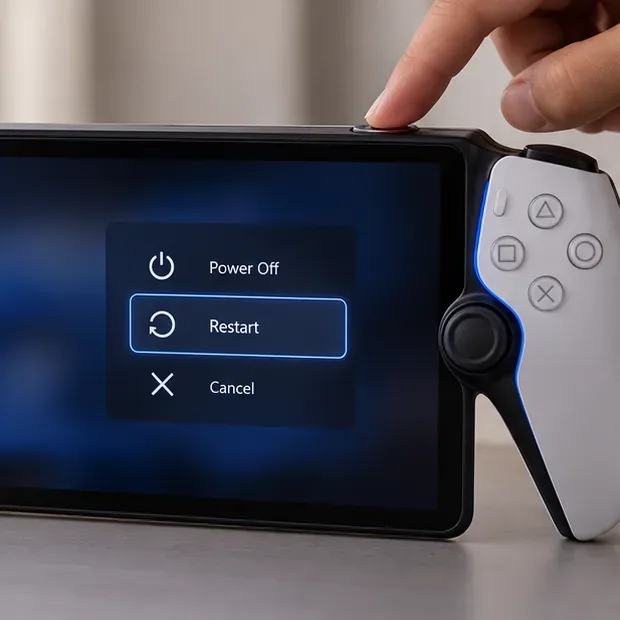
أعد تشغيل جهاز Portal من قائمة الطاقة الخاصة به، ثم أعد الاتصال بـ Remote Play.
اضغط مطولاً على زر الطاقة في جهاز Portal واختر إعادة التشغيل. أعد تشغيل جهاز PS5 أيضاً. أعد تشغيل جهاز التوجيه فقط إذا واجهت أجهزة أخرى مشاكل في الاتصال بشبكة Wi-Fi، ثم انتظر حتى يعيد الاتصال قبل إعادة الاختبار. بعد عودة جميع الأجهزة إلى الاتصال بالإنترنت، شغّل المشهد نفسه لبضع دقائق لمقارنة النتيجة بالاختبار السابق.
الخطوة 6: تثبيت برنامج النظام الحالي
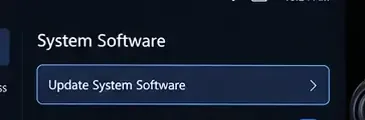
استخدم قائمة برامج النظام في البوابة للتحقق من وجود تحديث رسمي.
قم بتثبيت تحديثات برامج النظام المتاحة لجهاز Portal وجهاز PS5. على جهاز Portal، اسحب لليسار من الحافة العلوية اليمنى لفتح القائمة السريعة، ثم انتقل إلى الإعدادات > النظام > برامج النظام > تحديث برامج النظام . يمكنك التحقق من الإصدار المُثبّت من قسم برامج النظام نفسه ضمن معلومات الجهاز. إذا كنت تستخدم سماعة رأس أو سماعات أذن PS Link، فتأكد من أن برامجها مُحدّثة باتباع تعليمات التحديث المدعومة من PlayStation.
يمكن للتحديثات تحسين استقرار البرنامج، لكن سوني لا تُحدد كل إصدار على أنه حلٌّ مُحدد لمشكلة تقطّع الصوت في جهاز بورتال. استخدم شاشة التحديث الرسمية بدلاً من ملفات أو إجراءات التحديث غير الرسمية.
الخطوة 7: قارن بين شبكة ثانية أو وضع البث
قارن جلسة البوابة نفسها على شبكة Wi-Fi المعتادة لديك، وإذا كان ذلك عمليًا، على شبكة ثانية موثوقة.
جرّب تشغيل اللعبة على شبكة واي فاي أخرى موثوقة إن توفرت، وقارنها بنفس اللعبة على شبكتك المنزلية المعتادة. تشير النتائج الأفضل على إحدى الشبكات إلى جودة الاتصال، مع العلم أنها لا تُحدد بالضرورة جهاز التوجيه أو الخدمة المُسببة للمشكلة. قد تتطلب شبكات الواي فاي العامة خطوات تسجيل دخول أو قيودًا على الجودة خارجة عن سيطرتك، لذا فهي أقل موثوقية في التشخيص من شبكة مستقرة ومعروفة.
إذا كنت تستخدم خدمة البث السحابي حيثما كانت متاحة، فقارنها بجلسة التشغيل عن بُعد. يستخدم كلا الوضعين مسارات بث مختلفة، لذا فإن اقتصار المشكلة على وضع واحد يُضيّق نطاق التحقيق، ولا يُثبت بالضرورة وجود عطل في جهاز البوابة.
الخطوة 8: اتصل بدعم PlayStation قبل إعادة الضبط
جهّز نتائج اختبارك عند الاتصال بدعم PlayStation.
إذا استمر تقطع الصوت في جهاز Portal عبر منافذ صوتية متعددة وشبكات مستقرة، يُرجى التواصل مع دعم PlayStation . يرجى ذكر إصدارات برامج Portal وPS5، ومنفذ الصوت الذي اختبرته، وما إذا كانت الصورة تتقطع أيضًا، وما إذا كان استخدام شبكة ثانية قد أحدث أي تغيير. أرفق أي رمز خطأ يظهر على جهاز Portal.
إعادة الضبط هي الحل الأخير، وليست حلاً لمشكلة الواي فاي. تتضمن إعدادات نظام جهاز Portal خيار إعادة الضبط، لكنه لا يُشخّص عدم استقرار الشبكة. اتبع تعليمات PlayStation الحالية وتأكد من نتائج إعادة الضبط قبل استخدامها.
ما تشير إليه الأعراض
ما تلاحظه
أين نركز أولاً
يتخطى الصوت والصورة معًا
شبكة Wi-Fi الخاصة بالبوابة، أو حالة جهاز التوجيه، أو اتصال شبكة PS5
الصورة سلسة، لكن إحدى سماعات الرأس تصدر صوت طقطقة.
اتصال سماعة الرأس، أو إقرانها، أو كابلها، أو مسار الصوت الخاص بها