دليل الزهور التي تعشق الشمس

شرحٌ لأنواع الزهور التي تحب الشمس، مع خيارات النباتات، وخطوات الزراعة، ونصائح العناية، والأخطاء التي يجب تجنبها، وإجابات الأسئلة الشائعة للحصول على حديقة أكثر صحة.
إجابة سريعة: لا يُحدد رمز الخطأ "422" وحده سبب فشل تنزيل ماينكرافت على نظام أندرويد. لم أتمكن من التحقق من رمز الخطأ "422" الموثق من قِبل موجانغ لنظام أندرويد. تحقق أولًا من مكان ظهور الرسالة: متجر جوجل بلاي أثناء تثبيت أو تحديث ماينكرافت، أو متجر اللعبة أثناء تنزيل المحتوى، أو صفحة طرف ثالث تُقدم ملف "الخطأ 422". ثم استخدم الحل المُخصص لتلك الشاشة. بالنسبة للعبة الرسمية، استخدم صفحة ماينكرافت المنشورة من قِبل موجانغ على متجر جوجل بلاي ، ولا تُثبّت ملف APK غير رسمي مُعلن عنه على أنه إصدار الخطأ 422.
تختلف الخطوات باختلاف ما كنت تقوم بتنزيله. مشكلة تثبيت تطبيق من متجر جوجل بلاي تُعالج من قِبل جوجل بلاي. أما فشل حزمة أو عالم من متجر جوجل بلاي بعد فتح ماينكرافت، فهو على الأرجح مشكلة في تسجيل الدخول أو الاتصال داخل اللعبة. الموقع الإلكتروني الذي يعد بتنزيل حل خاص لخطأ 422 في ماينكرافت هو مصدر منفصل، ولا يُعد دليلاً على أن موجانغ قد أصدرت نسخة أندرويد بهذا الاسم.
| مكان ظهور الرسالة | ما الذي يجب التحقق منه أولاً؟ |
|---|---|
| شاشة تثبيت أو تحديث متجر جوجل بلاي | الاتصال، مساحة التخزين المتاحة، توافق الجهاز، ذاكرة التخزين المؤقت لمتجر Play |
| سوق ماينكرافت | الاتصال بخدمات ماينكرافت وحساب مايكروسوفت الذي يمتلك المحتوى |
| متصفح، أو موقع استضافة ملفات، أو موقع APK | لا تقم بتثبيت الملف المعروض؛ ارجع إلى صفحة التطبيق الرسمية على متجر Play. |
لا يُثبت ظهور الرقم وحده أن السبب هو تلف ذاكرة التخزين المؤقت للعبة ماينكرافت، أو عدم توافق الإصدار، أو انقطاع في خادم موجانغ. إذا ظهر الرقم "422" في المتصفح أو أداة الشبكة، فقد يصف استجابة الطلب؛ ولكنه لا يُشخّص تطبيق ماينكرافت تلقائيًا. دوّن الشاشة والصياغة والوقت بدقة قبل تجربة أي حلول.
افتح صفحة Minecraft في متجر Play وتأكد من أن المطور هو Mojang. إذا وجدت خيار التحديث ، فقم بتثبيته. إذا ظهرت رسالة تفيد بأن التطبيق غير متوفر لجهازك، فاستخدم معلومات التوافق من Google Play بدلاً من البحث عن ملف APK في موقع آخر. تشير تعليمات تحديث Mojang للأجهزة المحمولة إلى ضرورة مقارنة الإصدار الظاهر على شاشة تشغيل Minecraft مع الإصدار الموجود في صفحة المتجر الرسمية؛ إذ تتغير أرقام الإصدارات، لذا لا تعتمد على عبارة "1.21.30 أو أحدث" القديمة.
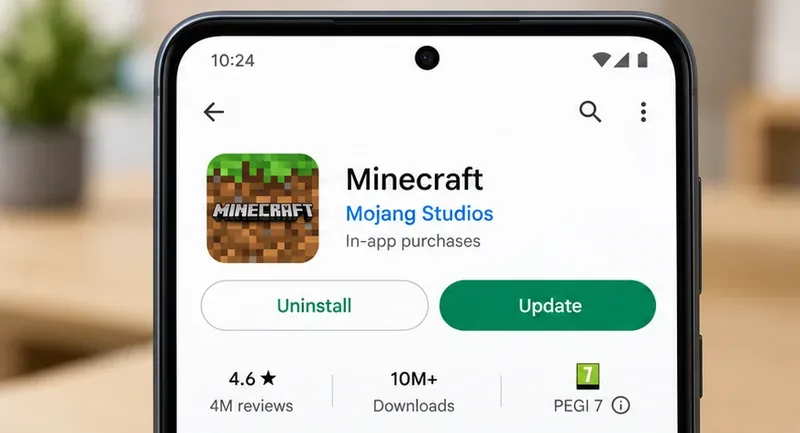
كما توصي إرشادات جوجل الخاصة بتنزيل التطبيقات الفردية بالتحقق مما إذا كان التطبيق متاحًا للجهاز عندما يتعذر تثبيت تطبيق معين.
أغلق متجر Play، ثم حاول مجددًا عبر اتصال Wi-Fi مستقر. إذا كان اتصال Wi-Fi غير مستقر، فجرّب اتصال بيانات جوال قوي. افتح إعدادات أندرويد وتحقق من مساحة التخزين؛ تشير جوجل إلى أن أقل من 1 جيجابايت من المساحة الحرة قد يدل على نقص مساحة التخزين وقد يوقف التنزيلات. وفّر مساحة كافية للعبة وتحديثها، ثم أعد تشغيل الهاتف. تأكد أيضًا من تفعيل الإعدادات التلقائية للتاريخ والوقت والمنطقة الزمنية. تختلف أسماء القوائم باختلاف إصدارات أندرويد وشركات تصنيع الهواتف.
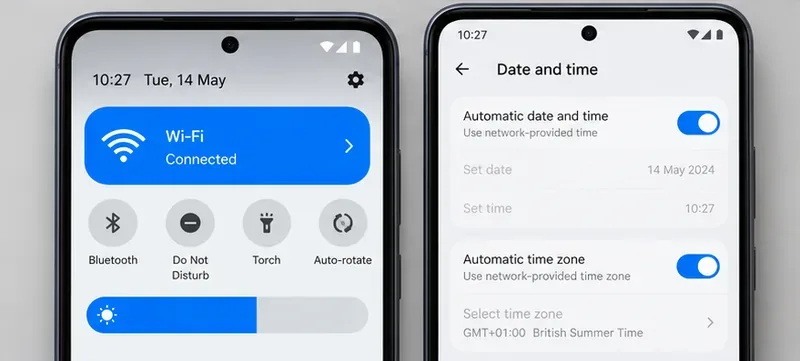
هذه هي خطوات جوجل الأساسية لحل مشاكل التنزيلات العالقة من متجر بلاي. إذا نجح التنزيل على شبكة معينة ولم ينجح على أخرى، فاستمر في استخدام الاتصال الموثوق به، وحاول حل مشكلة جهاز التوجيه أو خدمة الهاتف المحمول بشكل منفصل؛ تغيير نظام أسماء النطاقات (DNS) ليس حلاً مضموناً لمشكلة ماينكرافت.
إذا كانت لعبة ماينكرافت عالقة في متجر جوجل بلاي، فاضغط مطولاً على أيقونة المتجر، ثم افتح معلومات التطبيق ، واختر التخزين والذاكرة المؤقتة ، ثم مسح الذاكرة المؤقتة . أعد فتح المتجر وحاول مرة أخرى. قد تختلف المسميات الدقيقة حسب إصدار أندرويد. يختلف مسح ذاكرة التخزين المؤقتة لمتجر بلاي عن مسح بيانات ماينكرافت: لا تضغط على " مسح التخزين" أو "مسح بيانات ماينكرافت" كحل أولي، لأن العوالم والإعدادات المحلية قد تكون مخزنة على الجهاز.
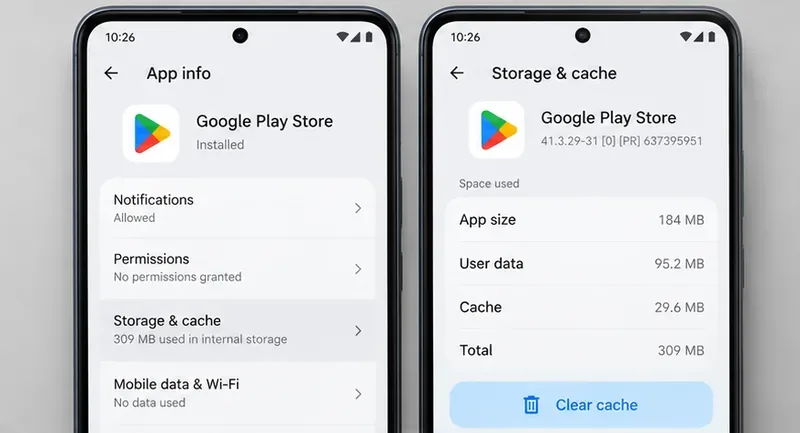
إذا تعذّر تنزيل عدة تطبيقات، فاتبع دليل جوجل الشامل لحل مشاكل التنزيل من متجر بلاي . تحذر جوجل من أن مسح بيانات متجر بلاي قد يؤدي إلى إعادة ضبط الإعدادات، مثل أدوات الرقابة الأبوية وحماية كلمة المرور. تجنب مسح بيانات خدمات جوجل بلاي إلا إذا نصّت إرشادات جوجل على ذلك تحديدًا، وكنت على دراية بمعلومات الحساب والدفع التي قد تحتاج إلى إعادة إعدادها.
إعادة التثبيت خطوة لاحقة، وليست خيارًا آمنًا كخطوة أولى. قبل إلغاء تثبيت ماينكرافت أو حذف الملفات، أنشئ نسخة احتياطية منفصلة من عوالمك. تنطبق تعليمات النسخ الاحتياطي من Mojang لنظام Android على العوالم التي تم إنشاؤها مع ضبط موقع تخزين الملفات على "خارجي" . إذا لم تتمكن من رؤية عوالمك أو نسخها، فتوقف واستخدم إرشادات النسخ الاحتياطي من Mojang أو الدعم الفني بدلاً من حذف المجلدات. لا يضمن تسجيل الدخول إلى حساب Microsoft وحده نسخ جميع العوالم المحفوظة محليًا احتياطيًا.
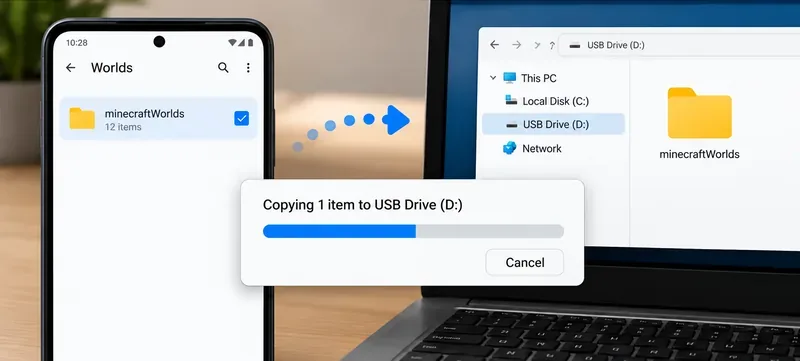
بعد التأكد من وجود نسخة احتياطية، اتبع تعليمات Mojang الرسمية لحل مشاكل تثبيت اللعبة على نظام Android إذا كان التثبيت السابق أو الجزئي قد ترك ملفات تعيق التثبيت الجديد. اتبع خطوات التنظيف المذكورة بدقة؛ ولا تحذف المجلدات غير ذات الصلة. ثم أعد تثبيت Minecraft من نفس صفحة متجر Play الرسمية، وتأكد من وجود عوالمك قبل حذف النسخة الاحتياطية.
إذا تم فتح لعبة ماينكرافت ولكن لم يتم تنزيل حزمة أو مظهر أو عالم من متجر ماينكرافت، فقد لا يحل مسح ذاكرة التخزين المؤقت لمتجر بلاي المشكلة. تأكد من تسجيل دخولك إلى حساب مايكروسوفت الذي يملك العنصر، وتحقق من الاتصال، ثم أغلق ماينكرافت وأعد فتحها، وحاول مرة أخرى. تشير إرشادات رموز أخطاء متجر ماينكرافت من موجانغ إلى أن شاشة الخطأ قد تعكس مشكلة في تسجيل الدخول أو الاتصال، والتي قد تكون مؤقتة. لا تشترِ العنصر نفسه مرة أخرى لمجرد اختبار التنزيل؛ تأكد أولاً من ملكيته وحالته في الحساب الذي استخدمته.
إذا استمرت الرسالة، فسجّل نصها الكامل ومكان ظهورها، وجهازك الذي يعمل بنظام أندرويد وإصدار نظام التشغيل، وإصدار ماينكرافت الظاهر على شاشة التشغيل، وما إذا كانت التنزيلات الأخرى من متجر جوجل بلاي تعمل، وما إذا كانت المشكلة متعلقة باللعبة نفسها أو بعنصر محدد في المتجر. أرسل هذه التفاصيل إلى دعم ماينكرافت في حال وجود مشكلة داخل اللعبة أو في تثبيت ماينكرافت، أو إلى مساعدة جوجل بلاي إذا تأثرت عدة تنزيلات من متجر جوجل بلاي. لا تُدرج كلمة مرور حسابك أو رموز الاسترداد في طلب الدعم.
شرحٌ لأنواع الزهور التي تحب الشمس، مع خيارات النباتات، وخطوات الزراعة، ونصائح العناية، والأخطاء التي يجب تجنبها، وإجابات الأسئلة الشائعة للحصول على حديقة أكثر صحة.
لا يوجد في لعبة League of Legends خيار موثق لتفعيل الإشعارات الخاصة بـ Blue Essence فقط. تعرّف على كيفية كتم إشعارات المحتوى الجديد، وتمييز نوافذ مكافآت المهام، وتعديل لافتات نظام التشغيل Windows.
ابدأ بـ 1.0 لحساسية PUBG PC العمودية، ثم تعلم متى يمكن أن تساعد 1.1-1.2 في التحكم في الارتداد وكيفية الحكم على المفاضلة في دقة التصويب.
تعلم كيفية تخصيص عبارات عجلة الدردشة في لعبة Dota 2، واختيار العجلات الأساسية أو الثانوية، والتحقق من مفاتيح الاختصار، وتجنب الخلط بين الدردشة السريعة وخطوط صوت البطل.
افصل عناصر التحكم في القفز والتسلق في لعبة PUBG على الكمبيوتر لتجنب التسلق العرضي. ابحث عن اختصارات لوحة المفاتيح، وخصص مفاتيح مخصصة، واحل التعارضات، واختبر النتيجة.
قارن بين تخطيطات المفاتيح المختصرة الافتراضية والمخصصة البسيطة والمضغوطة للعبة StarCraft: Remastered، مع مدخلات التحديد العملية وتوصيات مجموعات التحكم.
اعثر على أفضل إعداد لنطاق الصوت الديناميكي لسماعات الرأس في لعبة Dota 2، وتعرف على متى يكون الضغط مفيدًا، وقم بضبط الصوت للحصول على إشارات واضحة دون معارك جماعية صاخبة للغاية.
قم بإصلاح الأخطاء الحرجة في لعبة League of Legends عند التشغيل عن طريق فحص الطبقات، وإصلاح ملفات اللعبة، وتحديث برامج التشغيل، واختبار تعارضات التكوين والخدمة.
ابدأ بخط أساسي عملي لسرعة الماوس في لعبة StarCraft: Remastered، ثم اضبط الحساسية لاختيار الوحدات بدقة، والنقر على الخريطة المصغرة، والتمرير.
حل مشكلة توقف لعبة Dota 2 عند الاتصال بمنسق اللعبة. تحقق من وجود مشكلة في الخدمة، وأعد تشغيل Steam، واختبر اتصالك بالشبكة، وتحقق من ملفات اللعبة.




