دليل الزهور التي تعشق الشمس

شرحٌ لأنواع الزهور التي تحب الشمس، مع خيارات النباتات، وخطوات الزراعة، ونصائح العناية، والأخطاء التي يجب تجنبها، وإجابات الأسئلة الشائعة للحصول على حديقة أكثر صحة.
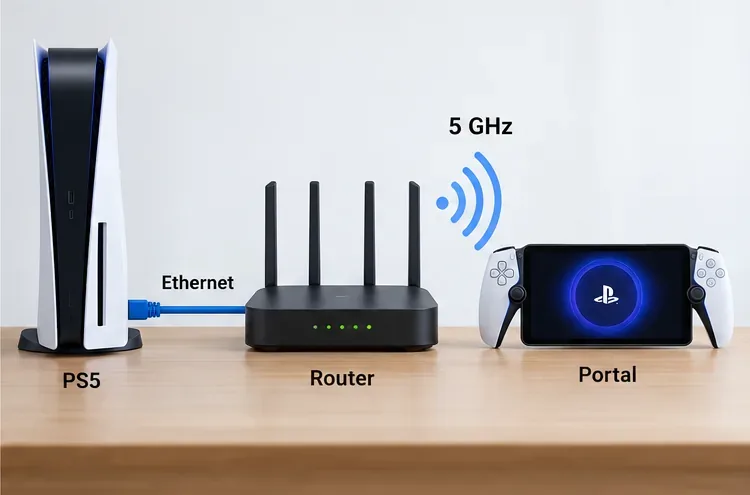
إذا كان جهاز PlayStation Portal الخاص بك يعاني من تقطعات أو تشويش أو تأخر في الاستجابة، فابدأ بتوصيله بشبكة Wi-Fi مخصصة بتردد 5 جيجاهرتز ، وإذا أمكن، قم بتوصيل جهاز PS5 بالراوتر عبر كابل إيثرنت. توصي سوني بهذا الإعداد للعب عن بُعد، وتنصح بتعطيل خاصية توجيه نطاق الراوتر عندما ينقل جهاز Portal تلقائيًا بين ترددي 2.4 جيجاهرتز و5 جيجاهرتز. قد تُحسّن هذه التغييرات الاتصال الضعيف أو غير المستقر، ولكن لا يمكن لأي إعداد لشبكة Wi-Fi ضمان انعدام زمن الاستجابة: فموقع الراوتر، والجدران، وازدحام الشبكة، واتصال PS5، ومسار الإنترنت، كلها عوامل مؤثرة.
توصي سوني باتصال إنترنت عالي السرعة لا يقل عن 15 ميجابت في الثانية لتجربة لعب أفضل مع تطبيق Portal Remote Play. هذه توصية أساسية، وليست ضمانًا للعب سلس. فثبات الشبكة وجودة الإشارة لا يقلان أهمية عن سرعة الإنترنت. تساعدك الخطوات التالية في تحديد أكثر مشاكل شبكة المنزل شيوعًا قبل شراء أي معدات جديدة.
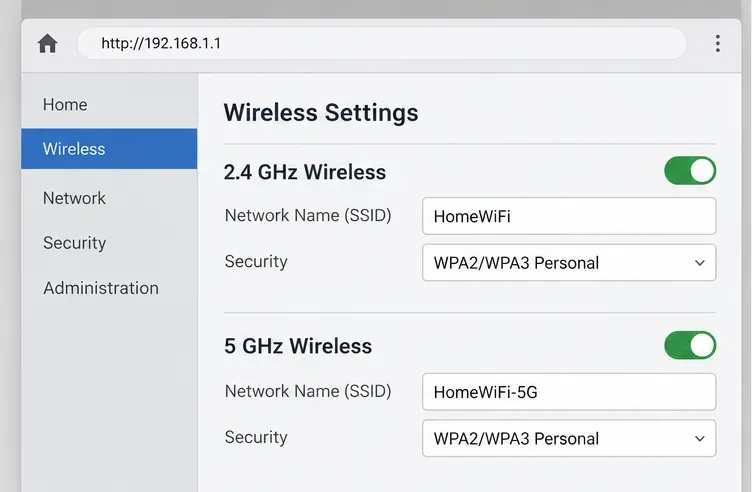
يبث جهاز Portal اللعب من جهاز PS5 الخاص بك عبر ميزة اللعب عن بُعد. عندما يكون اتصال Wi-Fi الخاص بجهاز Portal ضعيفًا أو مشغولًا أو يتغير نطاقه بشكل متكرر، قد تصبح استجابة الفيديو والتحكم أقل سلاسة. قد يكون استخدام شبكة بتردد 5 جيجاهرتز خيارًا أفضل في منزل يكون فيه نطاق 2.4 جيجاهرتز مزدحمًا، خاصةً إذا كان جهاز Portal في نفس غرفة جهاز التوجيه أو كان هناك مسار واضح إليه.
هناك مفاضلة: قد ينقطع نطاق تغطية 5 جيجاهرتز بسرعة أكبر مع زيادة المسافة ووجود العوائق. إذا كان جهاز Portal بعيدًا عن جهاز التوجيه أو يفصل بينهما عدة جدران، فقد يكون أداء إشارة 2.4 جيجاهرتز القوية أفضل من إشارة 5 جيجاهرتز الضعيفة. اختبر الاتصال من المكان الذي تلعب فيه فعليًا، وقيمه بناءً على ثبات البث وليس على اسم النطاق فقط.
| جزء من الإعداد | الإعداد الموصى به | ما يعالجه |
|---|---|---|
| بوابة بلاي ستيشن | اتصل بشبكة الراوتر بتردد 5 جيجاهرتز | يوفر اتصالاً مباشراً ومستقراً بشبكة Wi-Fi عندما تكون الإشارة قوية |
| PS5 | استخدم الإيثرنت عند الإمكان. | يقلل من الاعتماد على وصلة لاسلكية ثانية |
| جهاز التوجيه | قم بتعطيل توجيه النطاق إذا استمر في تبديل البوابة | يمنع الحركة التلقائية بين نطاقي التردد 2.4 جيجاهرتز و 5 جيجاهرتز |
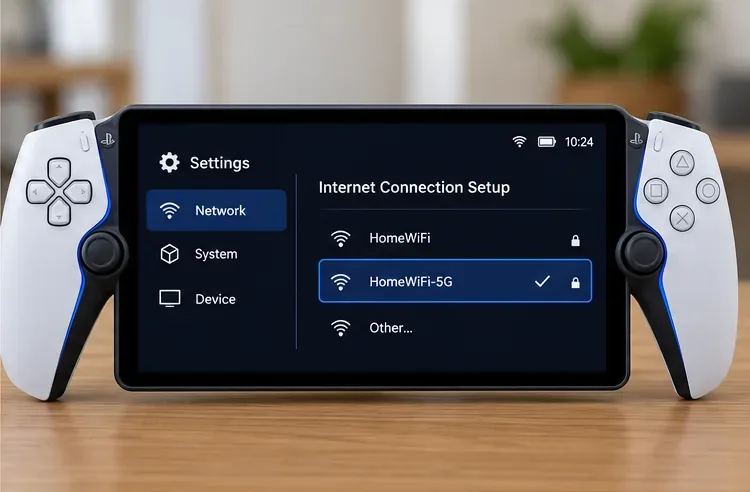
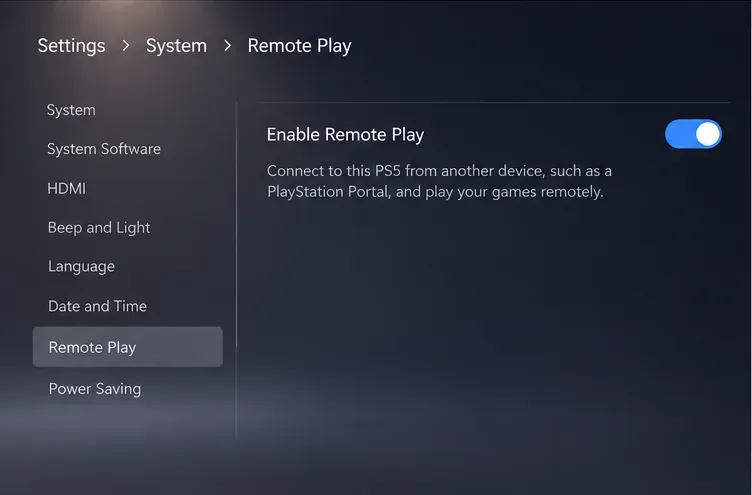
تستهدف هذه الخطوات الأسباب الأكثر شيوعًا لتأخر استجابة جهاز PlayStation Portal ، دون ضمان تحسين ثابت بمقدار جزء من الثانية. إذا استمر عدم استقرار الاتصال، فتحقق من حالة اتصال جهاز Portal، وراجع دليل شبكة اللعب عن بُعد لجهاز PS Portal من سوني ، وخطوات استكشاف أخطاء Wi-Fi الخاصة بجهاز PS Portal وإصلاحها من سوني ، وصفحة معلومات برنامج نظام جهاز Portal للاطلاع على أحدث إرشادات الجهاز.
شرحٌ لأنواع الزهور التي تحب الشمس، مع خيارات النباتات، وخطوات الزراعة، ونصائح العناية، والأخطاء التي يجب تجنبها، وإجابات الأسئلة الشائعة للحصول على حديقة أكثر صحة.
لا يوجد في لعبة League of Legends خيار موثق لتفعيل الإشعارات الخاصة بـ Blue Essence فقط. تعرّف على كيفية كتم إشعارات المحتوى الجديد، وتمييز نوافذ مكافآت المهام، وتعديل لافتات نظام التشغيل Windows.
ابدأ بـ 1.0 لحساسية PUBG PC العمودية، ثم تعلم متى يمكن أن تساعد 1.1-1.2 في التحكم في الارتداد وكيفية الحكم على المفاضلة في دقة التصويب.
تعلم كيفية تخصيص عبارات عجلة الدردشة في لعبة Dota 2، واختيار العجلات الأساسية أو الثانوية، والتحقق من مفاتيح الاختصار، وتجنب الخلط بين الدردشة السريعة وخطوط صوت البطل.
افصل عناصر التحكم في القفز والتسلق في لعبة PUBG على الكمبيوتر لتجنب التسلق العرضي. ابحث عن اختصارات لوحة المفاتيح، وخصص مفاتيح مخصصة، واحل التعارضات، واختبر النتيجة.
قارن بين تخطيطات المفاتيح المختصرة الافتراضية والمخصصة البسيطة والمضغوطة للعبة StarCraft: Remastered، مع مدخلات التحديد العملية وتوصيات مجموعات التحكم.
اعثر على أفضل إعداد لنطاق الصوت الديناميكي لسماعات الرأس في لعبة Dota 2، وتعرف على متى يكون الضغط مفيدًا، وقم بضبط الصوت للحصول على إشارات واضحة دون معارك جماعية صاخبة للغاية.
قم بإصلاح الأخطاء الحرجة في لعبة League of Legends عند التشغيل عن طريق فحص الطبقات، وإصلاح ملفات اللعبة، وتحديث برامج التشغيل، واختبار تعارضات التكوين والخدمة.
ابدأ بخط أساسي عملي لسرعة الماوس في لعبة StarCraft: Remastered، ثم اضبط الحساسية لاختيار الوحدات بدقة، والنقر على الخريطة المصغرة، والتمرير.
حل مشكلة توقف لعبة Dota 2 عند الاتصال بمنسق اللعبة. تحقق من وجود مشكلة في الخدمة، وأعد تشغيل Steam، واختبر اتصالك بالشبكة، وتحقق من ملفات اللعبة.




