دليل الزهور التي تعشق الشمس

شرحٌ لأنواع الزهور التي تحب الشمس، مع خيارات النباتات، وخطوات الزراعة، ونصائح العناية، والأخطاء التي يجب تجنبها، وإجابات الأسئلة الشائعة للحصول على حديقة أكثر صحة.
إذا كان برنامج Riot Client يعاني من بطء في نظام التشغيل Windows 10 ، فتحقق أولاً من مصدر هذا البطء. فتجمد مشغل اللعبة، وتقطع اللعب في League of Legends، وعدم استقرار سرعة الاتصال (ping) كلها مشاكل مختلفة؛ ولن يُصلح تعديل إعدادات الرسومات مشكلة تأخير الشبكة، كما أن تغيير إعدادات DNS لن يُسرّع عرض القوائم البطيئة. ابدأ بتحديد العرض، ثم جرّب الحل المناسب الموضح أدناه.
يعكس هذا الدليل تعليمات الدعم الحالية لشركة Riot والتي تم التحقق منها في أكتوبر 2026. صور الواجهة هي أمثلة فقط: قد تختلف شاشتك وأسماء العمليات والقراءات.
| ما تلاحظه | مشكلة محتملة | ابدأ من هنا |
|---|---|---|
| تتجمد قوائم برنامج Riot Client، أو تستجيب ببطء، أو تستغرق وقتًا طويلاً للفتح | مشكلة في برنامج التشغيل، أو تحميل موارد نظام التشغيل ويندوز، أو ملف العميل | الخطوات 2 و3 و5 |
| البرنامج سريع الاستجابة، لكن المباراة تبدو متقطعة أو يحدث انخفاض في معدل الإطارات. | عرض اللعبة، أو برنامج تشغيل الرسومات، أو الحرارة، أو حمل الأجهزة | الخطوات 1 و 4 و 7 |
| تبدو الإطارات سلسة، لكن الحركة متأخرة، ويتحرك اللاعبون فجأة، أو يقفز زمن الاستجابة (ping) | زمن استجابة الشبكة أو فقدان الحزم | الخطوة 7 ودليل اتصال Riot |
افتح مدير المهام بالضغط على مفتاحي Ctrl+ Shift+ Escأثناء حدوث المشكلة. تتيح لك علامة التبويب "العمليات" مقارنة برنامج Riot Client بالتطبيقات الأخرى؛ بينما تُظهر علامة التبويب "الأداء" ما إذا كان استخدام وحدة المعالجة المركزية أو الذاكرة أو القرص أو وحدة معالجة الرسومات مرتفعًا بشكل غير معتاد في نفس اللحظة.
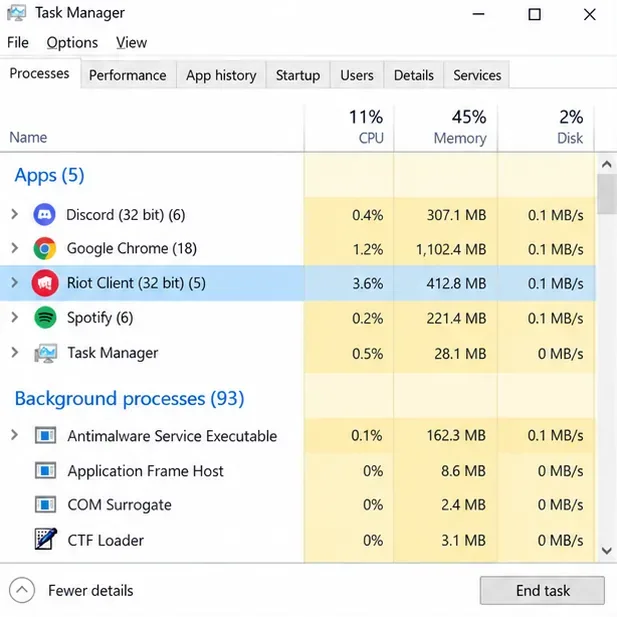
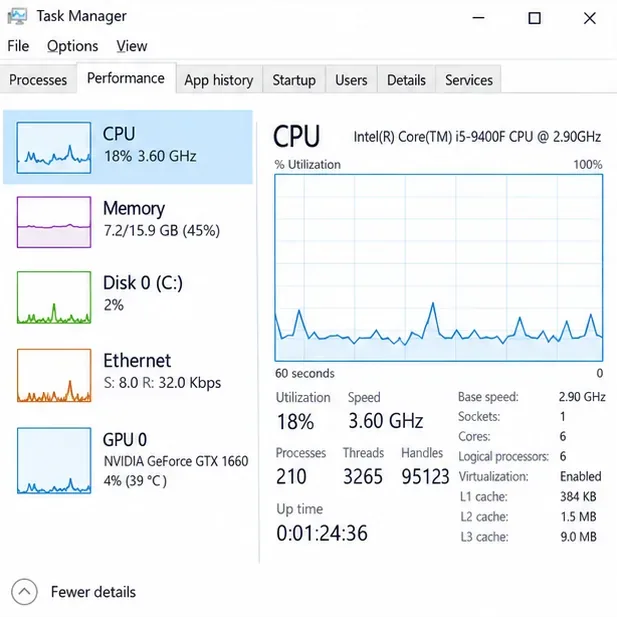
جرّب نفس الإجراء الذي يُسبب التأخير عادةً: تسجيل الدخول، فتح صفحة الدوري، تثبيت التحديث، الدخول إلى اختيار الأبطال، أو بدء مباراة. لاحظ ما إذا كان برنامج Riot Client فقط هو الذي يتوقف مؤقتًا أم أن جهاز الكمبيوتر بأكمله يتباطأ. قد يكون للتوقف المؤقت أثناء تنزيل التحديث سبب مختلف عن توقف برنامج التشغيل عند كل تشغيل.
إن أمكن، سجّل الوقت وما إذا كانت المشكلة قد بدأت بعد تحديث نظام التشغيل ويندوز، أو برنامج تشغيل بطاقة الرسومات، أو برنامج Riot Client. سيوفر لك ذلك معلومات مفيدة لفريق دعم اللاعبين، تُساعدهم على فهم الوضع قبل وبعد حدوث المشكلة. تجنّب تغيير عدة إعدادات في وقت واحد، وإلا سيصعب تحديد التغيير المؤثر.
أغلق برنامج Riot Client من نافذته أو من أيقونة منطقة الإشعارات إذا كان يستجيب، ثم أعد فتحه من اختصارك المعتاد. إذا كان متوقفًا، فافتح إدارة المهام، وحدد تطبيق Riot Client، ثم اختر إنهاء المهمة . لا تُنهِ عمليات Windows أو خدمات Vanguard. شغّل البرنامج مرة أخرى واترك أي تحديثات معلقة تكتمل.
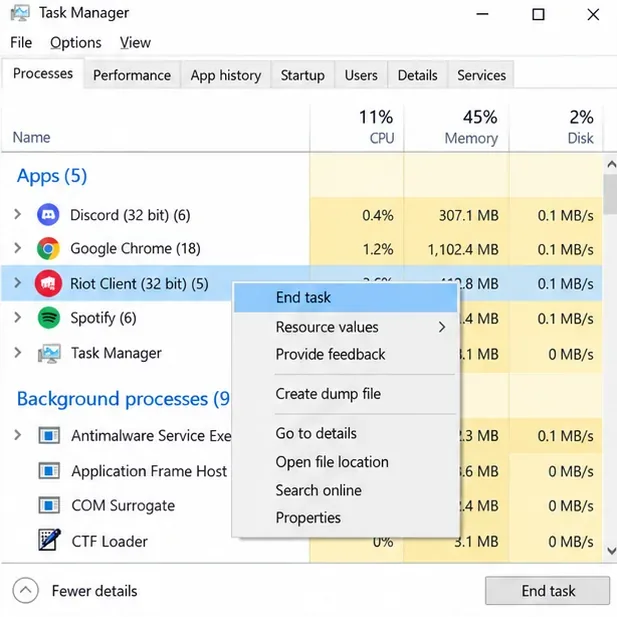
توصي شركة Riot حاليًا بإعادة تشغيل برنامج Riot Client، والتأكد من تحديثه، ثم إعادة تشغيل جهاز الكمبيوتر، والمحاولة مرة أخرى. كما يُنصح بالتحقق من حالة خدمة Riot قبل إعادة تثبيت أي شيء؛ فقد يبدو عطل الخدمة وكأنه مشكلة في البرنامج نفسه. في عام 2026، ستجعل Riot برنامج Riot Client خطوةً أساسيةً لتشغيل ألعابها على الكمبيوتر، لذا من المتوقع رؤية المُشغّل قبل لعبة League of Legends. مع ذلك، يُنصح بمحاولة حل مشكلة توقف المُشغّل أو بطئه غير المعتاد. راجع الأسئلة الشائعة حول برنامج Riot Client .
في إدارة المهام، حدد علامة تبويب العمليات ورتبها حسب استخدام وحدة المعالجة المركزية أو الذاكرة أو القرص أثناء ظهور التأخير. قد يتنافس متصفح يحتوي على العديد من علامات التبويب، أو تطبيق لتسجيل أو بث الفيديو، أو تنزيل ملف كبير، أو تحديث قيد التشغيل في نفس الوقت على موارد النظام. أغلق أحد التطبيقات غير الضرورية، واختبر برنامج Riot Client مرة أخرى، وكرر العملية إذا لزم الأمر.
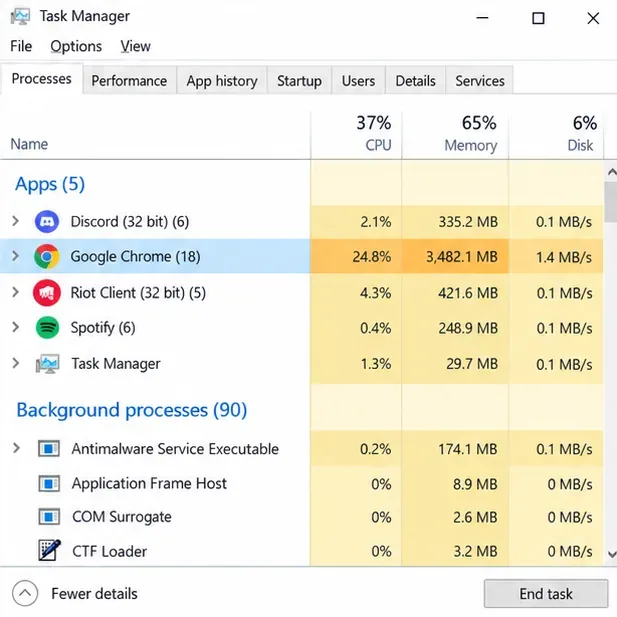
إذا كنت تستخدم برنامجًا لعرض معلومات النظام، أو أداة تسجيل، أو برنامجًا لمراقبة الأجهزة، فأغلقه مؤقتًا كاختبار مُحكم، ثم أعد تشغيله إذا لم يطرأ أي تغيير. لا تُعطّل خدمات ويندوز أو تُزيل برنامج مكافحة الفيروسات كخطوة أولى. إذا وجدت تطبيقًا مُعينًا مُرتبطًا بالمشكلة، فقم بتحديثه أو راجع تعليمات الدعم الخاصة بمُطوّر التطبيق.
يُعدّ تحديث برنامج تشغيل الشاشة ضروريًا في حال انخفاض معدل الإطارات في لعبة League of Legends، أو وجود تقطّع في الصورة، أو ظهور مشكلة بعد تغيير برنامج التشغيل. أما في حال كان التأخير مقتصرًا على برنامج التشغيل فقط، فمن غير المرجح أن يُصلح هذا التحديث التأخير، لذا لا تبدأ به إذا كانت المباريات تعمل بسلاسة وكان التأخير يقتصر على قوائم اللعبة فقط.
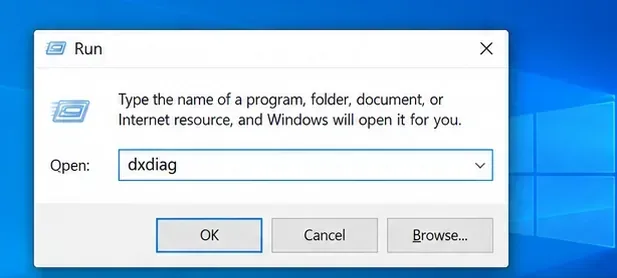
لتحديد بطاقة الرسومات، اضغط على زر Windows+ R، ثم اكتب dxdiag، واضغط على زر الإدخال، وافتح علامة تبويب العرض . دوّن اسم الشركة المصنعة والطراز، ثم احصل على برنامج تشغيل متوافق من صفحة الدعم الرسمية للشركة المصنعة. يشرح دليل برامج تشغيل الرسومات من Riot خطوات التحديد ويوفر روابط لموارد الشركة المصنعة.
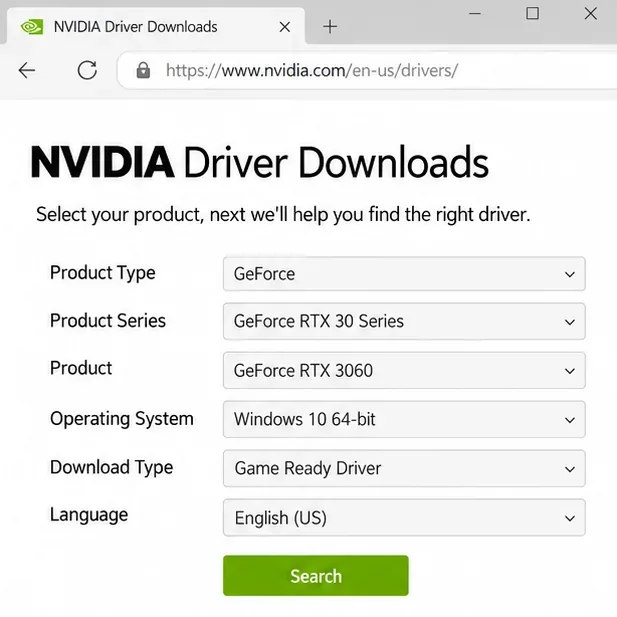
استخدم برنامج التشغيل المُصمم خصيصًا لجهازك ونظام التشغيل لديك. أعد تشغيل نظام ويندوز بعد التثبيت. إذا بدأ التباطؤ مباشرةً بعد تحديث برنامج التشغيل، فتحقق من خيار التراجع الموثق من قِبل الشركة المصنعة بدلاً من تثبيت برامج التشغيل من مواقع تحديث تابعة لجهات خارجية.
إذا تم فتح برنامج Riot Client ولكن فشلت لعبة League في التشغيل أو التحديث أو التحميل بشكل صحيح، فاستخدم آلية الإصلاح المدمجة قبل إعادة تثبيت اللعبة:
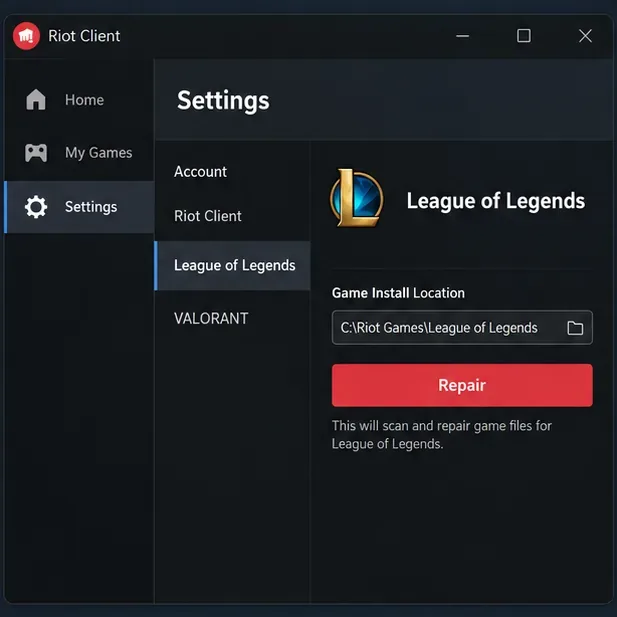
يشرح دليل أداة الإصلاح الكامل لعميل Riot هذا العملية. يمكن للإصلاح استبدال ملفات اللعبة المفقودة أو التالفة، ولكنه لا يضمن تحسين الأداء إذا كان السبب هو انشغال جهاز الكمبيوتر، أو برنامج التشغيل، أو الشبكة. تجنب حذف المجلدات الموجودة ضمن AppData أو دليل تثبيت Riot بشكل عشوائي.
إذا لم يتمكن برنامج العميل من التحديث أو التشغيل أو الوصول إلى الملفات، وظهرت مشكلة في الأذونات في نظام ويندوز، فجرّب الخطوات الموثقة من Riot لتشغيل برنامج Riot كمسؤول . تُشير Riot إلى أن ضبط ملف تشغيل اللعبة فقط للتشغيل كمسؤول، دون تشغيل برنامج العميل، قد يمنع اللعبة من العمل بشكل صحيح. وضع المسؤول هو اختبار للأذونات، وليس مُحسِّنًا عامًا لمعدل الإطارات.
إذا استمر تجمد الجهاز، وكنت تشك في وجود برنامج آخر يتداخل مع المشكلة، توصي Riot بإجراء تشغيل نظيف كإجراء تشخيصي. اتبع تعليمات Riot الحالية بدقة، بما في ذلك إخفاء خدمات Microsoft وإعادة تفعيل خدمة Vanguard المذكورة vgcقبل إعادة التشغيل. يُغيّر التشغيل النظيف مؤقتًا البرامج التي تبدأ مع Windows؛ لذا دوّن إعداداتك الأصلية واستعدها بعد الاختبار. على جهاز كمبيوتر مُدار من قِبل جهة العمل، استشر مسؤول النظام قبل تغيير خدمات بدء التشغيل.
إذا كانت المباراة فقط تعاني من انخفاض معدل الإطارات: افتح لعبة مخصصة، واضغط على زر Esc، ثم اختر "فيديو". خفّض جودة الشخصية والبيئة والمؤثرات؛ عطّل الظلال ومضاد التعرج للتجربة؛ ثم اضبط خيارًا واحدًا في كل مرة. جرّب إعدادات الحد الأقصى لمعدل الإطارات ومزامنة VSync التي تناسب شاشتك، مع الأخذ في الاعتبار أن تعطيل VSync قد يتسبب في تمزق الشاشة. اختبر التغييرات في لعبة مخصصة قبل المباراة الفعلية. دليل Riot لانخفاض معدل الإطارات يسرد هذه الإعدادات.
إذا كانت اللعبة سلسة ولكن زمن الاستجابة مرتفع أو غير مستقر: استخدم اتصال إيثرنت إن أمكن، وأوقف التنزيلات أو البث المباشر مؤقتًا، وعطّل خدمة VPN أو بروكسي مؤقتًا للاختبار. قد تساعد إعادة تشغيل جهاز التوجيه في حل مشكلة الاتصال، ولكن تغيير نظام أسماء النطاقات (DNS) ليس حلاً لتقطع قائمة اللعبة. اتبع دليل استكشاف أخطاء اتصال الكمبيوتر من Riot للاطلاع على قائمة التحقق الكاملة للشبكة.
إذا استمر بطء اللعبة بعد إجراء الفحوصات اللازمة، فاستخدم أداة Riot Repair Tool (RRT) الحالية من Riot ، والتي كانت تُعرف سابقًا باسم Hextech Repair Tool. حمّلها فقط من صفحة دعم Riot، وشغّلها كمسؤول على نظام Windows، واختر لعبة League of Legends، واتركها تجمع سجلات الأخطاء. أرفق ملف ZIP الناتج بتذكرة دعم اللاعبين، واشرح بالتفصيل مكان حدوث البطء.
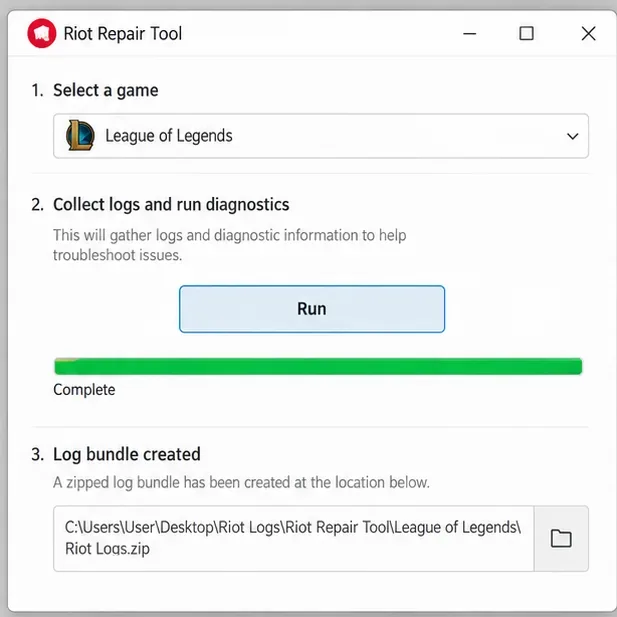
تشرح تعليمات فريق الاستجابة السريعة (RRT) من Riot كيفية إنشاء ملف ZIP الخاص بالسجل وإرفاقه. إذا بدأت مشكلتك بعد تحديث معين، فاذكر هذه المعلومة وما إذا كانت المشكلة تؤثر على برنامج التشغيل، أو معدل الإطارات في الثانية (FPS) أثناء اللعب، أو زمن الاستجابة (ping).
أنهت مايكروسوفت الدعم القياسي لنظام التشغيل ويندوز 10 في 14 أكتوبر 2025. يمكن لجهاز الكمبيوتر الاستمرار في العمل، ولكن أنظمة ويندوز 10 العادية لم تعد تتلقى تحديثات قياسية للميزات أو التحديثات التقنية أو الأمنية؛ وتقدم مايكروسوفت برنامج تحديثات أمنية موسعة للأجهزة المؤهلة. لا يُعد تاريخ انتهاء الدعم هذا دليلاً قاطعاً على عدم توافق برنامج Riot Client مع جهاز الكمبيوتر الخاص بك، كما أن ترقية ويندوز لا تضمن حل مشكلة بطء النظام. راجع إشعار دعم ويندوز 10 من مايكروسوفت للاطلاع على الخيارات المتاحة حالياً.
ليس عادةً. يؤثر برنامج التشغيل البطيء على القوائم وسلاسة بدء التشغيل. يشير ارتفاع زمن الاستجابة (ping) وتأخر الاستجابة واضطراب الاتصال إلى وجود مشكلة في الاتصال بين جهاز الكمبيوتر الخاص بك وخادم اللعبة. قد يؤدي الضغط الكبير على النظام إلى إبطاء استجابة الكمبيوتر بشكل عام، لذا تحقق من مدير المهام أيضًا.
لا تحذف المجلدات أو الملفات عشوائيًا. يوفر نظام دعم Riot الحالي خيارًا لإصلاح ملفات League. إذا قدم لك دعم Riot تعليمات تنظيف محددة لحالتك، فاتبع تلك التعليمات بدقة، وقم بعمل نسخة احتياطية من أي شيء يطلبون منك الاحتفاظ به.
تُطلق صفحة الدعم الحالية لشركة Riot عليه اسم أداة إصلاح Riot (RRT)، وتشير إلى أنه كان يُسمى سابقًا أداة إصلاح Hextech. استخدم رابط التنزيل الخاص بشركة Riot والتعليمات الحالية.
ملخص سريع: حدد ما إذا كان التأخير ناتجًا عن برنامج Riot Client أو معدل إطارات League أو اتصالك؛ أعد تشغيل البرنامج وقم بتحديثه؛ تحقق من تحميل الموارد؛ استخدم أداة الإصلاح المدمجة؛ وأرسل سجلات Riot الصحيحة إذا استمر التأخير.
شرحٌ لأنواع الزهور التي تحب الشمس، مع خيارات النباتات، وخطوات الزراعة، ونصائح العناية، والأخطاء التي يجب تجنبها، وإجابات الأسئلة الشائعة للحصول على حديقة أكثر صحة.
لا يوجد في لعبة League of Legends خيار موثق لتفعيل الإشعارات الخاصة بـ Blue Essence فقط. تعرّف على كيفية كتم إشعارات المحتوى الجديد، وتمييز نوافذ مكافآت المهام، وتعديل لافتات نظام التشغيل Windows.
ابدأ بـ 1.0 لحساسية PUBG PC العمودية، ثم تعلم متى يمكن أن تساعد 1.1-1.2 في التحكم في الارتداد وكيفية الحكم على المفاضلة في دقة التصويب.
تعلم كيفية تخصيص عبارات عجلة الدردشة في لعبة Dota 2، واختيار العجلات الأساسية أو الثانوية، والتحقق من مفاتيح الاختصار، وتجنب الخلط بين الدردشة السريعة وخطوط صوت البطل.
افصل عناصر التحكم في القفز والتسلق في لعبة PUBG على الكمبيوتر لتجنب التسلق العرضي. ابحث عن اختصارات لوحة المفاتيح، وخصص مفاتيح مخصصة، واحل التعارضات، واختبر النتيجة.
قارن بين تخطيطات المفاتيح المختصرة الافتراضية والمخصصة البسيطة والمضغوطة للعبة StarCraft: Remastered، مع مدخلات التحديد العملية وتوصيات مجموعات التحكم.
اعثر على أفضل إعداد لنطاق الصوت الديناميكي لسماعات الرأس في لعبة Dota 2، وتعرف على متى يكون الضغط مفيدًا، وقم بضبط الصوت للحصول على إشارات واضحة دون معارك جماعية صاخبة للغاية.
قم بإصلاح الأخطاء الحرجة في لعبة League of Legends عند التشغيل عن طريق فحص الطبقات، وإصلاح ملفات اللعبة، وتحديث برامج التشغيل، واختبار تعارضات التكوين والخدمة.
ابدأ بخط أساسي عملي لسرعة الماوس في لعبة StarCraft: Remastered، ثم اضبط الحساسية لاختيار الوحدات بدقة، والنقر على الخريطة المصغرة، والتمرير.
حل مشكلة توقف لعبة Dota 2 عند الاتصال بمنسق اللعبة. تحقق من وجود مشكلة في الخدمة، وأعد تشغيل Steam، واختبر اتصالك بالشبكة، وتحقق من ملفات اللعبة.




