دليل الزهور التي تعشق الشمس

شرحٌ لأنواع الزهور التي تحب الشمس، مع خيارات النباتات، وخطوات الزراعة، ونصائح العناية، والأخطاء التي يجب تجنبها، وإجابات الأسئلة الشائعة للحصول على حديقة أكثر صحة.
لحل مشكلة انخفاض دقة لعبة League of Legends على الشاشات العريضة ، اضبط أولاً نظام التشغيل Windows على الدقة الأصلية لشاشتك، ثم شغّل اللعبة واختر الدقة المناسبة من خلال Esc > Video . إذا بقيت الصورة ضبابية أو مشوهة، قارن وضع ملء الشاشة بوضع الشاشة بدون إطار، وتحقق من إعدادات نسبة العرض إلى الارتفاع في برنامج تشغيل بطاقة الرسومات. عادةً لا تحتاج إلى أداة لتخصيص الدقة أو برنامج لفتح معدل الإطارات.
هذا الدليل مخصص للاعبي الكمبيوتر الذين يستخدمون شاشات عريضة، أو عريضة جدًا، أو عريضة للغاية، بما في ذلك إعدادات 21:9 و32:9 الشائعة. قد تختلف خيارات الدقة الفعلية حسب شاشتك، والكابل، وبرنامج تشغيل بطاقة الرسومات، وإصدار اللعبة الحالي. تتجنب الخطوات التالية افتراض أن كل دقة عرض عريضة غير معتادة مدعومة رسميًا على جميع الأنظمة.
قد تبدو شاشة الكمبيوتر "منخفضة الدقة" لعدة أسباب مختلفة. حدد السبب أولاً حتى لا تستبدل الصورة الضبابية بصورة مشوهة أو تفقد إعداداتك الحالية.
| ما تراه | مشكلة محتملة | أول مكان للتحقق |
|---|---|---|
| كل شيء ناعم، بما في ذلك نص سطح المكتب. | يعرض نظام التشغيل ويندوز دقة عرض أقل من الدقة الأصلية | دقة عرض ويندوز |
| سطح المكتب واضح، لكن المباراة ضبابية | قد يتم عرض اللعبة بدقة أقل من دقة سطح المكتب. | فيديو داخل اللعبة > الدقة |
| تبدو شاشة العرض الرئيسية أو شاشة العرض الرئيسية عريضة بشكل غير عادي | يتم تمديد نسبة العرض إلى الارتفاع الأضيق | توسيع نطاق وحدة معالجة الرسومات ووضع النافذة |
| أشرطة سوداء على اليسار واليمين | يتم الحفاظ على نسبة العرض إلى الارتفاع للمحتوى الأضيق | الدقة المختارة ووضع العرض |
| تبدو اللعبة رائعة، لكن الحركة تبدو متقطعة. | مشكلة في معدل الإطارات أو معدل التحديث، وليست بالضرورة مشكلة في الدقة. | معدل الإطارات في الثانية، ومعدل التحديث، وجودة الرسومات |
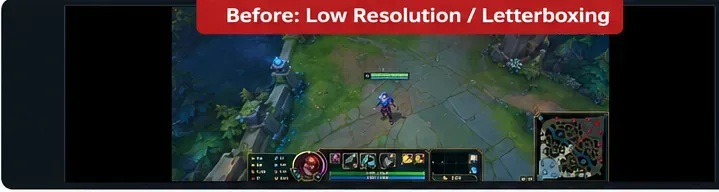
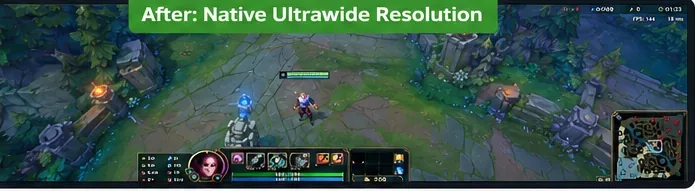
هام: لا تُعتبر الأشرطة الجانبية السوداء عيبًا بالضرورة. إذا كانت اللعبة تعرض محتوى بنسبة عرض إلى ارتفاع 16:9 على شاشة أعرض، فقد تحافظ الأشرطة على النسب الصحيحة. تمديد الصورة لملء شاشة بنسبة 21:9 أو 32:9 لا يُضيف تفاصيل أو مجال رؤية أوسع.
ابدأ من خارج لعبة League of Legends. توضح مايكروسوفت أن الشاشة غالبًا ما تقبل دقة عرض منخفضة، لكنها قد تجعل النص غير واضح أو صغيرًا أو متمركزًا أو ممتدًا. لهذا السبب، تُعتبر دقة العرض الأصلية الموصى بها هي الأساس لهذا الإصلاح.
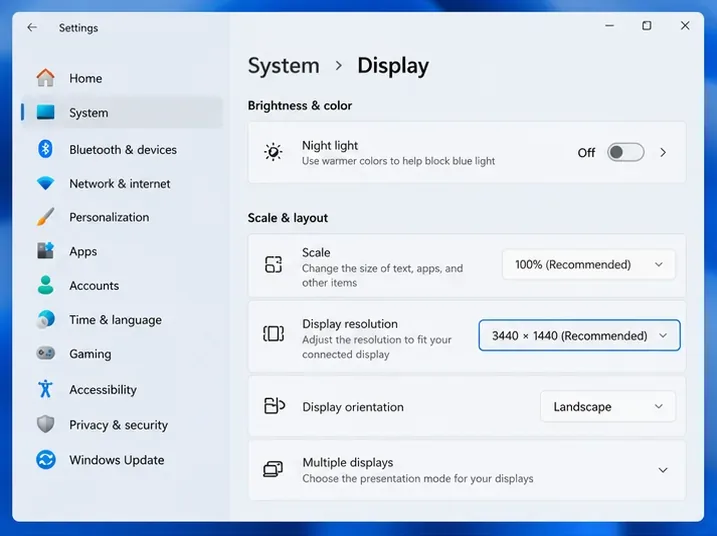
للتوضيح، تُعدّ دقة 2560 × 1080 و3440 × 1440 من دقة الشاشات فائقة العرض الشائعة، بينما تُعدّ دقة 5120 × 1440 من دقة الشاشات فائقة العرض جدًا الشائعة. هذه أمثلة فقط، وليست دقةً يُمكن فرضها على شاشة أخرى. يُمكنك التأكد من القيمة الصحيحة في مواصفات شاشتك وتعليمات مايكروسوفت الخاصة بدقة العرض .
إذا لم تظهر الدقة المتوقعة حتى في نظام ويندوز، فتحقق من كابل الشاشة ومنفذها وقاعدة التوصيل وبرنامج التشغيل قبل تغيير لعبة League. على سبيل المثال، قد يساعد اختبار اتصال الشاشة المباشر في تحديد قاعدة التوصيل أو المحول الذي يعرض مجموعة محدودة من أوضاع العرض.
يحتوي League على إعدادات منفصلة للمشغل/العميل وللمباراة الجارية. افتح اللعبة نفسها لضبط دقة العرض داخل اللعبة ؛ تغيير حجم نافذة المشغل ليس هو نفسه.
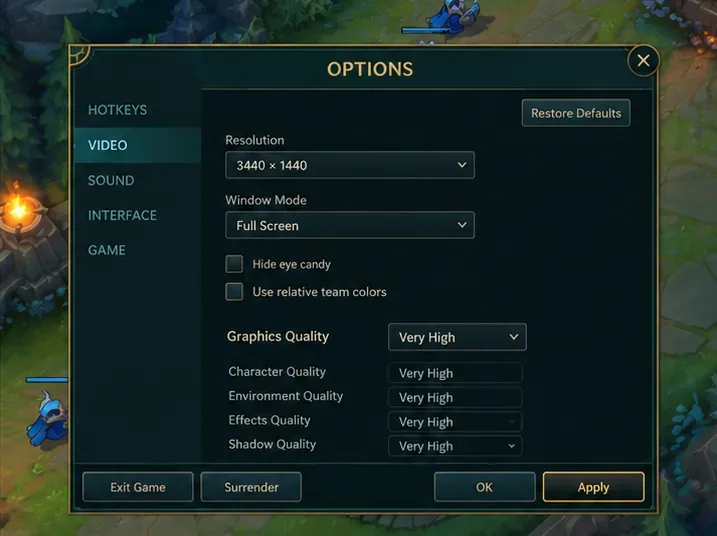
توصي إرشادات استكشاف أخطاء الفيديو من Riot بمطابقة دقة عرض اللعبة مع دقة شاشة سطح المكتب عند ضبط إعدادات الرسومات. قد يؤدي رفع جودة النسيج أو جودة الشخصيات إلى تحسين التفاصيل المرئية، ولكنه لا يُعيد الحدة المفقودة نتيجة عرض اللعبة بأكملها بدقة عرض خاطئة.
إذا لم تكن دقة الشاشة الأصلية لديك مُدرجة: لا تُنشئ وضع عرض مُخصصًا على الفور. تأكد أولًا من أن نظام ويندوز يتعرف على الشاشة الصحيحة، ثم تابع خطوات فحص وضع النافذة وبرنامج التشغيل الموضحة أدناه. لا يضمن ظهور دقة الشاشة في ويندوز أنها ستكون مُتاحة في جميع أوضاع الألعاب أو الإعدادات.
يمكن أن يساعد التبديل بين وضع ملء الشاشة ووضع بلا حدود في لعبة League of Legends على التمييز بين دقة الشاشة المختارة من اللعبة ونافذة بحجم سطح المكتب. جرّب كل وضع على حدة، مع الحفاظ على دقة سطح المكتب الأصلية.
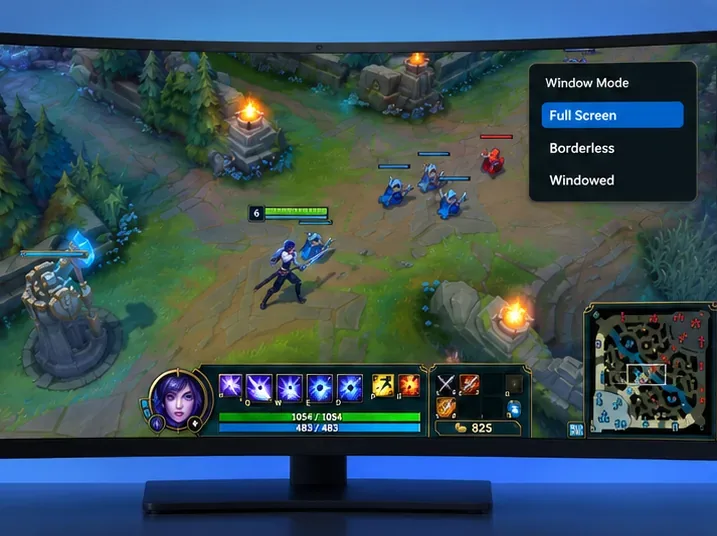
بعد تغيير الوضع، ارجع إلى اللعبة وتحقق من المشهد، وليس فقط قائمة الإعدادات. إذا أدى تغيير الوضع إلى وضع "بلا إطار" إلى إزالة التشويش، بينما لم يؤدِ تغييره إلى وضع "ملء الشاشة"، فركز على قائمة دقة "ملء الشاشة"، وتوسيع نطاق برنامج التشغيل، وشاشات العرض الأخرى. إذا أظهر كلا الوضعين نفس الأشرطة السوداء الجانبية، فقد يكون السبب هو قيود نسبة العرض إلى الارتفاع، وليس تلفًا في تثبيت اللعبة.
قد يكون هناك مشكلتان مختلفتان هنا: إما أن اللعبة تُفتح على الشاشة الخاطئة، أو أن وحدة معالجة الرسومات تُمدد إشارة اللعبة الضيقة. قم بإصلاح تخصيص الشاشة أولاً.
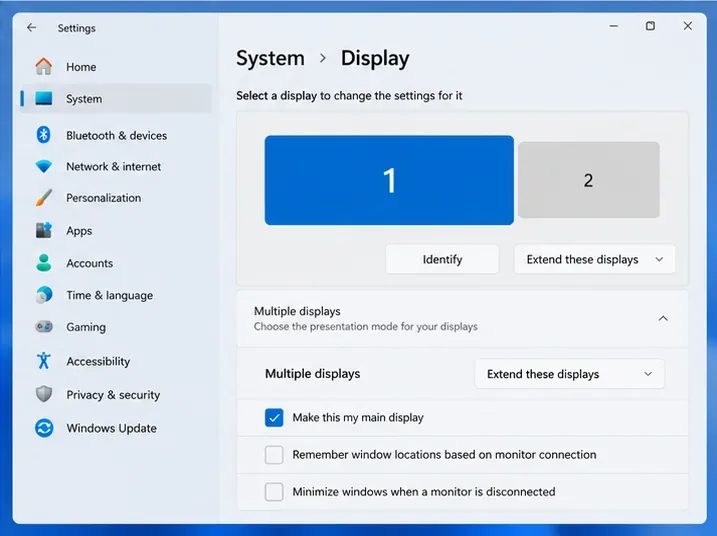
من خلال قائمة "ويندوز" > "الإعدادات" > "النظام" > "الشاشة" ، حدد الشاشة العريضة. إذا لزم الأمر، حددها كشاشتك الرئيسية. لإجراء اختبار تشخيصي بسيط، اضغط على مفتاحي Windows + P واختر مؤقتًا إعداد شاشة واحدة، أو احتفظ بخيار "توسيع" وشغّل اللعبة على الشاشة المقصودة. استعد إعدادك المفضل بعد ذلك. راجع دليل مايكروسوفت للشاشات المتعددة للاطلاع على تخطيطات العرض المدعومة.
على الأنظمة المتوافقة، افتح لوحة تحكم NVIDIA > الشاشة > ضبط حجم وموضع سطح المكتب . قارن بين نسبة العرض إلى الارتفاع وعدم تغيير الحجم . تحافظ نسبة العرض إلى الارتفاع على النسب الأصلية وقد تظهر حواف سوداء؛ بينما قد يؤدي عدم تغيير الحجم إلى صورة أصغر في المنتصف. أما خيار ملء الشاشة فيمدد المحتوى ذي الدقة المنخفضة وقد يجعل صورة بنسبة 16:9 تبدو مشوهة على شاشة عريضة للغاية.
هذه سلوكيات موثقة لتغيير حجم الشاشة، وليست طريقة لإجبار لعبة League على عرض دقة غير مدعومة. تشرح NVIDIA الخيارات في مرجع حجم وموضع سطح المكتب . يعتمد التوفر على وحدة معالجة الرسومات وكيفية توصيل الشاشة.
في برنامج AMD: Adrenalin Edition ، ابحث عن إعدادات العرض ، ثم عناصر التحكم المتاحة في تكبير/تصغير وحدة معالجة الرسومات . يمنع خيار "الحفاظ على نسبة العرض إلى الارتفاع" تمديد الصورة الضيقة. أما خيار "ملء الشاشة" فيملأ الشاشة وقد يؤدي إلى تشويه النسب. ويشير شرح AMD الرسمي لتكبير/تصغير وحدة معالجة الرسومات ، والذي تم تحديثه آخر مرة في 8 نوفمبر 2024، إلى أن الخيارات قد تختلف باختلاف إصدار الجهاز والبرنامج.
تُصبح خاصية تغيير حجم وحدة معالجة الرسومات (GPU) أكثر أهمية عندما تختلف دقة الإدخال عن الوضع الأصلي للشاشة. وهي لا تُضيف تفاصيل إضافية للعرض. بالنسبة لبطاقات الرسومات الهجينة من إنتل أو أجهزة الكمبيوتر المحمولة، استخدم عناصر التحكم في العرض المتاحة فعليًا في ذلك الجهاز، وتجنب افتراض توفر قائمة NVIDIA أو AMD.
إذا اختفى وضع كان يعمل سابقًا بعد تحديث برنامج التشغيل أو اللعبة، فاستخدم ترتيب تصعيد قابل للعكس بدلاً من تحرير الملفات غير الموثقة أو تثبيت تجاوزات دقة العرض من جهات خارجية.
Configمجلد تثبيت League احتياطيًا، ثم اتبع إجراء إعادة ضبط الإعدادات الموثق من Riot. عادةً ما يتم حفظ ملف الإعدادات في نظام Windows في المسار التالي: [مسار ملف الإعدادات] C:\Riot Games\League of Legends\Config. تؤدي إعادة الضبط إلى حذف إعدادات العميل واللعبة المُخصصة، لذا سجّل اختصارات لوحة المفاتيح والتفضيلات أولًا. توثّق Riot هذا الإجراء في قسم " إعادة تثبيت League of Legends" .
تجنّب الحلول السريعة المحفوفة بالمخاطر: لا يوجد أساس علمي موثق للادعاء بأن أداة Custom Resolution Utility (CRU) "تحل 70%" من مشاكل الشاشات العريضة في لعبة League of Legends، أو أن توقيتًا مخصصًا معينًا يحوّل قيود نسبة العرض إلى الارتفاع الخاصة باللعبة إلى دعم أصلي. قد تتسبب توقيتات الشاشة غير الصحيحة في ظهور شاشات سوداء، مما يزيد من تعقيد عملية استكشاف الأخطاء وإصلاحها. كما أن أداة فتح معدل الإطارات (FPS) لا تُعالج مشكلة ضبابية الصورة، بل تُعالج هدفًا مختلفًا.
ارجع إلى وضع التدريب وتحقق من ثلاثة أمور: (1) أن تظهر تفاصيل الخريطة الدقيقة والنصوص داخل اللعبة بوضوح تام دون تشويش؛ (2) أن الدوائر والصور الشخصية ونماذج الأبطال لا تتمدد أفقيًا؛ (3) أن التبديل بين سطح المكتب واللعبة لا يُغير دقة الشاشة بشكل غير متوقع. أفضل نتيجة هي استخدام دقة اللعبة الأصلية بنسبها الصحيحة؛ في بعض الإعدادات، قد تكون الأشرطة الجانبية ذات النسب الصحيحة أفضل من التمدد.
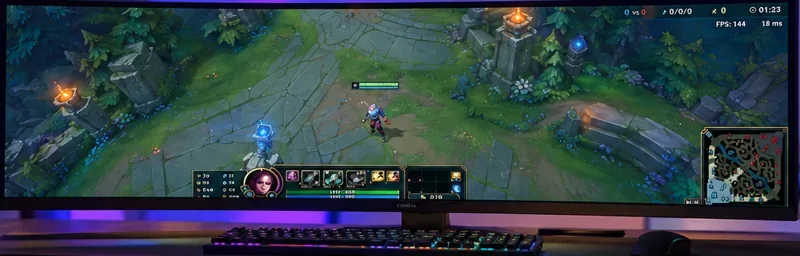
لا تخلط بين اختبار الوضوح واختبار معدل الإطارات. فزيادة عدد البكسلات قد تزيد من عبء المعالجة، ورفع جودة الرسومات ليس دائمًا الخيار الأمثل. إذا كانت اللعبة واضحة ولكنها متقطعة، فاستخدم دليل استكشاف أخطاء معدل الإطارات الخاص بشركة Riot للتحقق من برنامج التشغيل، وعمليات الخلفية، وإعدادات الجودة.
تحقق مما إذا كان نظام ويندوز يعرض هذا الوضع تحديدًا على الشاشة الصحيحة. إذا لم يكن كذلك، فابحث أولًا عن مشكلة في الاتصال، وإعدادات الشاشة، وبرنامج التشغيل. إذا كان ويندوز يعرضه بينما لا يعرضه برنامج League of Legends، فقارن بين وضع ملء الشاشة ووضع بلا حدود، ثم اختبره بعد الإصلاح. لا تفترض أن جميع أوضاع 32:9 أو الأوضاع غير الشائعة قد تم التحقق من صحتها في الإصدار الحالي.
قد يكون ذلك ممكناً، لكن وحدة معالجة الرسومات (GPU) قادرة على تمديد صورة أضيق لملء الشاشة. هذا يُغيّر النسب بدلاً من استعادة البكسلات أو ضمان مجال رؤية أوسع. يُعد الحفاظ على نسبة العرض إلى الارتفاع نقطة انطلاق أفضل عندما يكون تجنب التشوه أمراً بالغ الأهمية.
لا. وضع المواصفات المنخفضة هو خيار لتحسين أداء عميل League يقلل من بعض الرسوم المتحركة والمؤثرات؛ وهو ليس عنصر تحكم في دقة عرض المباراة. استخدم قائمة الفيديو داخل اللعبة لتغيير دقة عرض المباراة. نافذة المشغل/العميل ومباراة ثلاثية الأبعاد هما سياقا عرض منفصلان.
خلاصة القول: عند تشغيل لعبة League of Legends بدقة منخفضة على الشاشات العريضة ، أعطِ الأولوية لإخراج نظام Windows الأصلي، ودقة العرض داخل اللعبة المطابقة، ووضع النافذة المناسب، والتحجيم الذي يحافظ على نسبة العرض إلى الارتفاع. لا تقم بإصلاح أو إعادة ضبط الإعدادات إلا بعد التأكد من هذه الأمور، وتجنب استخدام أدوات التمديد أو الأدوات غير الموثوقة التي تدّعي أنها حلول مضمونة للشاشات العريضة جدًا.
شرحٌ لأنواع الزهور التي تحب الشمس، مع خيارات النباتات، وخطوات الزراعة، ونصائح العناية، والأخطاء التي يجب تجنبها، وإجابات الأسئلة الشائعة للحصول على حديقة أكثر صحة.
لا يوجد في لعبة League of Legends خيار موثق لتفعيل الإشعارات الخاصة بـ Blue Essence فقط. تعرّف على كيفية كتم إشعارات المحتوى الجديد، وتمييز نوافذ مكافآت المهام، وتعديل لافتات نظام التشغيل Windows.
ابدأ بـ 1.0 لحساسية PUBG PC العمودية، ثم تعلم متى يمكن أن تساعد 1.1-1.2 في التحكم في الارتداد وكيفية الحكم على المفاضلة في دقة التصويب.
تعلم كيفية تخصيص عبارات عجلة الدردشة في لعبة Dota 2، واختيار العجلات الأساسية أو الثانوية، والتحقق من مفاتيح الاختصار، وتجنب الخلط بين الدردشة السريعة وخطوط صوت البطل.
افصل عناصر التحكم في القفز والتسلق في لعبة PUBG على الكمبيوتر لتجنب التسلق العرضي. ابحث عن اختصارات لوحة المفاتيح، وخصص مفاتيح مخصصة، واحل التعارضات، واختبر النتيجة.
قارن بين تخطيطات المفاتيح المختصرة الافتراضية والمخصصة البسيطة والمضغوطة للعبة StarCraft: Remastered، مع مدخلات التحديد العملية وتوصيات مجموعات التحكم.
اعثر على أفضل إعداد لنطاق الصوت الديناميكي لسماعات الرأس في لعبة Dota 2، وتعرف على متى يكون الضغط مفيدًا، وقم بضبط الصوت للحصول على إشارات واضحة دون معارك جماعية صاخبة للغاية.
قم بإصلاح الأخطاء الحرجة في لعبة League of Legends عند التشغيل عن طريق فحص الطبقات، وإصلاح ملفات اللعبة، وتحديث برامج التشغيل، واختبار تعارضات التكوين والخدمة.
ابدأ بخط أساسي عملي لسرعة الماوس في لعبة StarCraft: Remastered، ثم اضبط الحساسية لاختيار الوحدات بدقة، والنقر على الخريطة المصغرة، والتمرير.
حل مشكلة توقف لعبة Dota 2 عند الاتصال بمنسق اللعبة. تحقق من وجود مشكلة في الخدمة، وأعد تشغيل Steam، واختبر اتصالك بالشبكة، وتحقق من ملفات اللعبة.




