دليل الزهور التي تعشق الشمس

شرحٌ لأنواع الزهور التي تحب الشمس، مع خيارات النباتات، وخطوات الزراعة، ونصائح العناية، والأخطاء التي يجب تجنبها، وإجابات الأسئلة الشائعة للحصول على حديقة أكثر صحة.
إذا تم فصلك من لعبة ماينكرافت مع ظهور رسالة "الطيران غير مُفعّل على هذا الخادم" ، فهذا يعني أن الخادم رفض حركةً فسّرها على أنها طيران. في خوادم جافا مثل Paper، allow-flightيُعدّ هذا الإعداد سببًا شائعًا، وقد يكون هذا الإنذار خاطئًا. لا تُثبت هذه الرسالة وحدها استخدامك للغش أو حظر حسابك.
إذا كنت لاعبًا، فلا يمكنك تغيير إعدادات الخادم البعيد من خلال برنامج التشغيل الخاص بك. أرسل الرسالة كاملةً مع شرح لما كنت تفعله إلى مشرف الخادم. إذا كنت مالك الخادم، فتحقق من server.propertiesملف التشغيل الخاص به، ثم تحقق من توافق الإضافات أو العميل إذا استمر الطرد.
في PaperMC، allow-flightالإعداد الافتراضي هو "مفعل false". يشير مرجع PaperMC إلى أن تفعيل هذا الخيار يعني عدم طرد لاعبي نمط البقاء على قيد الحياة بسبب الطيران، مع التنويه إلى أن هذا الفحص قد يُنتج نتائج إيجابية خاطئة. بعبارة أخرى، خطأ الطيران في ماينكرافت هو طرد من الخادم بسبب الحركة، وليس تشخيصًا لسبب ظهور الحركة بشكل غير طبيعي. راجع مرجع ملف server.properties الخاص بـ PaperMC للاطلاع على الوصف الحالي لهذا الإعداد.
allow-flight=trueيُغيّر هذا التغيير ما إذا كان الخادم سيطرد لاعبي نمط البقاء على قيد الحياة بسبب استخدامهم للطيران. ولا يمنح هذا التغيير لاعبي نمط البقاء على قيد الحياة القدرة على الطيران./fly.تستخدم بعض الخوادم أيضًا إضافةً لمكافحة الغش. وتختلف عمليات فحص الحركة فيها عن إعدادات الطيران الافتراضية/الورقية. قد تُعلِم الإضافة اللاعب بالغش حتى بعد allow-flightإجراء التغييرات، لذا لا تفترض أن كل طرد له نفس السبب، ولا تُعدّل عتبات عشوائية بناءً على شرح قديم.
أولًا، دوّن وقت حدوث انقطاع الاتصال: على سبيل المثال، بعد استخدام جناح إليترا، أو الانضمام باستخدام حزمة تعديلات، أو عبور حدود العالم، أو انقطاع الاتصال. اذكر ما إذا كنت تستخدم إصدار جافا أو تتصل من إصدار بيدروك، وإصدار لعبتك، وما إذا كان لاعبون آخرون متأثرون. شارك نص الطرد مع فريق الدعم واطلب منهم مراجعة سجل الخادم وإعدادات الطيران النشطة.
إذا سمح الخادم بذلك، يمكنك إعادة المحاولة مرة واحدة باستخدام برنامجك المعتاد المعتمد، ثم الإبلاغ عما إذا كانت النتيجة قد تغيرت. تجنب تثبيت برنامج مُخترق أو برنامج "تجاوز نظام مكافحة الغش"؛ فهذا يُعرّضك لحظر حقيقي ولا يُصلح إعدادات الخادم. كما أن تقليل مسافة العرض أو تغيير تعديل الرسومات ليس حلاً موثوقًا لقواعد الطيران على جانب الخادم.
يكفي تقرير موجز: "تم طردي في [الوقت] أثناء [الفعل]. أستخدم [Java/Bedrock]، الإصدار [الإصدار]، مع [التعديلات/حزمة التعديلات المعتمدة]. هل هذا طرد بسبب إعدادات الطيران أم تنبيه لمكافحة الغش؟"
لا تُغيّر خصائص الخادم إلا إذا كان من المتوقع وجود خاصية الطيران في وضع البقاء على خادمك، على سبيل المثال، لأن الخادم يدعم عمدًا تعديلًا للطيران أو آلية حركة قد تُفعّل الفحص. إذا كان هدفك هو تجربة وضع البقاء الأصلي بدون طيران، فقد يكون ترك الإعدادات الافتراضية هو الخيار الأمثل؛ تحقق من الإنذار الخاطئ قبل تخفيف أي فحص أمني.
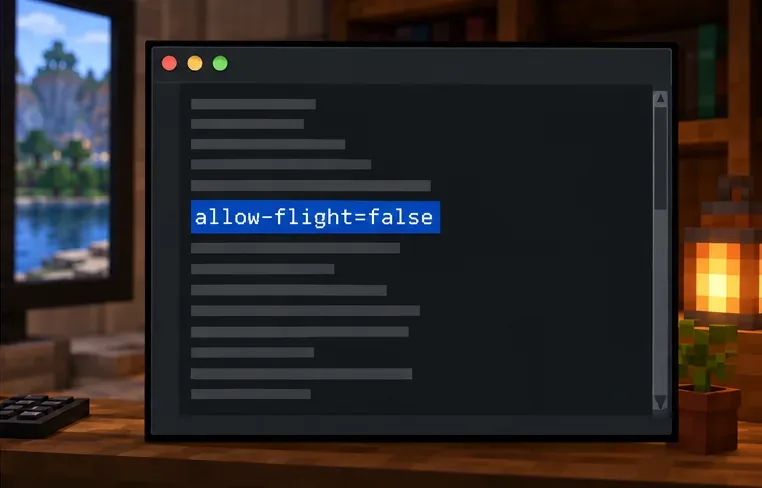
server.propertiesالملف النشط. في لوحة تحكم الاستضافة، تأكد من أنك تقوم بتحرير الملف الخاص بنسخة الخادم التي تعمل حاليًا.allow-flight=trueما إذا كان ينبغي ألا تؤدي رحلات النجاة المشروعة إلى هذا الطرد. احتفظ بالخيار falseإذا كان على الخادم رفض رحلات النجاة وكنت تحقق في حالة إنذار خاطئ محدد. غيّر هذا الإعداد فقط في البداية.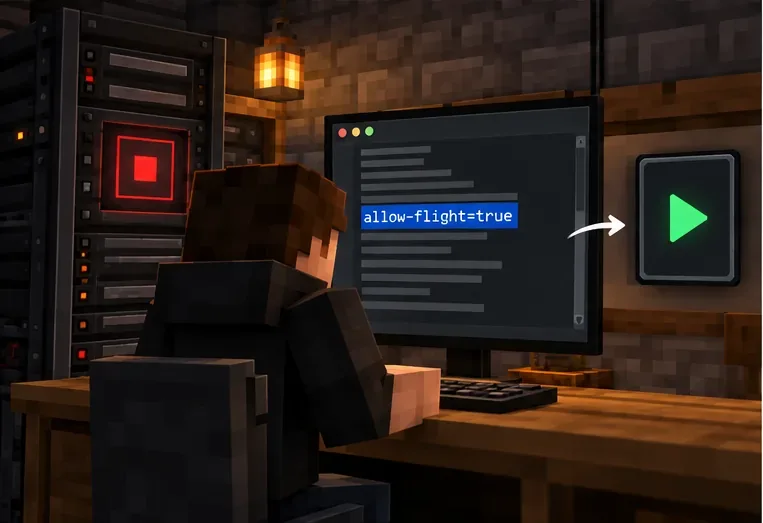
لا تُعطّل خاصية مكافحة الغش أو تُلصق قيمة "عتبة أعلى" عامة لإخفاء الرسالة. تختلف إعدادات وأسماء خاصية مكافحة الغش باختلاف إصدار الإضافة؛ وقد يسمح تغيير غير مُدقّق بتسلل برامج الغش الحقيقية أو يُولّد المزيد من الإنذارات الكاذبة. أبقِ عمليات التحقق مُفعّلة أثناء تحديد المكوّن المسؤول، ثم اتبع توثيق تلك الإضافة لإجراء التعديل المُناسب.
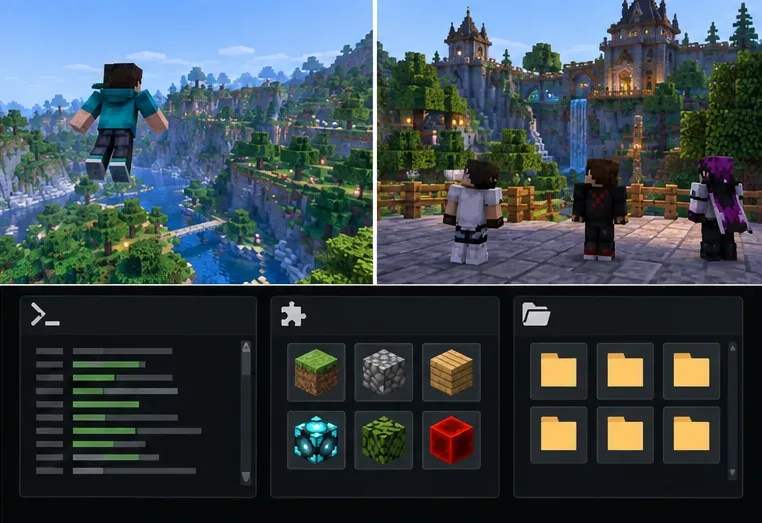
كثيرًا ما يخلط مالكو الخوادم بين عنصرين تحكم مختلفين. allow-flightتؤثر هذه الخاصية على ما إذا كانت حركة الطيران في وضع البقاء ستُفعّل أم لا. يمكن لصلاحية الملحق أن تسمح للاعب مُصرّح له باستخدام أمر الطيران الخاص بهذا الملحق. بالنسبة إلى EssentialsX، تُدرج قائمة الصلاحيات essentials.flyالخاصة بأمر /flyالطيران؛ راجع مرجع صلاحيات EssentialsX وامنح الصلاحيات فقط للمجموعة المقصودة. لا تمنح اللاعب صلاحيات المشغل لمجرد اختبار الطيران: تمنح صلاحيات المشغل صلاحيات أوسع للخادم مما تتطلبه هذه المشكلة.
إذا أبلغ لاعبو Bedrock فقط على خادم Java عن المشكلة، فتحقق من إعدادات اللعب المشترك كأحد مؤشرات التشخيص. يوثق GeyserMC إعدادات الجسر ومسارات الاتصال المدعومة في دليل إعداد GeyserMC . لا يُعد Geyser دليلاً قاطعاً على سبب المشكلة؛ قارن سجل الخادم وتوافق الإصدارات قبل تغيير إعداداته.
عادةً ما تشير الصياغة إلى انقطاع مؤقت للحركة، وليس إلى حظر. حاول الانضمام مرة أخرى، وتواصل مع فريق الإدارة إذا لم تتمكن من العودة؛ فقائمة الحظر الخاصة بالخادم أو المشرف هو الجهة الوحيدة المخولة بتأكيد الحظر.
allow-flight=trueكل لاعب في نمط البقاء يطير؟لا. هذا يُغيّر ما إذا كان الخادم سيُصدر هذا الطرد لحركة الطيران في وضع البقاء. لا يمنح هذا قدرة الطيران أو صلاحية استخدام الإضافات، ولكنه يُوسّع نطاق الحركة التي يقبلها الخادم، لذا يُنصح بربطه بسياسة أمان مُناسبة لخادمك.
لا. تأكد من المكون الذي تسبب في الركلة، واحتفظ بالسجلات، وقم بإجراء تعديل ضيق وموثق فقط إذا كانت الأدلة تشير إلى نتيجة إيجابية خاطئة من المكون الإضافي.
تُضيف إعدادات اللعب المشترك جسرًا بين الإصدارات، لذا ينبغي على مالك الخادم التحقق من الإصدارات المدعومة وسجلات النظام لمعرفة ما إذا كانت المشكلة تؤثر على اتصالات Bedrock تحديدًا. يجب التحقق من الجسر، وعدم افتراض أنه سبب المشكلة.
يعتمد الحل العملي على الجهة المتحكمة بالخادم: يجب على اللاعبين الإبلاغ عن السياق الدقيق، بينما يجب على المالكين التحقق من allow-flightالسياسة المُفعّلة ثم فحص سجلات النظام وتوافق الإضافات. هذا يحل مشكلة "الطيران غير مُفعّل على هذا الخادم" في ماينكرافت دون اعتبار كل حركة تُسبب طردًا دليلًا على الغش أو إزالة حماية الخادم بشكل عشوائي.
شرحٌ لأنواع الزهور التي تحب الشمس، مع خيارات النباتات، وخطوات الزراعة، ونصائح العناية، والأخطاء التي يجب تجنبها، وإجابات الأسئلة الشائعة للحصول على حديقة أكثر صحة.
لا يوجد في لعبة League of Legends خيار موثق لتفعيل الإشعارات الخاصة بـ Blue Essence فقط. تعرّف على كيفية كتم إشعارات المحتوى الجديد، وتمييز نوافذ مكافآت المهام، وتعديل لافتات نظام التشغيل Windows.
ابدأ بـ 1.0 لحساسية PUBG PC العمودية، ثم تعلم متى يمكن أن تساعد 1.1-1.2 في التحكم في الارتداد وكيفية الحكم على المفاضلة في دقة التصويب.
تعلم كيفية تخصيص عبارات عجلة الدردشة في لعبة Dota 2، واختيار العجلات الأساسية أو الثانوية، والتحقق من مفاتيح الاختصار، وتجنب الخلط بين الدردشة السريعة وخطوط صوت البطل.
افصل عناصر التحكم في القفز والتسلق في لعبة PUBG على الكمبيوتر لتجنب التسلق العرضي. ابحث عن اختصارات لوحة المفاتيح، وخصص مفاتيح مخصصة، واحل التعارضات، واختبر النتيجة.
قارن بين تخطيطات المفاتيح المختصرة الافتراضية والمخصصة البسيطة والمضغوطة للعبة StarCraft: Remastered، مع مدخلات التحديد العملية وتوصيات مجموعات التحكم.
اعثر على أفضل إعداد لنطاق الصوت الديناميكي لسماعات الرأس في لعبة Dota 2، وتعرف على متى يكون الضغط مفيدًا، وقم بضبط الصوت للحصول على إشارات واضحة دون معارك جماعية صاخبة للغاية.
قم بإصلاح الأخطاء الحرجة في لعبة League of Legends عند التشغيل عن طريق فحص الطبقات، وإصلاح ملفات اللعبة، وتحديث برامج التشغيل، واختبار تعارضات التكوين والخدمة.
ابدأ بخط أساسي عملي لسرعة الماوس في لعبة StarCraft: Remastered، ثم اضبط الحساسية لاختيار الوحدات بدقة، والنقر على الخريطة المصغرة، والتمرير.
حل مشكلة توقف لعبة Dota 2 عند الاتصال بمنسق اللعبة. تحقق من وجود مشكلة في الخدمة، وأعد تشغيل Steam، واختبر اتصالك بالشبكة، وتحقق من ملفات اللعبة.




