حل مشكلة الخطأ 65543 GLFW في ماينكرافت: معناه وكيفية إصلاحه
إذا توقفت لعبة Minecraft Java Edition أثناء بدء التشغيل مع ظهور خطأ GLFW رقم 65543 ، فهذا الرقم يشير إلى عدم توفر سياق الرسومات أو إصدار OpenGL. أهم المؤشرات هي الكلمات التي تلي الرقم: فهذا اللاحقة الخاصة بالمنصة تخبرك ما إذا كان عليك التركيز على برنامج تشغيل الرسومات، أو اختيار وحدة معالجة الرسومات، أو حزمة الرسومات. قم بتحديث برنامج تشغيل الرسومات الصحيح أولاً، ثم اختبر تثبيتًا نظيفًا بدون تعديلات. لا يوجد مكون خطأ مُعتمد في Minecraft يُسمى "Sequential".
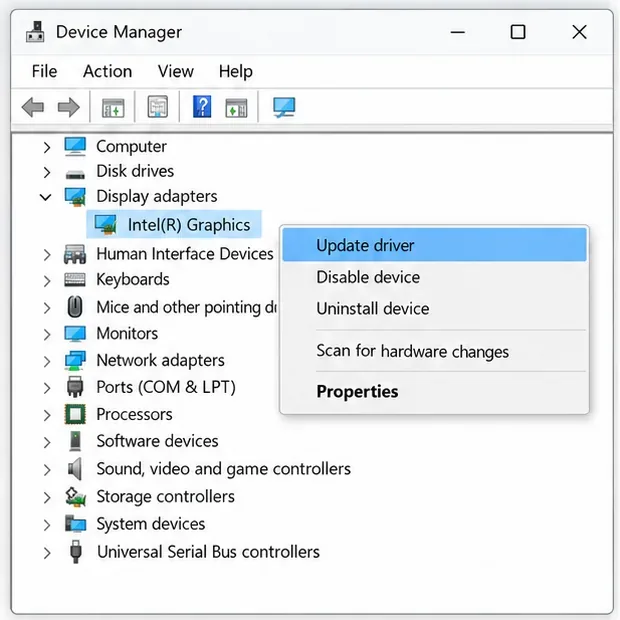
استخدم إدارة الأجهزة لتحديد المحول وبدء فحص برنامج التشغيل. قد يكون برنامج التشغيل المتاح لا يزال من الشركة المصنعة لجهاز الكمبيوتر الخاص بك.
ماذا يعني خطأ GLFW رقم 65543؟
في قائمة أخطاء GLFW الرسمية، يُقابل الرمز العشري 655430x00010007 الرمز الست عشري GLFW_VERSION_UNAVAILABLE. يُعرّف GLFW هذا الرمز بأنه طلب لإصدار OpenGL أو OpenGL ES غير متوفر على الجهاز. لا يُحدد الرمز وحده السبب الدقيق؛ فالرسالة الكاملة بعد النقطتين ونظام التشغيل الخاص بك مهمان. راجع مرجع رموز أخطاء GLFW .
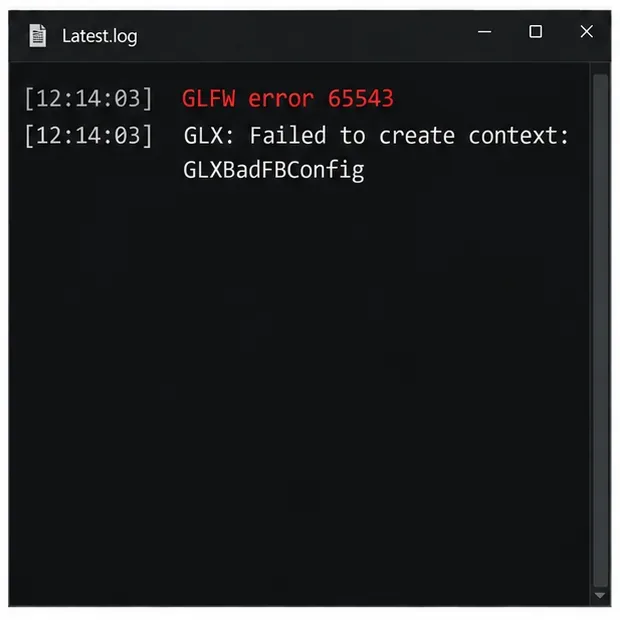
على سبيل المثال، قد يتضمن سجل نظام لينكس ما GLX: Failed to create context: GLXBadFBConfigيلي. بينما قد يُظهر سجل نظام ويندوز رسالة متعلقة بـ WGL. تعامل مع عبارة "مشكلات متسلسلة" على أنها مجرد نص في العنوان القديم، وليست جزءًا من واجهة GLFW الخلفية الرسمية أو إعدادات ماينكرافت. هذا الدليل مخصص بشكل أساسي لإصدار ماينكرافت جافا ، الذي يستخدم GLFW لرسومات سطح المكتب؛ أما إصدار بيدروك فيتبع مسارات مختلفة لحل المشكلات.
حل مشكلة خطأ GLFW 65543 في ماينكرافت خطوة بخطوة
قم بإجراء تغيير واحد في كل مرة، وشغّل نفس ملف تعريف اللعبة بعد كل تغيير. إذا قمت مؤخرًا بتثبيت تحديث للرسومات أو تحديث لنظام التشغيل Windows، فأعد تشغيل الكمبيوتر قبل المتابعة.
1. التقط رسالة الخطأ كاملة
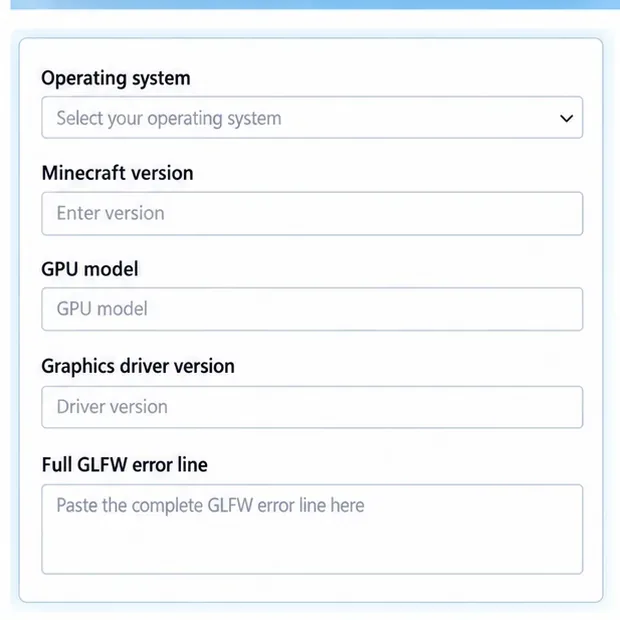
دوّن النص الكامل بعد 65543، بما في ذلك المصطلحات مثل WGL، أو GLX، أو GLXBadFBConfig. سجّل نظام التشغيل، وإصدار ماينكرافت، والمشغل، ونوع بطاقة الرسومات، وما إذا كنت تستخدم تعديلات أو مؤثرات بصرية. هذا يمنع نصيحة عامة حول برنامج التشغيل من إخفاء مشكلة في الإصدار أو التوافق.
2. قم بتحديث برنامج تشغيل بطاقة الرسومات من مصدر موثوق
في نظام ويندوز، افتح "إدارة الأجهزة"، ثم وسّع قسم "محولات العرض" ، وحدد كل وحدة معالجة رسومية (GPU) مدرجة. بالنسبة لأجهزة الكمبيوتر المحمولة، تحقق أولاً من صفحة الدعم الخاصة بالشركة المصنعة، فقد توفر برنامج تشغيل مخصصًا لهذا الطراز. أما بالنسبة لأجهزة الكمبيوتر المكتبية، فاستخدم صفحة الدعم أو برنامج التشغيل من إنتل أو إنفيديا أو إيه إم دي. يمكن لمستخدمي إنتل استخدام " مساعد برامج التشغيل والدعم من إنتل" ؛ وتنصح إنتل مالكي أجهزة الكمبيوتر المحمولة بالتحقق من برنامج التشغيل الموصى به من قبل الشركة المصنعة عند اكتشاف حزمة برامج تشغيل مخصصة.
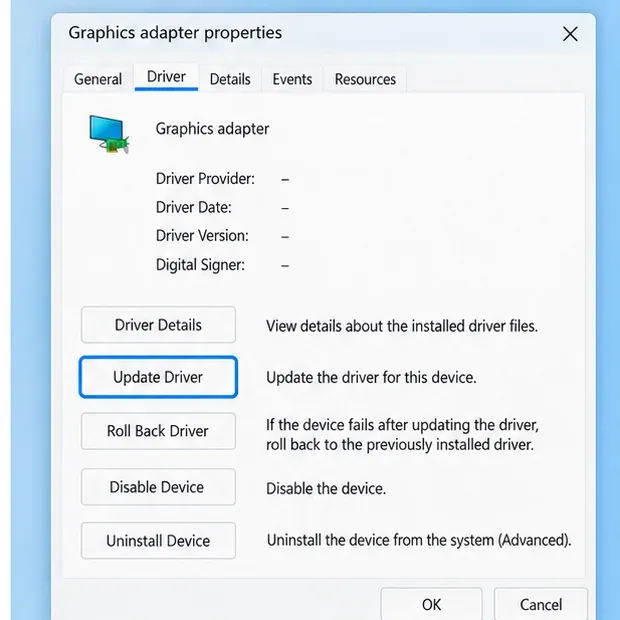
قم بتسجيل تفاصيل برنامج التشغيل المثبت أولاً. قد تختلف تسميات نظام التشغيل ويندوز وعناصر التحكم المتاحة حسب الجهاز.
قد يكون البحث التلقائي في ويندوز مفيدًا كخطوة أولى، لكنه قد لا يعثر على أحدث حزمة من الشركة المصنعة. ثبّت فقط برنامج التشغيل الخاص بطراز الرسومات ونظام التشغيل، ثم أعد تشغيل الجهاز، وحاول تشغيل ماينكرافت مرة أخرى. تجنّب استخدام برامج تحديث برامج التشغيل الخارجية. كما تُشير إرشادات موجانغ لحل مشاكل OpenGL في إصدار جافا على ويندوز إلى توافق برامج تشغيل الرسومات.
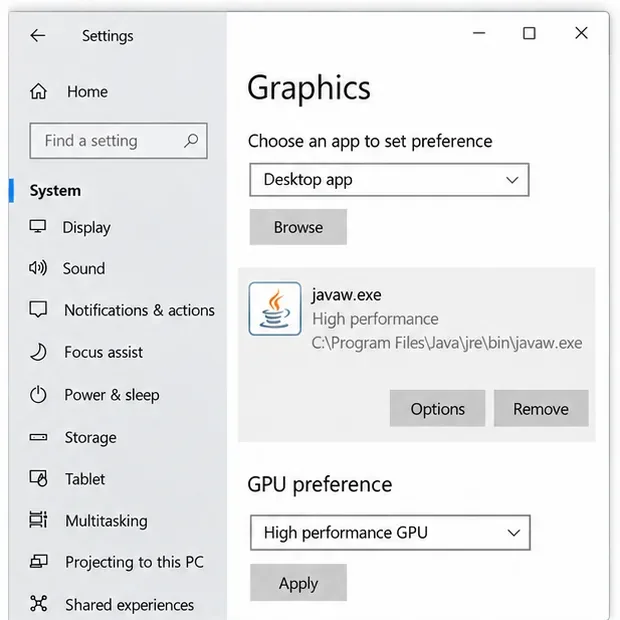
يوضح هذا نوع تفضيل وحدة معالجة الرسومات الذي يجب التحقق منه على جهاز كمبيوتر محمول برسومات هجينة؛ يختلف مسار وقت التشغيل حسب التثبيت.
3. تأكد من أن إصدار Java يستخدم وحدة معالجة الرسومات المخصصة
إذا كان جهاز الكمبيوتر الخاص بك يحتوي على معالج رسومات مدمج ومعالج رسومات منفصل، فقد يتم التعامل مع برنامج التشغيل وعملية جافا كتطبيقين منفصلين. في نظام التشغيل ويندوز 11، افتح الإعدادات ← النظام ← العرض ← الرسومات . أضف أو حدد وقت تشغيل جافا المستخدم من قِبل التثبيت المتأثر، والذي يُسمى عادةً javaw.exe، ثم اختر خيارات ، وحدد الأداء العالي إذا كان معالج الرسومات هذا متاحًا، ثم احفظ. يختلف مسار وقت التشغيل الدقيق باختلاف برنامج التشغيل والملف الشخصي؛ لا تنسخ مسارًا من جهاز كمبيوتر آخر. توثق مايكروسوفت تفضيلات الرسومات لكل تطبيق في إرشادات إعدادات الرسومات الخاصة بنظام ويندوز .
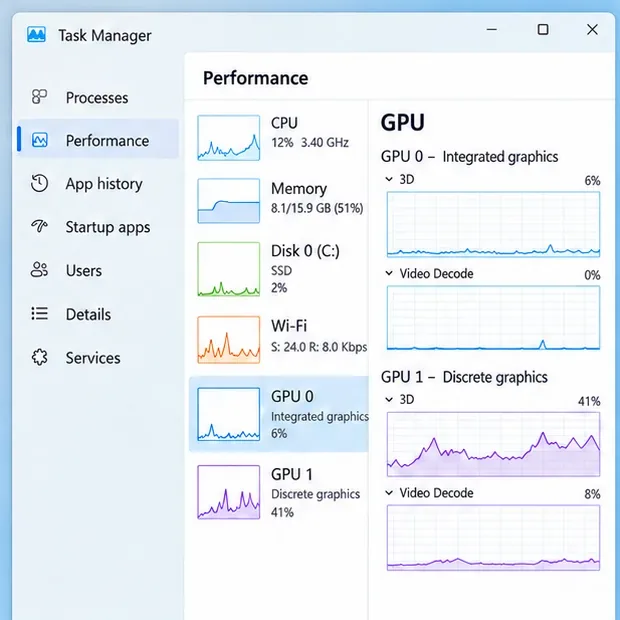
إذا كان جهاز الكمبيوتر الخاص بك يحتوي على أكثر من وحدة معالجة رسومات واحدة، فلاحظ أي محولات يمكن لنظام التشغيل Windows رؤيتها قبل تغيير تفضيل وقت تشغيل Java.
أغلق المشغل وأعد فتحه بعد تغيير الإعدادات. إذا استمر ظهور رسالة الخطأ الكاملة التي تفيد بأن إصدار OpenGL المطلوب غير متوفر، فهذا يعني أن اختيار وحدة معالجة رسومات مختلفة لا يمكنه إضافة ميزة رسومية لا يدعمها الجهاز أو برنامج التشغيل.
4. اختبر ملف تعريف لعبة نظيف وغير معدل
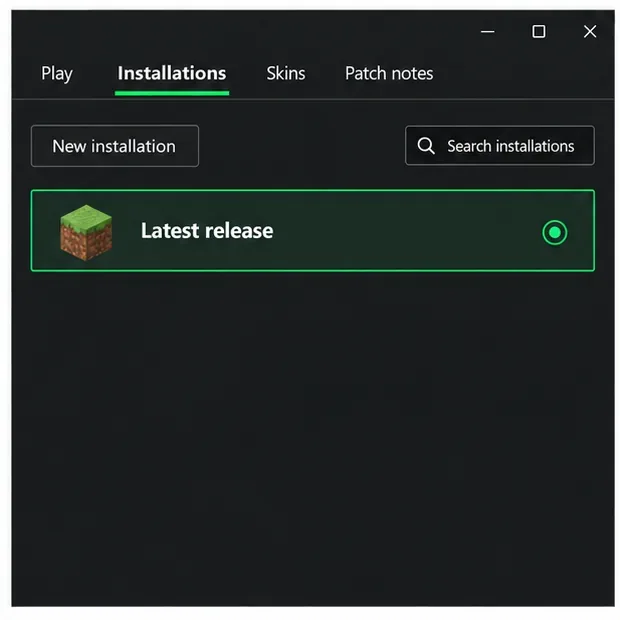
في المشغل الرسمي، افتح قسم التثبيتات وأنشئ تثبيتًا مؤقتًا باستخدام الإصدار المستقر الحالي. اترك وسائط JVM على إعداداتها الافتراضية وشغّل اللعبة بدون Forge أو Fabric أو OptiFine أو مؤثرات التظليل أو عميل مخصص. إذا تم فتح ملف التعريف النظيف، فأضف تعديلاتك أو أدوات الرسومات الخاصة بك في مجموعات صغيرة، وقم بتحديث المحمل والإضافات ذات الصلة بإصدار Minecraft هذا. إذا فشل التثبيت مع ظهور نفس الرسالة، فإن المشكلة على الأرجح تكمن في حزمة الرسومات أو توافق الجهاز.
لا تحذف .minecraftالمجلد بأكمله لإجراء هذا الاختبار. قد يحتوي هذا المجلد على عوالم، ولقطات شاشة، وحزم موارد، وإعدادات. يُعدّ إنشاء ملف تعريف نظيف طريقة تشخيص أكثر أمانًا. تشرح صفحة دعم Mojang كيفية إنشاء تثبيت جديد للعبة Minecraft Java .
يساعد الملف الشخصي النظيف وغير المعدل في تحديد ما إذا كان هناك برنامج تحميل أو برنامج تظليل أو خيار تشغيل مخصص.
5. تحقق من توافق النظام الأساسي والإصدار
في نظام لينكس، تأكد من مطابقة اللاحقة: GLXتشير إلى حزمة العرض والرسومات، لذا تأكد من تثبيت برنامج تشغيل وحدة معالجة الرسومات ومكتبات OpenGL المطلوبة وتفعيلها في توزيعتك. تختلف أسماء الحزم وأوامر تبديل وحدة معالجة الرسومات الهجينة، لذا استخدم تعليمات توزيعتك ومُصنِّع وحدة معالجة الرسومات بدلاً من نسخ أمر عام. في نظام macOS، تحقق من أن جهاز Mac وإصدار Minecraft المُختار يلبيان متطلبات اللعبة الحالية.
لا تُجرّب تغيير إعدادات JVM عشوائيًا، أو استبدال مكتبات GLFW، أو تحديد إصدار OpenGL كحلٍّ عام. فهذه التغييرات لا تُتيح للأجهزة غير المدعومة توفير إصدار OpenGL المفقود، وقد تُخفي المعلومات اللازمة لتشخيص المشكلة. راجع متطلبات نظام Minecraft Java Edition الحالية من Mojang للإصدار الذي تستهدفه.
ابحث عن الأسطر المفيدة في ملف latest.log
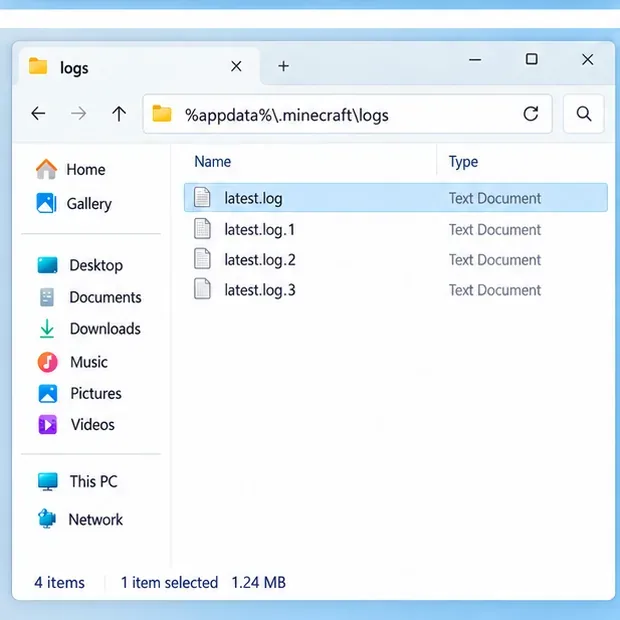
عندما يتعطل ماينكرافت قبل فتح العالم، غالبًا ما يكون سجل المشغل أكثر فائدة من تقرير الأعطال. في نظام ويندوز قياسي، افتح ملف السجل %appdata%\.minecraft\logs\latest.log. قد تحتفظ بعض المشغلات بمجلد سجلات منفصل لكل نسخة. ابحث عن ملف السجل 65543، ثم انسخ سطر الخطأ بالكامل وبضعة أسطر قبله مباشرة. لا تشارك رموز الحساب أو أي معلومات خاصة أخرى من السجل.
في نظام ويندوز القياسي، افتح مجلد %appdata%\\.minecraft\\logs. قد تقوم برامج التشغيل المخصصة بتخزين السجلات داخل كل نسخة.هذا مثال واحد على لغة GLX في نظام لينكس. قد يختلف النص الخاص بنظامك بعد رقم الخطأ.
إذا ذكر سجل النظام ذلك GLXBadFBConfig، فابحث في برنامج تشغيل الرسومات في نظام لينكس والسياق المطلوب. أما إذا ذكر WGL على نظام ويندوز، فقم بتحديث برنامج تشغيل الرسومات أو استرجع إصدارًا أقدم منه فقط إذا بدأت المشكلة بعد تغيير برنامج التشغيل، ثم أعد الاختبار. إذا كانت الرسالة مختلفة، فاستخدم تلك الصياغة عند الاتصال بدعم ماينكرافت أو مطور برنامج التشغيل.
إذا كنت تطلب الدعم، فقم بتضمين الرسالة الكاملة وتفاصيل النظام هذه بدلاً من الرقم 65543 فقط.
تشخيص سريع
ما تراه
تحقق أولاً
يعمل بشكل صحيح في ملف تعريف نظيف، لكنه يفشل مع التعديلات أو المؤثرات البصرية.
قم بتحديث أو عزل برنامج التحميل أو برنامج التظليل أو التعديل الذي يغير عملية العرض.
رسالة إنشاء سياق GLX أو WGL
تحقق من وحدة معالجة الرسومات النشطة، وبرنامج تشغيل الرسومات، واللاحقة الكاملة الخاصة بالمنصة.
نفس الخطأ في جميع الملفات الشخصية النظيفة والمشغلات
قارن إصدار OpenGL المدعوم من وحدة معالجة الرسومات مع متطلبات اللعبة.
بدأ الأمر مباشرة بعد تحديث برنامج التشغيل
تحقق من الشركة المصنعة لجهاز الكمبيوتر أو بائع وحدة معالجة الرسومات للحصول على حزمة مصححة؛ ضع في اعتبارك إمكانية الرجوع إلى الإصدار السابق المدعوم إذا كان برنامج التشغيل السابق يعمل.
لماذا لا يكشف إعادة تثبيت جافا أو زيادة ذاكرة الوصول العشوائي (RAM) عادةً عن هذا الخطأ؟
يتعلق الخطأ GLFW 65543 بإنشاء سياق الرسومات. لا يؤدي تخصيص المزيد من الذاكرة إلى تغيير إصدار OpenGL الذي يعرضه برنامج تشغيل الرسومات، وعادةً لا تحتاج Java المدمجة في Minecraft إلى إعادة تثبيت منفصلة لإصلاح عدم توافق إمكانيات وحدة معالجة الرسومات. ابدأ باختبار السجل الكامل، وبرنامج التشغيل، ووحدة معالجة الرسومات المحددة، واختبار الملف التعريفي النظيف. إذا لم يُغير أيٌّ من هذه الخطوات الخطأ، فأبلغ عن اللاحقة الكاملة، وإصدار Minecraft، ونظام التشغيل، وطراز وحدة معالجة الرسومات، وإصدار برنامج التشغيل، والمشغل، والخطوات التي تم تجربتها بالفعل.