دليل الزهور التي تعشق الشمس

شرحٌ لأنواع الزهور التي تحب الشمس، مع خيارات النباتات، وخطوات الزراعة، ونصائح العناية، والأخطاء التي يجب تجنبها، وإجابات الأسئلة الشائعة للحصول على حديقة أكثر صحة.
إذا واجهت خطأ الإصدار 422 في ماينكرافت أثناء محاولتك اللعب عبر الإنترنت، فابحث أولًا عن الجزء من الاتصال الذي تسبب في ظهوره. الرقم 422 وحده لا يُشير إلى إصدار ماينكرافت المطلوب تثبيته. لم أجد أي صفحة دعم رسمية لماينكرافت تُعرّف "خطأ الإصدار 422" كرمز قياسي للعب الجماعي في إصدار جافا أو إصدار بيدروك. بدلًا من ذلك، تُركز إرشادات استكشاف الأخطاء وإصلاحها الرسمية على توافق الإصدار، والإصدار نفسه، والوصول إلى الحساب، ومشاكل الشبكة.
يوجد أيضًا رمز حالة HTTP عام 422، يُسمى "محتوى غير قابل للمعالجة" في RFC 9110. ويعني هذا الرمز أن خادم HTTP فهم تنسيق الطلب ولكنه لم يتمكن من معالجة محتواه. لا يُحدد هذا الرمز إصدار Minecraft أو يُثبت أن برنامج تشغيل اللعبة هو سبب المشكلة. إذا ظهر الرمز 422 في لوحة تحكم الاستضافة، أو الخادم الوكيل، أو موقع تشغيل اللعبة، أو سجل الخدمة، فدوّن اسم الخدمة والرسالة كاملةً قبل البدء في استكشاف الأخطاء وإصلاحها.
استخدم هذه الفحوصات الأربعة بالترتيب. تبدأ بالخطوات الأكثر أمانًا وتساعد في التمييز بين مشكلة من جانب العميل ورفض من جانب الخادم.
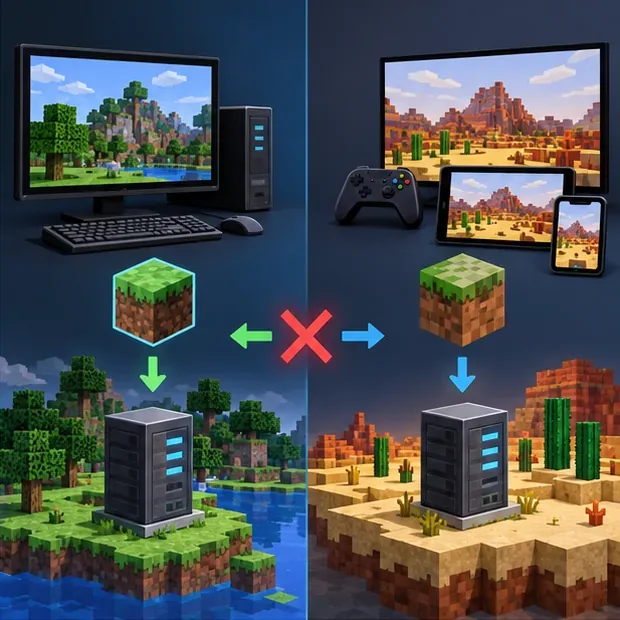
عادةً ما يظهر عدم توافق إصدارات ماينكرافت الحقيقية مصحوبًا برسالة تُشير إلى أن العميل أو الخادم قديم، أو يحدث ذلك عند تشغيل اللاعبين إصدارات مختلفة. لا يمكن لعميل جافا الانضمام إلى خادم بيدروك، والعكس صحيح. قد يُضيف الخادم المُعدّل طبقة توافق إضافية: إذ قد يتطلب الأمر توافق إصدار اللعبة، ومُحمّل التعديلات، وحزمة التعديلات المطلوبة.
إذا ظهر الخطأ على خادم واحد فقط، فابدأ بالتحقق من الإصدار المدعوم، والنسخة، والعنوان، وحالة الصيانة الخاصة بذلك الخادم. أما إذا تعطلت عدة خوادم، فتحقق من ملف تعريف المشغل، وتسجيل الدخول إلى الحساب، والشبكة. إذا أظهرت صفحة ويب أو لوحة تحكم المضيف استجابة HTTP 422، فقد تحتاج الخدمة التي أعادت هذه الاستجابة إلى فحص سجلاتها.
| ما تلاحظه | تحقق أولاً |
|---|---|
| أحد الخوادم يرفضك | اسأل المالك عن الإصدار والنسخة وحزمة التعديلات التي يدعمها. |
| رفضتك عدة خوادم | تحقق من ملف تعريف اللعبة، وحالة التحديث، والحساب، والاتصال. |
| لا يفشل إلا الخادم المعدل | قارن بين برنامج التحميل وحزمة التعديلات المحددة وتعليمات الخادم. |
| يظهر الرقم 422 في لوحة تحكم الويب أو سجل الأحداث | حدد الخدمة واطلب من مشغلها فحص سجل الطلبات المطابق. |
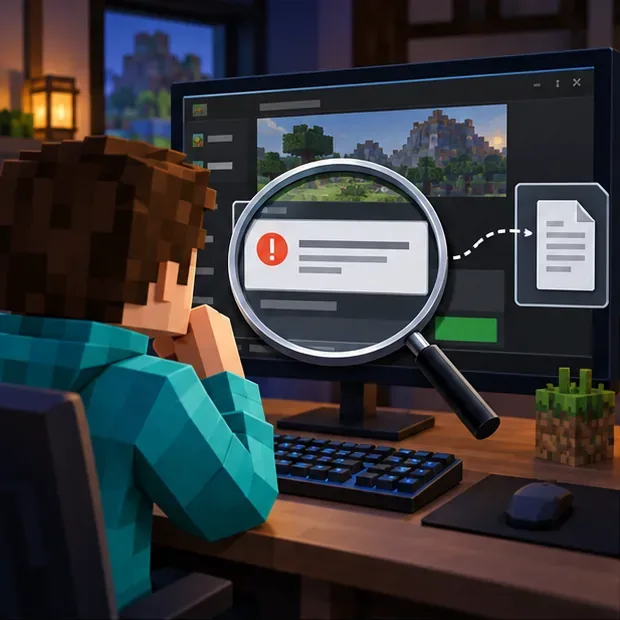
دوّن النص الكامل، وليس فقط "422". لاحظ ما إذا كان قد ظهر في نافذة لعبة ماينكرافت، أو مشغل اللعبة، أو صفحة المتصفح، أو لوحة تحكم الاستضافة، أو وحدة تحكم الخادم. إذا تم إغلاق إصدار جافا أو انقطاع الاتصال، فافحص logs/latest.logملف العميل وابحث في الفترة الزمنية المحيطة بفشل الاتصال. احتفظ بالأسطر المحيطة؛ فقد تكشف رسالة قريبة ما إذا كان العميل قد فشل أثناء المصادقة، أو تحميل التعديلات، أو مصافحة الشبكة.
جرّب خادمًا آخر مسموح لك بالانضمام إليه، أو اسأل صديقًا على نفس الخادم عما إذا كان بإمكانه الاتصال. إذا فشل خادم واحد فقط، فقد يكون تثبيتك المحلي سليمًا. قبل نشر السجلات علنًا، احذف تفاصيل الحساب وعناوين IP الخاصة والرموز المميزة وأي معلومات شخصية أخرى.
تأكد من أنك ومضيف الخادم تستخدمان إصدار Java أو إصدار Bedrock . يستخدم كل منهما نظامًا مختلفًا لخوادم اللعب الجماعي، ولا يدعم اللعب المشترك المباشر بينهما افتراضيًا. ثم تحقق من إصدار اللعبة المطلوب من قِبل مالك الخادم. في مُشغّل Java، اختر ملف تعريف الإصدار المدعوم من الخادم؛ لا تفترض أن اختيار أحدث إصدار صحيح لخادم قديم. إذا كان الخادم يتطلب الإصدار المستقر الحالي، فقم بتحديث اللعبة من خلال المُشغّل الرسمي أو المتجر الرسمي للمنصة.
قد لا تتوافق نسخة تجريبية أو معاينة أو إصدار بيتا مع اللاعبين على إصدار مستقر. تجنب التغيير إلى إصدار قديم محدد بناءً على قائمة أرقام البروتوكولات المتاحة على الإنترنت؛ فقد تكون هذه الأرقام خاصة بإصدار معين ولا تفسر استجابة HTTP 422. اطلب من المسؤول تأكيد الإصدار الحالي للخادم وما إذا كان يخضع للصيانة.
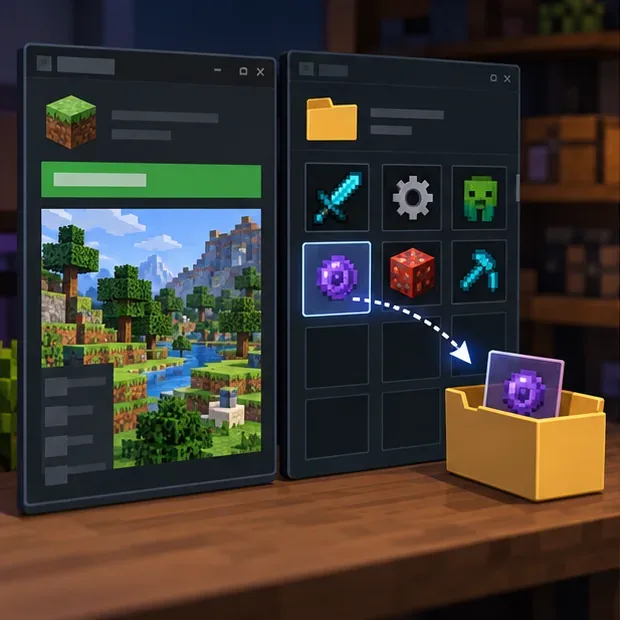
إذا كان الخادم مُعدّلاً، فتأكد من تطابق إصدار اللعبة، وبرنامج التحميل، وحزمة التعديلات مع تعليمات الخادم تمامًا. لإجراء اختبار مُحكم، أنشئ أو شغّل ملف تعريف أصليًا منفصلاً باستخدام الإصدار المدعوم، ثم جرّب خادمًا يسمح بتشغيل عملاء غير مُعدّلين. لا تحذف تعديلاتك أو تستبدل ملف التعريف الذي تستخدمه عادةً. احتفظ بنسخة احتياطية من عوالمك المهمة قبل تغيير الإصدارات أو تجربة اللقطات.
بالنسبة لإصدار Bedrock، اختبر اللعبة مؤقتًا بدون الإضافات الاختيارية فقط عندما لا يؤثر ذلك على عالمك المهم؛ أنشئ نسخة احتياطية أولًا إذا لزم الأمر. إذا كان وضع اللعب الجماعي الأصلي يعمل ولكن الخادم المُعدّل لا يعمل، فاستعد إعداداتك الأصلية واطلب من مالك الخادم حزمة التعديلات وبرنامج التحميل اللازمين. حدّث التعديلات فقط من صفحات مشاريعها الأصلية أو من قناة التوزيع الموثوقة للحزمة.
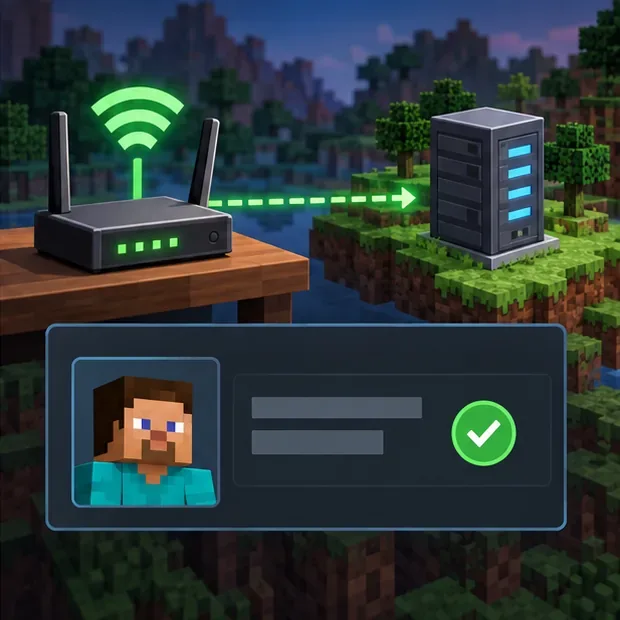
أغلق ماينكرافت وبرنامج التشغيل، ثم أعد فتحهما، وسجّل الخروج ثم سجّل الدخول إلى حساب مايكروسوفت الخاص بك. قد يؤدي إعادة تشغيل الجهاز إلى حل مشكلة تعليق الجلسة. في إصدار Bedrock، تأكد من تفعيل وضع اللعب الجماعي للحساب، وأن أي اشتراك عبر الإنترنت مطلوب من منصة جهازك مُفعّل. إذا كنتَ تنضم إلى Realm، فتأكد من حصولك على دعوة، وتحقق من حالة الخدمة عندما توصي صفحة دعم ماينكرافت بذلك.
إذا كانت المشكلة تؤثر على عدة خوادم، فاختبر ما إذا كانت الخدمات الأخرى عبر الإنترنت تعمل على نفس الاتصال. إذا قمت مؤخرًا بتغيير إعدادات DNS أو جدار الحماية أو جهاز التوجيه، فتراجع عن تغيير واحد في كل مرة أو اتبع تعليمات استكشاف أخطاء الشبكة الرسمية للعبة ماينكرافت وإصلاحها. اسمح للعبة أو جافا بالمرور عبر جدار الحماية عند الحاجة فقط؛ لا تقم بإيقاف تشغيل جدار الحماية أو برنامج الأمان تمامًا. عادةً ما تكون إعادة توجيه المنافذ مهمة من جانب المضيف، لذا لا تُغير منافذ جهاز التوجيه لمجرد تعطل خادم أحد أصدقائك.
أرسل إلى مالك الخادم أو مزود الاستضافة معلومات حول إصدار اللعبة، ورقم الإصدار، وبرنامج التحميل، وحزمة التعديلات (إن وجدت)، ونص الخطأ بالتفصيل، ووقت حدوثه، وما إذا كانت الخوادم الأخرى تعمل. اطلب منهم التحقق من سجلات الخادم أو الخادم الوكيل بحثًا عن نفس الطابع الزمني، وتحديد المكون الذي أعاد رمز HTTP 422. إعادة تثبيت اللعبة من جانب العميل لا تُصلح رفضًا ناتجًا عن لوحة تحكم الخادم، أو الخادم الوكيل، أو خدمة الاستضافة.
للحصول على إرشادات رسمية، راجع دليل استكشاف الأخطاء وإصلاحها الخاص بلعبة ماينكرافت للانضمام إلى الألعاب متعددة اللاعبين ، ومتطلبات اللعب الجماعي ، وتعليمات الانضمام إلى خادم إصدار جافا ، واستكشاف أخطاء اتصال الشبكة وإصلاحها .
لا، الرقم وحده لا يُثبت وجود اختلاف في الإصدار. أولاً، حدد ما إذا كانت اللعبة أو موقع الويب أو لوحة تحكم الاستضافة أو أحد مكونات الخادم قد عرضته.
لا. تحقق من الإصدار، والإصدار المدعوم من الخادم، والملف الشخصي، والحساب قبل إعادة التثبيت. من غير المرجح أن تُصلح إعادة التثبيت سياسة الإصدار أو استجابة HTTP التي يُصدرها خادم.
شرحٌ لأنواع الزهور التي تحب الشمس، مع خيارات النباتات، وخطوات الزراعة، ونصائح العناية، والأخطاء التي يجب تجنبها، وإجابات الأسئلة الشائعة للحصول على حديقة أكثر صحة.
لا يوجد في لعبة League of Legends خيار موثق لتفعيل الإشعارات الخاصة بـ Blue Essence فقط. تعرّف على كيفية كتم إشعارات المحتوى الجديد، وتمييز نوافذ مكافآت المهام، وتعديل لافتات نظام التشغيل Windows.
ابدأ بـ 1.0 لحساسية PUBG PC العمودية، ثم تعلم متى يمكن أن تساعد 1.1-1.2 في التحكم في الارتداد وكيفية الحكم على المفاضلة في دقة التصويب.
تعلم كيفية تخصيص عبارات عجلة الدردشة في لعبة Dota 2، واختيار العجلات الأساسية أو الثانوية، والتحقق من مفاتيح الاختصار، وتجنب الخلط بين الدردشة السريعة وخطوط صوت البطل.
افصل عناصر التحكم في القفز والتسلق في لعبة PUBG على الكمبيوتر لتجنب التسلق العرضي. ابحث عن اختصارات لوحة المفاتيح، وخصص مفاتيح مخصصة، واحل التعارضات، واختبر النتيجة.
قارن بين تخطيطات المفاتيح المختصرة الافتراضية والمخصصة البسيطة والمضغوطة للعبة StarCraft: Remastered، مع مدخلات التحديد العملية وتوصيات مجموعات التحكم.
اعثر على أفضل إعداد لنطاق الصوت الديناميكي لسماعات الرأس في لعبة Dota 2، وتعرف على متى يكون الضغط مفيدًا، وقم بضبط الصوت للحصول على إشارات واضحة دون معارك جماعية صاخبة للغاية.
قم بإصلاح الأخطاء الحرجة في لعبة League of Legends عند التشغيل عن طريق فحص الطبقات، وإصلاح ملفات اللعبة، وتحديث برامج التشغيل، واختبار تعارضات التكوين والخدمة.
ابدأ بخط أساسي عملي لسرعة الماوس في لعبة StarCraft: Remastered، ثم اضبط الحساسية لاختيار الوحدات بدقة، والنقر على الخريطة المصغرة، والتمرير.
حل مشكلة توقف لعبة Dota 2 عند الاتصال بمنسق اللعبة. تحقق من وجود مشكلة في الخدمة، وأعد تشغيل Steam، واختبر اتصالك بالشبكة، وتحقق من ملفات اللعبة.




