دليل الزهور التي تعشق الشمس

شرحٌ لأنواع الزهور التي تحب الشمس، مع خيارات النباتات، وخطوات الزراعة، ونصائح العناية، والأخطاء التي يجب تجنبها، وإجابات الأسئلة الشائعة للحصول على حديقة أكثر صحة.
إذا توقف تطبيق PS Remote Play عند رمز الخطأ 8801330d ، فتحقق أولاً من تفعيل Remote Play ومن إمكانية اتصال الجهاز والتطبيق والشبكة. لا يُحدد رمز الخطأ وحده ما إذا كانت المشكلة في إعدادات الجهاز، أو الهاتف أو الكمبيوتر، أو مسار الشبكة. تُساعد هذه الخطوات الثمانية في تحديد السبب بدقة دون الاعتماد على قوائم منافذ غير مُدققة أو تغييرات عشوائية في جهاز التوجيه.
يوصي دليل اتصال سوني بسرعة تحميل وتنزيل لا تقل عن 5 ميجابت في الثانية لكلا الطرفين، مع سرعة 15 ميجابت في الثانية أو أكثر في كل اتجاه لتحسين الأداء. ابدأ بإعدادات الجهاز والتطبيق، ثم اختبر مسار الشبكة. راجع دليل استكشاف أخطاء اتصال Remote Play من سوني للاطلاع على قائمة التحقق الحالية.
راجع صفحة حالة شبكة PlayStation . إذا كانت إحدى الخدمات المعنية تعاني من انقطاع، فانتظر حتى تعود للعمل قبل تغيير إعدادات جهاز التوجيه. ثم ثبّت أي تحديث متاح لبرامج نظام PS5 أو PS4، وقم بتحديث تطبيق PS Remote Play من متجر التطبيقات الرسمي أو من صفحة تنزيل Remote Play على موقع Sony .
على جهاز PS5، افتح الإعدادات > النظام > اللعب عن بُعد ، ثم فعّل خيار "تمكين اللعب عن بُعد" . تأكد من إعدادات حساب PlayStation الخاص بمستخدم الجهاز الذي تستخدمه في التطبيق. تجد تعليمات سوني في دليل إعدادات اللعب عن بُعد لجهازي PS5 وPS4 .
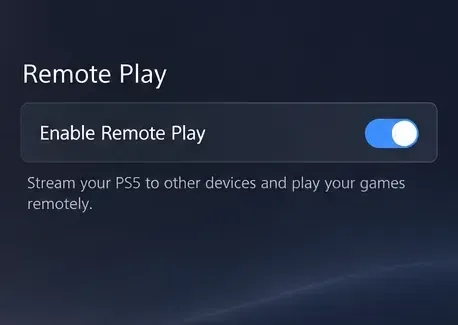
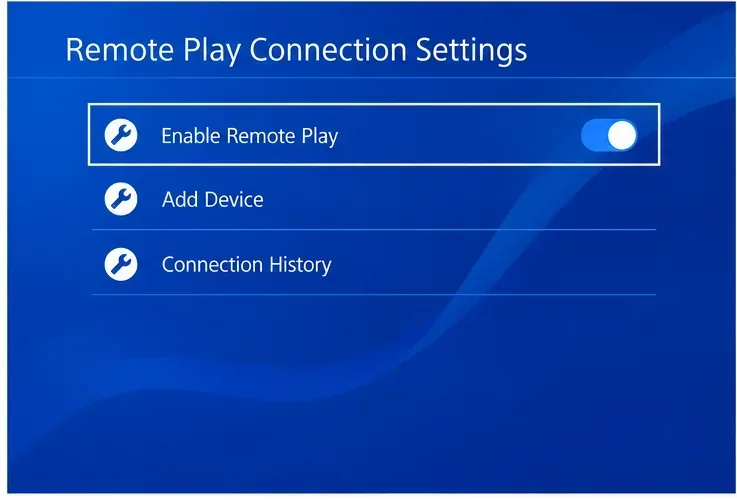
على جهاز PS4، انتقل إلى الإعدادات > إعدادات اتصال اللعب عن بُعد ، ثم فعّل خيار "تمكين اللعب عن بُعد" . كما تنص تعليمات إعداد الهاتف المحمول من سوني على تفعيل الجهاز كجهاز PS4 الرئيسي للحساب: اختر الإعدادات > إدارة الحساب > التفعيل كجهاز PS4 الرئيسي > تفعيل . لا يمكن أن يكون لحساب PSN سوى جهاز PS4 رئيسي واحد في الوقت نفسه، لذا تأكد من ذلك قبل تغيير هذا الإعداد إذا كنت تستخدم جهاز PS4 آخر.
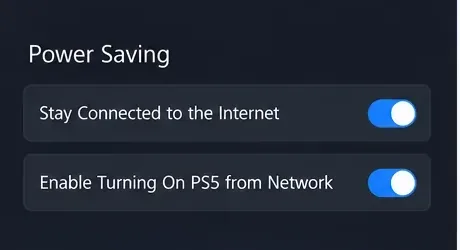
إذا كانت ميزة اللعب عن بُعد تتطلب تنشيط جهاز PS5 في وضع السكون، فعّل خيارات التنشيط عبر الشبكة. على جهاز PS5، اختر الإعدادات > النظام > توفير الطاقة > الميزات المتاحة في وضع السكون ، ثم فعّل خياري "البقاء متصلاً بالإنترنت" و "تشغيل PS5 من الشبكة" . على جهاز PS4، استخدم الإعدادات > إعدادات توفير الطاقة > تعيين الميزات المتاحة في وضع السكون ، ثم فعّل خيارات التنشيط عبر الإنترنت والشبكة المناسبة.
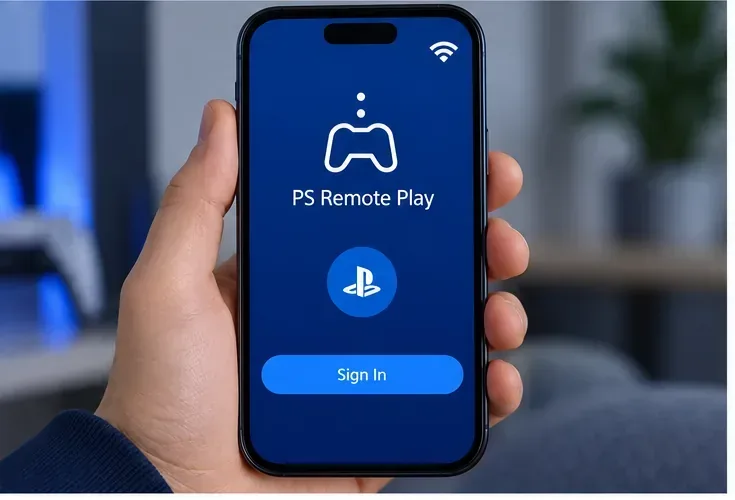
استخدم حساب PlayStation نفسه على الجهاز وفي تطبيق PS Remote Play. سجّل الخروج من التطبيق ثم سجّل الدخول مجددًا، وأغلقه تمامًا ثم أعد فتحه، وأعد تشغيل الهاتف أو الكمبيوتر الشخصي أو جهاز Mac. إذا استمرت المشكلة، فأعد تثبيت أحدث إصدار رسمي من التطبيق. على الهاتف، تأكد أيضًا من أن نظام التشغيل يسمح للتطبيق باستخدام اتصال Wi-Fi أو بيانات الجوال النشط. تجنّب تثبيت ملف APK قديم أو عميل Remote Play غير رسمي أثناء تشخيص الخطأ.
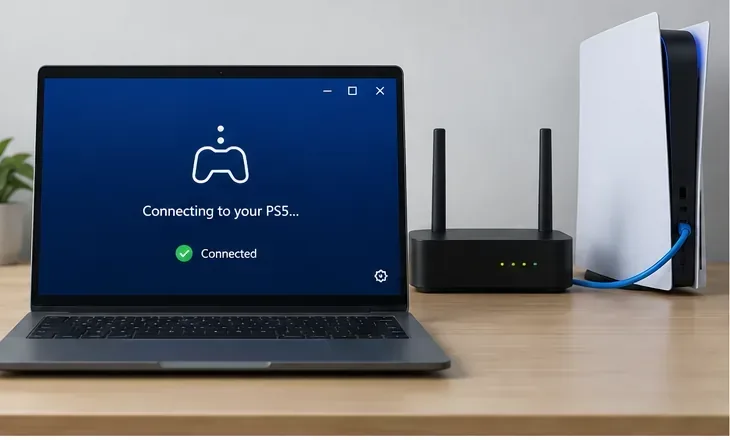
على جهاز PS5، انتقل إلى الإعدادات > الشبكة > حالة الاتصال > اختبار اتصال الإنترنت . على جهاز PS4، افتح الإعدادات > الشبكة > اختبار اتصال الإنترنت . قم بإجراء اختبار سرعة على جهاز اللعب عن بُعد أيضًا. يجب أن يتوافق كل من اتصال الجهاز واتصال وحدة التحكم مع الحد الأدنى لسرعة التحميل والتنزيل من سوني وهو 5 ميجابت في الثانية؛ وتوصي سوني بسرعة 15 ميجابت في الثانية في كلا الاتجاهين. أوقف التنزيلات أو البث المباشر الكبيرة مؤقتًا، وقرّب أجهزة Wi-Fi من جهاز التوجيه، وجرّب شبكة Wi-Fi بتردد 5 جيجاهرتز، أو وصّل وحدة التحكم بجهاز التوجيه عبر كابل إيثرنت. ثم أعد تشغيل التطبيق وحاول مرة أخرى.
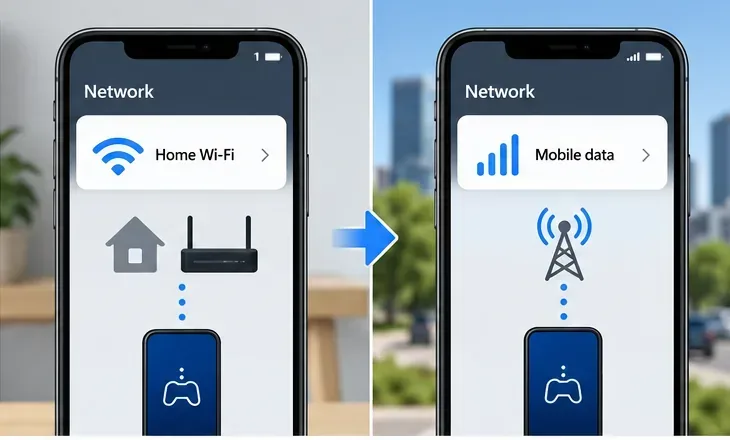
قم أولاً بتوصيل الهاتف أو الكمبيوتر بنفس شبكة المنزل المتصلة بجهاز الألعاب. إذا نجح ذلك، فأوقف تشغيل الواي فاي على الهاتف واختبر الاتصال عبر بيانات الجوال، أو جرب شبكة واي فاي أخرى موثوقة. إذا كان اللعب عن بُعد يعمل في المنزل ولكنه يفشل فقط خارجه، فمن المحتمل أن يكون جهاز الألعاب والحساب مُهيّأين بشكل صحيح؛ أما المشكلة المتبقية فغالباً ما تكون في اتصال جهاز التوجيه الخارجي أو شبكة الجوال أو شبكة العمل أو الفندق أو شبكة الضيوف. هذه المقارنة تُضيّق نطاق البحث، لكنها لا تُثبت أي مزود خدمة يحجب البيانات.
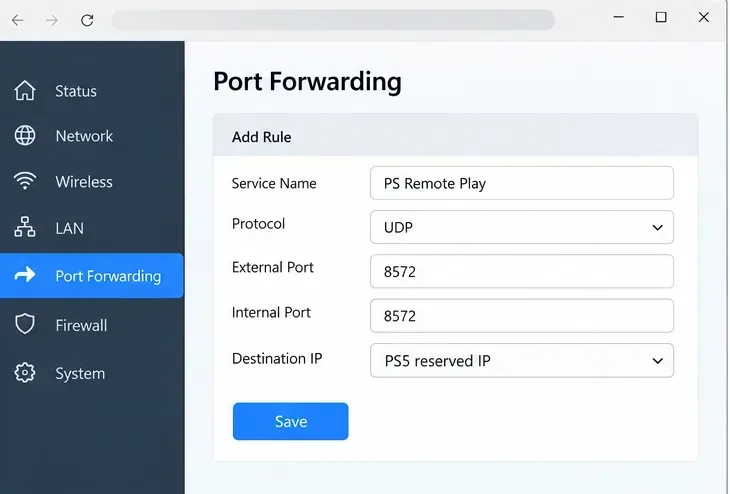
تُشير سوني إلى أن خاصية اللعب عن بُعد تستخدم منفذ UDP رقم 8572، وتنصح بفتح هذا المنفذ على جهاز التوجيه (الراوتر) عند الحاجة. إذا كنت تُدير جهاز التوجيه، فاحجز أولًا عنوان IP محليًا ثابتًا لجهاز PS5 أو PS4، ثم أنشئ قاعدة UDP 8572 مُخصصة لهذا الجهاز. تختلف قوائم أجهزة التوجيه، لذا اتبع تعليمات الشركة المُصنّعة؛ وإذا كنت غير متأكد، فاسأل مُزوّد خدمة الإنترنت أو الشركة المُصنّعة لجهاز التوجيه. لا تُعيد توجيه قوائم المنافذ المتعددة القديمة المُنتشرة في المنتديات، ولا تُعرّض الجهاز للاختراق في منطقة DMZ، ولا تُعطّل جدار حماية جهاز التوجيه كحل سريع.
تحذر سوني من أن خاصية التشغيل عن بُعد قد لا تعمل على نوع NAT 3. إذا أبلغ التطبيق عن النوع 3، أو لم يكن لقاعدة المنفذ أي تأثير، فاسأل مزود خدمة الإنترنت أو شركة الاتصالات الخاصة بك عما إذا كان الاتصال يستخدم NAT مقيدًا أو NAT من فئة مزود الخدمة. يُعد استخدام NAT من فئة مزود الخدمة أو NAT المزدوج تفسيرًا محتملاً لفشل قاعدة إعادة التوجيه، ولكن رمز الخطأ وحده لا يؤكد أيًا من الحالتين.
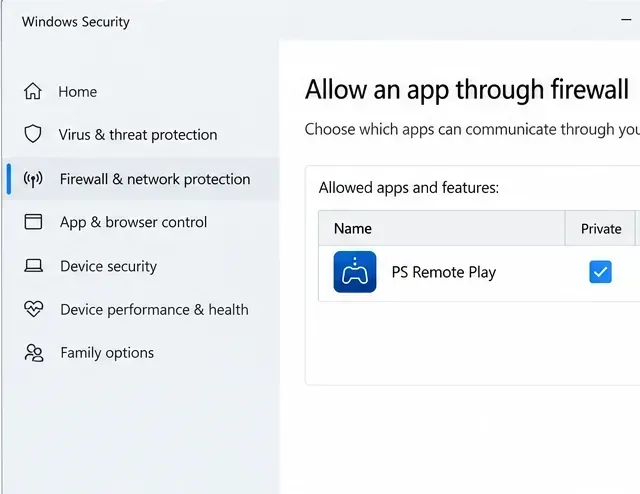
في نظام ويندوز، تحقق مما إذا كان جدار حماية مايكروسوفت ديفندر أو أي تطبيق أمان آخر يحظر ميزة PS Remote Play. أضف استثناءً للتطبيق الرسمي في ملف تعريف الشبكة الذي تستخدمه فعليًا. أبقِ جدار الحماية مُفعّلاً؛ لا تُعطّل جميع وسائل الحماية. في نظام macOS أو على جهاز كمبيوتر عمل مُدار، راجع أذونات الشبكة الخاصة بالتطبيق أو استشر المسؤول قبل تغيير إعدادات الأمان. قد تُقيّد شبكة العمل أو المدرسة أو الفندق أو الشبكة العامة الاتصال حتى لو كانت إعدادات منزلك صحيحة.
| ما تراه | المكان التالي الذي يجب التحقق منه |
|---|---|
| يفشل الاتصال بشبكة الواي فاي المنزلية وخارج المنزل | إعدادات اللعب عن بُعد على الجهاز، وتسجيل الدخول بنفس الحساب، وتحديث التطبيق، واختبار اتصال الإنترنت على الجهاز. |
| يعمل في المنزل ولكنه يفشل عند استخدام بيانات الهاتف المحمول | إذن بيانات الهاتف المحمول، وقيود شركة الاتصالات، وNAT الخاص بالموجه، وUDP 8572. |
| يعمل على الهاتف ولكنه لا يعمل على جهاز الكمبيوتر | إصدار تطبيق الكمبيوتر، وإذن جدار الحماية، والاتصال السلكي أو اللاسلكي (واي فاي). |
| تستيقظ وحدة التحكم لكن البث لا يبدأ أبدًا | تحقق من توجيه الشبكة وNAT؛ إن إيقاظ وحدة التحكم لا يثبت نجاح اتصال البث الكامل. |
إذا استمرّ فشل الحساب وجهاز الألعاب نفسهما على أكثر من جهاز وشبكة بعد هذه الفحوصات، فاتصل بدعم PlayStation مع تزويدهم برمز الخطأ، ونوع جهاز الألعاب، وجهاز تشغيل التطبيق، والاختبارات التي أجريتها. إذا كان التطبيق يعمل محليًا ولكنه يفشل عبر بيانات الجوال أو أي شبكة خارجية أخرى، فأبلغ مزود خدمة الإنترنت أو شركة الاتصالات لديك بالأعراض بدقة، واسألهم عما إذا كان منفذ UDP 8572 أو تقنية NAT المقيدة متورطة في المشكلة. غيّر إعدادًا واحدًا في كل مرة وأعد الاختبار لتحديد التغيير الذي أحدث فرقًا.
شرحٌ لأنواع الزهور التي تحب الشمس، مع خيارات النباتات، وخطوات الزراعة، ونصائح العناية، والأخطاء التي يجب تجنبها، وإجابات الأسئلة الشائعة للحصول على حديقة أكثر صحة.
لا يوجد في لعبة League of Legends خيار موثق لتفعيل الإشعارات الخاصة بـ Blue Essence فقط. تعرّف على كيفية كتم إشعارات المحتوى الجديد، وتمييز نوافذ مكافآت المهام، وتعديل لافتات نظام التشغيل Windows.
ابدأ بـ 1.0 لحساسية PUBG PC العمودية، ثم تعلم متى يمكن أن تساعد 1.1-1.2 في التحكم في الارتداد وكيفية الحكم على المفاضلة في دقة التصويب.
تعلم كيفية تخصيص عبارات عجلة الدردشة في لعبة Dota 2، واختيار العجلات الأساسية أو الثانوية، والتحقق من مفاتيح الاختصار، وتجنب الخلط بين الدردشة السريعة وخطوط صوت البطل.
افصل عناصر التحكم في القفز والتسلق في لعبة PUBG على الكمبيوتر لتجنب التسلق العرضي. ابحث عن اختصارات لوحة المفاتيح، وخصص مفاتيح مخصصة، واحل التعارضات، واختبر النتيجة.
قارن بين تخطيطات المفاتيح المختصرة الافتراضية والمخصصة البسيطة والمضغوطة للعبة StarCraft: Remastered، مع مدخلات التحديد العملية وتوصيات مجموعات التحكم.
اعثر على أفضل إعداد لنطاق الصوت الديناميكي لسماعات الرأس في لعبة Dota 2، وتعرف على متى يكون الضغط مفيدًا، وقم بضبط الصوت للحصول على إشارات واضحة دون معارك جماعية صاخبة للغاية.
قم بإصلاح الأخطاء الحرجة في لعبة League of Legends عند التشغيل عن طريق فحص الطبقات، وإصلاح ملفات اللعبة، وتحديث برامج التشغيل، واختبار تعارضات التكوين والخدمة.
ابدأ بخط أساسي عملي لسرعة الماوس في لعبة StarCraft: Remastered، ثم اضبط الحساسية لاختيار الوحدات بدقة، والنقر على الخريطة المصغرة، والتمرير.
حل مشكلة توقف لعبة Dota 2 عند الاتصال بمنسق اللعبة. تحقق من وجود مشكلة في الخدمة، وأعد تشغيل Steam، واختبر اتصالك بالشبكة، وتحقق من ملفات اللعبة.




