الرئيسية
» 🎮 الرياضات الإلكترونية
»
حل سريع لمشكلة تعطل لعبة ماينكرافت "المناطق الصفرية": دليل استكشاف الأخطاء وإصلاحها للإصدار 1.21
حل سريع لمشكلة تعطل لعبة ماينكرافت "المناطق الصفرية": دليل استكشاف الأخطاء وإصلاحها للإصدار 1.21
حل مشكلة "المناطق الصفرية" في ماينكرافت: دليل استكشاف أخطاء تعطل الإصدار 1.21
إذا كنت تبحث عن خطأ "المناطق الصفرية" في ماينكرافت ، فابدأ بالتحقق من الرسالة نفسها ومكان ظهورها. لم أتمكن من التأكد من أن "المناطق الصفرية" رمز خطأ قياسي منشور من قبل موجانغ أو إعداد أساسي في ماينكرافت. قد يكون مصدر هذه العبارة تعديلًا أو حزمة تعديلات أو برنامج تشغيل أو أداة خادم معينة، أو ربما تقريرًا مصنفًا بشكل خاطئ. هذا يعني أنه لا يوجد حل عام مؤكد، مثل تغيير خيار في ملف Sodium JSON أو إضافة وسيطة جافا مخصصة.
يركز هذا الدليل على أعطال أو مشاكل العرض المرتبطة بإصدار Minecraft Java 1.21 . الحل الأمثل هو حماية ملف الحفظ، وتجربة ملف تعريف نظيف، وعزل تغييرات التعديلات والمؤثرات البصرية، واستخدام سجل اللعبة لتحديد المكون الذي تسبب في العطل. إذا كنت تلعب إصدار Bedrock، فتجاهل نصائح Fabric وSodium وIris، فهذه أدوات خاصة بإصدار Java.
ما الذي تخبرك به تسمية "المناطق الصفرية" وما الذي لا تخبرك به؟
لا تكفي عبارة البحث وحدها لتحديد سبب محدد للعطل. فالشاشة السوداء، والتجمد أثناء تحميل العالم، وفشل المُشغّل، وتقرير العطل، كلها أعراض مختلفة. يتعامل دعم ماينكرافت مع الأعطال كمشاكل يجب حلها بناءً على أعراضها، بينما تُوجّه وثائق اللاعبين في Fabric المستخدمين إلى التعديلات وتقارير الأعطال وسجلات النظام المتوافقة مع إصداراتهم. سجّل النص الكامل، والشاشة أو البرنامج الذي عرضه، وما كنت تفعله عند ظهوره. لا تفترض أن ماينكرافت لديها نظام "مناطق" غير مرئي يحتاج إلى إعادة ضبط.
ست خطوات لتشخيص عطل لعبة ماينكرافت 1.21 بأمان
1. حدد الخطأ بدقة وحدد إعداداتك
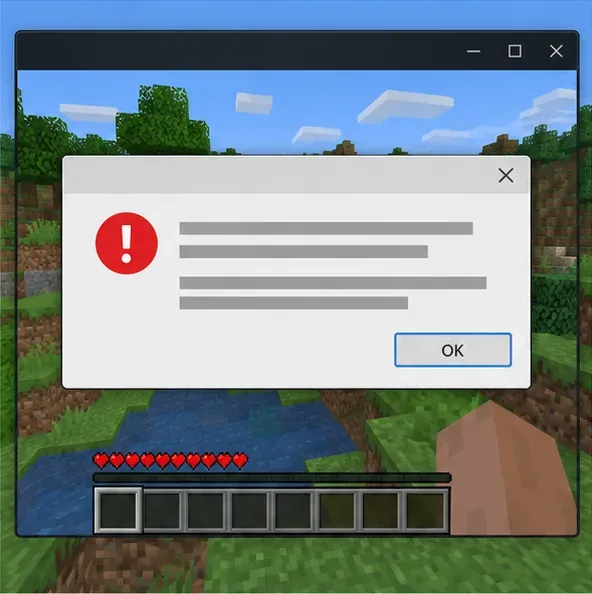
التقط صورة للشاشة أو انسخ الرسالة كاملةً قبل إغلاق اللعبة. دوّن ما إذا كنت تستخدم Java أو Bedrock، ورقم التحديث 1.21 الظاهر في المُشغّل، واسم المُشغّل أو حزمة التعديلات، وما إذا كانت المشكلة تحدث قبل شاشة العنوان، أو أثناء الانضمام إلى خادم، أو أثناء فتح عالم واحد. إذا ظهرت عبارة "مناطق الصفر" فقط في نافذة برنامج طرف ثالث أو لوحة تحكم الخادم، فاذكر اسم ذلك البرنامج؛ فقد تجد تعريفًا لهذا المصطلح في وثائقه.
توضيح: يُظهر مربع حوار عطل عام سبب أهمية الرسالة الكاملة.
2. قم بعمل نسخة احتياطية من العالم قبل تغيير الملفات
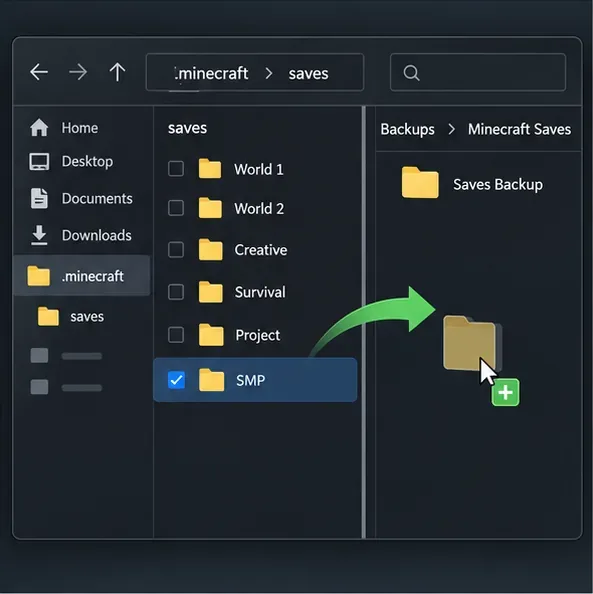
أغلق ماينكرافت أولاً. انسخ مجلد العالم المتأثر إلى موقع نسخ احتياطي منفصل قبل تغيير أي تعديلات أو برامج تحميل أو إصدارات أو ملفات العالم. في دليل لعبة جافا الافتراضي، توجد ملفات الحفظ عادةً في مجلد معين %appdata%\.minecraft\savesعلى نظام ويندوز، ~/Library/Application Support/minecraft/savesوفي نظام macOS، ~/.minecraft/savesوفي نظام لينكس. غالبًا ما تحتفظ برامج تشغيل الطرف الثالث بكل نسخة في دليلها الخاص، لذا استخدم خيار "فتح دليل اللعبة" في برنامج التشغيل هذا، وانسخ savesالمجلد المطابق احتياطيًا. احتفظ بالنسخة الأصلية دون تغيير حتى اكتمال الاختبار.
توضيح: انسخ الملف المحفوظ المتأثر إلى موقع نسخ احتياطي منفصل قبل تغيير النسخة.
3. قارن مع ملف تعريف نظيف 1.21
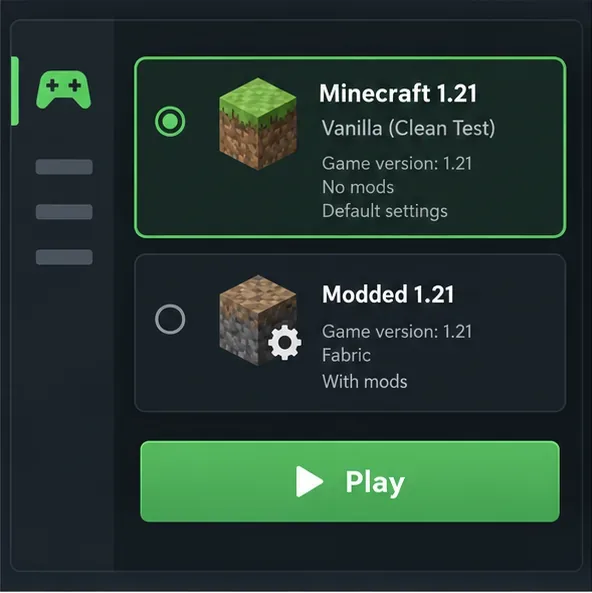
أنشئ أو اختر تثبيتًا منفصلاً لنفس تحديث Minecraft 1.21، وشغّله بدون أي تعديلات أو مؤثرات بصرية أو حزم موارد إضافية. استخدم عالم اختبار جديدًا بدلاً من نسختك الوحيدة من ملف الحفظ المتأثر. إذا نجح هذا الملف النظيف، فمن المرجح أن تكون المشكلة مرتبطة بتعديلات أو إعدادات أو عالم النسخة الأصلية. إذا فشل الملف النظيف أيضًا، فركّز على مُشغّل اللعبة أو ملفاتها أو برنامج تشغيل بطاقة الرسومات أو بيئة التشغيل أو الجهاز قبل تغيير ملف الحفظ.
توضيح: قارن بين ملف تعريف نظيف 1.21 والنسخة المعدلة.
4. تحقق من كل تعديل مقابل إصدار اللعبة وبرنامج التحميل المحددين.
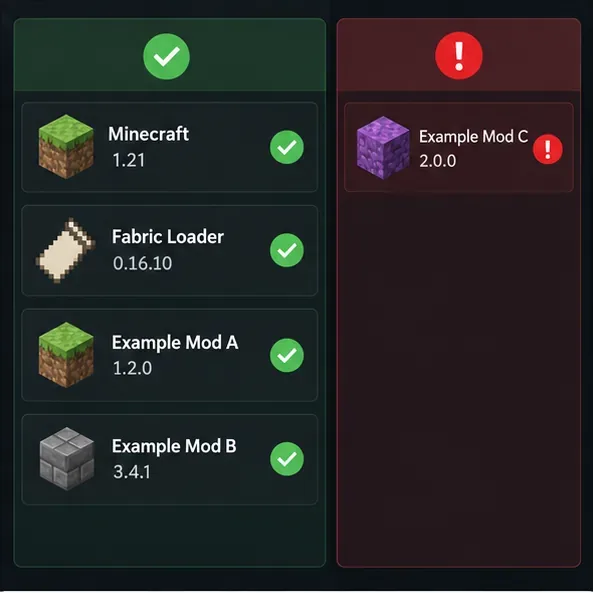
بالنسبة لنسخة Fabric، تأكد من أن كل إضافة تدعم إصدار Minecraft المحدد، وإصدار Java، وإصدار Fabric Loader، وقم بتثبيت التبعيات المطلوبة مثل Fabric API عندما تتطلبها الإضافة. قد لا تدعم إضافة تدعم إصدار 1.21 إصدارًا آخر. لا يمكن استبدال إصدارات Quilt وForge وNeoForge بإصدارات Fabric. استخدم صفحة إصدار مطور الإضافة أو منصة إضافات موثوقة، وتجنب الملفات من مواقع التنزيل غير المعروفة.
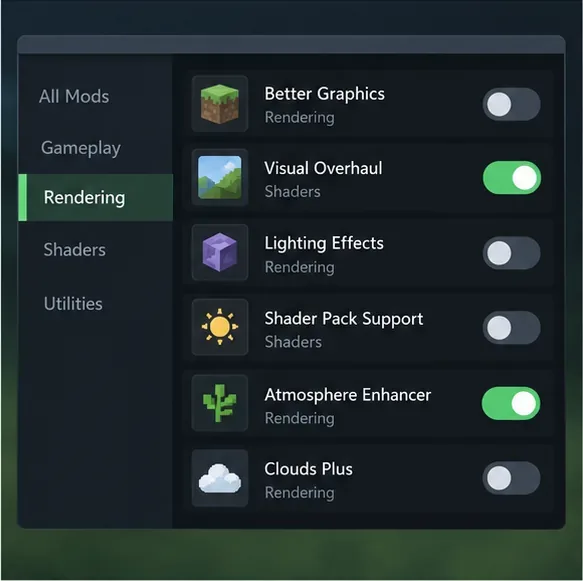
لعزل تعارض العرض، أغلق اللعبة وانقل مؤقتًا كل تعديل مشتبه به .jarعلى حدة من مجلد اللعبة mods. شغّل الملف الشخصي بعد كل تغيير. إذا كنت تستخدم Sodium أو Iris أو Distant Horizons أو أي تعديل آخر للعرض أو التظليل، فاختبر اللعبة بدون هذا المكون ثم راجع ملاحظات توافق المشروع مع إصدار لعبتك المحدد. لا تحذف الملف؛ احتفظ به في مجلد مؤقت لتتمكن من استعادته. غيّر عنصرًا واحدًا في كل مرة حتى تُفيدك النتيجة.
للتوضيح فقط: الإصدارات التجريبية ليست توصيات؛ تحقق من كل إصدار للتأكد من توافقه مع تحديث لعبتك.توضيح: قم بتعطيل مكون واحد من مكونات العرض أو التظليل في كل مرة؛ تختلف عناصر التحكم حسب المشغل والتعديل.
5. قم بتحديث برامج الرسومات فقط عندما تشير الأدلة إلى ذلك
إذا أظهر الملف التعريفي النظيف تشوهًا بصريًا، أو نافذة فارغة، أو عطلًا متعلقًا بالرسومات، فقم بتثبيت أحدث برنامج تشغيل لوحدة معالجة الرسومات (GPU) الخاصة بك من قناة الدعم الرسمية للشركة المصنعة، ثم أعد تشغيل الكمبيوتر وأعد الاختبار. احتفظ بوقت تشغيل Java المدمج في المشغل إلا إذا كان مشغل الطرف الثالث يتطلب وقت تشغيل مختلفًا. تجنب نسخ وسيطات JVM من أدلة غير ذات صلة أو تعديل مفاتيح تكوين Sodium غير الموثقة: فهذه التغييرات ليست حلولًا مؤكدة لرسالة "مناطق الصفر" غير المُثبتة. قم بزيادة الذاكرة فقط إذا أظهر السجل فشلًا في تخصيص الذاكرة، واستخدم عناصر التحكم الموثقة في المشغل.
توضيح: تحقق من قناة برامج التشغيل الرسمية للشركة المصنعة لوحدة معالجة الرسومات (GPU) إذا كانت الملفات الشخصية النظيفة تُظهر أيضًا أعطالًا في الرسومات.
6. اقرأ سجل الأخطاء وشارك معلومات كافية للحصول على حل حقيقي
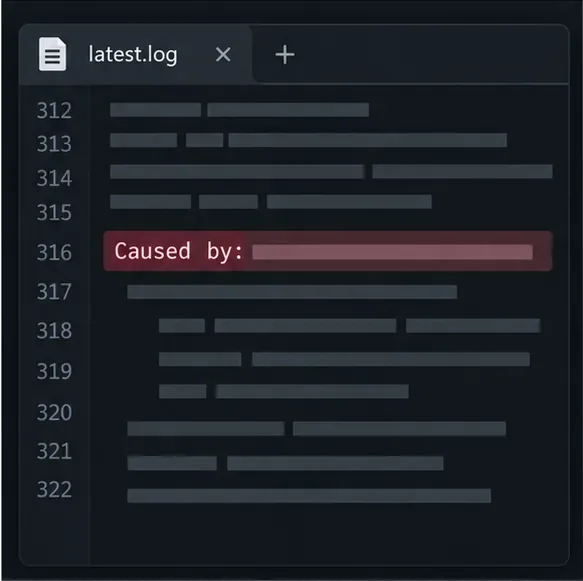
بعد إعادة إنتاج المشكلة مرة واحدة، افتح ملف `/etc/resources` الخاص بالمثيل logs/latest.log، وإذا تم إنشاء ملف `/etc/resources`، فابحث عن أحدث ملف `/ etc /resources` فيه crash-reports. يخزن دليل لعبة Java الافتراضي هذه الملفات في مجلداته `/etc/resources` و`/etc/resources` ؛ وقد يستخدم مشغل تابع لجهة خارجية دليل مثيل منفصل. ابحث قرب نهاية سجل الأخطاء وفي الملخص الرئيسي لتقرير الأعطال وتتبع المكدس. ابحث عن أول استثناء أو سطر مفيد، بالإضافة إلى أي معرّفات تعديلات تحمل الاسم نفسه في مكان قريب. تعامل مع هذه المعلومات كدلائل، وليست دليلاً قاطعاً: فقد يكون التعديل المذكور في تتبع المكدس جزءًا من سلسلة توافق وليس السبب الوحيد.logscrash-reportsCaused by:
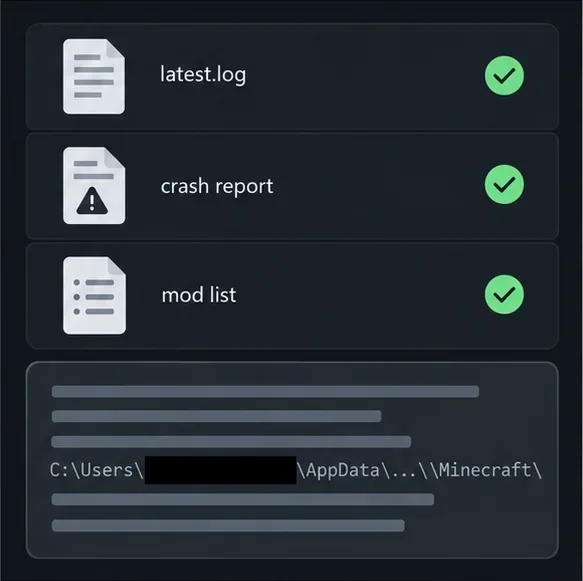
لطلب الدعم، يرجى ذكر إصدارات Minecraft وLoader بدقة، وقائمة التعديلات، والتغييرات التي طرأت قبل العطل مباشرةً، وسجل الأخطاء أو تقرير الأعطال ذي الصلة. يُرجى إخفاء المعلومات الشخصية، مثل اسم مستخدم Windows الخاص بك، إذا ظهر في مسار ملف. توضح أدلة Fabric مكان تخزين سجلات الأخطاء وتقارير الأعطال وكيفية مشاركتها بأمان.
توضيح: ابحث في سجل الأحداث وتقرير الأعطال عن أول استثناء مفيد أو دليل على السبب.توضيح: شارك التشخيصات ذات الصلة وقم بإخفاء تفاصيل نظام الملفات الخاص أولاً.
استخدم الأعراض لاختيار الاختبار التالي
ماذا يحدث
الفحص المفيد التالي
يفشل برنامج التشغيل قبل فتح ماينكرافت
اختبر تثبيتًا نظيفًا؛ تحقق من سجل المشغل وإعدادات وقت التشغيل الخاصة به.
تعمل اللعبة حتى يتم تفعيل مؤثرات التظليل أو تعديلات العرض.
اختبر بدون استخدام برنامج التظليل وتحقق من التوافق مع التحديث المحدد للعبة ماينكرافت.
عالم واحد فقط يفشل في التحميل
احتفظ بالنسخة الاحتياطية واختبر نسخة منها؛ لا تحذف أجزاءً من الملف أو تشغل أدوات الإصلاح على النسخة المحفوظة الوحيدة.
تظهر كل من الملفات الشخصية الأصلية والمعدلة أخطاءً رسومية
تحقق من برنامج تشغيل وحدة معالجة الرسومات وتقرير الأعطال قبل تغيير إعدادات التعديل.
منع الانهيار التالي
احتفظ بنسخ منفصلة من مشغل اللعبة لإصدارات ماينكرافت المختلفة وحزم التعديلات.
قم بعمل نسخة احتياطية من العوالم المهمة قبل تغيير برنامج التحميل أو مجموعة التعديلات أو إصدار اللعبة.
قم بتحديث أحد التعديلات أو مكونات الرسومات في كل مرة، ثم قم بتشغيل عالم تجريبي.
احتفظ بنسخة من أحدث سجل بعد حدوث عطل؛ إذ يمكن أن يوضح ما إذا كان العطل قد تغير.
تحقق من ملاحظات إصدار المشروع الرسمية لمعرفة تحديث اللعبة الخاص بك بدلاً من الاعتماد على قائمة واحدة "للإصدارات الآمنة".
خلاصة البحث عن خطأ "المناطق الصفرية" في ماينكرافت بسيطة: تأكد من مصدر العبارة، ثم حدد سبب العطل. يمكن لملف تعريف نظيف وسجل واضح أن يفصل بين مشكلة خاصة بالتعديل ومشكلة في برنامج التشغيل أو الرسومات أو العالم دون المخاطرة بملف الحفظ.