دليل الزهور التي تعشق الشمس

شرحٌ لأنواع الزهور التي تحب الشمس، مع خيارات النباتات، وخطوات الزراعة، ونصائح العناية، والأخطاء التي يجب تجنبها، وإجابات الأسئلة الشائعة للحصول على حديقة أكثر صحة.
إذا منعك خطأ "تعذر الاتصال بخدمة المصادقة" في لعبة League of Legends من تسجيل الدخول، فابدأ بالتحقق من حالة خدمة Riot المباشرة والتأكد من ضبط العميل على منطقة حسابك. إذا لم تُبلغ Riot عن أي مشكلة، فقم بإجراء الفحوصات التالية بالترتيب: أغلق العميل تمامًا، واختبر شبكتك بدون VPN أو خادم وكيل، وقم بمزامنة ساعة جهاز الكمبيوتر، وقم بمسح ذاكرة التخزين المؤقت لنظام أسماء النطاقات (DNS)، وراجع أذونات جدار الحماية، وقم بتشغيل أداة إصلاح عميل Riot إذا تمكنت من الوصول إلى الإعدادات. أعد محاولة تسجيل الدخول بعد كل تغيير لمعرفة ما الذي نجح.
لا تُحدد هذه الرسالة سببًا مُحددًا، ولا يُمكن لأي حل محلي أن يُعالج انقطاع الخدمة من جانب Riot. تُركز الخطوات التالية على أسباب تسجيل الدخول والاتصال الشائعة التي وثّقتها Riot. مسارات قوائم Windows مُوضحة؛ يجب على مُستخدمي Mac اتباع إرشادات macOS في صفحات دعم Riot المُرتبطة حيثما تكون الخطوة مُخصصة لنظام التشغيل.
قد يتعذر على العميل إكمال عملية مصادقة الحساب بسبب عطل في الخدمة، أو عدم تطابق المنطقة، أو مشكلة في مسار الشبكة أو نظام أسماء النطاقات (DNS)، أو قاعدة جدار الحماية، أو خلل في ساعة النظام مما يعيق عمليات التحقق من الشهادات، أو تلف ملفات العميل. كما يفصل دليل مشاكل تسجيل الدخول من Riot بين مشاكل الاتصال وأخطاء اسم المستخدم أو كلمة المرور. إذا ذكر العميل تحديدًا أن بيانات اعتمادك خاطئة، فاستخدم خيار استعادة الحساب المذكور في دليل Riot بدلًا من تغيير إعدادات الشبكة.
افتح صفحة حالة خدمة Riot Games ، واختر League of Legends، وتحقق من المنطقة التي يلعب فيها حسابك عادةً. إذا أدرجت Riot مشكلة في تسجيل الدخول أو عطلًا في الخدمة لتلك المنطقة، فانتظر تحديث Riot قبل إعادة تثبيت اللعبة أو تغيير جهاز الكمبيوتر. يجب أن تتطابق المنطقة المختارة في اللعبة مع المنطقة المرتبطة بحسابك؛ إذ تُشير Riot إلى أنه لا يمكن تفعيل الحساب إلا في منطقة واحدة في الوقت نفسه.

استخدم أيقونة برنامج Riot Client في شريط المهام لاختيار "خروج"، انتظر بضع ثوانٍ، ثم أعد فتحه. إذا كانت النافذة متجمدة أو بقيت في الخلفية، اضغط على مفتاحي Ctrl+ Shift+ Escلفتح "إدارة المهام" وقم بإنهاء عمليات Riot أو League التي لا تزال قيد التشغيل فقط. لا تقم بإنهاء عمليات نظام Windows. إذا استمر تعذر اتصال البرنامج، فأعد تشغيل جهاز الكمبيوتر. يمكنك أيضًا إعادة تشغيل جهاز التوجيه (الراوتر) أو المودم باستخدام طريقة التشغيل المعتادة؛ انتظر حتى يعود الاتصال بالإنترنت قبل محاولة تسجيل الدخول مرة أخرى.
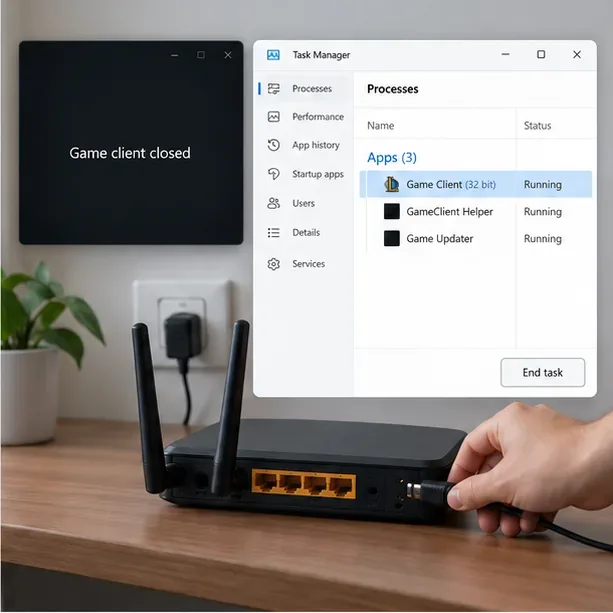
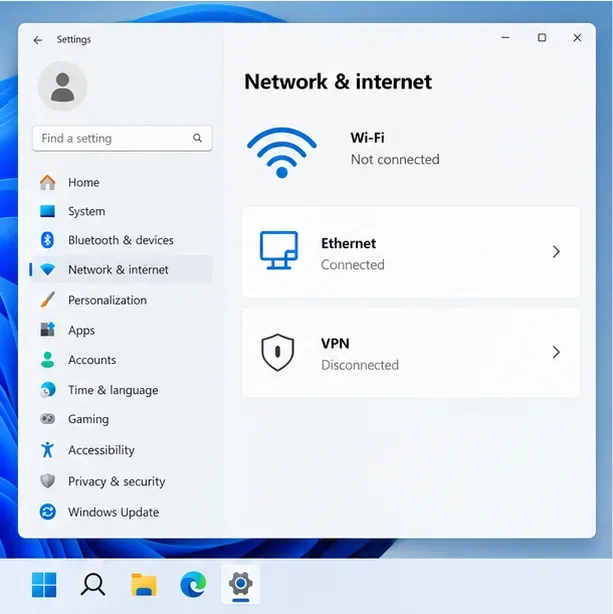
توصي شركة Riot بتجنب استخدام شبكات VPN أو البروكسي في لعبة League of Legends لأنها قد تُسبب مشاكل في الاتصال. افصل اتصال VPN أو البروكسي مؤقتًا، ثم حاول مرة أخرى. إذا أمكن، وصّل جهاز الكمبيوتر بالموجه (الراوتر) عبر كابل إيثرنت لإزالة تداخل شبكة Wi-Fi من الاختبار. أوقف التنزيلات أو البث المباشر الكبيرة مؤقتًا أثناء استكشاف الأخطاء وإصلاحها. إذا كان لديك اتصال بشبكة أخرى موثوقة، مثل نقطة اتصال الهاتف، فإن محاولة تسجيل الدخول إليها ستساعد في التمييز بين مشكلة في الشبكة المنزلية أو مزود خدمة الإنترنت ومشكلة في جهاز الكمبيوتر. تنصح Riot باستخدام VPN لاختبارات التوجيه فقط بناءً على طلب فنييها المختصين.
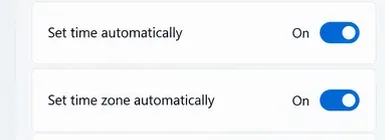
قد يؤدي خلل في ساعة النظام إلى فشل التحقق من الشهادات أثناء تسجيل الدخول. في نظام ويندوز، افتح الإعدادات > الوقت واللغة > التاريخ والوقت ، وفعّل خيار " ضبط الوقت تلقائيًا" ، وتأكد من صحة المنطقة الزمنية، ثم اختر "مزامنة الآن" إذا ظهر الخيار. أعد تشغيل برنامج Riot Client وحاول مرة أخرى. أما في نظام ماك، فاتبع خطوات ضبط الساعة المذكورة في دليل مشاكل تسجيل الدخول من Riot؛ قد تختلف مسميات القوائم باختلاف إصدار macOS.
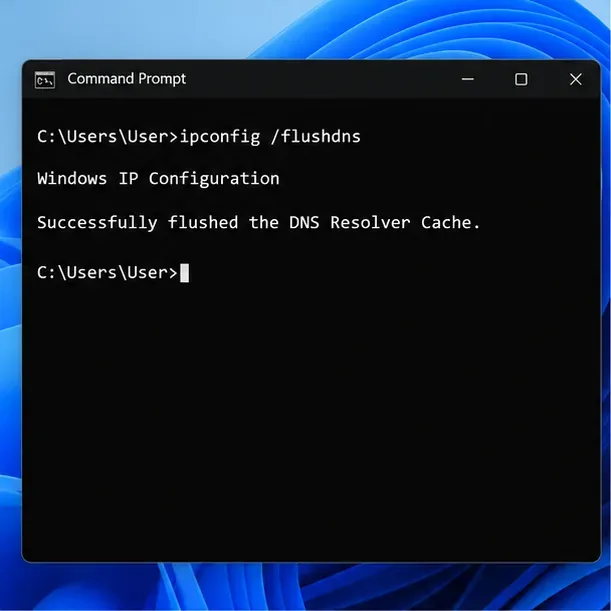
في نظام التشغيل ويندوز، ابحث عن موجه الأوامر، واختر تشغيل كمسؤول ، وأدخل الأمر أدناه، ثم اضغط على مفتاح الإدخال (Enter):
ipconfig /flushdns
عندما يؤكد نظام ويندوز مسح ذاكرة التخزين المؤقت لمُحلِّل أسماء النطاقات (DNS)، أغلق النافذة، ثم أعد فتح برنامج Riot Client، واختبره. إذا استمر الخطأ، وكانت شبكتك لا تستخدم إعدادات DNS مخصصة، يشرح دليل تكوين DNS الخاص بـ Riot كيفية تجربة مُحلِّل أسماء نطاقات عام ومسح ذاكرة التخزين المؤقت. احفظ إعداداتك الحالية أولًا لتتمكن من استعادتها في حال تغيّر اتصالك بالإنترنت. في شبكات العمل أو المدارس المُدارة، استشر مسؤول الشبكة قبل تغيير إعدادات DNS.
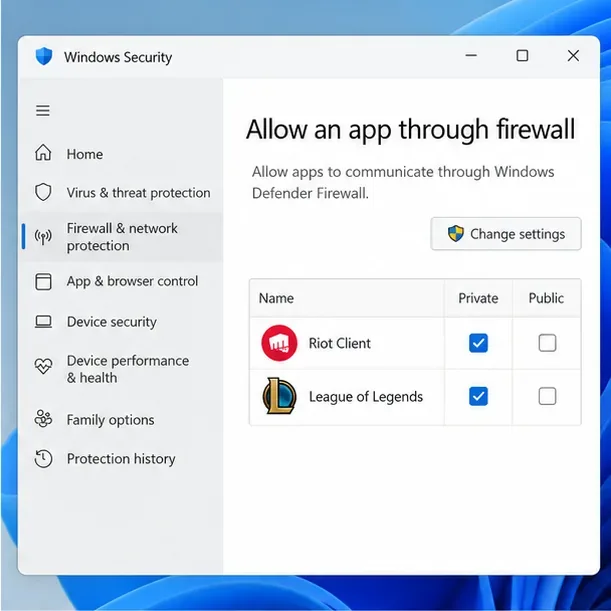
يمكن لجدار الحماية منع برنامج Riot Client من الوصول إلى خدماته. في نظام ويندوز، ابحث عن " السماح لتطبيق بالمرور عبر جدار حماية ويندوز" وتأكد من السماح لبرنامج Riot Client ولعبة League of Legends بالوصول إلى ملف تعريف الشبكة الذي تستخدمه. يُدرج دليل جدار الحماية الخاص بـ Riot ملفات التطبيق ، بما في ذلك ملفات . قد تختلف مجلدات التثبيت عن المسار الافتراضي ، لذا استخدم الملفات الموجودة في تثبيت Riot الفعلي. أبقِ جدار الحماية مُفعّلاً؛ لا تُعطّل برنامج مكافحة الفيروسات أو جدار الحماية كحل دائم.RiotClientServices.exeLeagueClient.exeLeagueClientUx.exeLeagueClientUxRenderer.exeGame\League of Legends.exeC:\Riot Games
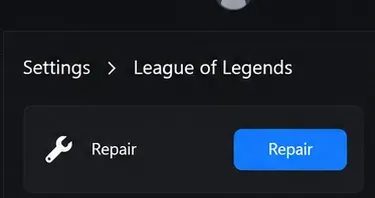
إذا تمكنت من فتح إعدادات عميل Riot، فاختر لعبتك ثم اختر "إصلاح" ، واتبع التعليمات. تُشير Riot إلى أن الإصلاح الكامل يُمكنه معالجة ملفات اللعبة المفقودة أو التالفة. المسار الموثق هو: أيقونة الملف الشخصي > الإعدادات > League of Legends > إصلاح . إذا منعك خطأ المصادقة من الوصول إلى الإعدادات، فلا تُكرر محاولة تسجيل الدخول نفسها؛ انتقل إلى خطوة "السجل والدعم".
يشرح دليل أداة إصلاح Riot (RRT) الحالي من Riot - وهي الأداة التي كانت تُسمى سابقًا أداة إصلاح Hextech - كيفية جمع سجلات الأخطاء على نظامي التشغيل Windows وMac. على نظام Windows، شغّل أداة RRT التي تم تنزيلها كمسؤول، واختر لعبة League of Legends، ودعها تُنشئ أرشيف سجلات الأخطاء. أرسل طلب دعم عبر Riot Support وأرفق الأرشيف. تأكد من تضمين نص الخطأ الكامل، ومنطقتك، ووقت بدء المشكلة، والخطوات أو الشبكات التي اختبرتها. لا تُدرج كلمة مرورك أبدًا.
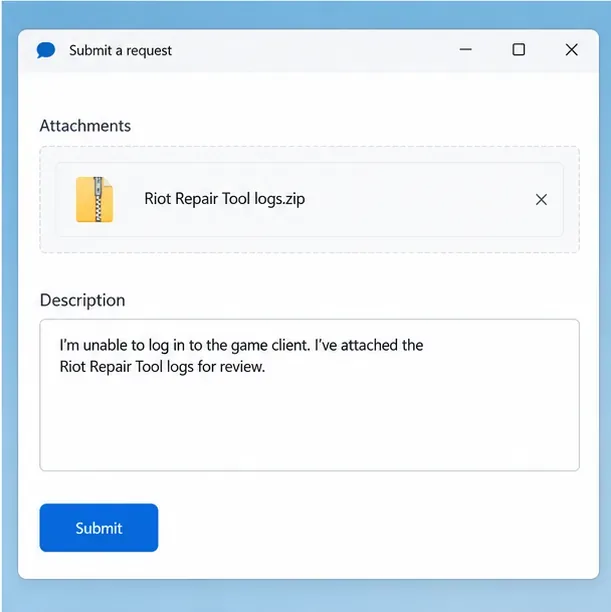
إذا كانت صفحة حالة Riot واضحة ونجا الخطأ من هذه الفحوصات، فإن أرشيف السجل يوفر لدعم اللاعب معلومات تشخيصية مفيدة دون الاعتماد على حلول تخمينية أو ادعاءات معدل النجاح غير المدعومة.
شرحٌ لأنواع الزهور التي تحب الشمس، مع خيارات النباتات، وخطوات الزراعة، ونصائح العناية، والأخطاء التي يجب تجنبها، وإجابات الأسئلة الشائعة للحصول على حديقة أكثر صحة.
لا يوجد في لعبة League of Legends خيار موثق لتفعيل الإشعارات الخاصة بـ Blue Essence فقط. تعرّف على كيفية كتم إشعارات المحتوى الجديد، وتمييز نوافذ مكافآت المهام، وتعديل لافتات نظام التشغيل Windows.
ابدأ بـ 1.0 لحساسية PUBG PC العمودية، ثم تعلم متى يمكن أن تساعد 1.1-1.2 في التحكم في الارتداد وكيفية الحكم على المفاضلة في دقة التصويب.
تعلم كيفية تخصيص عبارات عجلة الدردشة في لعبة Dota 2، واختيار العجلات الأساسية أو الثانوية، والتحقق من مفاتيح الاختصار، وتجنب الخلط بين الدردشة السريعة وخطوط صوت البطل.
افصل عناصر التحكم في القفز والتسلق في لعبة PUBG على الكمبيوتر لتجنب التسلق العرضي. ابحث عن اختصارات لوحة المفاتيح، وخصص مفاتيح مخصصة، واحل التعارضات، واختبر النتيجة.
قارن بين تخطيطات المفاتيح المختصرة الافتراضية والمخصصة البسيطة والمضغوطة للعبة StarCraft: Remastered، مع مدخلات التحديد العملية وتوصيات مجموعات التحكم.
اعثر على أفضل إعداد لنطاق الصوت الديناميكي لسماعات الرأس في لعبة Dota 2، وتعرف على متى يكون الضغط مفيدًا، وقم بضبط الصوت للحصول على إشارات واضحة دون معارك جماعية صاخبة للغاية.
قم بإصلاح الأخطاء الحرجة في لعبة League of Legends عند التشغيل عن طريق فحص الطبقات، وإصلاح ملفات اللعبة، وتحديث برامج التشغيل، واختبار تعارضات التكوين والخدمة.
ابدأ بخط أساسي عملي لسرعة الماوس في لعبة StarCraft: Remastered، ثم اضبط الحساسية لاختيار الوحدات بدقة، والنقر على الخريطة المصغرة، والتمرير.
حل مشكلة توقف لعبة Dota 2 عند الاتصال بمنسق اللعبة. تحقق من وجود مشكلة في الخدمة، وأعد تشغيل Steam، واختبر اتصالك بالشبكة، وتحقق من ملفات اللعبة.




