إصلاح أخطاء إنشاء حساب بلايستيشن: خطوات استكشاف الأخطاء وإصلاحها
إذا لم تتمكن من إكمال التسجيل، فابحث عن الحل المناسب بناءً على الرسالة الظاهرة على الشاشة: أكّد بريدك الإلكتروني وبياناتك الشخصية، وتحقق من حالة حسابك على شبكة PlayStation، ثم حاول التسجيل مرة أخرى عبر إحدى قنوات التسجيل الرسمية. والأهم من ذلك، استخدم تاريخ ميلادك الحقيقي والبلد أو المنطقة الصحيحة؛ إذ تؤكد PlayStation على أهمية كليهما أثناء التسجيل، ولا يمكن تغيير بلد أو منطقة الحساب بعد ذلك. يغطي هذا الدليل أخطاء إنشاء حساب PlayStation المتعلقة بالبريد الإلكتروني، والتحقق، والمتصفح، والاتصال، دون الاعتماد على نسب خطأ وهمية أو قوائم قديمة في الجهاز.
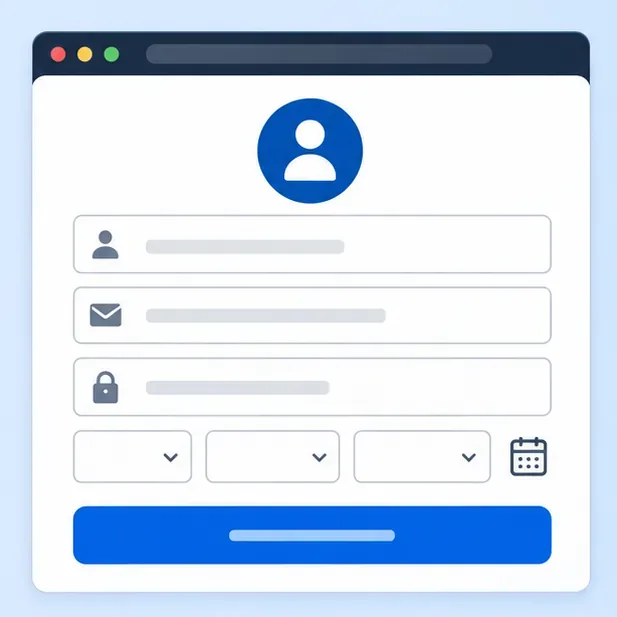
ابدأ بعملية إعداد حساب PlayStation الحالية
إنشاء حساب PlayStation مجاني، ولا يتطلب تقديم أي معلومات دفع. للتسجيل عبر الإنترنت، افتح دليل إنشاء حساب PlayStation ، ثم انتقل إلى إدارة الحساب، واختر إنشاء حساب جديد . أدخل البيانات والتفضيلات المطلوبة، ثم انقر على التالي في كل شاشة، ثم تحقق من عنوان بريدك الإلكتروني باستخدام الرسالة التي سيرسلها لك PlayStation.
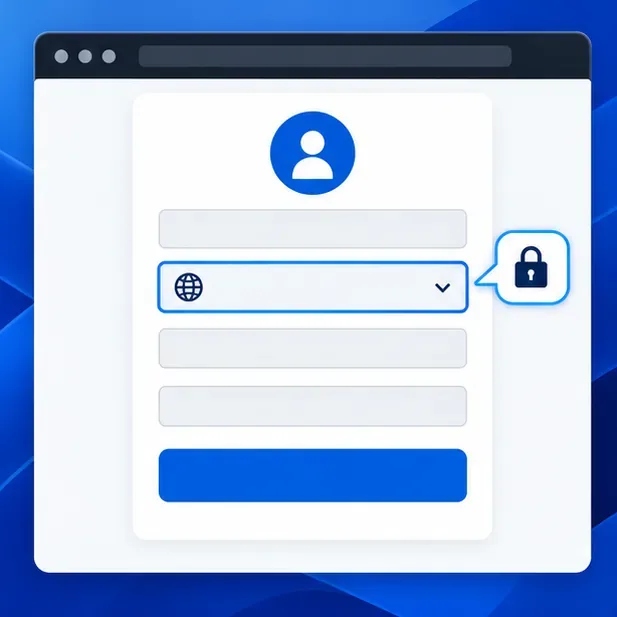
قبل الإرسال، تحقق من البيانات بعناية. يطلب منك بلايستيشن تاريخ ميلادك، وبلدك أو منطقتك، ولغتك المفضلة، وبريدك الإلكتروني لتسجيل الدخول، وكلمة المرور، ومعرف حسابك على الإنترنت، واسمك. يشير الدليل الرسمي إلى أن تاريخ الميلاد مطلوب لأسباب أمنية ولا يمكن تغييره لاحقًا. كما لا يمكن تغيير البلد أو المنطقة بعد إنشاء الحساب، وهذا يؤثر على الخدمات والمشتريات المحلية. اختر البلد أو المنطقة التي تقيم فيها فعليًا لتتمكن من استخدام الخدمات المتاحة.
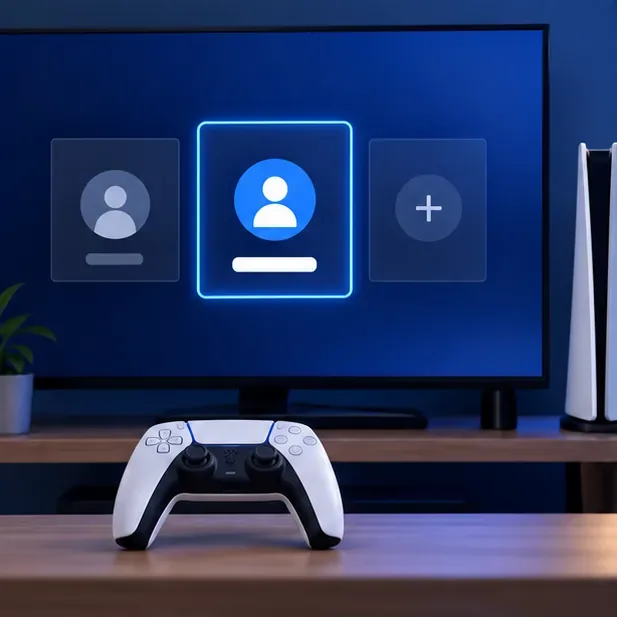
أنشئ الحساب من جهاز PS5 أو PS4
- PS5: من الشاشة الرئيسية، حدد صورة ملفك الشخصي، ثم تبديل المستخدم > إضافة مستخدم > البدء . اختر إنشاء حساب واتبع التعليمات.
- PS4: افتح القائمة السريعة بالضغط مع الاستمرار على زر PS. اختر الطاقة > تبديل المستخدم > مستخدم جديد > إنشاء مستخدم ، ثم اتبع التعليمات.
كلا الطريقتين تتطلبان التحقق عبر البريد الإلكتروني. إذا كنت تستخدم حساب بلايستيشن على جهاز PS4، يمكنك تسجيل الدخول بنفس الحساب على جهاز PS5؛ لست بحاجة إلى إنشاء حساب جديد لمجرد تغيير جهازك.
قم بمطابقة مشكلة التسجيل مع حلها
| ما تراه | ما الخطوة التالية؟ |
|---|---|
| عنوان البريد الإلكتروني مستخدم بالفعل | جرّب استعادة الحساب إذا كنت قد سجلت فيه سابقًا. إذا لم تتعرف على الحساب أو ما زلت غير قادر على استخدام العنوان، فاتصل بدعم PlayStation للتحقق منه. |
| لا يوجد بريد إلكتروني للتحقق | تحقق من صندوق الوارد ومجلد الرسائل غير المرغوب فيها، وابحث عن "التحقق من PlayStation"، وتأكد من إدخال البريد الإلكتروني لتسجيل الدخول بشكل صحيح. انتظر بضع دقائق حتى تظهر الرسالة. |
| تم رفض كلمة المرور | اتبع المتطلبات الموضحة في نموذج التسجيل الحالي، وتحقق من وجود خطأ إملائي أو مسافة زائدة، وتأكد من تطابق أي حقل تأكيد. |
| تاريخ الميلاد أو مسألة العمر | استخدم التاريخ الصحيح. بالنسبة للطفل، استخدم عملية إعداد العائلة بدلاً من إدخال بيانات شخص بالغ. |
| مشكلة في البلد أو المنطقة | اختر البلد أو المنطقة الصحيحة قبل الإرسال. إذا كان الخيار أو الخدمة غير متوفرة، فراجع معلومات المنطقة على موقع PlayStation أو تواصل مع الدعم الفني. |
| خطأ في الشبكة، أو مهلة زمنية، أو خطأ عام | تحقق من اتصالك بالإنترنت وصفحة حالة PlayStation. إذا كانت الخدمات متاحة، فحاول مرة أخرى عبر اتصال مستقر أو استخدم طريقة التسجيل الرسمية الأخرى. |
إذا قالت بلايستيشن أن البريد الإلكتروني قيد الاستخدام بالفعل
لا يُمكن استخدام عنوان البريد الإلكتروني إلا لتسجيل الدخول إلى الحساب المرتبط به. إذا كان لديك حساب قديم، فاستخدم خاصية استعادة حساب PlayStation بدلاً من إنشاء حسابات متعددة أو تغيير العنوان عشوائياً. إذا كان البريد الإلكتروني تابعاً لحساب لا تعرفه، أو إذا استمرت صفحة التسجيل في رفض عنوان بريد إلكتروني تتحكم به، يُنصح بالتواصل مع الدعم الفني للتحقق من استخدام البريد الإلكتروني، وذلك وفقاً لدليل حساب PlayStation.
إذا لم تصل رسالة التحقق
تأكد أولاً من صحة كتابة البريد الإلكتروني المُستخدم أثناء التسجيل، ومن إمكانية فتح صندوق البريد. ابحث في جميع المجلدات عن "PlayStation verify"، ثم انتظر بضع دقائق قبل المحاولة مرة أخرى. إذا طلبتَ رسالة أخرى، فافتح رابط التحقق المُرسل لمحاولة التسجيل الحالية. إذا تمكنتَ من تسجيل الدخول ولكن لم يكتمل التحقق، فاتبع خطوات استعادة الحساب أو مساعدة تسجيل الدخول بدلاً من إعادة إرسال نموذج التسجيل مرارًا وتكرارًا.
إذا رفض النموذج بياناتك
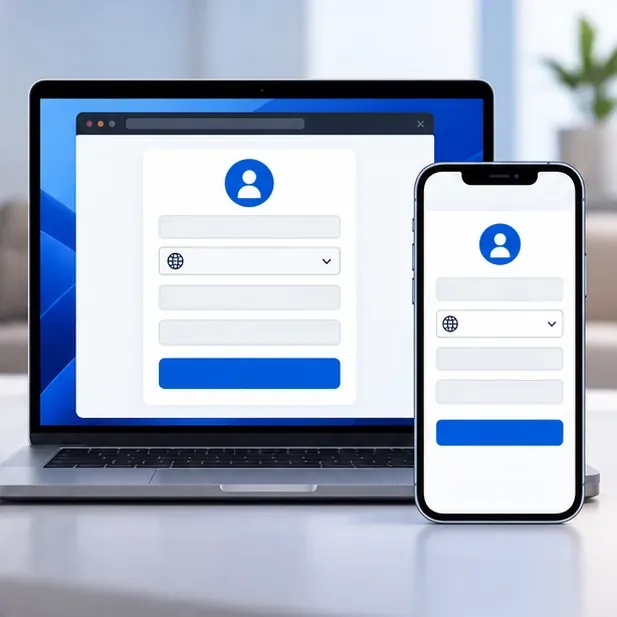
لا تُخمن تاريخ ميلادك لتجاوز سؤال تحديد العمر. تُشير بلايستيشن إلى أنه لا يُمكن تغيير تاريخ الميلاد بعد إنشاء الحساب. إذا كنت تُنشئ حسابًا لطفل، فيجب على أحد الوالدين أو مدير العائلة اتباع تعليمات إعداد حساب العائلة على بلايستيشن . في حال حدوث أخطاء في كلمة المرور، لا تعتمد على النصائح القديمة على الإنترنت التي تُحدد مجموعة ثابتة من قواعد الأحرف؛ بل اتبع المتطلبات الموضحة في نموذج التسجيل الذي تستخدمه.
في حال توقف التسجيل، أو فشل اختبار التحقق (CAPTCHA)، أو عدم إرسال الصفحة
تساعد هذه الفحوصات في تحديد مشكلة المتصفح المحلي، ولا تتجاوز قيود الحساب. أعد تحميل الصفحة الرسمية، وافتح نافذة تصفح خاص/متخفي، وعطّل مؤقتًا إضافات المتصفح التي تُغيّر محتوى الصفحة، ثم جرّب متصفحًا حديثًا على جهاز آخر. إذا كنت تستخدم جهاز ألعاب وتوقفت عملية التسجيل، فأعد تشغيل الجهاز وجهاز التوجيه، ثم حاول مرة أخرى عندما يكون اتصالك بالإنترنت مستقرًا. تجنّب روابط التسجيل الخارجية ولا تُشارك رموز التحقق مع أي شخص.
إذا ظهر لك خطأ في الاتصال أو رسالة "حدث خطأ ما"
تُشير بلايستيشن إلى انقطاع الاتصال بالإنترنت أو الصيانة الجارية كأحد أسباب فشل إنشاء الحساب. تحقق من حالة شبكة بلايستيشن في منطقتك، ثم تأكد من تحميل موقع ويب موثوق آخر على نفس الجهاز. إذا كنت تستخدم شبكة Wi-Fi على جهاز الألعاب، فأعد تشغيل جهاز التوجيه وجهاز الألعاب؛ وإذا أمكن، جرّب الاتصال السلكي. عندما تُظهر صفحة الحالة مشكلة، انتظر حتى تعود الخدمة للعمل قبل محاولة التسجيل مرة أخرى.
قائمة تحقق من ثماني خطوات لحل مشاكل إنشاء حساب PlayStation
- دوّن الرسالة كاملةً. أضف أي رمز خطأ؛ فذكر رمز محدد أكثر فائدة للدعم من قول "فشل".
- تحقق من حالة حسابك على شبكة PlayStation. اختر البلد أو المنطقة المناسبة لحسابك.
- استخدم المسار الرسمي. ابدأ من إدارة الحساب أو اتبع مسار قائمة PS5/PS4 المذكور أعلاه.
- راجع تفاصيل التسجيل. تحقق من تهجئة البريد الإلكتروني، وتاريخ الميلاد، والبلد أو المنطقة، وأي حقل تشير إليه الصفحة على أنه غير مكتمل.
- قم باستعادة الحساب قبل إعادة إنشائه. إذا كان البريد الإلكتروني مسجلاً بالفعل، فاستخدم خاصية استعادة الحساب أو اطلب من الدعم الفني التحقق منه.
- أكمل عملية التحقق من البريد الإلكتروني. ابحث عن رسالة التحقق من حساب PlayStation وافتح أحدث رابط صالح.
- حدد مشاكل الجهاز والاتصال. أعد المحاولة في جلسة تصفح نظيفة، أو على جهاز آخر، أو على شبكة مستقرة.
- قم بتصعيد المشكلة مع تقديم تفاصيل مفيدة. إذا استمر الخطأ نفسه، فاتصل بدعم PlayStation وقدم الرسالة كاملة، والخطوة التي يظهر فيها الخطأ، وجهازك/متصفحك، وبلد أو منطقة حسابك.
متى يجب الاتصال بدعم PlayStation؟
تواصل مع الدعم الفني إذا كان البريد الإلكتروني مُستخدمًا لحساب لا يمكنك الوصول إليه، أو إذا رفض نموذج إنشاء الحساب البيانات الصحيحة بشكل متكرر، أو إذا استمر الخطأ نفسه بعد التحقق من حالة الخدمة ومحاولة التواصل مع الدعم الرسمي. استخدم صفحة دعم PlayStation الرسمية للحصول على مساعدة بشأن حسابك. لا تُرسل كلمة مرورك أو رمز التحقق لمرة واحدة في منشور عام أو إلى أي شخص يدّعي أنه من فريق الدعم عبر رسالة غير مرغوب فيها.
بعد إتمام التسجيل، احتفظ بإمكانية الوصول إلى بريدك الإلكتروني المُستخدم لتسجيل الدخول، وقم بتأمين حسابك باستخدام الخيارات الموضحة في إرشادات الأمان الرسمية من PlayStation. في حال تغيّر صفحة التسجيل، اتبع التعليمات التي تُقدّمها PlayStation حاليًا لمنطقتك.





