دليل الزهور التي تعشق الشمس

شرحٌ لأنواع الزهور التي تحب الشمس، مع خيارات النباتات، وخطوات الزراعة، ونصائح العناية، والأخطاء التي يجب تجنبها، وإجابات الأسئلة الشائعة للحصول على حديقة أكثر صحة.
إذا ظهرت رسالة تلف قاعدة البيانات على جهاز PS5 الخاص بك واستمر في إعادة التشغيل، فابدأ بإصلاح وحدة تخزين الجهاز ، ثم امسح ذاكرة التخزين المؤقت للنظام، وأعد بناء قاعدة البيانات، وقم بتحديث برامج النظام. تستخدم هذه الخطوات قائمة الوضع الآمن الحالية من سوني. احتفظ بإعادة ضبط المصنع للنهاية: خياران من خيارات الوضع الآمن يمحوان بيانات المستخدم.
الصورة المعروضة أدناه هي صورة توضيحية وليست لقطة شاشة من جهاز الألعاب. الأسماء وأرقام الخيارات تتبع وثائق الدعم الحالية من سوني؛ وقد يختلف تخطيط الشاشة قليلاً باختلاف إصدار البرنامج.
تساعد قاعدة البيانات الجهاز على تنظيم المحتوى المخزن عليه. تصف سوني عملية إعادة بناء قاعدة البيانات بأنها فحص القرص وإنشاء قاعدة بيانات جديدة. لا تؤكد رسالة الخطأ وحدها تعطل محرك الأقراص ذي الحالة الصلبة (SSD) أو تحدد سبب التلف. إذا ظهر رمز خطأ CE محدد، فراجع تعليمات سوني الخاصة بهذا الرمز قبل إعادة ضبط الجهاز.
اضغط مطولاً على زر تشغيل جهاز PS5 لمدة ثلاث ثوانٍ تقريبًا لإيقاف تشغيله، ثم انتظر حتى ينطفئ مؤشر الطاقة تمامًا. بعد ذلك فقط، افصل وحدة التخزين الخارجية USB وموزعات USB أو الملحقات غير الضرورية. تنصح سوني المستخدمين باختيار الإعدادات > التخزين > وحدة التخزين الخارجية USB > إزالة آمنة من PS5 قبل فصلها أثناء تشغيل الجهاز؛ وإلا، انتظر حتى ينطفئ مؤشرها. راجع تعليمات سوني الخاصة بوحدة التخزين الخارجية USB . اترك قرص SSD الداخلي M.2 في مكانه.
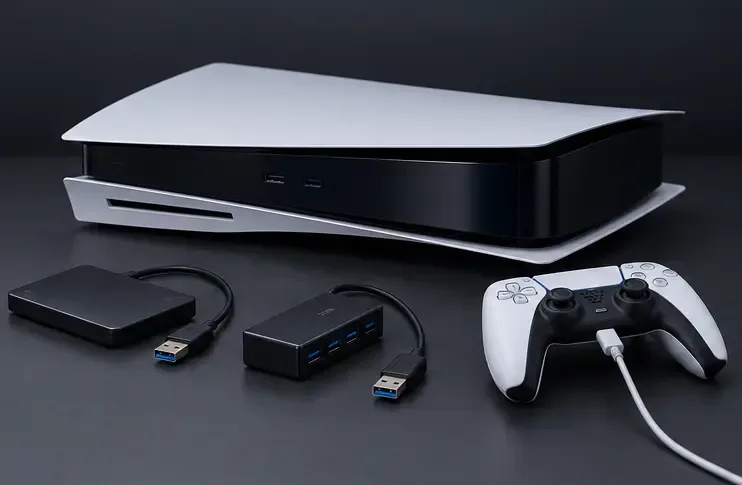
جرّب تشغيل الجهاز مرة واحدة بعد فصل الأجهزة الخارجية. إذا استمرت المشكلة، انتقل إلى الوضع الآمن. بعد استعادة النظام، أعد توصيل الأجهزة الخارجية واحدًا تلو الآخر لمعرفة ما إذا كان أحدها يُسبب المشكلة مرة أخرى.
مع إيقاف تشغيل الجهاز، اضغط مطولاً على زر التشغيل مرة أخرى. حرره بعد سماع الصفير الثاني - الذي يصدر بعد حوالي سبع ثوانٍ من الأول. وصّل وحدة التحكم بكابل USB واضغط على زر PS. في الوضع الآمن، اختر الخيار 3: إصلاح وحدة تخزين الجهاز . تؤكد سوني أن هذا الخيار لا يمسح البيانات، وتوصي به عند مواجهة PS5 لمشاكل في بدء التشغيل أو التخزين.
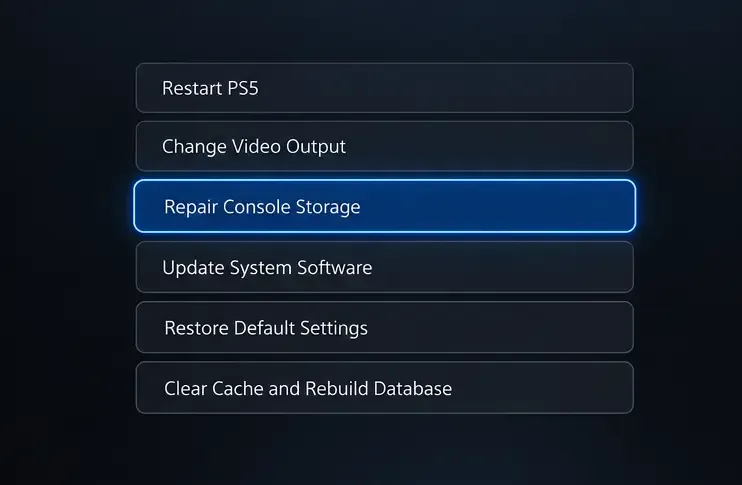
انتظر حتى يكتمل الإصلاح، ثم أعد تشغيل الجهاز بشكل طبيعي وتحقق مما إذا كانت المشكلة قد توقفت. للاطلاع على تسلسل أزرار سوني وقائمة الخيارات الكاملة، راجع كيفية استخدام الوضع الآمن على جهاز PS5 .
إذا تكرر الخطأ، افتح الوضع الآمن مجددًا واختر الخيار 6: مسح ذاكرة التخزين المؤقت وإعادة بناء قاعدة البيانات . حدد أولًا مسح ذاكرة التخزين المؤقت لبرامج النظام ، ثم أكّد، واختبر إعادة تشغيل عادية. إذا استمرت المشكلة، فارجع إلى القائمة نفسها وحدد إعادة بناء قاعدة البيانات . سيؤدي هذا إلى قيام الجهاز بفحص القرص وإنشاء قاعدة بيانات محتوى جديدة؛ وهو يختلف عن تهيئة جهاز PS5.
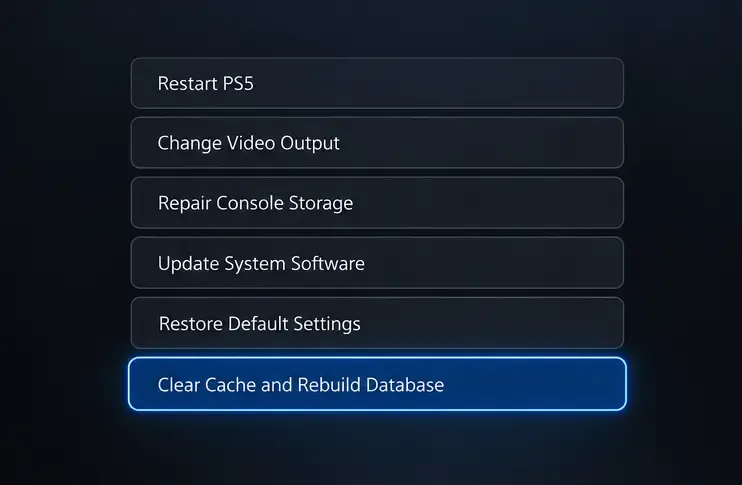
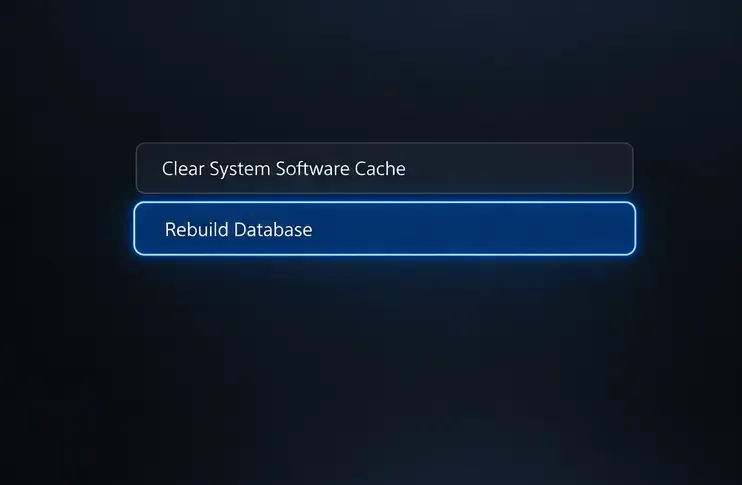
أبقِ الجهاز موصولاً بمصدر الطاقة أثناء تشغيل أيٍّ من العمليتين. يعتمد وقت التشغيل على الجهاز ومحتواه المخزّن؛ فلا تقاطعه لمجرد أنه يستغرق وقتاً أطول من المتوقع.
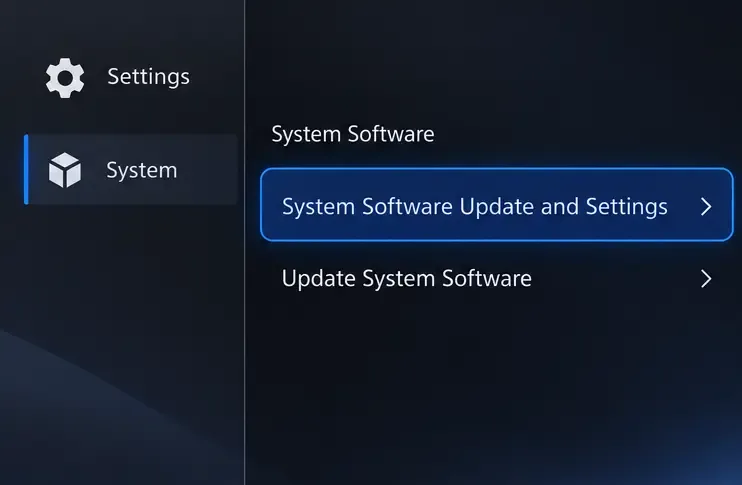
إذا تمكنت من الوصول إلى الشاشة الرئيسية، فافتح الإعدادات > النظام > برامج النظام > تحديث برامج النظام والإعدادات ، ثم اختر خيار التحديث. إذا لم يتمكن الجهاز من التشغيل بشكل طبيعي، يمكنك استخدام خيار الوضع الآمن 4. تحديث برامج النظام، حيث يمكنك التحديث عبر الإنترنت أو من محرك أقراص USB.
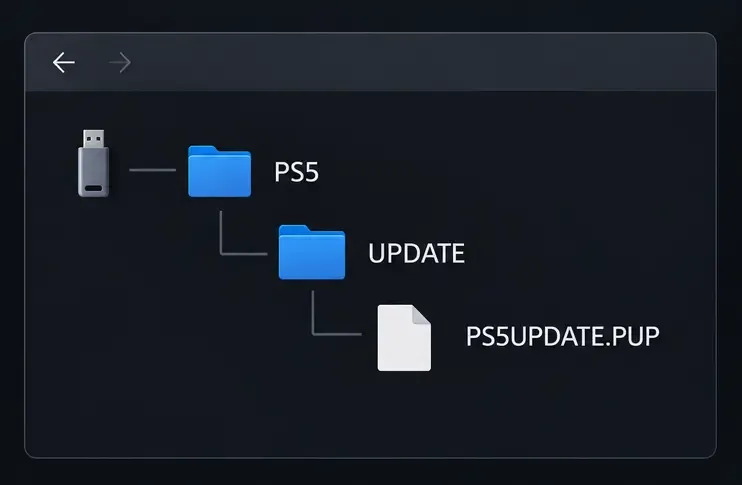
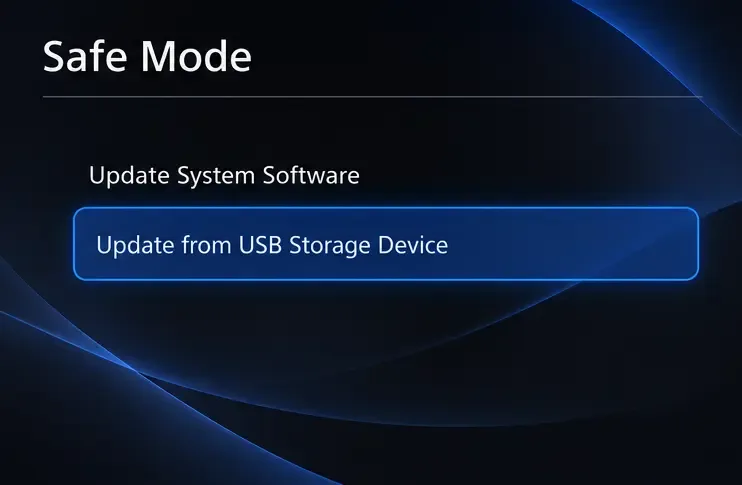
لتحديث الجهاز عبر منفذ USB، قم بتهيئة محرك أقراص USB متوافق بنظام FAT32 أو exFAT، ثم أنشئ مجلدين باسم PS5 و UPDATE بهذا الترتيب، ثم ضع ملف التحديث الخاص بسوني المسمى PS5UPDATE.PUP داخل مجلد UPDATE. في الوضع الآمن، اختر 4. تحديث برنامج النظام > التحديث من جهاز تخزين USB . حمّل ملف التحديث من صفحة برنامج نظام PS5 على موقع سوني ؛ لا تستخدم ملف إعادة التثبيت الخاص به لهذه الخطوة.
على سبيل المثال، توصي سوني في حال ظهور الخطأ CE-108262-9 بتحديث نظام التشغيل، وحذف اللعبة أو التطبيق المتأثر وإعادة تثبيته إذا بدأ الخطأ بعد التشغيل، ثم محاولة إعادة بناء قاعدة البيانات. اتبع التعليمات الخاصة بالرمز الظاهر على الشاشة بدقة؛ ولا تفترض أن جميع حالات تكرار قاعدة البيانات لها نفس السبب أو الحل. راجع صفحة دعم سوني الخاصة بالخطأ CE-108262-9 .
إذا كان جهاز PS5 يعمل بشكل جيد بما يكفي لفتح الإعدادات، فقم بعمل نسخة احتياطية على USB قبل إعادة التشغيل: الإعدادات > النظام > برامج النظام > النسخ الاحتياطي والاستعادة > نسخ PS5 احتياطيًا. تدعم سوني محركات أقراص النسخ الاحتياطي بنظامي FAT32 و exFAT؛ ولا يمكن استخدام محرك أقراص مهيأ كوحدة تخزين USB إضافية للألعاب لهذا الغرض. راجع دليل سوني للنسخ الاحتياطي والاستعادة لجهاز PS5 .
| خيار الوضع الآمن | ما يفعله | تأثير البيانات |
|---|---|---|
| 3. إصلاح وحدة تخزين الجهاز | إصلاح مشاكل بدء تشغيل التخزين | تؤكد شركة سوني أنها لا تمحو البيانات |
| 5. استعادة الإعدادات الافتراضية | يستعيد الإعدادات الافتراضية | لا يحذف محتوى وحدة التحكم |
| 6. مسح ذاكرة التخزين المؤقت وإعادة بناء قاعدة البيانات | يقوم بمسح ذاكرة التخزين المؤقت أو فحص وحدة التخزين وإنشاء قاعدة بيانات جديدة | ليس إعادة ضبط المصنع؛ قم بعمل نسخة احتياطية عند الإمكان. |
| 7. إعادة ضبط PS5 | يعيد الجهاز إلى حالته الأصلية | يحذف جميع بيانات المستخدم |
| 8. إعادة ضبط جهاز PS5 (إعادة تثبيت برنامج النظام) | يزيل برنامج نظام PS5 ويعيد تثبيته | يحذف جميع بيانات المستخدم |
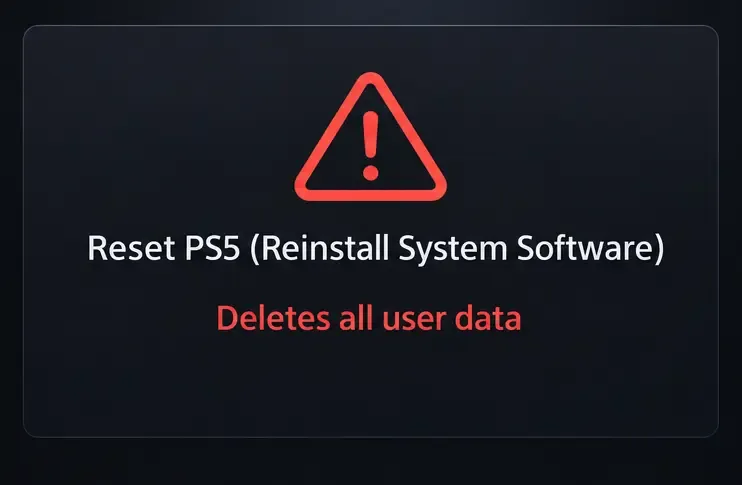
الخياران 7 و8 يُؤديان إلى حذف البيانات. استخدم الخيار 7، إعادة ضبط PS5، فقط بعد نسخ البيانات احتياطيًا. اختر الخيار 8، إعادة ضبط PS5 (إعادة تثبيت برنامج النظام)، فقط إذا كنت بحاجة إلى إعادة تثبيت كاملة للبرنامج. تتطلب هذه العملية ملف إعادة تثبيت خاص من سوني - وليس ملف التحديث العادي - وتمحو جميع بيانات الجهاز. اتبع تعليمات سوني لإعادة تثبيت برنامج النظام بدقة.
إذا استمر الخطأ بعد إصلاح وحدة التخزين، ومسح ذاكرة التخزين المؤقت، وإعادة بناء قاعدة البيانات، وتحديث النظام، أو عاد بعد إعادة ضبط/تثبيت النظام مع فصل محركات الأقراص الخارجية، فتوقف عن تكرار عمليات إعادة الضبط واتصل بدعم PlayStation أو قسم الصيانة . يمكن لشركة Sony مساعدتك في تشخيص المشكلة. تجنب فتح الجهاز أو تهيئة محرك الأقراص كحل سريع للمشكلة.
في معظم حالات التكرار، يكون الترتيب الأمثل هو: إصلاح وحدة تخزين الجهاز ، مسح ذاكرة التخزين المؤقت، إعادة بناء قاعدة البيانات، تحديث برامج النظام، وبعد ذلك فقط يُنصح بإعادة ضبط الجهاز لمسح البيانات. يمنح هذا التسلسل الجهاز فرصة للتعافي قبل اتخاذ أي خطوة لا رجعة فيها.
شرحٌ لأنواع الزهور التي تحب الشمس، مع خيارات النباتات، وخطوات الزراعة، ونصائح العناية، والأخطاء التي يجب تجنبها، وإجابات الأسئلة الشائعة للحصول على حديقة أكثر صحة.
لا يوجد في لعبة League of Legends خيار موثق لتفعيل الإشعارات الخاصة بـ Blue Essence فقط. تعرّف على كيفية كتم إشعارات المحتوى الجديد، وتمييز نوافذ مكافآت المهام، وتعديل لافتات نظام التشغيل Windows.
ابدأ بـ 1.0 لحساسية PUBG PC العمودية، ثم تعلم متى يمكن أن تساعد 1.1-1.2 في التحكم في الارتداد وكيفية الحكم على المفاضلة في دقة التصويب.
تعلم كيفية تخصيص عبارات عجلة الدردشة في لعبة Dota 2، واختيار العجلات الأساسية أو الثانوية، والتحقق من مفاتيح الاختصار، وتجنب الخلط بين الدردشة السريعة وخطوط صوت البطل.
افصل عناصر التحكم في القفز والتسلق في لعبة PUBG على الكمبيوتر لتجنب التسلق العرضي. ابحث عن اختصارات لوحة المفاتيح، وخصص مفاتيح مخصصة، واحل التعارضات، واختبر النتيجة.
قارن بين تخطيطات المفاتيح المختصرة الافتراضية والمخصصة البسيطة والمضغوطة للعبة StarCraft: Remastered، مع مدخلات التحديد العملية وتوصيات مجموعات التحكم.
اعثر على أفضل إعداد لنطاق الصوت الديناميكي لسماعات الرأس في لعبة Dota 2، وتعرف على متى يكون الضغط مفيدًا، وقم بضبط الصوت للحصول على إشارات واضحة دون معارك جماعية صاخبة للغاية.
قم بإصلاح الأخطاء الحرجة في لعبة League of Legends عند التشغيل عن طريق فحص الطبقات، وإصلاح ملفات اللعبة، وتحديث برامج التشغيل، واختبار تعارضات التكوين والخدمة.
ابدأ بخط أساسي عملي لسرعة الماوس في لعبة StarCraft: Remastered، ثم اضبط الحساسية لاختيار الوحدات بدقة، والنقر على الخريطة المصغرة، والتمرير.
حل مشكلة توقف لعبة Dota 2 عند الاتصال بمنسق اللعبة. تحقق من وجود مشكلة في الخدمة، وأعد تشغيل Steam، واختبر اتصالك بالشبكة، وتحقق من ملفات اللعبة.




