تنزيل لعبة VALORANT على نظام macOS: ما الذي يعمل فعلاً في عام 2026
لا يمكنك تنزيل لعبة VALORANT على نظام macOS كتطبيق أصلي. إذا كنت تملك جهاز Mac متوافقًا بمعالج Intel، فقد تتمكن من تشغيل إصدار Windows عن طريق التمهيد إلى Windows 10 عبر Boot Camp. هذا حل بديل قديم، وليس إعدادًا معتمدًا من Riot لأجهزة Mac، كما أن Windows 10 لم يعد يتلقى تحديثات أمنية منتظمة. على أجهزة Mac بمعالج Apple Silicon، لا يوجد مسار محلي مدعوم: Boot Camp مخصص لأجهزة Mac بمعالجات Intel، ومتطلبات Riot المنشورة لأجهزة الكمبيوتر الشخصية تُدرج معالجات ARM على أنها غير مدعومة، كما تُصرّح Riot بأنها لا تدعم الأجهزة الافتراضية أو الألعاب السحابية.
تُصحح هذه النقطة الأخيرة معلومةً شائعةً وقديمة: لا تُعدّ خدمات GeForce NOW وShadow وغيرها من خدمات الألعاب السحابية طرقًا مُعتمدةً للعب VALORANT ، حتى وإن كانت تبثّ ألعاب Windows أخرى إلى جهاز Mac. يعتمد الحل العملي على مُعالج جهاز Mac الخاص بك وما إذا كنتَ مُستعدًا لقبول بعض القيود في نظام Windows 10.
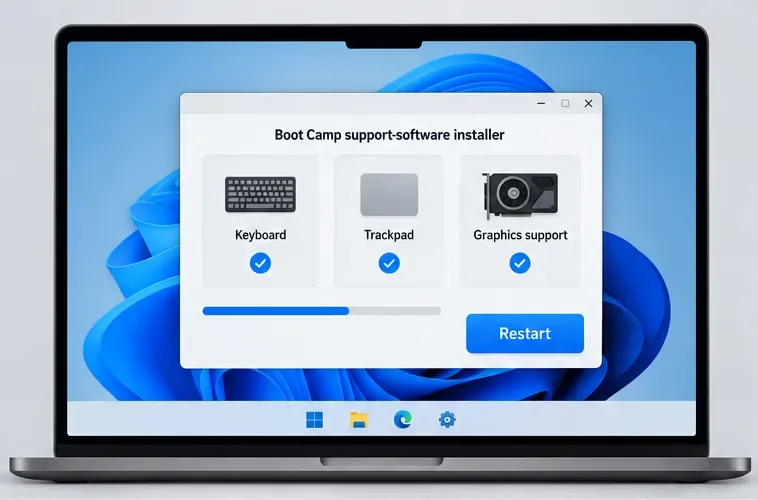
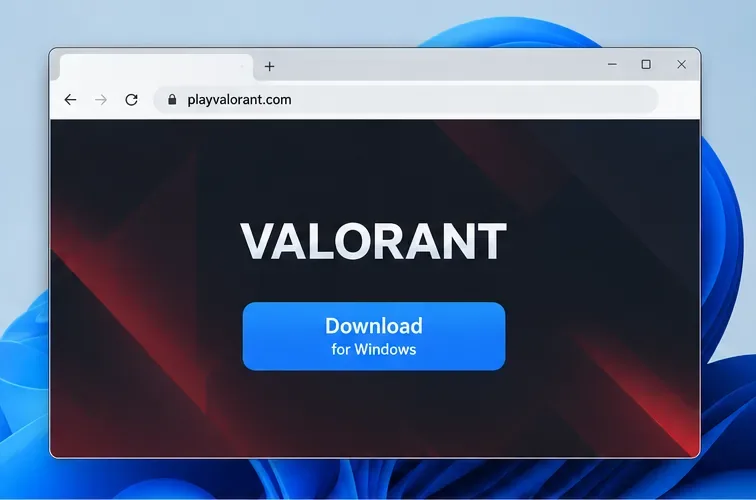
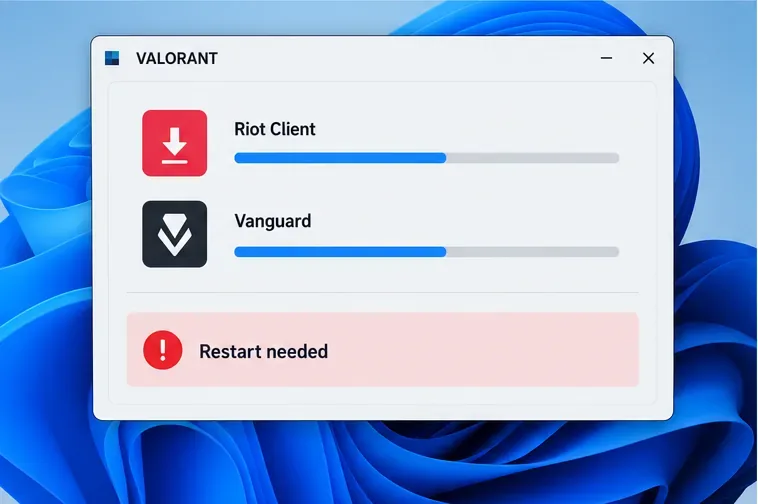
الرسومات التوضيحية للواجهة أدناه هي رسومات بيانية توضيحية، وليست لقطات شاشة من عميل Mac أو Riot تم اختباره. قد يختلف مظهر القائمة باختلاف إصدار macOS وWindows.
هل يمكنك تنزيل لعبة VALORANT على نظام ماك؟
لا يوجد مُثبِّت لنظام macOS. توفر صفحة التنزيل الخاصة بشركة Riot لعبة Windows PC، وتُشير متطلبات تشغيل اللعبة الحالية إلى نظام Windows 10 أو Windows 11 بنظام 64 بت، وDirectX 11، ومعالجات x86؛ ولا تُدرج الصفحة نظام macOS. تنزيل مُثبِّت Windows أثناء التصفح على جهاز Mac لا يجعله تطبيقًا لنظام Mac. يجب أن يكون نظام Windows مُشغِّلاً لتثبيته وتشغيله.
إليكم لمحة سريعة عن توافق عام 2026:
| إعداد ماك | ما الذي يمكن أن ينجح | حد هام |
|---|---|---|
| متوافق مع أجهزة ماك من إنتل | قد يقوم برنامج Boot Camp مع نظام التشغيل Windows 10 بتشغيل إصدار Windows | تُوثّق شركة آبل نظام التشغيل ويندوز 10 لطرازات محددة من معالجات إنتل؛ بينما لا تُصدّق شركة Riot على برنامج Boot Camp بشكلٍ خاص. انتهى دعم ويندوز 10 في عام 2025. |
| معالج أبل سيليكون ماك (M1، M2، M3، M4، أو أحدث) | لا يوجد مسار تثبيت محلي مدعوم | لا يوجد برنامج Boot Camp؛ حلول Windows-on-ARM والحلول البديلة للأجهزة الافتراضية ليست إعدادًا مدعومًا في VALORANT. |
| أي جهاز ماك يستخدم الألعاب السحابية أو جهازًا افتراضيًا | غير مدعوم من قبل شركة Riot | تستثني شركة Riot صراحةً الألعاب السحابية والأجهزة الافتراضية. |
تم تحديث مواصفات جهاز الكمبيوتر الشخصي الحالية للعبة VALORANT من Riot في 21 مايو 2026. وهي تسرد نظامي التشغيل Windows 10 64 بت وWindows 11 64 بت، وتشير إلى أن معالجات ARM غير مدعومة، وتتطلب TPM 2.0 وUEFI Secure Boot على نظام التشغيل Windows 11، وتنص على أن الألعاب السحابية والآلات الافتراضية غير مدعومة.
نظام تشغيل ماك من إنتل: مسار بوت كامب
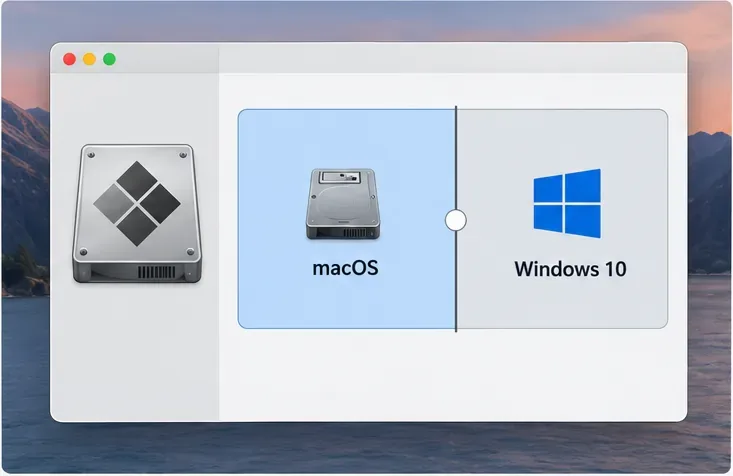
يقوم Boot Camp بتثبيت نظام Windows على قسم خاص به، مما يسمح لأجهزة Mac المزودة بمعالجات Intel بالإقلاع مباشرةً إلى نظام macOS أو Windows بعد إعادة التشغيل. يختلف هذا عن تشغيل Windows في جهاز افتراضي. هذا يجعل Boot Camp الحل المحلي الوحيد الممكن لأجهزة Mac المزودة بمعالجات Intel، ولكن قد تؤثر مواصفات جهاز Mac، وبرامج تشغيل الرسومات، وإعدادات Windows على إمكانية تشغيل اللعبة. لا تنشر Riot قائمة منفصلة بنماذج Boot Camp المعتمدة، لذا اعتبر هذا حلاً للتوافق وليس ضمانًا.
1. تحقق مما إذا كان جهاز Mac الخاص بك يحتوي على معالج Intel
افتح قائمة Apple واختر " حول هذا الـ Mac" . إذا كان ملخص الجهاز يشير إلى Intel، فانتقل إلى قائمة طرازات Boot Camp من Apple. أما إذا كان يشير إلى Apple M-series، فانتقل إلى قسم Apple Silicon أدناه. تُدرج Apple سنوات الطرازات المدعومة لأجهزة MacBook وMacBook Air وMacBook Pro وMac mini وiMac وiMac Pro وMac Pro؛ والقائمة الكاملة مهمة، حيث لا يدعم Boot Camp جميع أجهزة Mac التي تعمل بمعالجات Intel.
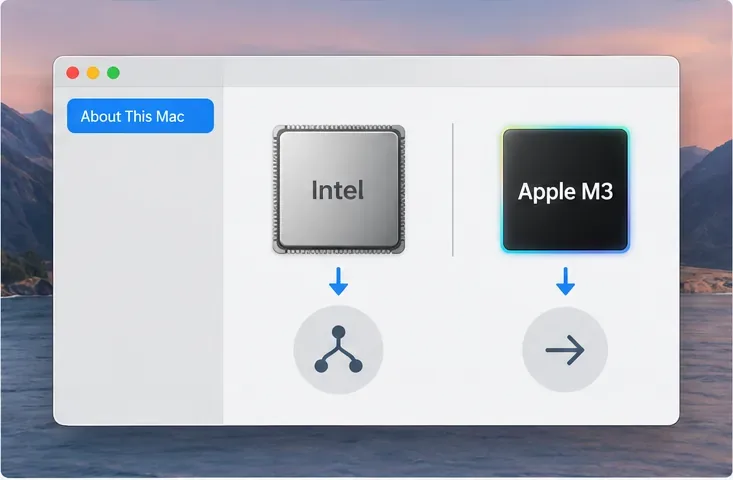
لا يزال دليل تثبيت Boot Camp الحالي من Apple يُوثّق تثبيت Windows على أجهزة Mac المُدرجة بمعالجات Intel. لا يتوفر Boot Camp على أجهزة Mac بمعالجات Apple Silicon. يُحدد الدليل أيضًا قائمة خاصة بكل طراز، لذا يُرجى التحقق من جهاز Mac الخاص بك قبل تنزيل Windows أو تغيير أقسام القرص.
2. قم بعمل نسخة احتياطية من جهاز Mac الخاص بك وجهّز مساحة التخزين
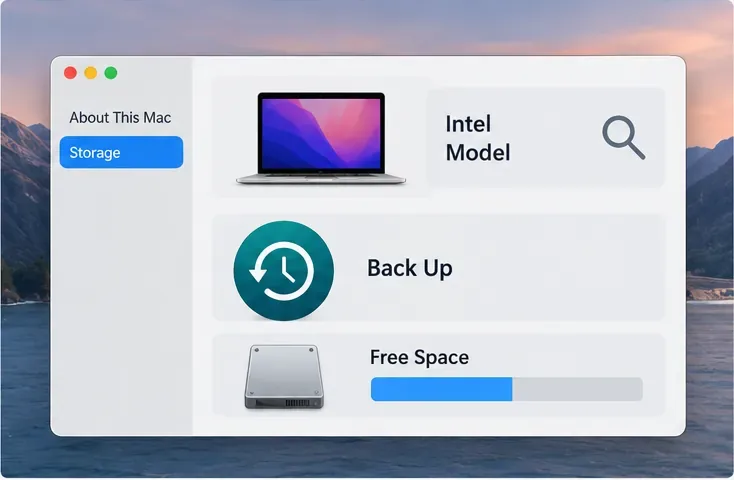
قبل تغيير الأقسام، انسخ ملفاتك المهمة احتياطيًا وقم بتوصيل جهاز Mac المحمول بمصدر طاقة. تتطلب Apple مساحة لا تقل عن 64 جيجابايت على قرص بدء التشغيل لعملية Boot Camp الخاصة بنظام Windows 10، وتوصي بمساحة لا تقل عن 128 جيجابايت لتجربة أفضل. تتطلب بعض طرازات Mac أيضًا ذاكرة فلاش USB بسعة 16 جيجابايت أو أكبر؛ بينما يمكن تثبيت طرازات أخرى بدونها. ستحتاج إلى ملف ISO كامل لنظام Windows 10 بنظام 64 بت. اختر حجم القسم بعناية: تحذر Apple من أنه لا يمكن تغيير حجمه لاحقًا من خلال مساعد Boot Camp.
3. أنشئ قسم ويندوز باستخدام مساعد Boot Camp
في نظام macOS، افتح التطبيقات > الأدوات المساعدة > مساعد Boot Camp ، ثم حدد ملف ISO الخاص بنظام Windows عند ظهور المطالبة، واتبع التعليمات لإنشاء قسم Windows. خصص مساحة كافية لنظام التشغيل، ولعبة VALORANT، والتحديثات، والتطبيقات الأخرى. قد تتغير المساحة المطلوبة للعبة، لذا تحقق من مُثبِّت Riot بدلاً من الاعتماد على تقدير قديم لحجم التنزيل الثابت.
4. قم بتثبيت نظام التشغيل Windows على قسم BOOTCAMP
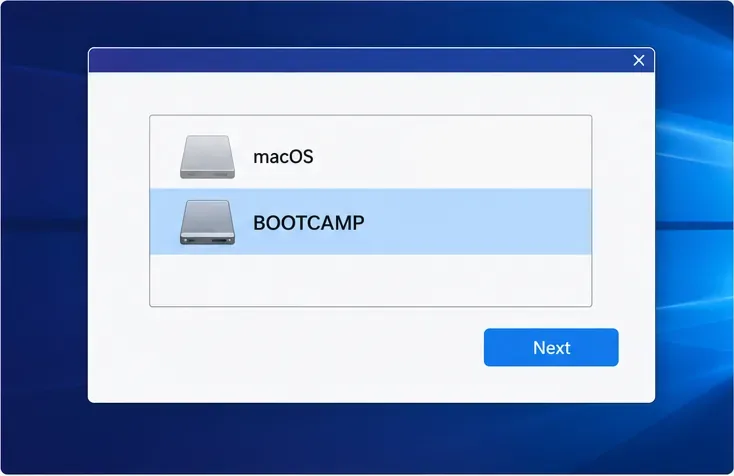
عند إعادة تشغيل جهاز Mac إلى إعدادات Windows، حدد القسم المسمى BOOTCAMP إذا سألك برنامج التثبيت عن مكان تثبيت Windows. قم بتهيئة هذا القسم فقط، ثم اتبع تعليمات إعداد Windows. لا تقم بمسح أو تهيئة قسم macOS. تختلف التعليمات الدقيقة حسب طراز Mac وإصدار برنامج التثبيت.
5. قم بتثبيت برنامج دعم نظام التشغيل Windows من Apple
بعد بدء تشغيل نظام ويندوز، أكمل تثبيت برنامج Boot Camp لتثبيت برامج التشغيل وبرامج الدعم الخاصة بنظام ويندوز على جهاز ماك. أعد تشغيل الجهاز عند ظهور المطالبة. للتبديل بين أنظمة التشغيل لاحقًا، أعد تشغيل الجهاز مع الضغط باستمرار على مفتاح Option (⌥) ، ثم اختر macOS أو ويندوز. حدّث نظام ويندوز وبرامج تشغيل الرسومات المتوفرة قبل محاولة حل مشاكل تشغيل الألعاب.
6. قم بتنزيل برنامج التثبيت الرسمي لنظام التشغيل Windows
بعد تشغيل نظام ويندوز، افتح صفحة تنزيل لعبة VALORANT الرسمية وقم بتنزيل برنامج التثبيت الخاص بالكمبيوتر. استخدم موقع Riot الرسمي بدلاً من برامج التثبيت الخاصة بنظام ماك، فهي ليست إصدارًا أصليًا من Riot. سجّل الدخول إلى حساب Riot موجود لديك أو أنشئ حسابًا جديدًا عندما يطلب منك برنامج Riot ذلك.
7. قم بتثبيت برنامج Vanguard، ثم أعد تشغيل الجهاز، ثم قم بتشغيله.
اتبع تعليمات برنامج Riot Client لتثبيت VALORANT وRiot Vanguard. إذا طلب منك Vanguard إعادة تشغيل نظام Windows، فافعل ذلك قبل تشغيل اللعبة. قد تتغير متطلبات نظام Windows الخاصة بـ Riot، لذا في حال ظهور خطأ، استخدم رمز الخطأ والإرشادات الحالية من دعم Riot بدلاً من تعطيل إعدادات الأمان أو محاولة تجاوز فحوصات مكافحة الغش.
معالجات أبل سيليكون: لماذا لا تُعدّ الألعاب السحابية الحل؟
لا يمكن لأجهزة ماك المزودة بمعالجات من سلسلة M استخدام Boot Camp. تعمل برامج Parallels والمنتجات المشابهة على تشغيل نظام ويندوز كجهاز افتراضي، وتؤكد شركة Riot أن لعبة VALORANT لا تدعم الأجهزة الافتراضية. كما تؤكد Riot أنها لا تدعم الألعاب السحابية، لذا فإن بث سطح مكتب ويندوز أو الاشتراك في خدمة بث الألعاب ليس حلاً مدعومًا رسميًا. تشير صفحة متطلبات أجهزة الكمبيوتر المنشورة من Riot إلى أن معالجات ARM غير مدعومة؛ فميزة تشغيل ويندوز على معالج ARM لجهاز كمبيوتر معين لا تُنشئ تلقائيًا عميل macOS أو تُصادق على جهاز ماك بمعالج Apple Silicon.
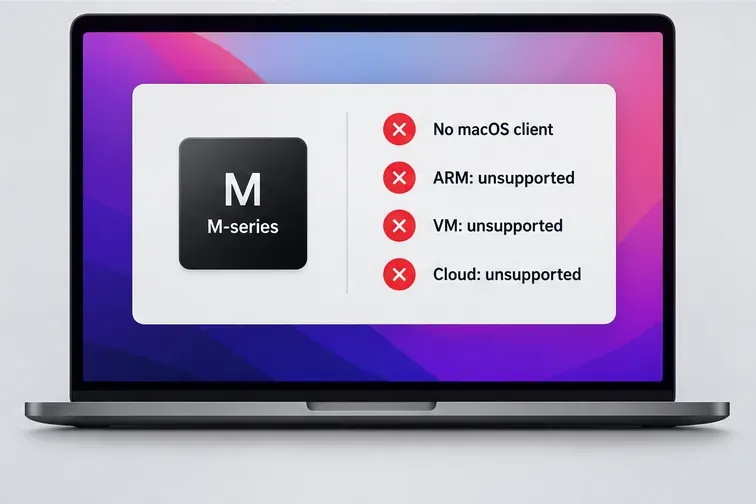
الخلاصة العملية بسيطة: لا توجد طريقة معتمدة لتنزيل وتشغيل لعبة VALORANT محليًا على أجهزة Mac من سلسلة M. لا يُعدّ استخدام Wine أو CrossOver أو Whisky، أو أي برنامج تعليمي يعد بحل سريع لمشكلة الغش، من طرق التثبيت التي تدعمها شركة Riot. وتستند هذه النتيجة إلى متطلبات Riot المنشورة التي تقتصر على نظام Windows فقط، واستثناءاتها الصريحة؛ إذ لا توفر Riot برنامجًا لنظام Mac أو صفحة دعم لأنظمة التوافق هذه.
تحذير لمستخدمي نظام التشغيل ويندوز 10 من مالكي أجهزة ماك بمعالجات إنتل
مسار التثبيت الموثق لبرنامج Boot Camp هو نظام التشغيل Windows 10، وهذا ما سيغير التوصية في عام 2026. أنهت مايكروسوفت الدعم العادي لنظام Windows 10 في 14 أكتوبر 2025 ؛ ولم تعد تُقدم تحديثات الميزات العادية والتحديثات الأمنية. تُقدم مايكروسوفت برنامج تحديثات أمنية موسعة للمستهلكين للأجهزة المسجلة المؤهلة حتى 12 أكتوبر 2027، ولكن تُطبق شروط الأهلية والتسجيل. لا تزال صفحة مواصفات Riot لشهر مايو 2026 تُدرج نظام Windows 10 (64 بت، الإصدار 19041+) للعبة، لذا فإن توافق VALORANT ودعم نظام التشغيل من مايكروسوفت مسألة منفصلة.
يتطلب برنامج Riot وجود وحدة TPM 2.0 وخاصية UEFI Secure Boot لنظام التشغيل Windows 11. توضح تعليمات Boot Camp من Apple تثبيت Windows 10 على أجهزة Mac محددة بمعالجات Intel، لذا لا تفترض أن فرض تثبيت Windows 11 غير مدعوم سيحل مشكلة الأمان أو التوافق. إذا كنت بحاجة إلى إعداد حديث وسهل الاستخدام ومتوافق مع Riot، فإن جهاز كمبيوتر يعمل بنظام Windows ويلبي متطلبات Riot هو الخيار الأمثل.
للحصول على التفاصيل الرسمية، راجع إشعار انتهاء دعم نظام التشغيل Windows 10 من Microsoft إلى جانب متطلبات طراز Boot Camp والتخزين من Apple.
الأسئلة الشائعة
هل يمكنني تنزيل لعبة VALORANT مباشرة على نظام macOS؟
لا، توفر Riot برنامج تثبيت لأجهزة الكمبيوتر التي تعمل بنظام Windows، وليس تطبيقًا أصليًا لنظام macOS. يمكنك تنزيل ملف Windows من خلال متصفح Mac، لكن macOS لا يستطيع تثبيته وتشغيله كتطبيق Mac.
هل تعمل خدمة GeForce NOW مع لعبة VALORANT على نظام Mac؟
تنص متطلبات شركة Riot المنشورة على أن الألعاب السحابية غير مدعومة. لذا، لا تشترك في أي خدمة سحابية بناءً على افتراض أنها توفر إعدادًا مدعومًا للعبة VALORANT.
هل يمكن استخدام Boot Camp على أجهزة Mac من طراز M1 أو M2 أو M3 أو M4؟
لا. توفر Apple برنامج Boot Camp لأجهزة Mac التي تعمل بمعالجات Intel. لا يتوفر لمستخدمي معالجات Apple Silicon طريقة تثبيت محلية مدعومة لإصدار الكمبيوتر الشخصي.
هل تم حذف برنامج Boot Camp من نظام macOS Sonoma؟
تواصل آبل توثيق برنامج Boot Camp لأجهزة ماك بمعالجات Intel المدعومة؛ ويعتمد توفره على طراز جهاز ماك. لذا، يُرجى مراجعة قائمة الطرازات المدعومة الحالية من آبل بدلاً من افتراض أن إصدارًا واحدًا من macOS قد أزاله من جميع أجهزة ماك بمعالجات Intel.





