الرئيسية
» 🎮 الرياضات الإلكترونية
»
تم إصلاح مشكلة بروتوكول الشبكة في ماينكرافت: حل مشاكل اللعب الجماعي في الإصدار 1.21 والإصدارات الأحدث
تم إصلاح مشكلة بروتوكول الشبكة في ماينكرافت: حل مشاكل اللعب الجماعي في الإصدار 1.21 والإصدارات الأحدث
خطأ في بروتوكول شبكة ماينكرافت: إصلاح مشاكل الاتصال في وضع اللعب الجماعي في الإصدار 1.21 والإصدارات الأحدث
إذا كنت تبحث عن خطأ في بروتوكول شبكة ماينكرافت ، فابدأ بقراءة الرسالة الكاملة الظاهرة على الشاشة. غالبًا ما يُستخدم مصطلح "بروتوكول" كمصطلح شامل لعدة أعطال مختلفة؛ فقد تبدو أخطاء مثل عدم توافق الإصدار، أو عنوان الخادم الخاطئ، أو أذونات اللعب الجماعي، أو تعارض التعديلات، أو عدم توفر الخادم متشابهة، ولكنها تتطلب حلولًا مختلفة. اتبع هذه الخطوات الأربع بالترتيب، وتوقف عندما تتمكن من الاتصال.
يغطي هذا الدليل إصداري ماينكرافت جافا وبيدروك على الإصدارات الحالية 1.21 وما فوق. ولا يفترض أن كل انقطاع في الاتصال ناتج عن اتصالك بالإنترنت، أو أن على كل لاعب تغيير إعدادات جهاز التوجيه (الراوتر).
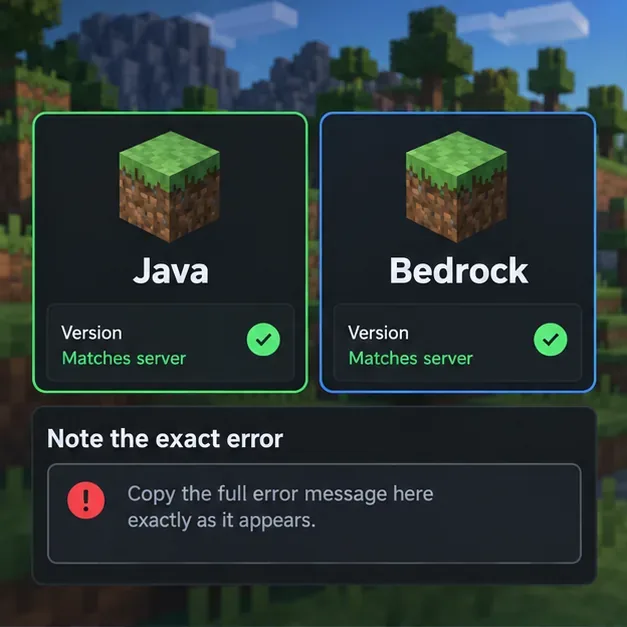
ابدأ بتدوين الرسالة الدقيقة وما إذا كانت اللعبة المتأثرة هي Java أو Bedrock؛ هذه الواجهة المفاهيمية ليست شاشة لعبة دقيقة.
ماذا يعني خطأ في بروتوكول أو شبكة ماينكرافت؟
قد يحدث انقطاع الاتصال قبل تسجيل الدخول، أو أثناء الانضمام إلى عالم اللعبة، أو حتى بعد دخولك إليه. يساعد التوقيت والنطاق في تحديد السبب. إذا تعطل خادم واحد فقط، فمن المرجح أن يكون السبب هو عنوان الخادم، أو إصداره، أو قائمة السماح، أو حالة المضيف، وليس عطلًا في الشبكة على مستوى الجهاز. أما إذا تعطلت جميع وجهات اللعب الجماعي، فتحقق من حساب اللعبة، وصلاحيات النظام الأساسي، والشبكة المحلية، وحالة الخدمة.
ما تراه
أول شيء يجب التحقق منه
"عميل قديم" أو عدم توافق في الإصدار/البروتوكول
قارن إصدار لعبتك ونسختها مع النسخة المدعومة من الخادم.
"لا يمكن الاتصال"، أو انقضاء المهلة، أو رفض الاتصال بخادم واحد
أعد التحقق من العنوان واسأل عما إذا كان الخادم متصلاً بالإنترنت ويقبل اللاعبين.
خيارات الأصدقاء، أو العوالم، أو اللعب الجماعي غير متاحة
تحقق من إعدادات خصوصية الحساب، أو أذونات النظام الأساسي، أو الاشتراكات، أو حالة الخدمة.
قم بفصل الاتصال بعد الانضمام، خاصة مع المشرفين.
جرب استخدام عميل نظيف وغير معدل واطلب من مالك الخادم التحقق من سجلاته.
أربع خطوات لإصلاح مشاكل الاتصال في ماينكرافت
الخطوة 1: سجل الرسالة وحدد موضع الخلل
دوّن نص الخطأ كاملاً، بما في ذلك أي رمز أو علامات ترقيم أو تفاصيل "استثناء داخلي". لاحظ ما إذا كنت تستخدم Java أو Bedrock، وإصدار لعبتك، والخادم أو Realm الذي تنضم إليه، وما إذا كان الخطأ يحدث قبل الانضمام أو بعد تحميل العالم. ثم اختبر وجهة أخرى معروفة تعمل بشكل صحيح، إن وُجدت. هذه المقارنة البسيطة تُفرّق بين مشكلة في مضيف واحد وخطأ أوسع في اتصال Minecraft .
لا تنشر سجلًا كاملًا علنًا قبل التحقق منه بحثًا عن عناوين الخوادم الخاصة، أو تفاصيل الحساب، أو رموز الوصول. إذا تضمنت الرسالة رمز خطأ محددًا، فابحث عن هذا الرمز تحديدًا في صفحات المساعدة الرسمية للعبة ماينكرافت بدلًا من تطبيق حل عام للبروتوكول.
في إصدار Java، اسأل مالك الخادم عن الإصدار وبرنامج الخادم الذي يدعمه، ثم اختر ذلك الإصدار في المشغل. إذا كان الخادم يعمل بإصدار مختلف، فلا تفترض أن أي إصدارين من الإصدار 1.21 أو أحدث قابلان للتبديل. بالنسبة لخادم تابع لجهة خارجية، استخدم عنوانه المنشور بدقة؛ توفر شاشة اللعب الجماعي في Java خياري "الاتصال المباشر" و"إضافة خادم". قد يتطلب اسم المضيف أيضًا المنفذ الذي يوفره المضيف.
في إصدار Bedrock، قم بتحديث اللعبة من خلال المتجر المخصص لجهازك، وتأكد من أن الخادم المضيف يستخدم إصدارًا متوافقًا. Java و Bedrock إصداران منفصلان؛ ولا يكفي تطابق رقم الإصدار الظاهري وحده لجعل خادم Java قابلاً للانضمام إليه من عميل Bedrock عادي. بالنسبة للعب عبر الشبكة المحلية (LAN)، تنص الإرشادات الرسمية على ضرورة استخدام اللاعبين نفس الشبكة المحلية، وأن يقوم الخادم المضيف بتفعيل وضع اللعب الجماعي وإمكانية رؤية الشبكة المحلية.
على أجهزة Bedrock أو حسابات العائلة، تحقق أيضًا من أذونات خصوصية اللعب الجماعي وأي اشتراك للعب عبر الإنترنت مطلوب من تلك المنصة. إذا كان حساب الطفل محظورًا من اللعب الجماعي، فقد يحتاج مالك حساب العائلة إلى تغيير الإذن. راجع قائمة التحقق من اتصال اللعب الجماعي في Minecraft .
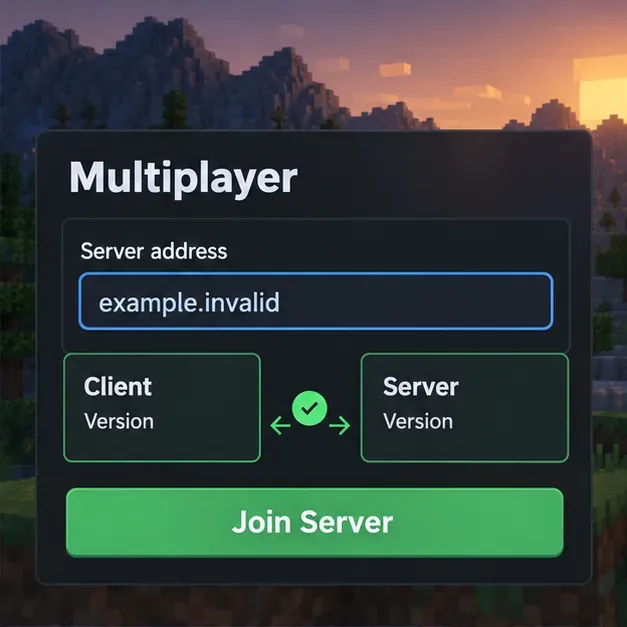
تحقق من عنوان الخادم وتأكد من أن الخادم يدعم الإصدار المثبت على جهازك؛ العنوان الموضح هو مثال غير فعال.
الخطوة 3: اختبر عميلًا نظيفًا ومسار شبكة مختلف
إذا كان الخادم يدعم إصدارك ونسختك، فأغلق ماينكرافت وأعد فتحها. في إصدار جافا، شغّل ملف تعريف أصليًا منفصلاً بدون أي تعديلات أو عميل مخصص، ثم حاول مرة أخرى. احتفظ بملفات الحفظ وملف التعريف الحالي كما هي؛ لا تحذف مجلد اللعبة كحل أولي. إذا نجحت النسخة الأصلية، فأضف التعديلات فقط بعد التأكد من أن كل تعديل يدعم إصدار لعبتك وبرنامج التحميل. اسأل مالك الخادم عما إذا كانت هناك حاجة إلى تعديلات أو حزم موارد من جانب العميل.
بعد ذلك، جرّب اتصالاً موثوقاً آخر إن أمكن، مثل استخدام كابل إيثرنت بدلاً من الواي فاي أو شبكة منزلية مختلفة. إذا اختفت المشكلة مع الاتصال البديل، فابحث في إعدادات جهاز التوجيه الأصلي، وإشارة الواي فاي، ونظام أسماء النطاقات (DNS)، وشبكة VPN، أو قيود الشبكة. يمكنك إيقاف VPN مؤقتاً فقط إذا سمحت قواعد شبكتك بذلك، ثم استعادته بعد الاختبار. تجنّب تعطيل جدار الحماية أو برنامج الأمان بشكل كامل.
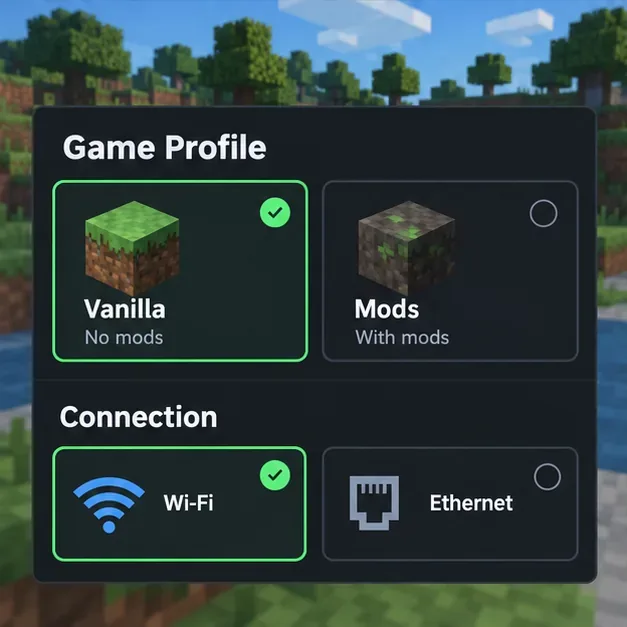
يساعد ملف تعريف اللعبة الأساسي ومسار الشبكة البديل في عزل مشاكل التعديل المحلي أو مشاكل الاتصال دون حذف العوالم.
الخطوة الرابعة: تحقق من حالة الخدمة، أو قواعد جدار الحماية، أو سجلات الخادم
بالنسبة لخوادم Realms أو ميزات اللعب الجماعي الرسمية، يُرجى مراجعة إرشادات الدعم الحالية لماينكرافت وتوافر الخدمة؛ فقد يكون الانتظار هو الحل الأمثل أثناء انقطاع الخدمة. أما بالنسبة للخوادم الخاصة، فتأكد من أن الخادم المُضيف يعمل، وأنه ليس ممتلئًا أو متوقفًا مؤقتًا، وأن حسابك مُصرّح له بالانضمام. إذا تمكن لاعبون آخرون من الاتصال بينما لا تستطيع أنت، فأرسل الرسالة والوقت بالتحديد إلى مالك الخادم.
إذا كنت تدير خادم جافا، فقارن إصدار الخادم الحالي مع إصدار العميل المُستهدف، وافحص سجل النظام أو أحدث سجل في وقت فشل الاتصال. أنشئ نسخة احتياطية من العالم قبل تغيير برامج الخادم أو الإضافات أو التعديلات. اختبر تغييرًا واحدًا في كل مرة، ويفضل على نسخة احتياطية. في نظام ويندوز، اسمح لتطبيق جافا الصحيح بالمرور عبر جدار الحماية على ملف تعريف الشبكة الذي تستخدمه فعليًا؛ لا تُعطّل جدار الحماية بشكل عام.
لا يُفيد توجيه المنافذ إلا عند استضافة خادم خلف جهاز التوجيه الخاص بك، وتحتاج إلى وصول لاعبين خارجيين إليه. يُشير دليل إعداد خادم Java في Minecraft 25565إلى منفذ خادم Java الافتراضي، ولكن يُمكن تهيئة الخادم بشكل مختلف. اطلب من المُضيف العنوان والمنفذ الفعليين. عمومًا، لا ينبغي للاعبين الذين ينضمون إلى خادم عام لشخص آخر توجيه المنافذ على جهاز التوجيه الخاص بهم. منفذ Java ليس حلاً شاملاً لمشكلة Bedrock.
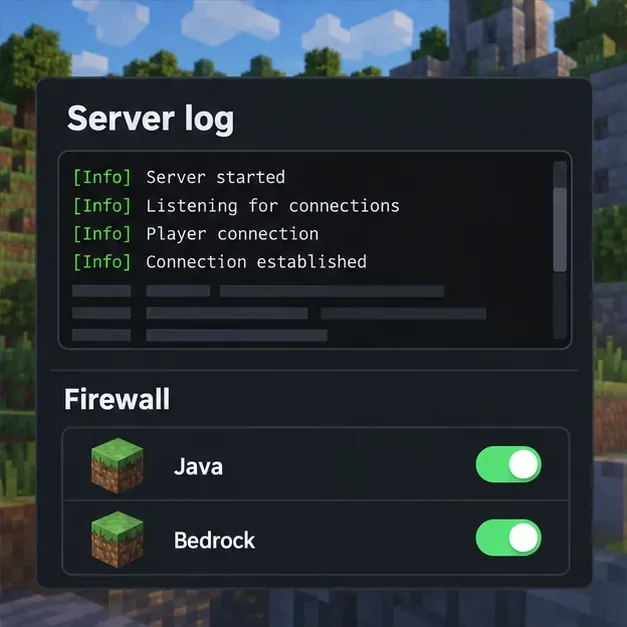
ينبغي على مالكي الخوادم مقارنة وقت فشل الاتصال بسجلات الخادم والسماح فقط للعبة أو تطبيق الخادم ذي الصلة.
تحقق سريعًا قبل إعادة المحاولة
تأكد مما إذا كانت المشكلة تؤثر على Java أو Bedrock، وانسخ الخطأ بالضبط.
تحقق من الإصدار المثبت لديك مقابل الإصدار المدعوم من الخادم المستهدف.
تحقق من عنوان الخادم، وأي منفذ يوفره المضيف، وما إذا كان الخادم متصلاً بالإنترنت.
بالنسبة لإصدار Bedrock، تحقق من أذونات اللعب الجماعي للحساب ومتطلبات النظام الأساسي.
بالنسبة لجافا، قارن ملف تعريف جافا الأصلي مع إعدادك المعدل قبل تغيير الملفات.
قم بتغيير إعدادات جدار الحماية أو جهاز التوجيه فقط عندما تتحكم في الخادم أو تعرف التطبيق والمنفذ الذي يحتاجه المضيف.
يكمن الحل الموثوق في تحديد مكان حدوث الخطأ: الإصدار والنسخة، العنوان والصلاحيات، جهازك المحلي وشبكتك، أو الخادم نفسه. هذه العملية تحل العديد من مشاكل الاتصال في وضع اللعب الجماعي في ماينكرافت 1.21 والإصدارات الأحدث دون الحاجة إلى التخمين أو إجراء تغييرات خطيرة على مستوى النظام.