الرئيسية
» 🎮 الرياضات الإلكترونية
»
تعديل Fortnite عند الإصدار مقابل مفاتيح التعديل المزدوجة: أي إعداد يجب عليك استخدامه؟
تعديل Fortnite عند الإصدار مقابل مفاتيح التعديل المزدوجة: أي إعداد يجب عليك استخدامه؟
إذا كنت جديدًا على تعديلات المباني في فورتنايت، فابدأ بالإعدادات التي تُمكّنك من إجراء تعديلات دقيقة ومتكررة دون إبعاد تركيزك عن القتال. بالنسبة لمعظم اللاعبين الذين يتعلمون الأساسيات، يُعدّ خيار "التأكيد التلقائي للتعديلات" (الاسم الحالي لإعداد "تأكيد التعديل عند الإفلات") هو الخيار الأسهل للبدء. قد يُناسب إعداد مفتاحي تعديل اللاعبين الذين يرغبون في إدخال تأكيد يدوي منفصل، ولكنه يُضيف إجراءً إضافيًا ولا يُسرّع العملية تلقائيًا. جرّب كلا الخيارين مع نفس تعديل الجدار قبل اتخاذ القرار.
يكمن الاختلاف جزئيًا في الإعدادات وجزئيًا في اختيار اختصارات لوحة المفاتيح. ولا يتعارض هذان الخياران دائمًا، ولا يوجد إعداد مسبق رسمي من Epic يُسمى "مفاتيح التحرير المزدوجة". يشرح هذا الدليل المصطلحات، ويُبين ما يجب تحضيره، ويُقدم لك طريقة سهلة للمقارنة بينهما.
ماذا تعني عبارة "التعديل عند الإصدار" و"مفاتيح التعديل المزدوجة"؟
يُطلق على هذه الخاصية اسم "التعديل عند الإفلات" في مجتمع اللاعبين، وهي خاصية تُفعّل عند رفع إصبعك عن زر التحديد. وقد غيّرت شركة Epic اسم هذا الإعداد إلى " التأكيد التلقائي للتعديلات " في Fortnite v24.30، ليحل محل "تأكيد التعديل عند الإفلات". وأشارت ملاحظات الإصدار إلى أن الإعداد الجديد يُمكنه تأكيد التعديلات تلقائيًا وإعادة ضبطها عند اختيار "كلاهما". قد تتغير المسميات والخيارات المتاحة مع تطور اللعبة، لذا يُرجى استخدام المصطلحات الظاهرة في إعداداتك الحالية.
"مفاتيح التحرير المزدوجة" هو مصطلح يستخدمه اللاعبون اختصارًا، وليس اسمًا رسميًا للإعدادات. قد يستخدمه اللاعبون لوصف تعيين إجراءات التحرير عبر مدخلين يسهل الوصول إليهما، مثل إدخال أحدهما للدخول إلى وضع التحرير والآخر للتأكيد. يستخدم بعض اللاعبين هذا المصطلح للإشارة إلى اختصارين بديلين للتحرير. ولأن المصطلح غير موحد، يُنصح بالاطلاع على أسماء الإجراءات الفعلية في عناصر التحكم لديك بدلًا من نسخ تخطيط "التحرير المزدوج" دون التحقق من وظيفة كل مفتاح.
تعديل المبنى العادي يعني تحديد أجزاء من جدار أو أرضية أو درج أو سقف بناه اللاعب لتغيير شكله. يؤدي الضغط على زر التأكيد إلى تطبيق الشكل المحدد، بينما يعيد زر إعادة الضبط الجزء إلى حالته الأصلية قبل التعديل. إذا كانت هذه الإجراءات جديدة عليك، فتدرب عليها على جدار واحد أولاً.
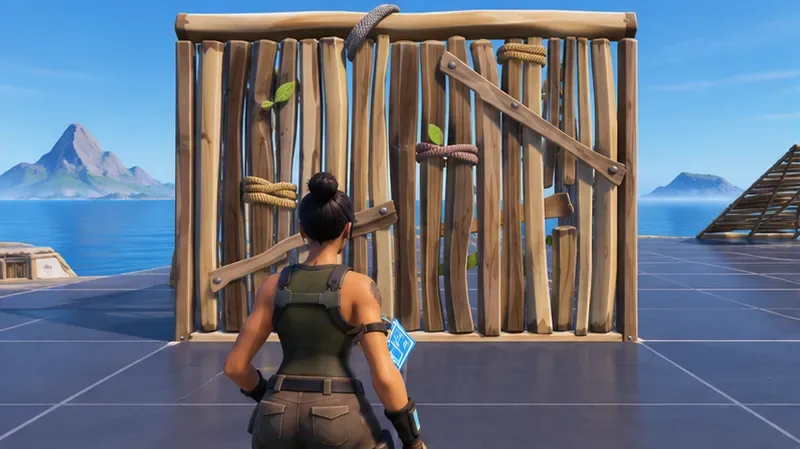
ابدأ بجدار واحد سليم في منطقة تدريب آمنة بحيث تبدأ كل تكرار من نفس الوضع.
ما هي الإعدادات التي ينبغي على المبتدئ تجربتها أولاً؟
يثبت
كيف يبدو التحرير
مناسب عندما
التنازل عن ميزة ممن أجل الحصول على أخرى
تأكيد التعديلات تلقائيًا
حدد شكل التعديل، ثم حرره لتأكيده.
أنت تريد عددًا أقل من المدخلات المنفصلة أثناء تعلم تسلسل التحرير.
يُصبح توقيت الإفلات جزءًا من الحركة. وقد يُؤكد الإفلات المتسرع أو العرضي شكلًا ما قبل أن تنويه.
قم بتحرير المدخلات وتأكيدها بشكل منفصل
ادخل إلى وضع التحرير، وحدد المربعات، ثم اضغط على زر التأكيد الذي قمت بتعيينه.
أنت تفضل التحكم بدقة في وقت تطبيق الشكل المحدد.
هناك إجراء إضافي يجب تنسيقه، وقد يتنافس المفتاح مع عمليات البناء أو الحركة القريبة.
بالنسبة للمبتدئين في البناء، عادةً ما تكون نقطة البداية العملية هي تفعيل خاصية "التأكيد التلقائي للتعديلات" للتعديلات العادية، إذا كانت القائمة الحالية توفر هذا الخيار. فهي تُبقي التسلسل سهل الفهم: ادخل وضع التعديل، حدد، حرر، ثم حرك. إذا كنت تُجري تعديلات دقيقة بسهولة وترغب في تأكيد واضح، فجرّب إدخال تأكيد منفصل. لا يضمن أي من الخيارين تعديلات أسرع أو معارك أفضل؛ فدقة أدائك وقدرتك على مواصلة البناء أهم من ربط الأزرار بشكل مُبهر.
تُقدّم Epic أيضًا ميزةً منفصلةً تُسمى " التعديل البسيط ". تُغيّر هذه الميزة طريقة اختيار شكل التعديل، وتُشير Epic إلى أنها غير مُتاحة في أنماط اللعب التنافسية. لا تخلط بينها وبين ميزة "التأكيد التلقائي للتعديلات": فهما تُؤثران على أجزاء مُختلفة من عملية التعديل.
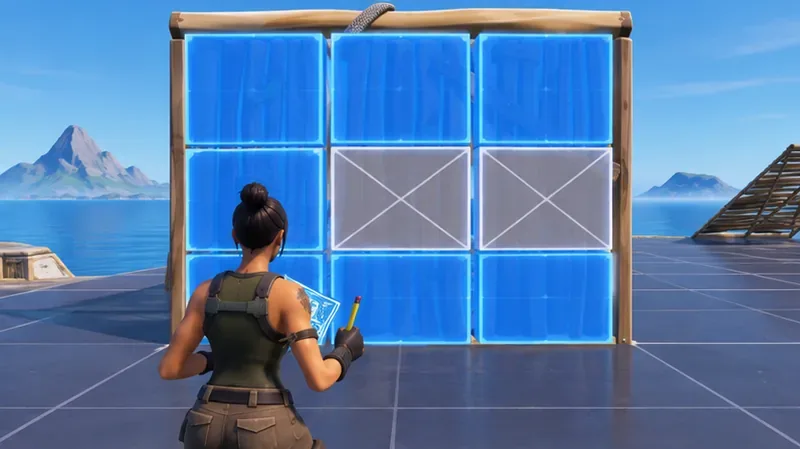
تُعد الشبكة مرحلة الاختيار: اختر الشكل الذي تريده قبل أن تُطبق اللعبة التعديل.
قم بإعداد عناصر التحكم قبل المقارنة.
اختر بيئة تدريب. استخدم جزيرة تدريب إبداعية أو أي بيئة أخرى غير مصنفة حيث يمكنك وضع وإعادة ضبط الجدار دون ضغط. تشير Epic إلى أن الإعدادات قد تختلف باختلاف نمط اللعب المُختار من الردهة، لذا تحقق من النمط إذا كان أحد الإعدادات مفقودًا.
افتح صفحة عناصر التحكم الصحيحة. في الإعدادات، اختر علامة تبويب عناصر التحكم بلوحة المفاتيح والماوس لمراجعة اختصاراتك. يُشير دليل دعم Epic إلى هذا الخيار برمز مفاتيح الأسهم. تم تقديم إعداد "تأكيد التعديلات تلقائيًا" ضمن علامة تبويب إعدادات اللعبة؛ تحقق من برنامج اللعبة الحالي لديك لأن القوائم قد تتغير.
دوّن إعدادات التعديل والتأكيد وإعادة الضبط الحالية. احتفظ بملاحظة أو التقط لقطة شاشة خاصة قبل تغييرها. تجنّب تعيين نفس المفتاح لإجراءات تتداخل فيما بينها إلا إذا كانت اللعبة تدعم هذا التداخل صراحةً.
غيّر شيئًا واحدًا في كل مرة. اختبر أولًا خيار "التأكيد التلقائي للتعديلات" الحالي مع اختصاراتك الحالية. ثم غيّر ترتيب التأكيد/التعديل فقط في المرة الثانية. يُسهّل الحفاظ على بقية عناصر التحكم ثابتة عملية المقارنة.
تدرب على كل إعداد بنفس التسلسل القصير
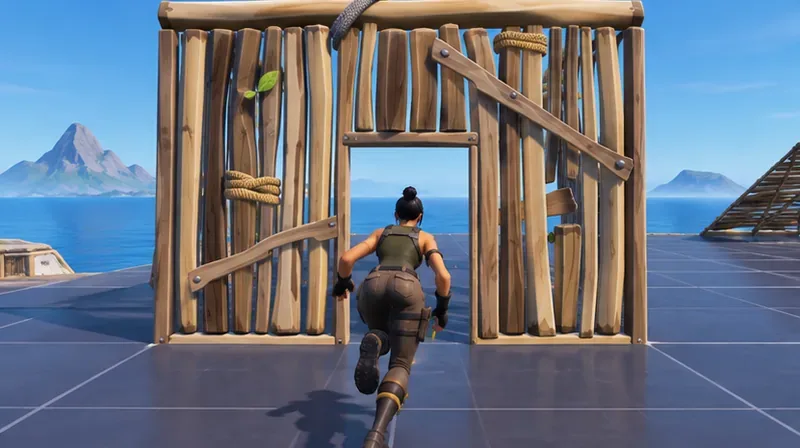
استخدم فتحة بسيطة، مثل فتحة على شكل باب، وكرر نفس الحركة في كل مرة. ابدأ من مسافة قريبة من الجدار بحيث يبقى مؤشر التصويب عليه. ادخل وضع التحرير، وحدد المربعات، ثم أكد الإعدادات التي اخترتها، وتحرك عبر الفتحة، ثم أعد ضبط الجدار. لا تبدأ بتحرير معقد أو بتسلسل بناء-قتال كامل؛ تأكد أولاً من قدرتك على تنفيذ الدورة الأساسية دون فقدان الهدف.
بعد تأكيد الافتتاحية، انتقل إليها على الفور؛ فهذا يوضح ما إذا كان التعديل يتناسب مع حركتك المعتادة.
مع خاصية التأكيد التلقائي للتعديلات، انتبه إلى ما إذا كان تحرير الزر يؤكد الشكل المطلوب، وما إذا كان بإمكانك المتابعة دون توقف إضافي. مع ربط زر تأكيد منفصل، لاحظ ما إذا كان الضغط الإضافي يبدو مقصودًا أم يجعلك تتردد. كرر كل نسخة لبضع دقائق. المقارنة المفيدة لا تقتصر على أسرع تعديل نظيف فحسب، بل احسب عدد المرات التي تحدد فيها المربعات الخاطئة، أو تؤكد مبكرًا جدًا، أو تنسى ضغطة التأكيد، أو تحتاج إلى التوقف والتعافي.
أكمل عدة تكرارات نظيفة مع الإعداد الأول.
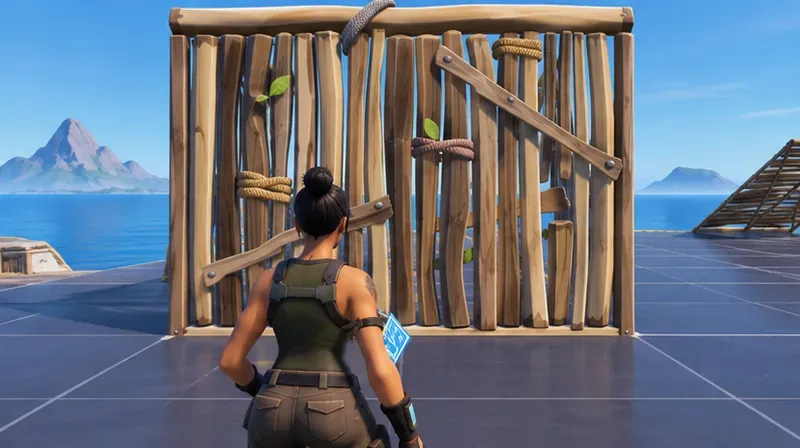
أعد ضبط الجدار بعد كل محاولة حتى تظل حالة البداية ثابتة.
قم بالتبديل إلى الإعداد الآخر دون تغيير الحساسية أو روابط الحركة أو روابط البناء.
كرر نفس الفتحة والحركة، ثم قارن الأخطاء والراحة بدلاً من الاعتماد على محاولة واحدة سريعة بشكل غير عادي.
أعد ضبط الجدار بين المحاولات بحيث تبدأ كل مقارنة من نفس البنية السليمة.
كيف تعرف أيهما أفضل لك
حافظ على الإعدادات التي تُمكّنك من إجراء التعديل المطلوب باستمرار، ثم عد إلى التصويب أو البناء دون تردد، وتجنب التأكيدات غير المقصودة. إذا كان تأكيد التعديلات التلقائي سلسًا ولكنك غالبًا ما تُفلت الزر قبل تحديد المربعات الصحيحة، فخفف السرعة وتدرب على مرحلة التحديد. إذا كانت مفاتيح التأكيد المنفصلة سهلة التحكم ولكنك تُخطئ في الضغط عليها باستمرار، فجرب ربطًا أسهل أو عد إلى التأكيد التلقائي.
غيّر إعداداتك إذا تعارض أحد المفاتيح مع الحركة، أو تبديل الأسلحة، أو قطعة بناء تستخدمها بكثرة؛ أو إذا اضطرت يدك إلى التمدد بشكل غير مريح؛ أو إذا أصبحت تعديلاتك أقل دقة في مباراة حقيقية مقارنةً بمنطقة التدريب. لا تُغيّر عدة اختصارات مباشرةً قبل جلسة لعب مصنفة. امنح التخطيط المُختار بعض الوقت في اللعب غير الرسمي حتى تعتاد على التسلسل.
أخطاء شائعة يجب تجنبها
بافتراض أن "المضاعفة" تعني السرعة، فإن إدخالًا ثانيًا قد يزيد من التحكم، ولكنه قد يؤدي أيضًا إلى خطأ في التنفيذ. قيّم ذلك من خلال التكرارات الدقيقة.
نسخ قائمة المفاتيح دون التحقق من إعداداتك الخاصة. يختلف حجم لوحة المفاتيح، وأزرار الماوس، وموضع اليد، والوظائف المُخصصة. اختر المدخلات التي يمكنك الوصول إليها دون الحاجة إلى تحرير مفاتيح الحركة.
تغيير عدة إعدادات معًا. إذا قمت بتغيير سلوك التأكيد، وتعديل الربط، والحساسية، ومفاتيح الحركة في وقت واحد، فلن تعرف أي تغيير تسبب في الخطأ.
قد يختلط عليك الأمر بين خاصية التحرير البسيط وخاصية تأكيد التعديلات تلقائيًا. تحقق من كل إعداد بالاسم، وتذكر أن خاصية التحرير البسيط لها حدود في الوضع التنافسي.
تدرب فقط وأنت واقف. بمجرد إتقان حركة الجدار الأساسية، أضف حركة صغيرة قبلها وبعدها. والنتيجة المفيدة هي حركة يمكنك استخدامها أثناء الحركة والعودة إلى الخطوة التالية.
توضح المشاهد التدريبية أعلاه التسلسل؛ وهي ليست لقطات من قائمة إعدادات فورتنايت الحالية. للاطلاع على التسميات الدقيقة، اتبع الإعدادات الموجودة في لعبتك المثبتة.