تطبيق Xbox لا يتعرف على الألعاب؟ 7 حلول لاستعادة مكتبتك
تطبيق Xbox لا يتعرف على الألعاب؟ 7 حلول لاستعادة مكتبتك
إذا لم يتعرف تطبيق Xbox على الألعاب، فتحقق أولاً من تثبيت اللعبة على هذا الكمبيوتر وأن مصدرها ظاهر في التطبيق. ثم تحقق من الحساب المُسجّل دخولك إليه، وأعد توصيل محرك الأقراص الخاص باللعبة، وقم بتحديث Xbox وMicrosoft Store، وأصلح تطبيق Xbox. تعالج هذه الخطوات الأسباب الشائعة لاختفاء لعبة كمبيوتر مؤهلة من مكتبتي دون حذف مجلدات اللعبة أو تنفيذ أوامر تنظيف مُحفوفة بالمخاطر.
يُمكن لتطبيق Xbox على الكمبيوتر عرض ألعاب Xbox وGame Pass إلى جانب الألعاب المُثبّتة من متاجر الكمبيوتر المدعومة. يُمكن إخفاء ألعاب المتاجر في قسم "المكتبة والإضافات" ، ولا يتعامل التطبيق مع كل لعبة على كل منصة على أنها عملية شراء من Xbox. تستخدم الخطوات أدناه أسماء قوائم Windows 11 الحالية؛ وقد تختلف التسميات قليلاً باختلاف إصدار التطبيق.
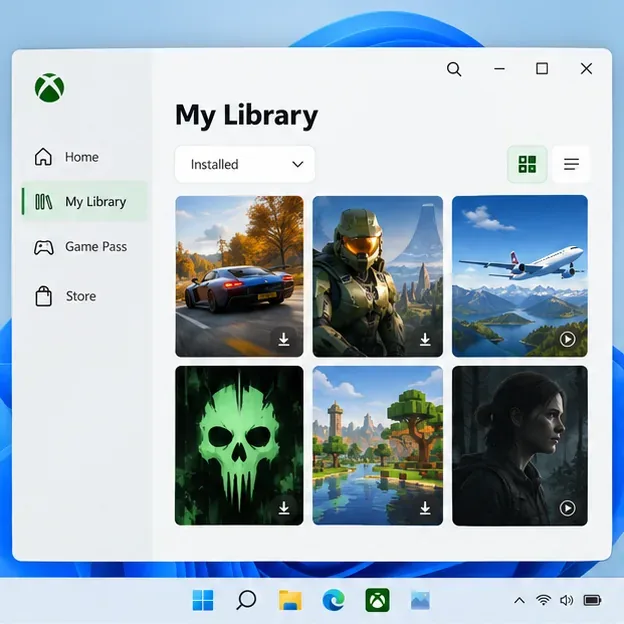
عرض توضيحي لمكتبة تطبيقات Xbox على الكمبيوتر الشخصي. تحقق من قسم "مكتبتي" وفلاتر الألعاب المتاحة.
أولاً، حدد ما هو مفقود
عنوان مفقود
أول مكان للتحقق
لعبة Xbox أو PC Game Pass
مكتبتي، وحساب مايكروسوفت الصحيح، وإمكانية الوصول إلى عملية شراء اللعبة أو الاشتراك الحالي.
لعبة من متجر Steam أو Battle.net أو أي متجر ألعاب آخر لأجهزة الكمبيوتر
المكتبة والإضافات: تأكد من إدراج المتجر الإلكتروني وظهوره. يتم تجميع المصادر المدعومة فقط تلقائيًا.
اللعبة مثبتة على محرك أقراص ثانٍ أو خارجي
أعد توصيل القرص وتأكد من أن نظام ويندوز قادر على فتحه. تحقق من وجود حرف القرص ومجلد اللعبة.
لعبة من مشغل غير مدعوم أو برنامج تثبيت مستقل
إذا كان إصدار تطبيق Xbox الخاص بك يوفر عنصر التحكم "+"، فأضف اللعبة المثبتة يدويًا كاختصار للمكتبة.
لا يُعدّ وجود اللعبة في تطبيق Xbox دليلاً على تثبيتها محلياً أو على امتلاك حساب Xbox لها. تُعرّف مايكروسوفت مكتبة الألعاب المُجمّعة بأنها طريقة لعرض وتشغيل الألعاب المُثبّتة من المتاجر المدعومة. اقرأ نظرة Xbox العامة على مكتبة الألعاب المُجمّعة .
7 حلول لمشكلة عدم تعرف تطبيق Xbox على الألعاب
1. تحقق من مكتبتي والعرض المحدد
افتح مكتبتي وتصفّح علامات التبويب والفلاتر المتاحة في تطبيقك، مثل ألعابي، والألعاب المثبتة، والألعاب التي أملكها، والألعاب التي لعبتها مؤخرًا. قد تكون اللعبة موجودة في المكتبة ولكنها غير ظاهرة في العرض الذي تستخدمه حاليًا. إذا كنت تتوقع تثبيت لعبة معينة، قارنها بقائمة اللعبة في مشغلها الأصلي أو في قائمة تثبيت تطبيق Xbox.
أغلق تطبيق Xbox تمامًا، ثم أعد فتحه، وأعد تشغيل نظام Windows إذا كانت القائمة لا تزال غير محدثة. هذه طريقة آمنة لتحديث حالة حساب التطبيق ومكتبته. لا داعي لحذف مجلدات ذاكرة التخزين المؤقت المحلية كخطوة أولى.
2. قم بتشغيل واجهة المتجر أو أضف لعبة يدويًا
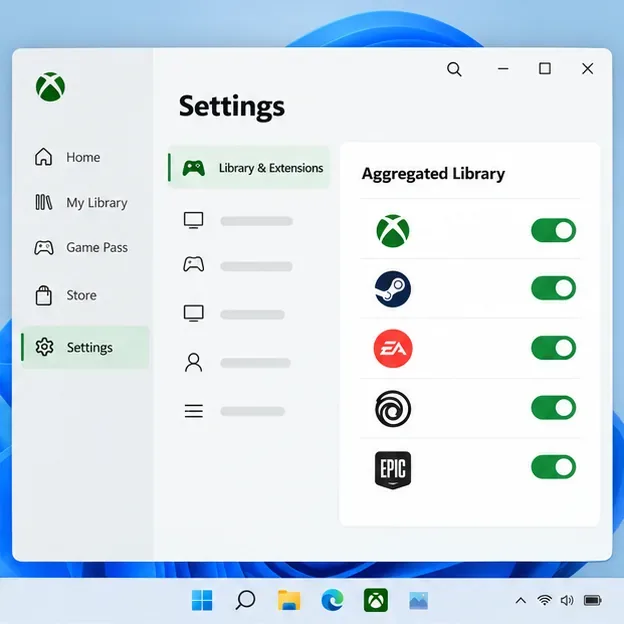
عرض مكتبة الرسوم التوضيحية والإضافات مع عناصر تحكم في رؤية واجهة المتجر.
اختر صورة ملفك الشخصي، ثم افتح الإعدادات > المكتبة والملحقات ، واستعرض المتاجر الإلكترونية ضمن المكتبة المجمعة . إذا كان أحد المصادر مخفيًا، فقم بتفعيله. تشير Xbox إلى أن الألعاب المثبتة من متاجر الكمبيوتر المدعومة تظهر في مكتبتي عند تضمين هذا المصدر؛ وتعطيل متجر إلكتروني يزيل ألعابه من عرض المكتبة.
إذا كانت اللعبة مُثبّتة من مُشغّل غير مُدرج، أو تم تثبيتها من خارج متجر مدعوم، فتحقق مما إذا كان تطبيقك يحتوي على زر "+" . يُدرج دليل دعم Xbox الإضافات اليدوية ضمن "مكتبتي" > "ألعابي" أو "تطبيقاتي" . تُنشئ إضافة لعبة بهذه الطريقة إدخالًا في المُشغّل؛ ولا تنقل ترخيص اللعبة إلى Xbox أو تُصلح المُشغّل الأصلي. راجع تعليمات Xbox الخاصة برؤية المتجر والتعليمات الرسمية لإضافة لعبة أو تطبيق .
3. تأكيد حسابات Xbox ومتجر التطبيقات
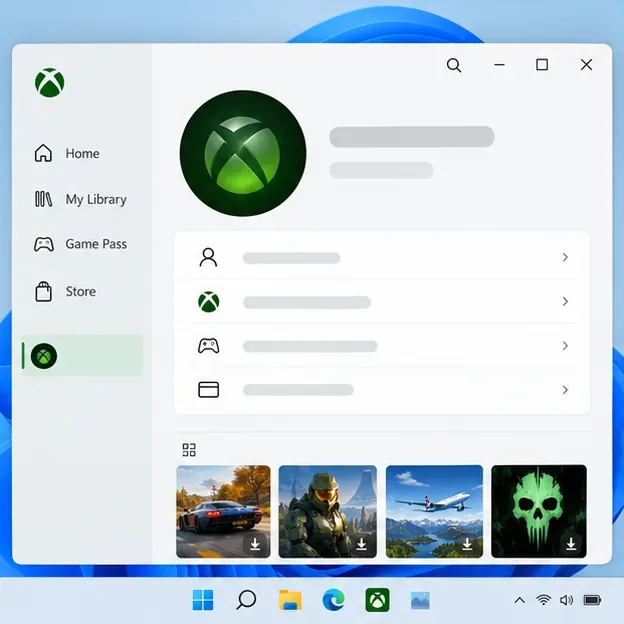
لوحة الملف الشخصي التوضيحية: تأكيد الحساب المستخدم بواسطة تطبيق Xbox.
افتح قائمة ملف تعريف Xbox وتأكد من تسجيل دخولك باستخدام حساب Microsoft الذي يملك اشتراك Xbox أو PC Game Pass. إذا كانت اللعبة المفقودة تابعة لـ Steam أو Battle.net أو أي منصة أخرى، فافتح تلك المنصة أيضًا وتحقق من حالة الحساب والتثبيت. يوفر تطبيق Xbox مكانًا واحدًا لتشغيل الألعاب المدعومة، ولكنه لا يدمج عمليات الشراء أو الاشتراكات عبر المتاجر المختلفة.
إذا قمت بتغيير حسابك مؤخرًا، فسجّل الخروج من تطبيق Xbox، ثم أغلقه، وأعد فتحه، وسجّل الدخول مرة أخرى باستخدام الحساب الذي كنت تنوي استخدامه. بعد ذلك، انتقل إلى مكتبتي. تجنّب تغيير منطقة نظام التشغيل Windows أو إعدادات العائلة إلا إذا كان لديك سبب محدد؛ فهذه الإعدادات لا تُحدّث المكتبة بشكل عام.
4. أعد توصيل محرك الأقراص الذي يحتوي على اللعبة
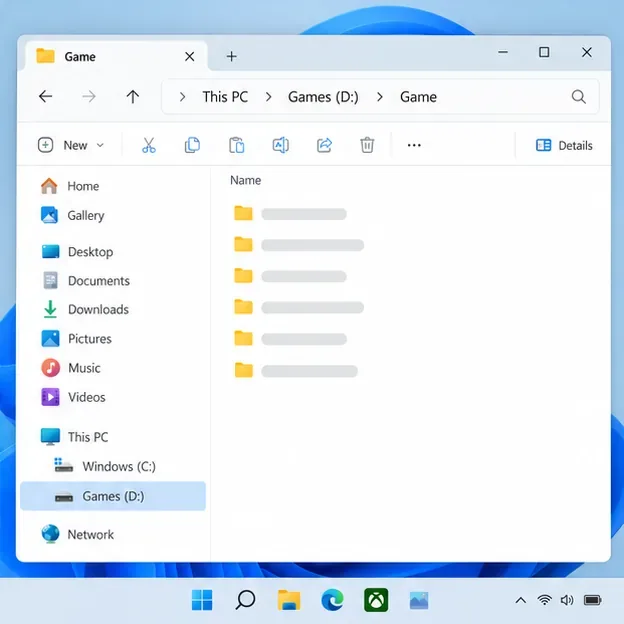
عرض توضيحي لمستكشف الملفات يُظهر محرك أقراص ألعاب ثانوي مُثبّت.
بالنسبة لمحرك أقراص SSD خارجي أو محرك أقراص داخلي ثانوي، تأكد من أن المحرك متصل بالإنترنت، ومثبت، وظاهر في مستكشف الملفات. افتح مجلد اللعبة للتأكد من إمكانية قراءته وأن الملفات المطلوبة لا تزال موجودة. إذا خصص نظام Windows حرف محرك أقراص مختلفًا بعد إعادة التثبيت أو إعادة الاتصال، فاستخدم خيار الإصلاح أو تحديد الموقع في المشغل الأصلي إن وجد؛ ولا تنقل مجلدات WindowsApps المحمية يدويًا.
تُشير إرشادات تثبيت ألعاب Xbox على الكمبيوتر الشخصي أيضًا إلى ضرورة إعادة توصيل القرص الصلب الخارجي والتحقق من " مكتبتي" > "قائمة التثبيت" . إذا لم تظهر اللعبة، فيُرجى اتباع خطوات التثبيت أو الاستعادة المُعتمدة للتطبيق بدلاً من حذف المجلد الموجود. راجع إرشادات تثبيت وإعادة تثبيت ألعاب Xbox على الكمبيوتر الشخصي .
5. تحديث Xbox وخدمات الألعاب ومتجر Microsoft وWindows
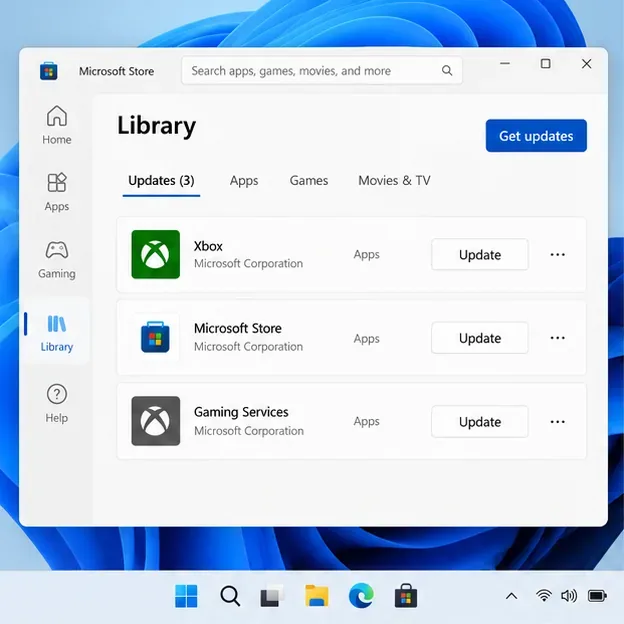
مكتبة متجر مايكروسوفت التوضيحية مع عناصر التحكم في التحديث للتطبيقات المتعلقة بجهاز إكس بوكس.
افتح متجر مايكروسوفت > المكتبة ، ثم اختر "الحصول على التحديثات" أو "التحقق من وجود تحديثات" ، حسب إصدار المتجر. ثبّت التحديثات المتاحة لخدمات Xbox والألعاب. افتح أيضًا الإعدادات > تحديثات ويندوز ، وثبّت التحديثات المناسبة، ثم أعد تشغيل الكمبيوتر وتحقق من مكتبتي مرة أخرى.
6. قم بإصلاح تطبيق Xbox، ثم أعد ضبطه فقط في حالة فشل الإصلاح.
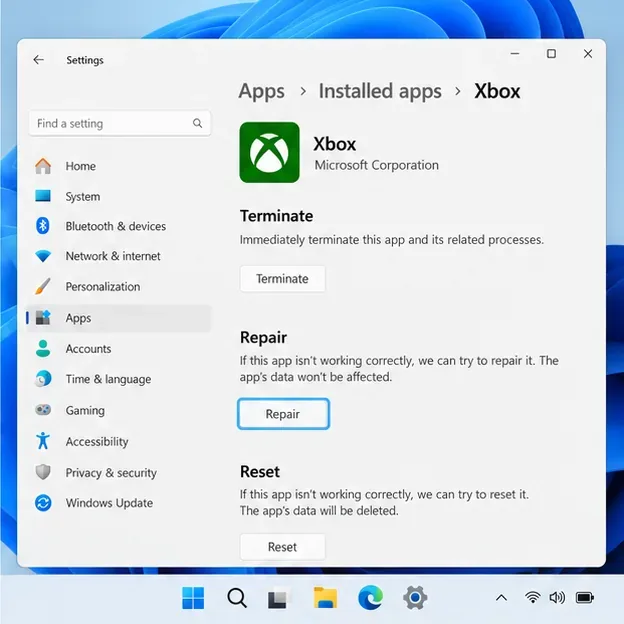
صفحة خيارات ويندوز 11 المتقدمة التوضيحية مع تمييز خيار الإصلاح.
في نظام التشغيل ويندوز 11، افتح الإعدادات > التطبيقات > التطبيقات المثبتة ، وابحث عن Xbox ، ثم افتح قائمة المزيد من الخيارات، واختر خيارات متقدمة . حدد خيار الإصلاح أولاً. يهدف هذا إلى إصلاح التطبيق دون التأثير على بياناته.
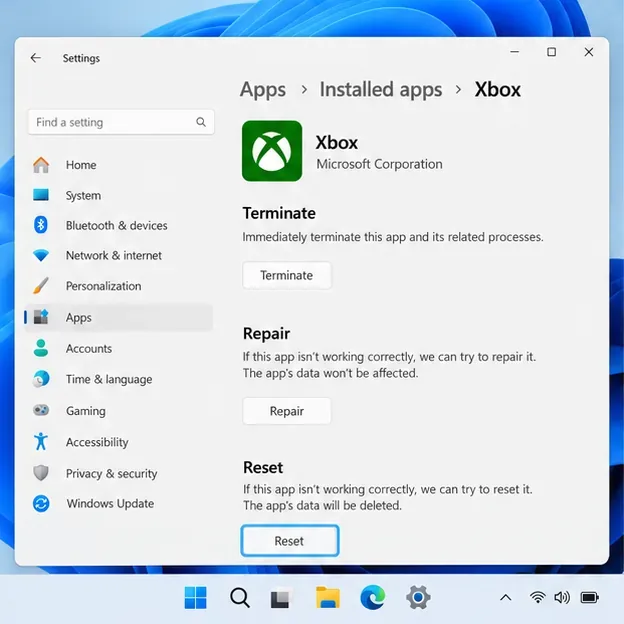
صفحة خيارات متقدمة توضيحية تعرض عنصر التحكم في إعادة الضبط المنفصل.
إذا لم يُجدِ الإصلاح نفعًا، فارجع إلى الخيارات المتقدمة وجرّب إعادة التعيين . تُؤدي إعادة التعيين إلى مسح بيانات تطبيق Xbox المحلية وإعداداته، لذا قد تحتاج إلى تسجيل الدخول مرة أخرى والسماح بإعادة تحميل المكتبة. اقرأ نص التأكيد قبل المتابعة. تُوثّق مايكروسوفت الإصلاح وإعادة التعيين كخيارين منفصلين للاسترداد؛ وقد يختلف توفرهما في القوائم حسب التطبيق. راجع خطوات إصلاح وإعادة تعيين نظام ويندوز من مايكروسوفت .
7. أعد ضبط ذاكرة التخزين المؤقت لمتجر مايكروسوفت إذا كانت خدمات المتجر معطلة أيضاً.
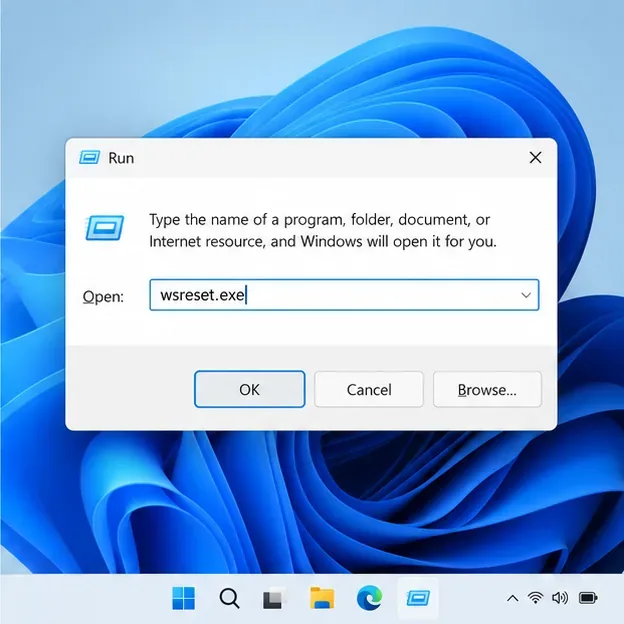
مربع حوار التشغيل التوضيحي مع الأمر wsreset.exe الذي توصي به مايكروسوفت.
استخدم هذه الخطوة عندما يتعذر فتح متجر Microsoft، أو تفشل التنزيلات أو التحديثات، أو يتعذر تحديث تبعيات Xbox. اضغط على مفتاح Windows + R ، ثم أدخل الأمر wsreset.exe، وانقر على موافق . قد تظهر نافذة أوامر فارغة لفترة وجيزة؛ انتظر حتى تُغلق ويُعاد فتح متجر Microsoft. يؤدي هذا إلى إعادة ضبط ذاكرة التخزين المؤقت للمتجر. هذه الخطوة ليست فحصًا لمجلدات الألعاب، لذا استخدم الحلول الستة الأولى للألعاب المفقودة من مكتبة Xbox فقط.
لا تقم بحذف مجلدات حزم Xbox أو Gaming Services من LocalAppData لإجبار عملية الفحص. فهذه ليست طريقة استعادة المكتبة الموثقة.
لا تقم بإزالة خدمات الألعاب باستخدام أمر PowerShell الخاص بالمسؤول إلا إذا وجهك دعم Xbox تحديدًا للقيام بذلك بسبب خطأ تثبيت ذي صلة.
لا تقم بحذف أو إعادة تثبيت لعبة كبيرة قبل التأكد مما إذا كانت المشكلة مجرد متجر مخفي، أو حساب خاطئ، أو محرك أقراص غير متصل بالإنترنت.
ملاحظة لمستخدمي ويندوز 10: يستخدم مسار الإصلاح الإعدادات > التطبيقات > التطبيقات والميزات في ويندوز 10. أنهت مايكروسوفت الدعم القياسي لويندوز 10 في 14 أكتوبر 2025؛ وقد تختلف إصدارات ويندوز المدعومة وقوائم التطبيقات. توثق مايكروسوفت مسارات ويندوز 10 وويندوز 11 هنا .
عندما لا تظهر الألعاب
دوّن أسماء الألعاب المفقودة، ومتجر الألعاب الذي تم الحصول عليها منه، وما إذا كان برنامج التشغيل يتعرف عليها كمثبتة، وما إذا كان قرص التثبيت متصلاً. هذا يُساعد في التمييز بين مشكلة ظهور مكتبة ألعاب Xbox وبين فقدان الترخيص أو تلف تثبيت اللعبة. إذا تأثرت لعبة واحدة فقط، فاستخدم خيارات إصلاحها من قِبل الناشر أو متجر الألعاب. أما إذا اختفت جميع ألعاب Xbox أو Game Pass بعد فحص الحساب والتحديثات وإصلاح التطبيق، فاتصل بدعم Xbox مع ذكر إصدار التطبيق وأي رمز خطأ يظهر.