دليل الزهور التي تعشق الشمس

شرحٌ لأنواع الزهور التي تحب الشمس، مع خيارات النباتات، وخطوات الزراعة، ونصائح العناية، والأخطاء التي يجب تجنبها، وإجابات الأسئلة الشائعة للحصول على حديقة أكثر صحة.
عادةً ما يُنصح بمعالجة مشكلة تقطع رسومات لعبة League of Legends على بطاقات NVIDIA باعتبارها مشكلة في معدل الإطارات، وليس كسبب لرفع جميع إعدادات NVIDIA إلى الحد الأقصى. ابدأ باختبار حد أقصى ثابت لمعدل الإطارات ورسومات أقل جودة داخل اللعبة، ثم حدّث تعريف NVIDIA، وتأكد من أن League تستخدم وحدة معالجة الرسومات المخصصة لها، وعطّل خاصية العرض على الشاشة مؤقتًا. إذا استمر التقطع، فاعزل سلوك وضع ملء الشاشة وعمليات الخلفية قبل محاولة تنظيف تعريفات NVIDIA.
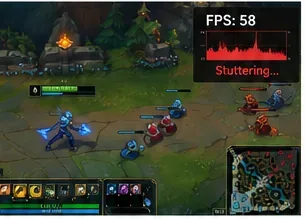
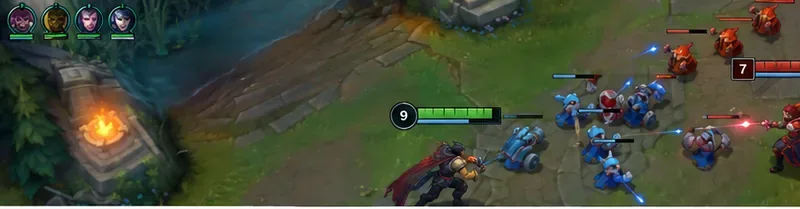
قد تُظهر اللعبة معدل إطارات مرتفعًا مع استمرار الشعور بالتقطع. قد يكون سبب التوقف المؤقت عند ظهور الوحدات، أو أثناء تأثيرات القتال، أو عند تبديل النوافذ، هو عدم انتظام عرض الإطارات. تشمل الأسباب المحتملة مشاكل في تعريفات التشغيل، أو تنافس بين وحدة المعالجة المركزية ووحدة معالجة الرسومات، أو حدود الإطارات التي تتذبذب حول معدل تحديث الشاشة، أو سلوك توفير الطاقة، أو حدود الحرارة، أو تعارض الطبقات. لا يمكن تأكيد أي من هذه الأسباب بالاعتماد على نوع وحدة معالجة الرسومات فقط.
أولاً، افصل بين تقطع معدل الإطارات وتأخر الشبكة: إذا تجمدت الصورة أو الرسوم المتحركة بالكامل لفترة وجيزة، فابحث في عملية العرض وحمل النظام. أما إذا انتقلت الشخصيات فجأةً بينما تبقى الرسوم المتحركة سلسة، فابحث في زمن الاستجابة أو فقدان الحزم. توصي إرشادات استكشاف أخطاء معدل الإطارات من Riot بالتحقق من المتطلبات وبرامج التشغيل والعمليات التي تعمل في الخلفية وجودة الرسومات بدلاً من تقديم حل واحد شامل.
غيّر متغيراً واحداً في كل مرة . فالتغيير الذي يرفع معدل الإطارات الأقصى ولكنه يؤدي إلى عدم انتظام في عرض الإطارات ليس بالضرورة تحسيناً.
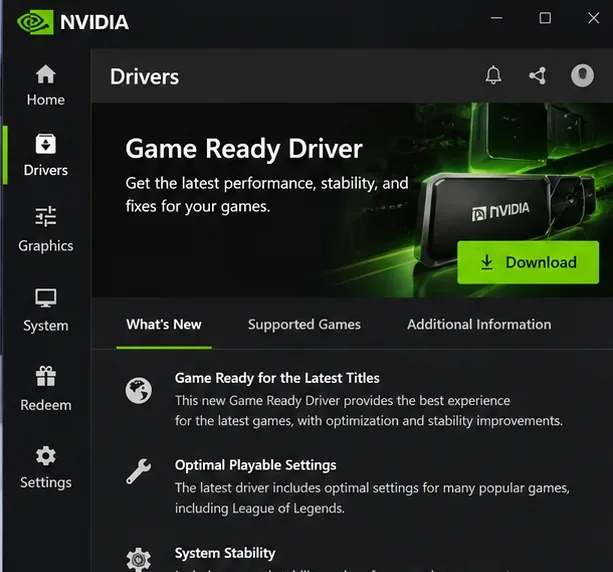
استخدم تطبيق NVIDIA الرسمي أو صفحة تنزيل برامج تشغيل NVIDIA للحصول على برنامج تشغيل GeForce متوافق. في تطبيق NVIDIA، افتح قسم برامج التشغيل ، وابحث عن برنامج تشغيل Game Ready، ثم ثبّته باستخدام الخيارات المتاحة لنظامك. أعد تشغيل نظام Windows قبل إعادة تجربة لعبة League.
ثم تحقق من تحديثات نظام التشغيل Windows بحثًا عن التحديثات المدعومة. تُشير Riot إلى أن تحديثات برامج التشغيل ونظام التشغيل تُعدّ خطوات أساسية هامة لحل المشكلات. إذا بدأت المشكلة مباشرةً بعد ترقية برنامج تشغيل مُحدد، فسجّل كلا الإصدارين وقارنهما بإصدار سابق مُتوافق، بدلًا من افتراض أن أحدث برنامج تشغيل سيعمل بشكل أفضل على جميع التكوينات. نزّل برامج التشغيل فقط من NVIDIA أو صفحة الدعم الرسمية للشركة المُصنّعة لجهاز الكمبيوتر.
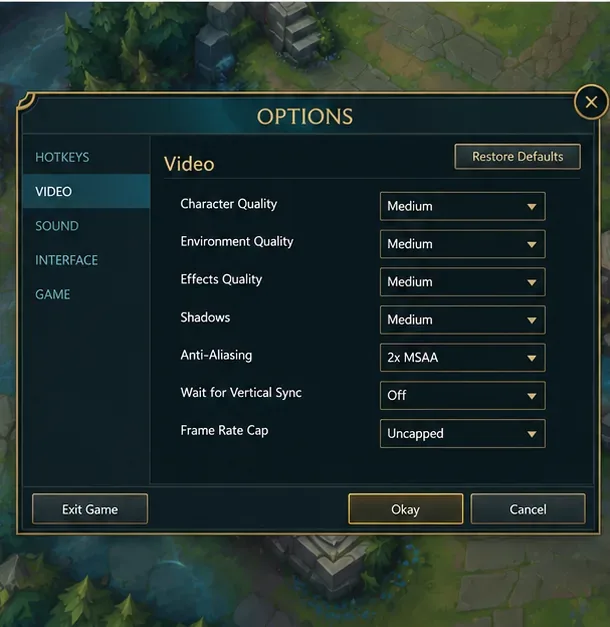
أثناء اللعب، اضغط على زر Esc ثم اختر "فيديو" . تشير تعليمات تحسين الرسومات من Riot ، المحدثة بتاريخ 7 أكتوبر 2026 ، إلى أن جودة الشخصية، وجودة البيئة، وجودة المؤثرات، والظلال، ومضاد التعرج، وانتظار المزامنة الرأسية، والحد الأقصى لمعدل الإطارات هي أول عناصر التحكم التي يجب اختبارها.
| خيار | خط الأساس لاستكشاف الأخطاء وإصلاحها | ما الذي يجب التحقق منه |
|---|---|---|
| جودة الشخصيات / البيئة / المؤثرات | منخفض أو منخفض جداً | إذا اختفت الارتفاعات المفاجئة، فقم برفع كل إعداد على حدة. |
| الظلال | خصم أو أقل سعر متاح | قارن بين مشاهد الحركة ومشاهد القتال المكثفة. |
| مضاد التعرج | مُعطّل مبدئيًا | لا يُعاد تفعيلها إلا بعد عودة وتيرة عرض الإطارات إلى وضعها الطبيعي. |
| الحد الأقصى لمعدل الإطارات | جرّب 60 إطارًا في الثانية كحد أدنى، ثم حدد الحد الأقصى الذي يمكن لجهاز الكمبيوتر الخاص بك تحمله. | أعط الأولوية لمعدل الإطارات الثابت على حساب ذروة الأداء الرئيسية. |
| انتظر حتى تتم مزامنة الشاشة عموديًا | قارن بين وضع التشغيل والإيقاف | قد يؤدي إيقاف التشغيل إلى تقليل زمن الاستجابة ولكنه قد يتسبب في حدوث تمزق في الصورة. |
| وضع العرض | قارن وضع ملء الشاشة بالوضع الحالي | تحقق مما إذا كانت التقطعات مرتبطة بتركيب النوافذ أو اختصار Alt-Tab. |
على سبيل المثال، مع شاشة بتردد 144 هرتز، لا يُعدّ معدل 144 إطارًا في الثانية هو الأمثل تلقائيًا إذا انخفض معدل الإطارات بشكل متكرر عن هذا المعدل. قد يُعطي حد أدنى ثابت شعورًا أكثر سلاسة. في المقابل، قد يؤدي عدم تحديد معدل الإطارات إلى استهلاك طاقة أكبر وتفاقم عدم اتساق معدل الإطارات. لا يضمن أي من هذين الخيارين نتيجةً مُرضية على جميع وحدات المعالجة المركزية ووحدات معالجة الرسومات.
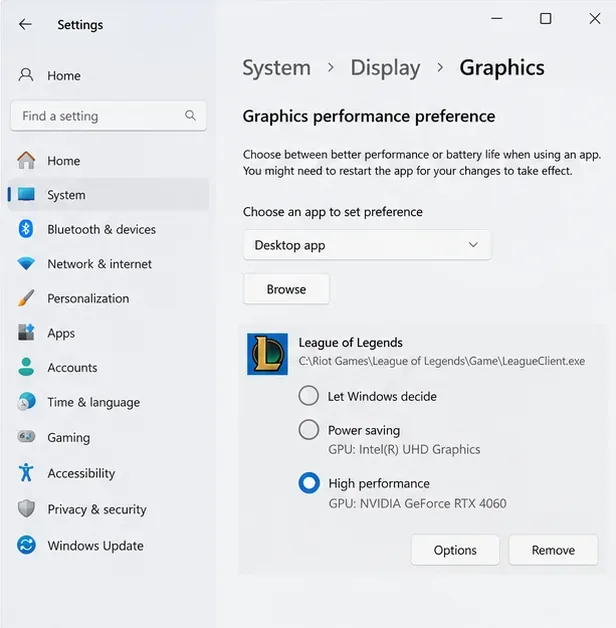
في أجهزة الكمبيوتر المحمولة المزودة ببطاقة رسومات مدمجة وبطاقة رسومات NVIDIA، تحقق من ملف تشغيل اللعبة بدلاً من مشغل Riot فقط. في نظام التشغيل Windows 11، افتح الإعدادات > النظام > الشاشة > الرسومات ، وأضف أو حدد ملف تشغيل اللعبة الفعلي إذا لزم الأمر، ثم افتح الخيارات ، واختر " أداء عالٍ" عند ظهور بطاقة رسومات NVIDIA. أعد تشغيل اللعبة. المسار الافتراضي الشائع للعبة هو C:\Riot Games\League of Legends\Game\League of Legends.exe ، ولكن استخدم مسار التثبيت الفعلي لديك.
على أجهزة الكمبيوتر المكتبية، تأكد أيضًا من توصيل كابل الشاشة ببطاقة الرسومات المقصودة وليس بمنفذ إخراج الفيديو الخاص باللوحة الأم. في الإعدادات > النظام > الشاشة > خيارات الشاشة المتقدمة ، تحقق من معدل تحديث الشاشة المحددة. توفر مايكروسوفت وثائق حول كلٍ من تفضيلات وحدة معالجة الرسومات لكل تطبيق واختيار معدل تحديث الشاشة المتقدم .
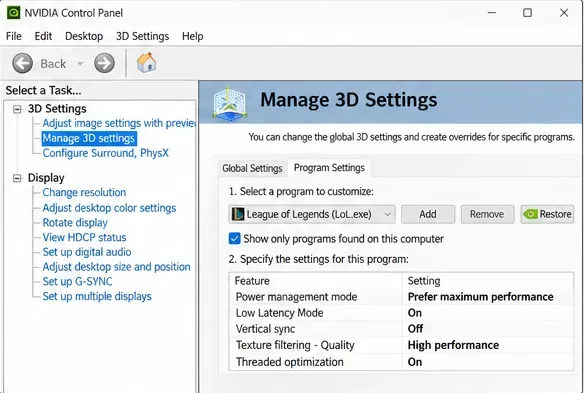
افتح لوحة تحكم NVIDIA > إدارة إعدادات ثلاثية الأبعاد > إعدادات البرنامج ، ثم حدد أو أضف ملف League of Legends.exe ، وتأكد من تعديل ملف تعريف اللعبة بدلاً من الإعدادات العامة. توثق NVIDIA هذه الإعدادات في مرجع لوحة التحكم الخاص بها .
طبّق التغييرات، ثم أغلق اللعبة، وأعد فتحها، وكرّر اختبار اللعبة المخصصة نفسه. يمكنك استعادة ملف تعريف البرنامج الأصلي إذا ساءت مشكلة تزامن الإطارات.
قم بإيقاف تشغيل خاصية عرض واجهة NVIDIA داخل اللعبة في تطبيق NVIDIA مؤقتًا، بالإضافة إلى خاصية عرض واجهة Discord، وميزات تسجيل Xbox، وOverwolf، أو أي واجهات عرض أخرى للمراقبة/التقاط تستخدمها. أغلق بث الفيديو والبرامج التي تعمل في الخلفية وتستهلك موارد كثيرة أثناء المقارنة. تشير صفحة استكشاف أخطاء واجهات العرض من Riot تحديدًا إلى أن واجهات العرض قد تُسبب مشاكل في التوافق والأداء.
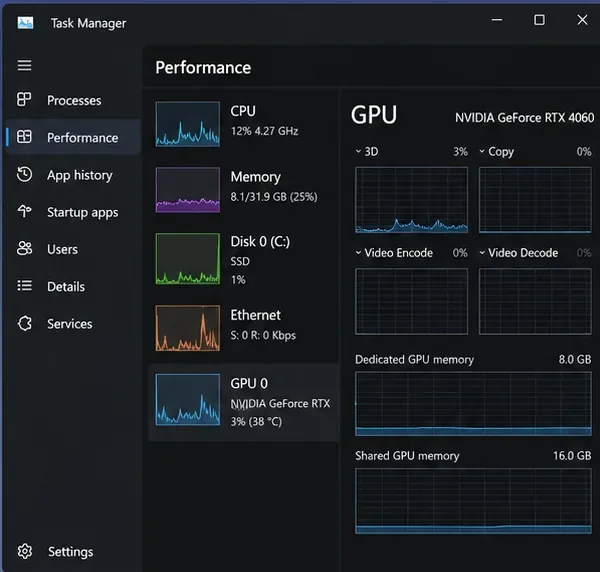
استخدم مدير المهام لمعرفة ما إذا كانت هناك عملية أخرى تستهلك موارد المعالج أو وحدة معالجة الرسومات أو الذاكرة بشكل منتظم أثناء تشغيل لعبة League. تجنب تعطيل أدوات أمان Windows أو برنامج Riot Vanguard لمجرد تحسين معدل الإطارات؛ فقد يؤدي ذلك إلى مشاكل أمنية أو مشاكل في تشغيل اللعبة. إذا أدى إيقاف العمليات التي تعمل في الخلفية إلى حل مشكلة التقطيع، فأعد تفعيل التطبيقات بشكل فردي لتحديد التطبيق المُسبب للمشكلة.
إذا ظهرت المشكلة بشكل رئيسي عند بدء مباراة أو عند تبديل النوافذ، فجرب وضع ملء الشاشة مقابل وضع النافذة/بدون إطار إن أمكن. في نظام التشغيل Windows 11، قد يؤثر خيار "تحسينات الألعاب في وضع النافذة" على تطبيقات DirectX 10/11 المتوافقة؛ وتتيح مايكروسوفت تعطيله لكل لعبة على حدة، لذا جربه بنفسك بدلاً من افتراض أنه ضار دائمًا.
لدى Riot أيضًا حل بديل لتحسين وضع ملء الشاشة خاص بلعبة League of Legends : ابحث عن ملف League of Legends.exe ، وافتح الخصائص > التوافق ، وحدد خيار "تعطيل تحسينات ملء الشاشة" ، ثم أعد تشغيل اللعبة. احتفظ بهذا التغيير في التوافق فقط إذا كان يُحسّن الأداء بشكل ملحوظ؛ فقد يتطلب التحديث أحيانًا إعادة تحديد هذا الخيار.
أخيرًا، تحقق من حالة المكونات الأساسية. شغّل الكمبيوتر المحمول باستخدام محول الطاقة المعتمد من الشركة المصنعة، وتأكد من خلو فتحات التهوية من أي عوائق، وتحقق من عدم وجود أي انخفاض في أداء المعالج بسبب الحرارة أو ارتفاع استهلاكه بشكل كبير أثناء اللعب لفترات طويلة. لا يمكن لإعداد "تفضيل الأداء الأقصى" من NVIDIA التعويض عن عدم كفاية التبريد أو ارتفاع استهلاك المعالج بشكل كبير.
لا تلجأ مباشرةً إلى برامج تنظيف تعريفات الأجهزة الخارجية، أو تعديلات سجل النظام، أو رفع تردد تشغيل BIOS، أو تغييرات شريط BAR القابل لتغيير الحجم. فالنصيحة الأصلية بأن هذه الطرق تُعالج تقطع لعبة League of Legends بشكلٍ موثوق غير مدعومة. يُعدّ برنامج إلغاء تثبيت تعريفات الشاشة (DDU) حلاً تشخيصياً أخيراً لملفات التعريفات المتبقية أو التالفة، وليس صيانةً روتينية.
تُشير تعليمات برنامج DDU من Riot ، المُحدَّثة بتاريخ 14 أكتوبر 2026 ، إلى ضرورة تنزيل برنامج التشغيل الجديد المُناسب مُسبقًا، والحصول على برنامج DDU من ناشره الرسمي، والاحتفاظ بمفتاح استعادة BitLocker مُتاحًا إن لزم الأمر، وفصل الاتصال بالإنترنت، وتشغيل الوضع الآمن، ثم اختيار GPU > NVIDIA > Clean and restart ، وتثبيت برنامج التشغيل الذي تم تنزيله، وإعادة تشغيل الجهاز، ثم إعادة الاتصال بالإنترنت. اتبع هذه الخطوات فقط إذا كان التثبيت النظيف ضروريًا وكنت مُلمًا بإجراءات استعادة نظام Windows.
| العرض | الفحص التالي الأكثر فائدة |
|---|---|
| انخفاض معدل الإطارات في الثانية أثناء المعارك الجماعية | قلل من تأثيرات الإضاءة والظلال؛ وراقب حمل وحدة المعالجة المركزية ودرجات الحرارة. |
| يحدث تقطع فقط على جهاز كمبيوتر محمول مخصص للألعاب | تحقق من إعدادات وحدة معالجة الرسومات في نظام التشغيل ويندوز، ومحول الطاقة، والحدود الحرارية. |
| بدأت التقطعات بعد تحديث برنامج التشغيل | قارن بين الإصدارات؛ وفكّر في التراجع إلى إصدار سابق مدعوم أو إعادة التثبيت النظيف عند الضرورة. |
| تحدث بعض المشاكل أثناء استخدام اختصار Alt-Tab أو وضع اللعب بدون إطار. | قارن بين وضع العرض وتحسينات ويندوز للنافذة/ملء الشاشة. |
| حركة الجسم تقفز لكن معدل الإطارات في الثانية يبقى ثابتًا | تحقق من اتصال الشبكة وفقدان الحزم بدلاً من عناصر التحكم في وحدة معالجة الرسومات. |
إذا كان جهاز الكمبيوتر الخاص بك يفي بمتطلبات نظام التشغيل Windows الحالية للعبة League of Legends، ولكن لا تزال هناك تقطعات في الأداء حتى بعد تكرار الاختبارات، فاجمع معلومات حول إصدار اللعبة، وإصدار Windows، وإصدار وحدة معالجة الرسومات (GPU) وبرنامج التشغيل الخاص بها، وما إذا كانت المشكلة قد بدأت بعد تثبيت تحديث، وما هي التغييرات التي ساعدت في حل المشكلة أو لم تُجدِ نفعًا. وتشير شركة Riot إلى أن DirectX 11 بمستوى الميزات 11_0 مطلوب بدءًا من التحديث 25.21؛ وقد يواجه النظام الذي يفي بالحد الأدنى من المتطلبات صعوبة في تشغيل المشاهد ذات المتطلبات العالية.
استخدم أداة Riot Repair Tool من Riot لضغط سجلات النظام وإرفاق ملف ZIP الناتج بتذكرة الدعم. هذه خطوة نهائية أفضل من إضافة تعديلات غير موثقة حتى تفقد القدرة على تحديد التغييرات.
خلاصة القول: لتقليل تقطع رسومات لعبة League of Legends على معالجات الرسوميات من NVIDIA ، ابدأ بإجراء اختبار قابل للتكرار، وحدد معدل إطارات معقول، وخفّض إعدادات الفيديو، وحدّث برنامج التشغيل، وتحقق من اختيار معالج الرسوميات، واعزل الطبقات. احتفظ بالتغيير فقط عندما يُظهر الاختبار نفسه حركة أكثر سلاسة، وليس مجرد زيادة في معدل الإطارات.
شرحٌ لأنواع الزهور التي تحب الشمس، مع خيارات النباتات، وخطوات الزراعة، ونصائح العناية، والأخطاء التي يجب تجنبها، وإجابات الأسئلة الشائعة للحصول على حديقة أكثر صحة.
لا يوجد في لعبة League of Legends خيار موثق لتفعيل الإشعارات الخاصة بـ Blue Essence فقط. تعرّف على كيفية كتم إشعارات المحتوى الجديد، وتمييز نوافذ مكافآت المهام، وتعديل لافتات نظام التشغيل Windows.
ابدأ بـ 1.0 لحساسية PUBG PC العمودية، ثم تعلم متى يمكن أن تساعد 1.1-1.2 في التحكم في الارتداد وكيفية الحكم على المفاضلة في دقة التصويب.
تعلم كيفية تخصيص عبارات عجلة الدردشة في لعبة Dota 2، واختيار العجلات الأساسية أو الثانوية، والتحقق من مفاتيح الاختصار، وتجنب الخلط بين الدردشة السريعة وخطوط صوت البطل.
افصل عناصر التحكم في القفز والتسلق في لعبة PUBG على الكمبيوتر لتجنب التسلق العرضي. ابحث عن اختصارات لوحة المفاتيح، وخصص مفاتيح مخصصة، واحل التعارضات، واختبر النتيجة.
قارن بين تخطيطات المفاتيح المختصرة الافتراضية والمخصصة البسيطة والمضغوطة للعبة StarCraft: Remastered، مع مدخلات التحديد العملية وتوصيات مجموعات التحكم.
اعثر على أفضل إعداد لنطاق الصوت الديناميكي لسماعات الرأس في لعبة Dota 2، وتعرف على متى يكون الضغط مفيدًا، وقم بضبط الصوت للحصول على إشارات واضحة دون معارك جماعية صاخبة للغاية.
قم بإصلاح الأخطاء الحرجة في لعبة League of Legends عند التشغيل عن طريق فحص الطبقات، وإصلاح ملفات اللعبة، وتحديث برامج التشغيل، واختبار تعارضات التكوين والخدمة.
ابدأ بخط أساسي عملي لسرعة الماوس في لعبة StarCraft: Remastered، ثم اضبط الحساسية لاختيار الوحدات بدقة، والنقر على الخريطة المصغرة، والتمرير.
حل مشكلة توقف لعبة Dota 2 عند الاتصال بمنسق اللعبة. تحقق من وجود مشكلة في الخدمة، وأعد تشغيل Steam، واختبر اتصالك بالشبكة، وتحقق من ملفات اللعبة.




