دليل الزهور التي تعشق الشمس

شرحٌ لأنواع الزهور التي تحب الشمس، مع خيارات النباتات، وخطوات الزراعة، ونصائح العناية، والأخطاء التي يجب تجنبها، وإجابات الأسئلة الشائعة للحصول على حديقة أكثر صحة.
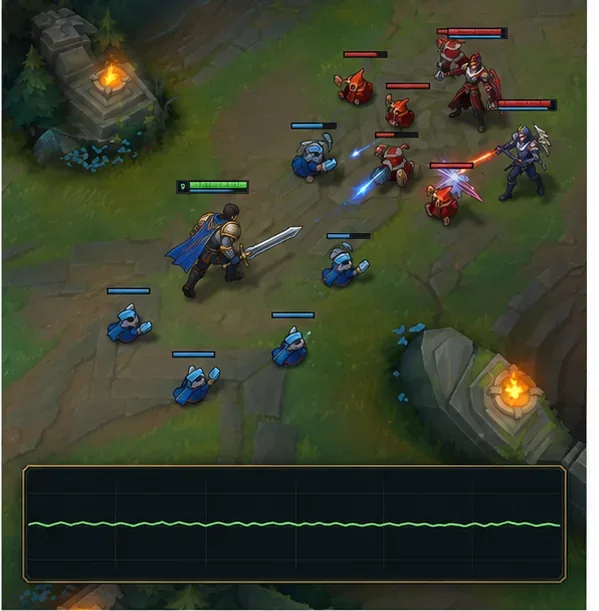
إذا واجهت لعبة League of Legends تقطعات أثناء المعارك الجماعية ، فابدأ بالتحقق مما إذا كان معدل الإطارات ينخفض أو اتصال الشبكة غير مستقر. ثم حاول إعادة إنتاج المشكلة في لعبة مخصصة، وخفّض الإعدادات التي تزيد من الحمل على الرسومات، وأغلق النوافذ المنبثقة، وتحقق من وحدة معالجة الرسومات (GPU) وبرامج التشغيل ودرجات الحرارة. غيّر شيئًا واحدًا في كل مرة لتحديد الحل الأنسب لجهازك.
يشير توقف اللعبة للحظة أو تقطع الرسوم المتحركة مع انخفاض معدل الإطارات إلى مشكلة في الأداء المحلي. أما التقطيع، أو تأخر الاستجابة، أو ارتفاع زمن الاستجابة (ping) فيشير إلى مشكلة في الاتصال. تتعامل شركة Riot مع هذه الحالات كطرق مختلفة لحل المشكلات، لذا لا تُغير إعدادات الرسومات لحل مشكلة في الشبكة.
| ما تلاحظه | تحقق أولاً |
|---|---|
| ينخفض معدل الإطارات في الثانية عند ظهور العديد من الأبطال والمؤثرات. | إعدادات الرسومات، أو حمل وحدة المعالجة المركزية/وحدة معالجة الرسومات، أو الحرارة |
| تتوقف الصورة أو تتقطع أثناء استمرار المباراة | توصيل الإطارات، والتراكبات، والنشاط في الخلفية، وبرامج التشغيل |
| تصل قدرات الأبطال بسرعة فائقة أو متأخرة بينما يظل معدل الإطارات ثابتًا | اختبار الاتصال (Ping)، وفقدان الحزم، وشبكة Wi-Fi، أو غيرها من حركة مرور الشبكة |
قبل إجراء أي تغييرات، لاحظ معدل الإطارات في الثانية (FPS) وزمن الاستجابة (ping) الموضحين في مؤشرات اللعبة عند حدوث المشكلة. إذا انخفض معدل الإطارات في الثانية في نفس اللحظة، فركز على معدل الإطارات. أما إذا ظل معدل الإطارات ثابتًا ولكن زمن الاستجابة يتقلب أو كانت الشخصيات تتذبذب، فاستخدم دليل استكشاف أخطاء اتصال الكمبيوتر الشخصي من Riot .
بعد ذلك، ادخل إلى لعبة مخصصة وكرر قتالًا مشابهًا أو مشهدًا يعتمد على القدرات بشكل كبير. حافظ على دقة الشاشة والشخصية والتطبيقات الأخرى المفتوحة ثابتة. هذا يوفر لك نقطة مقارنة آمنة قبل تغيير الإعدادات؛ ولا يثبت أن أي إعداد بمفرده هو السبب.
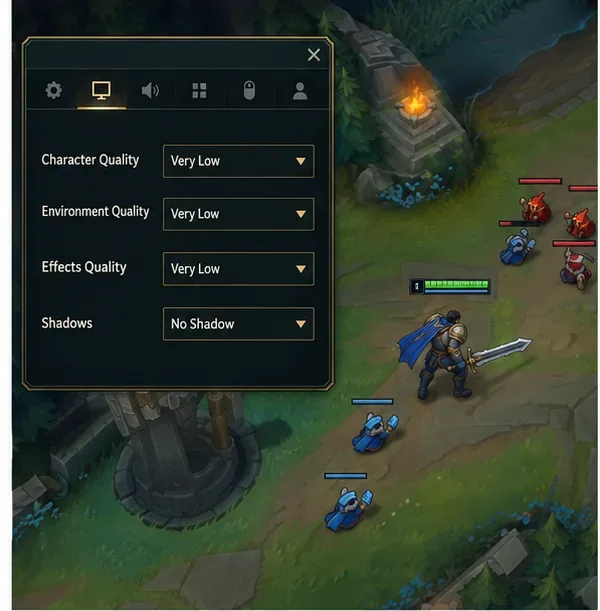
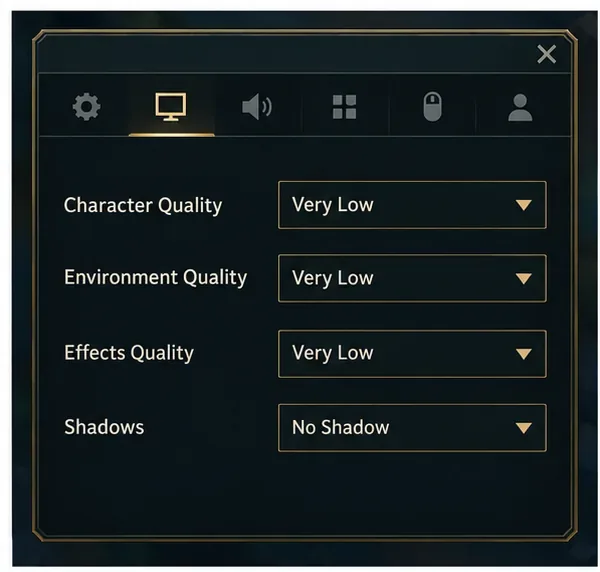
في لعبة مخصصة، اضغط على زر Esc وافتح إعدادات الفيديو . كخطوة أولى للتشخيص، اضبط جودة الشخصية وجودة البيئة وجودة المؤثرات على "منخفضة جدًا"، واضبط الظلال على "بدون ظلال". كما تنصح Riot بالحفاظ على دقة عرض اللعبة على شاشة سطح المكتب بدلًا من خفض الدقة كخطوة أولى. قد تُخفف هذه التغييرات من الضغط على اللعبة أثناء المعارك المزدحمة، ولكنها لا تضمن معدل إطارات محددًا على جميع الأنظمة.
إذا تحسّن أداء اللعبة، ارفع مستوى جودة واحدة في كل مرة حتى تجد التوازن المطلوب. أما إذا لم يتغير معدل الإطارات بشكل ملحوظ، فأعد ضبط الإعدادات التي تفضلها وانتقل إلى الفحص التالي بدلاً من ترك جميع الإعدادات على الحد الأدنى.
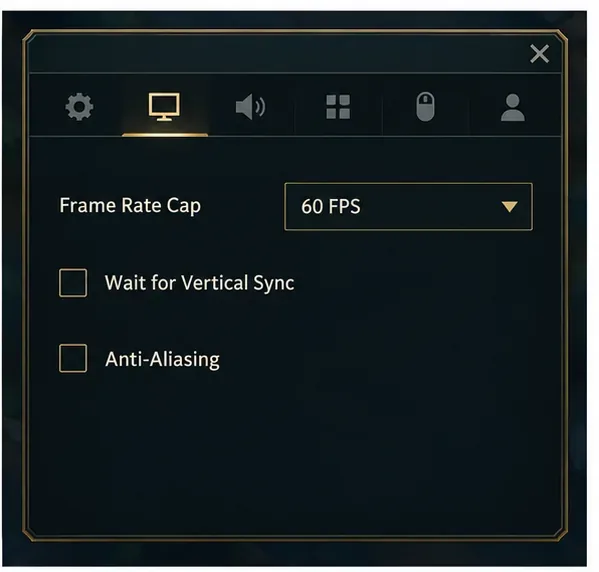
لتشخيص المشكلة، جرّب تحديد معدل الإطارات بـ 60 إطارًا في الثانية ، وأوقف خاصية انتظار المزامنة الرأسية، واترك خاصية منع التعرجات غير مُفعّلة. تُدرج شركة Riot هذه الإعدادات ضمن أدوات استكشاف أخطاء انخفاض معدل الإطارات. اعتبر 60 إطارًا في الثانية حدًا أدنى مؤقتًا، وليس الحد الأمثل لكل شاشة أو جهاز كمبيوتر. إذا كانت اللعبة مستقرة، ارفع الحد تدريجيًا وأعد الاختبار؛ استخدم حدًا يمكن لنظامك تحمله بثبات أثناء القتال.
قد يؤثر V-Sync على طريقة عرض الإطارات، وقد يزيد من زمن الاستجابة في بعض الإعدادات. إذا تسبب إيقافه في تشويش مرئي مزعج، قارن بين تشغيله وإيقافه في نفس مشهد اللعبة المخصصة، واحتفظ بالإعداد الذي يوفر لك سلاسة أكبر على شاشتك.
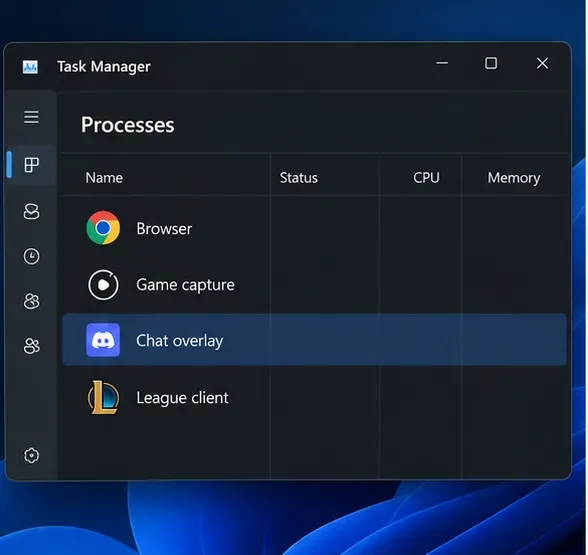
في إعدادات لعبة League of Legends على برنامج Riot Client، فعّل خيار "إغلاق البرنامج أثناء اللعب" إذا كان هذا الخيار متاحًا في برنامجك الحالي. ثم أغلق التطبيقات التي لا تحتاجها، وخاصةً تطبيقات البث المباشر عبر المتصفح، وبرامج التسجيل، وتطبيقات عرض اللعبة. تُشير Riot تحديدًا إلى تطبيقات العرض مثل Discord وأدوات التسجيل كمصادر محتملة لمشاكل الأداء أو التوافق.
اختبر ذلك بتعطيل طبقة واحدة في كل مرة، ثم أعد تشغيل نفس سيناريو اللعبة المخصصة. إذا لم يتغير شيء، فأعد تشغيلها. لا تقم بإنهاء عمليات ويندوز غير المألوفة أو تعطيل برامج الحماية كحل سريع لتحسين الأداء.
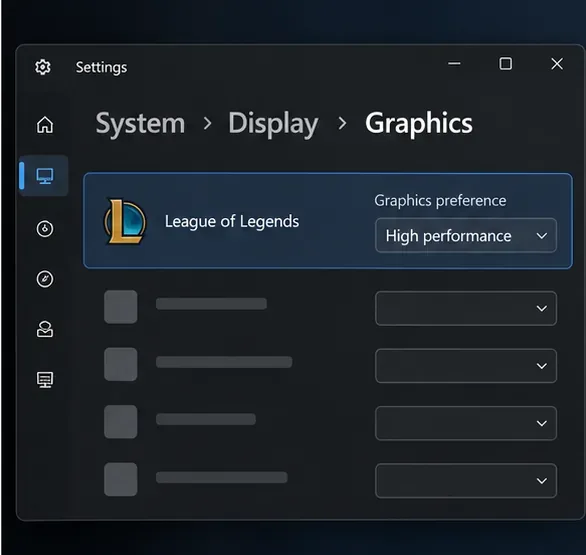
على أجهزة الكمبيوتر المحمولة أو المكتبية المزودة بمعالج رسومات مدمج أو منفصل، قد يتيح لك نظام ويندوز تحديد تفضيلات الرسومات لكل لعبة. في ويندوز 11، افتح الإعدادات > النظام > الشاشة > الرسومات ، واختر لعبة League of Legends، ثم حدد خيارات ، واضبط الأداء على "أداء عالٍ" إذا كنت تنوي استخدام معالج الرسومات المنفصل، ثم احفظ الإعدادات وأعد تشغيل اللعبة. قد يختلف مسار إدخال التطبيق باختلاف التثبيت.
على جهاز الكمبيوتر المحمول، اختبر الأداء أثناء توصيله بمصدر الطاقة. قد يؤدي وضع "أفضل أداء" في نظام ويندوز إلى زيادة استهلاك الطاقة وارتفاع درجة الحرارة، لذا قارن النتائج فقط إذا كان الكمبيوتر في وضع توفير الطاقة، وراقب درجات الحرارة بعد ذلك. بالنسبة لمشكلة عرض الشاشة بالكامل فقط، توفر Riot أيضًا اختبارًا خاصًا باللعبة لتعطيل تحسينات ملء الشاشة؛ وتشير Riot إلى أنه قد يلزم إعادة تطبيق هذا الإعداد بعد التحديث، لذا استخدمه فقط إذا لم تُجدِ الفحوصات الأبسط نفعًا.
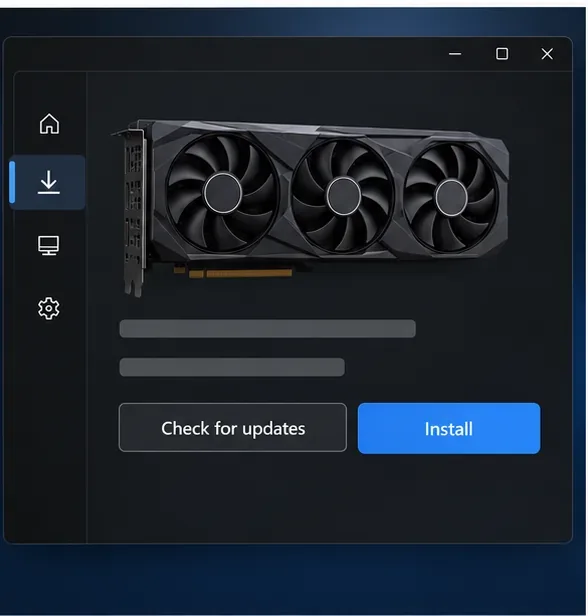
تحقق من نوع بطاقة الرسومات التي تستخدمها لعبة League of Legends، ثم ثبّت أحدث تعريف لها من خلال قناة الدعم الرسمية للشركة المصنّعة لبطاقة الرسومات أو صفحة الدعم الخاصة بجهاز الكمبيوتر. يُوصي دليل استكشاف أخطاء معدل الإطارات من Riot Games بتحديث تعريفات بطاقة الرسومات لحلّ مشاكل انخفاض معدل الإطارات والمشاكل البصرية. أعد تشغيل نظام Windows بعد التحديث، ثم كرّر اختبار اللعبة المخصصة نفسه.
إذا بدأ التقطيع مباشرة بعد تحديث برنامج التشغيل، فراجع ملاحظات إصدار الشركة المصنعة أو استخدم خيار التراجع المدعوم بدلاً من تكديس أدوات برنامج التشغيل أو تنزيل برامج التثبيت من مواقع خارجية.
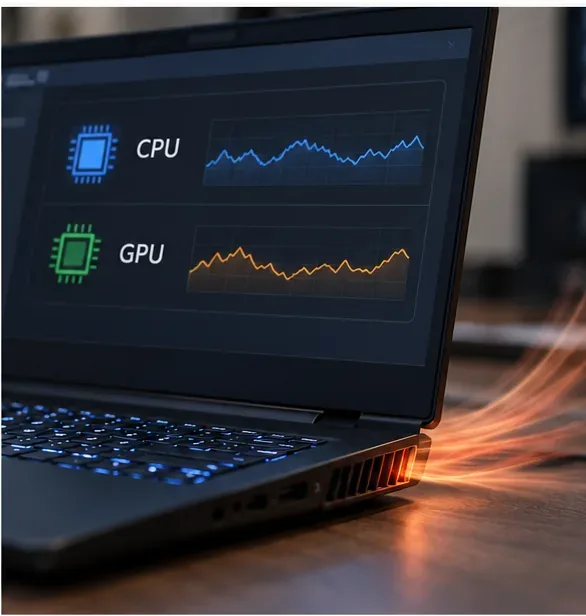
راقب درجات حرارة المعالج ووحدة معالجة الرسومات، ومعدل استخدامهما، وسلوك ترددهما أثناء المباراة باستخدام برنامج مراقبة أجهزة موثوق أو أداة الشركة المصنعة. قد يشير أي خلل يظهر بعد تسخين الكمبيوتر إلى انخفاض الأداء بسبب الحرارة، ولكن حدود درجة الحرارة تختلف باختلاف المكونات. قارن القراءات بمواصفات المعالج أو وحدة معالجة الرسومات لديك تحديدًا بدلًا من الاعتماد على حد أقصى عام.
تأكد من عدم انسداد فتحات تهوية الكمبيوتر المحمول وأن مراوح الكمبيوتر المكتبي تعمل بكفاءة. أوقف تشغيل الجهاز قبل تنظيف الغبار، واتبع تعليمات الصيانة الخاصة بالشركة المصنعة. تجنب رفع تردد التشغيل كحل أولي: فقد يؤدي رفع تردد التشغيل غير المستقر إلى زيادة التقطيع أو الأعطال أو ارتفاع درجة الحرارة.
إذا استمرت مشاكل لعبة League بعد إجراء الفحوصات المذكورة أعلاه، أو إذا بدأت المشكلة بعد فشل التحديث، فاستخدم خاصية الإصلاح المدمجة في برنامج Riot Client: سجّل الدخول، وافتح قائمة الملف الشخصي، واختر الإعدادات، ثم حدد League of Legends، واختر إصلاح . تُشير Riot إلى أن هذه الخاصية تُمكن من استبدال ملفات اللعبة المفقودة أو التالفة. وهي عملية إصلاح للملفات فقط، وليست ضمانًا لزيادة معدل الإطارات في الثانية.
إذا استمرت المشكلة، فاجمع وقت المباراة، ومعدل الإطارات (FPS) وزمن الاستجابة (ping)، ونوع جهازك، وإصدار برنامج التشغيل، والتغييرات التي قمت بتجربتها. اتبع خطوات دعم معدل الإطارات من Riot ، وأرفق سجلات النظام مع دليل تسجيل أداة Riot Repair Tool عند تقديم طلب دعم. تجمع أداة Riot Repair Tool سجلات النظام، وهي منفصلة عن زر الإصلاح في برنامج Riot Client.
شرحٌ لأنواع الزهور التي تحب الشمس، مع خيارات النباتات، وخطوات الزراعة، ونصائح العناية، والأخطاء التي يجب تجنبها، وإجابات الأسئلة الشائعة للحصول على حديقة أكثر صحة.
لا يوجد في لعبة League of Legends خيار موثق لتفعيل الإشعارات الخاصة بـ Blue Essence فقط. تعرّف على كيفية كتم إشعارات المحتوى الجديد، وتمييز نوافذ مكافآت المهام، وتعديل لافتات نظام التشغيل Windows.
ابدأ بـ 1.0 لحساسية PUBG PC العمودية، ثم تعلم متى يمكن أن تساعد 1.1-1.2 في التحكم في الارتداد وكيفية الحكم على المفاضلة في دقة التصويب.
تعلم كيفية تخصيص عبارات عجلة الدردشة في لعبة Dota 2، واختيار العجلات الأساسية أو الثانوية، والتحقق من مفاتيح الاختصار، وتجنب الخلط بين الدردشة السريعة وخطوط صوت البطل.
افصل عناصر التحكم في القفز والتسلق في لعبة PUBG على الكمبيوتر لتجنب التسلق العرضي. ابحث عن اختصارات لوحة المفاتيح، وخصص مفاتيح مخصصة، واحل التعارضات، واختبر النتيجة.
قارن بين تخطيطات المفاتيح المختصرة الافتراضية والمخصصة البسيطة والمضغوطة للعبة StarCraft: Remastered، مع مدخلات التحديد العملية وتوصيات مجموعات التحكم.
اعثر على أفضل إعداد لنطاق الصوت الديناميكي لسماعات الرأس في لعبة Dota 2، وتعرف على متى يكون الضغط مفيدًا، وقم بضبط الصوت للحصول على إشارات واضحة دون معارك جماعية صاخبة للغاية.
قم بإصلاح الأخطاء الحرجة في لعبة League of Legends عند التشغيل عن طريق فحص الطبقات، وإصلاح ملفات اللعبة، وتحديث برامج التشغيل، واختبار تعارضات التكوين والخدمة.
ابدأ بخط أساسي عملي لسرعة الماوس في لعبة StarCraft: Remastered، ثم اضبط الحساسية لاختيار الوحدات بدقة، والنقر على الخريطة المصغرة، والتمرير.
حل مشكلة توقف لعبة Dota 2 عند الاتصال بمنسق اللعبة. تحقق من وجود مشكلة في الخدمة، وأعد تشغيل Steam، واختبر اتصالك بالشبكة، وتحقق من ملفات اللعبة.




