تحميل لعبة Warzone مجاناً على الكمبيوتر الشخصي: الدليل الكامل (2026)
تحميل لعبة Warzone مجانًا على الكمبيوتر أمرٌ في غاية السهولة: احصل على اللعبة من خلال تطبيق Battle.net الرسمي أو Steam، ثم ثبّتها على قرص SSD، وسجّل الدخول باستخدام حساب Activision. لعبة Call of Duty: Warzone مجانية تمامًا، لذا لا تحتاج إلى شراء أي إصدار مميز من Call of Duty لتحميلها. عمليات الشراء الاختيارية داخل اللعبة منفصلة.
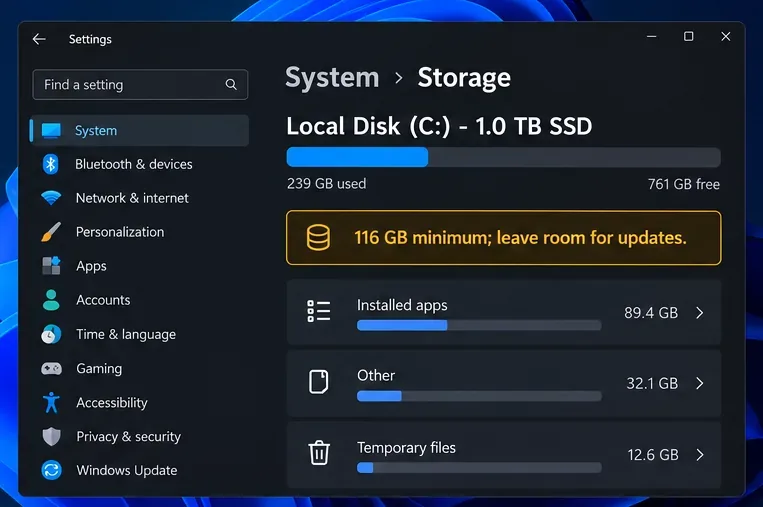
قبل البدء، تحقق من إعدادات التخزين والأمان في جهاز الكمبيوتر الخاص بك. تتطلب أكتيفيجن حاليًا قرص SSD بسعة 116 جيجابايت عند الإطلاق، كما تنص إرشادات الأمان على ضرورة وجود TPM 2.0 وSecure Boot. قد يتغير حجم الحزمة والتحديثات، لذا اترك مساحة إضافية واستخدم التقدير الحالي الذي يوفره برنامج التشغيل.
الصور التوضيحية للواجهة أدناه هي لأغراض التوضيح فقط. قد تتغير تسميات الأزرار وتصميمات المشغل مع التحديثات.
متطلبات تشغيل لعبة Warzone على الكمبيوتر الشخصي التي يجب التحقق منها أولاً
تُقدّم صفحة دعم أكتيفيجن المواصفات التالية لأجهزة الكمبيوتر المكتبية لتشغيل لعبة Warzone. قد تستخدم أجهزة الكمبيوتر المحمولة بطاقات رسومات مختلفة عن تلك المستخدمة في أجهزة الكمبيوتر المكتبية، لذا يُرجى التحقق من الطراز الدقيق في مواصفات جهاز الكمبيوتر المحمول الخاص بك قبل مقارنته بهذه القائمة.
| المتطلبات | الحد الأدنى للتشغيل | يُنصح به لتشغيل 60 إطارًا في الثانية بإعدادات عالية |
|---|---|---|
| ويندوز | نظام التشغيل Windows 10 64 بت، مع آخر تحديث؛ نظام التشغيل Windows 10 الإصدار 22H2 أو أحدث لمتطلبات أمان لعبة Call of Duty | ويندوز 11 64 بت، آخر تحديث |
| معالج | معالج AMD Ryzen 5 1400 أو معالج Intel Core i5-6600 | معالج AMD Ryzen 5 1600X أو معالج Intel Core i7-6700K |
| الذاكرة | 8 جيجابايت من ذاكرة الوصول العشوائي | 12 جيجابايت من ذاكرة الوصول العشوائي |
| رسومات | بطاقة رسومات AMD Radeon RX 470 أو NVIDIA GeForce GTX 970/1060 أو Intel Arc A580؛ ذاكرة فيديو 3 جيجابايت | بطاقة رسومات AMD Radeon RX 6600 XT أو NVIDIA GeForce RTX 3060 أو Intel Arc B580؛ ذاكرة فيديو 8 جيجابايت |
| التخزين والاتصال | محرك أقراص SSD بسعة 116 جيجابايت متوفر عند الإطلاق؛ يدعم الإنترنت عريض النطاق و DirectX 12 | قرص SSD بسعة 116 جيجابايت متاحة؛ اتصال إنترنت عريض النطاق وتوافق مع DirectX 12 |
لا تعكس مساحة التخزين المتاحة حجم البيانات التي يتم تنزيلها عبر اتصالك بالإنترنت. تُشير أكتيفيجن إلى توفر 116 جيجابايت من مساحة SSD عند إطلاق اللعبة، بينما يُظهر متجر Warzone على منصة Steam مساحة متاحة تبلغ 125 جيجابايت. قد تتطلب التحديثات الإلزامية مساحة أكبر، كما أن المتطلبات قابلة للتغيير. لضمان تجربة تنزيل سلسة للعبة Warzone على الكمبيوتر ، يُنصح بتوفير مساحة تخزين SSD أكبر من الحد الأدنى المعروض، والتأكد من الحجم الحالي في برنامج تشغيل اللعبة الذي اخترته.
تؤكد أكتيفيجن أيضًا على ضرورة وجود TPM 2.0 وSecure Boot للعب Warzone. وتشير إرشاداتها إلى أن اللاعبين الذين لا تستوفي أجهزتهم متطلبات الأمان هذه قد يُمنعون من الوصول إلى بعض الأنماط أو يُوضعون في مجموعات بحث منفصلة. يُرجى مراجعة دليل TPM 2.0 وSecure Boot الرسمي قبل تغيير إعدادات البرامج الثابتة. تختلف قوائم BIOS/UEFI باختلاف أجهزة الكمبيوتر؛ لذا اتبع تعليمات الشركة المصنعة لجهاز الكمبيوتر أو اللوحة الأم إذا كنت بحاجة إلى تعديل أي شيء.
كيفية تحميل لعبة Warzone مجاناً على الكمبيوتر
-
1. تأكد من أن جهاز الكمبيوتر الخاص بك جاهز
تحقق من إصدار نظام التشغيل Windows، والمعالج، والذاكرة، وبطاقة الرسومات، ومساحة القرص الصلب SSD المتاحة لديك، وقارنها بالجدول أعلاه. يمكنك العثور على معلومات أساسية عن جهاز الكمبيوتر في إعدادات Windows ضمن النظام، ثم حول. تأكد من تفعيل TPM 2.0 وSecure Boot إذا كنت تخطط للعب؛ تشرح صفحة دعم Activision كيفية التحقق من ذلك. إذا كنت غير متأكد من تغييرات البرامج الثابتة، فاطلب المساعدة من الشركة المصنعة لجهاز الكمبيوتر بدلاً من تغيير إعدادات BIOS بشكل عشوائي.
-
2. أنشئ حساب Activision الخاص بك أو اختره
تتطلب لعبة Warzone حسابًا من Activision للعب عبر الإنترنت. إذا كان لديك حساب بالفعل، فاستخدمه. وإذا لم يكن لديك حساب، فأنشئ حسابًا من خلال صفحة حساب Call of Duty الرسمية أو اتبع تعليمات التسجيل داخل اللعبة. استخدم بريدًا إلكترونيًا يمكنك الوصول إليه، حيث قد ترسل Activision رسائل تحقق عند تغيير الحساب. إذا كنت قد لعبت على منصة أخرى، فسجّل الدخول إلى حساب Activision نفسه المرتبط بتقدمك في تلك اللعبة؛ لأن ربط منصة بحساب مختلف قد يؤدي إلى فقدان تقدمك.
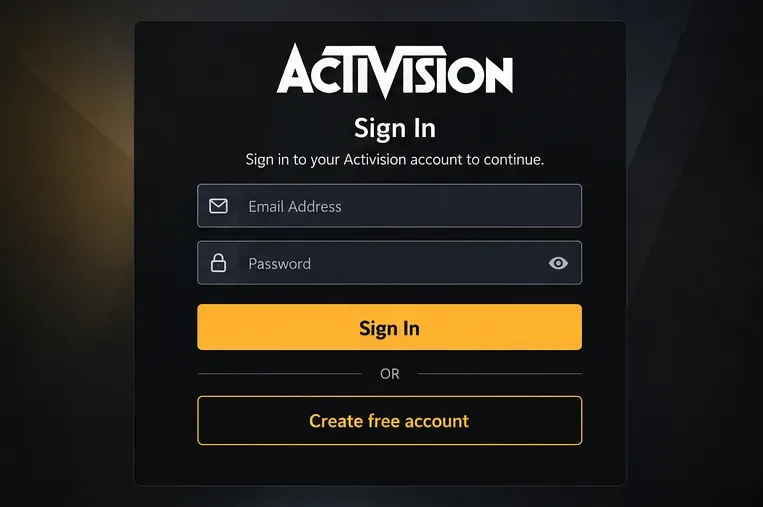
استخدم حساب Activision موجودًا أو أنشئ حسابًا قبل جلستك الأولى عبر الإنترنت. -
3. اختر Battle.net أو Steam
كلاهما خياران رسميان لأجهزة الكمبيوتر ويؤديان إلى لعبة Warzone. اختر المشغل الذي تستخدمه حاليًا، أو اختر واحدًا بناءً على المكان الذي ترغب بتثبيت اللعبة وتحديثها فيه. ابدأ من صفحة Call of Duty: Warzone الرسمية أو متجر المنصة الرسمي؛ تجنب مواقع التنزيل البديلة التابعة لجهات خارجية وبرامج التثبيت المُعاد تجميعها.
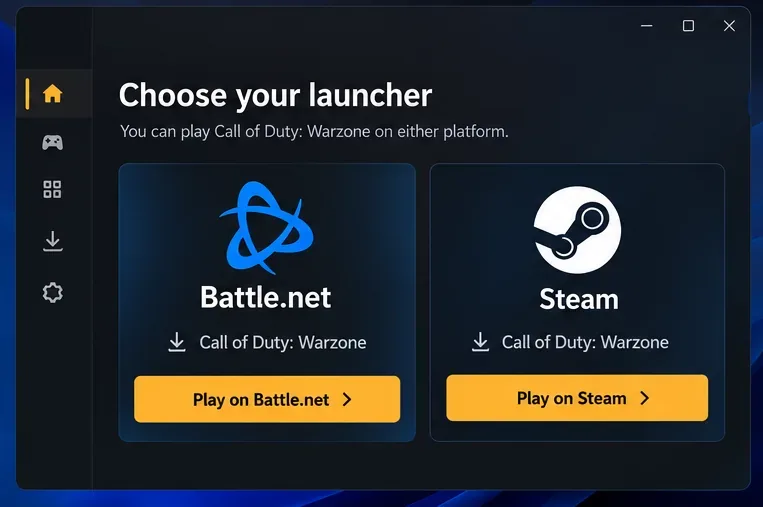
يعتبر كل من Battle.net و Steam طريقتين رسميتين لتثبيت Warzone على جهاز الكمبيوتر. -
4. ابحث عن لعبة Warzone وابدأ التثبيت المجاني
على منصة Battle.net: افتح تطبيق Battle.net، وسجّل الدخول، واختر "جميع الألعاب"، ثم حدد Call of Duty: Warzone وانقر على "تثبيت". هذه هي الخطوات الواردة في دليل التثبيت الحالي من Activision.
على منصة ستيم: افتح ستيم وسجّل الدخول. إذا كانت لعبة Warzone موجودة بالفعل في مكتبتك، فحددها واختر "تثبيت". إذا لم تكن موجودة، فافتح صفحة متجر Warzone الرسمية، واختر "تشغيل اللعبة"، واتبع تعليمات التثبيت على ستيم. تُصنّف ستيم اللعبة على أنها مجانية، ويشير وصفها أيضًا إلى ضرورة وجود حساب Activision، وقد يُطلب ربط رقم هاتف.
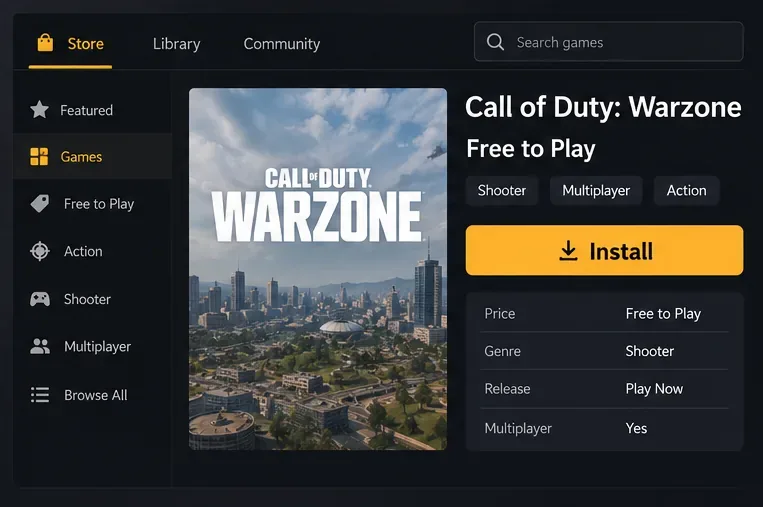
تأكد من أن القائمة هي لعبة Call of Duty: Warzone من شركة Activision وتظهر أنها مجانية للعب. -
5. حدد محرك التثبيت
عندما يطلب منك برنامج التشغيل تحديد مكان التثبيت، اختر قرص SSD بمساحة كافية للعبة والتحديثات المستقبلية. راجع المجلد والقرص المُختارين قبل التأكيد. إذا أبلغك برنامج التشغيل عن عدم كفاية المساحة، فاختر قرصًا آخر أو قم بتحرير مساحة تخزين؛ لا تقم بحذف الملفات من مجلد Warzone يدويًا.
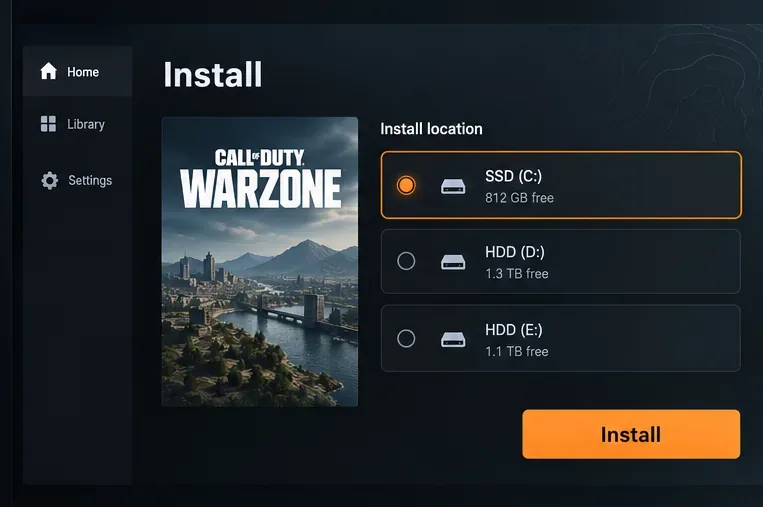
اختر قرص SSD بسعة إضافية تتجاوز الحد الأدنى الحالي. -
6. انتظر حتى يكتمل التنزيل والتحديثات
أبقِ برنامج التشغيل مفتوحًا أثناء التنزيل والتثبيت. قد يُفيد الاتصال السلكي إذا كان اتصال Wi-Fi غير مستقر، كما أن إيقاف التنزيلات الكبيرة الأخرى مؤقتًا يُتيح مزيدًا من النطاق الترددي للعبة Warzone. قد يحتاج برنامج التشغيل إلى تنزيل تحديثات إضافية قبل أن تصبح اللعبة جاهزة. دع هذه التحديثات تكتمل بدلًا من افتراض أن شريط التقدم الأول يُمثل اكتمال التثبيت.
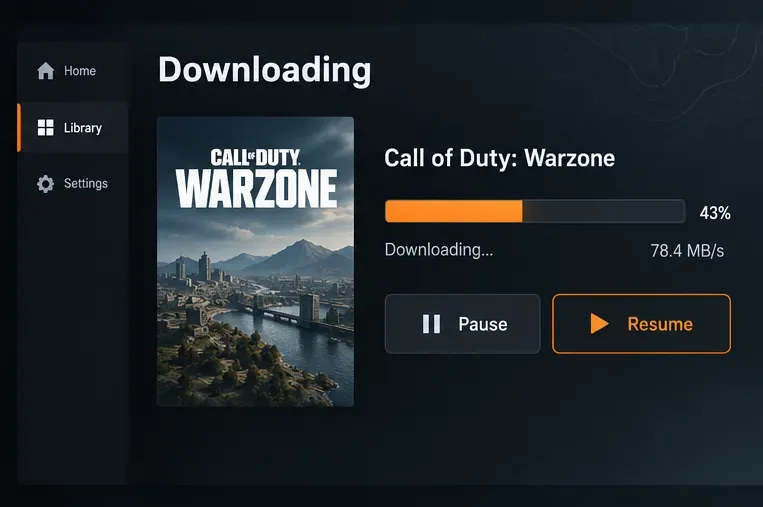
يعرض المشغل تقدم التنزيل ويوفر عناصر تحكم للإيقاف المؤقت أو الاستئناف. -
7. شغّل لعبة Warzone وسجّل الدخول
عندما يُشير المُشغّل إلى اكتمال التثبيت والتحديثات، اختر "تشغيل". سجّل الدخول إلى حساب Activision الذي اخترته سابقًا إذا طُلب منك ذلك، واقبل أي خطوات مطلوبة لربط الحساب أو التحقق منه. إذا ظهر طلب للتحقق من رقم الهاتف، فاتبع التعليمات التي يُظهرها المُشغّل الرسمي أو عملية إنشاء الحساب. بمجرد وصول اللعبة إلى قائمتها الرئيسية، يمكنك اختيار أحد الأوضاع المتاحة واللعب دون الحاجة إلى شراء لعبة Call of Duty المدفوعة.
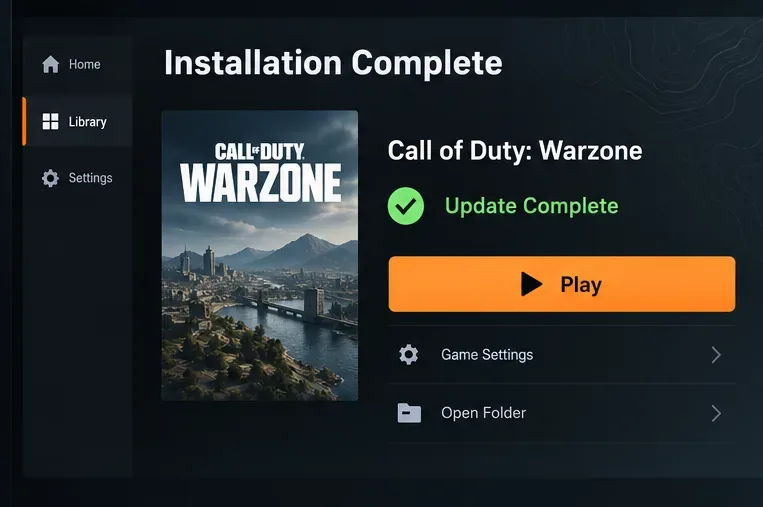
انتظر حتى يكتمل تحديث الحالة، ثم قم بتشغيل Warzone باستخدام Play.
حل مشاكل تنزيل وتثبيت لعبة Warzone الشائعة
التنزيل بطيء أو يبدو أنه متوقف
أوقف التنزيل مؤقتًا ثم استأنفه مرة واحدة في المشغل، ثم تحقق مما إذا كان جهاز أو تطبيق آخر يستهلك معظم اتصالك بالإنترنت. أعد تشغيل المشغل إذا لم يتقدم التنزيل، وتأكد من أن نظام ويندوز لا ينتظر إعادة التشغيل لإكمال التحديث. إذا أبلغ المشغل عن مشكلة في الخدمة، فحاول مرة أخرى لاحقًا بدلًا من تنزيل برنامج تثبيت غير رسمي.
يقول جهاز الإطلاق إنه لا توجد مساحة كافية
تحقق من المساحة الحرة على القرص المحدد في إعدادات التثبيت، واترك مساحة إضافية للتحديثات الضرورية. أفرغ الملفات المؤقتة أو احذف الألعاب التي لم تعد تستخدمها، ثم أعد تشغيل عملية التثبيت. يُعد تقدير مساحة التخزين الحالية من قِبل المُشغّل أكثر فائدة من حجم التنزيل المُعلن من جهات خارجية، لأن محتوى Warzone يتغير بمرور الوقت.
يتم تثبيت اللعبة ولكنها لا تفتح
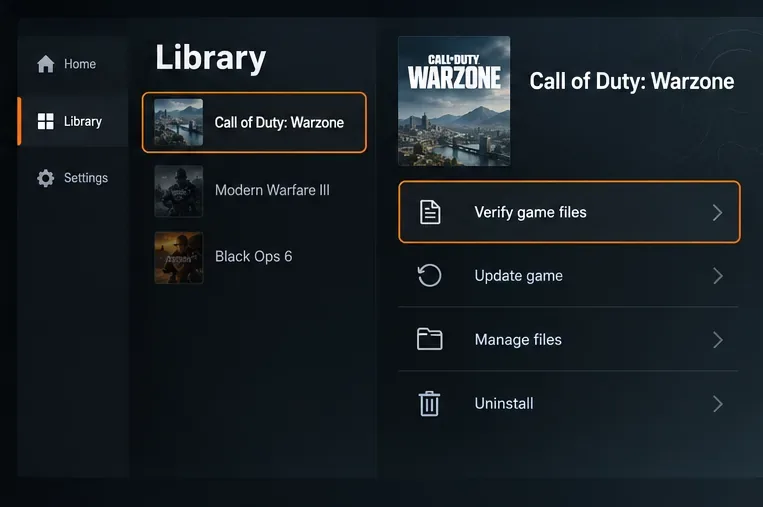
انتظر حتى تكتمل جميع تحديثات برنامج التشغيل واللعبة، ثم أعد تشغيل الكمبيوتر. استخدم خيار الإصلاح المدمج في برنامج التشغيل إذا كانت الملفات تالفة: يوفر Battle.net خيار "الفحص والإصلاح"، بينما يوفر Steam خيار "التحقق من سلامة ملفات اللعبة" في خصائص ملفات اللعبة المثبتة. حدّث نظام Windows وبرنامج تشغيل بطاقة الرسومات من المصدر الرسمي ذي الصلة. إذا أبلغت Warzone عن متطلبات أمنية، فتحقق من TPM 2.0 وSecure Boot باستخدام دليل Activision وتعليمات الشركة المصنعة لجهاز الكمبيوتر.
روابط التحميل والدعم الرسمية
- الصفحة الرسمية للعبة Call of Duty: Warzone — تأكد من كونها لعبة مجانية واختر منصة اللعب.
- دليل تثبيت وإعداد لعبة Warzone من Activision - الخطوات الحالية لأجهزة الكمبيوتر الشخصية لـ Battle.net وSteam.
- متطلبات نظام الكمبيوتر الشخصي للعبة Warzone من Activision - متطلبات الأجهزة والتخزين والبرامج.
- دليل Activision لتقنية TPM 2.0 والتمهيد الآمن - تحقق من متطلبات الأمان الحالية للعبة Call of Duty.
- لعبة Warzone على منصة Steam - القائمة الرسمية على Steam ومعلومات التخزين الحالية.
- مساعدة في تسجيل حساب أكتيفيجن - تفاصيل تسجيل الدخول والتسجيل.





