دليل الزهور التي تعشق الشمس

شرحٌ لأنواع الزهور التي تحب الشمس، مع خيارات النباتات، وخطوات الزراعة، ونصائح العناية، والأخطاء التي يجب تجنبها، وإجابات الأسئلة الشائعة للحصول على حديقة أكثر صحة.
لتثبيت برنامج Riot Client على جهاز الكمبيوتر للعبة League of Legends ، حمّل برنامج التثبيت الرسمي لنظام Windows، وافتحه، وسجّل الدخول باستخدام حساب Riot الخاص بك، ثم اختر "تثبيت" من صفحة لعبة League of Legends. برنامج Riot Client هو مشغل اللعبة على الكمبيوتر؛ أما لعبة League of Legends فهي لعبة منفصلة يتم تحميلها من خلال هذا المشغل. لستَ بحاجة إلى تحميل لعبة VALORANT أو أي لعبة أخرى من ألعاب Riot.
يُغطي هذا الدليل عملية تثبيت نظام ويندوز لأول مرة، وما يجب التحقق منه قبل التنزيل، ومتطلبات إعادة تشغيل برنامج Vanguard، وحلولًا لأكثر مشاكل التشغيل شيوعًا. غيّرت شركة Riot طريقة فتح ألعاب الكمبيوتر عبر برنامج Riot Client في عام 2026، لذا فإن الأدلة القديمة التي تعد بتجاوز برنامج التشغيل لم تعد موثوقة.
تحقق من متطلبات تشغيل لعبة League of Legends ، وليس فقط مشغلها الصغير نسبيًا. تحدد متطلبات نظام لعبة League of Legends من Riot ، والمحدثة بتاريخ 22 سبتمبر 2026، الحد الأدنى التالي لمتطلبات نظام Windows:
| المتطلبات | الحد الأدنى المطلوب للعبة League of Legends |
|---|---|
| نظام التشغيل | نظام تشغيل ويندوز 10 بنسخة 64 بت، الإصدار 19041 أو أحدث؛ أو ويندوز 11 |
| مساحة تخزين مجانية | 16 جيجابايت على القرص الصلب (يوصى باستخدام قرص SSD) |
| الذاكرة | ذاكرة وصول عشوائي (RAM) بسعة 2 جيجابايت كحد أدنى؛ ويوصى بـ 4 جيجابايت |
| رسومات | وحدة معالجة الرسومات المتوافقة مع مستوى ميزات DirectX 11_0 |
| معالج | يدعم معالجات x64 بتقنية SSE 4.2 |
| أمان ويندوز 11 | تم تفعيل TPM 2.0؛ قد تُطبق فحوصات Vanguard إضافية |
احتفظ بمساحة تخزين إضافية متاحة لتثبيت التحديثات الأمنية وتحديثات نظام التشغيل ويندوز. تأكد من وجود اتصال إنترنت فعال وصلاحية للموافقة على إشعار التثبيت. لا تُدرج شركة Riot أنظمة التشغيل ويندوز 7، وويندوز 8، وويندوز 32 بت، وويندوز إنتربرايز/سيرفر ضمن الأنظمة المدعومة للعبة League of Legends.
افتح صفحة تنزيل لعبة League of Legends الرسمية ، واختر "تنزيل لنظام Windows" أو زر مُثبِّت Windows المُناسب. يقوم المُثبِّت الذي تحصل عليه من موقع League بتثبيت برنامج Riot Client وبدء عملية تثبيت League of Legends. إذا عرضت Riot صفحة خاصة بمنطقتك أو لغتك، فاستخدم خيار التنزيل الرسمي المُناسب لمنطقتك. تجنّب روابط التنزيل البديلة، والمُشغِّلات غير الرسمية، والروابط التي تطلب منك تعطيل أمان Windows قبل التنزيل.

ابحث عن ملف .exe الذي تم تنزيله في قائمة التنزيلات بمتصفحك أو في مستكشف الملفات ضمن قسم التنزيلات . قد يتغير اسم الملف وحجمه مع تحديثات برنامج التثبيت. افتح الملف، وراجع أي تنبيه من نظام التحكم في حساب المستخدم (USCIC) في ويندوز، وتأكد من أن الملف صادر من موقع Riot الرسمي وأن الناشر تابع لشركة Riot قبل السماح بإجراء أي تغييرات. إذا بدا التنبيه أو معلومات الناشر غير متوقعة، فألغِ العملية وقم بتنزيل نسخة جديدة من موقع Riot.
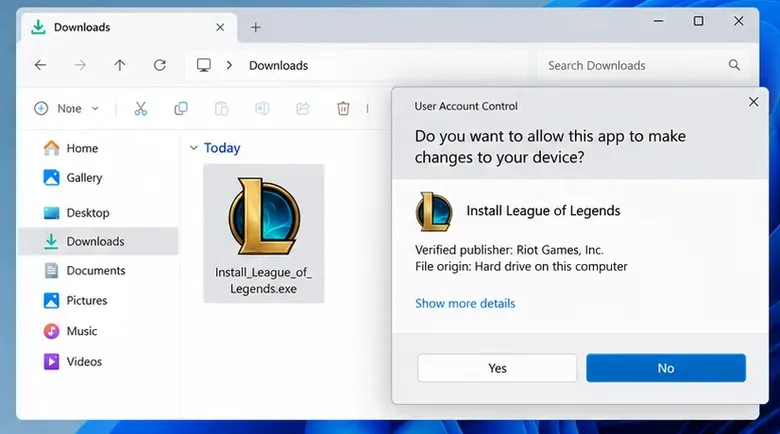
اتبع تعليمات التثبيت، واسمح لبرنامج التشغيل بتنزيل الملفات اللازمة. إذا ظهر مُحدد موقع التنزيل، فاختر قرصًا بمساحة كافية للعبة كاملةً، وليس فقط لبرنامج التشغيل. اترك نافذة التثبيت مفتوحة، وتأكد من اتصال جهاز الكمبيوتر بالشبكة. يعتمد حجم التنزيل والأزرار الظاهرة والوقت المستغرق على الإصدار الحالي والقرص وسرعة الاتصال بالإنترنت؛ ولا يوجد ضمان عالمي موثوق للتثبيت في غضون خمس أو عشر دقائق.
عند فتح برنامج Riot Client، اتركه يُكمل أي تحديثات معلقة. تثبيت المُشغّل وحده لا يعني اكتمال تنزيل ملفات لعبة League of Legends.
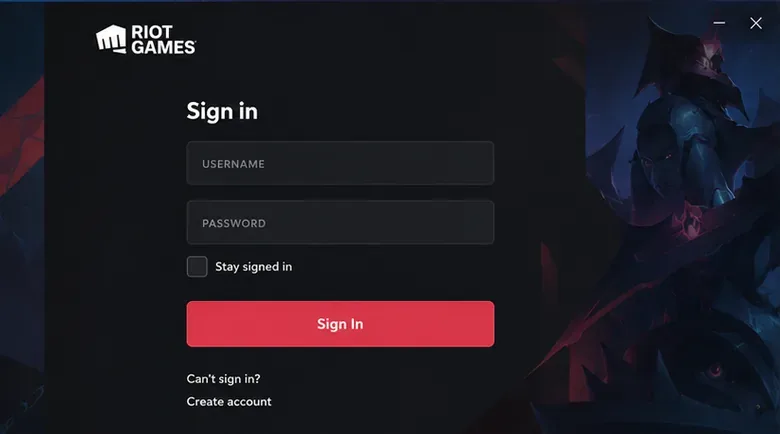
استخدم بيانات حسابك الحالي في Riot، أو اتبع رابط التسجيل إذا كنت جديدًا على ألعاب Riot. قد يوفر لك برنامج Riot Client طرقًا أخرى مدعومة لتسجيل الدخول، مثل تسجيل الدخول عبر رمز الاستجابة السريعة (QR code)، وذلك حسب الإصدار المعروض. تأكد من تسجيل الدخول عبر البرنامج الرسمي. إذا كنت تلعب VALORANT بالفعل على هذا الكمبيوتر، فقد يكون برنامج Riot Client مثبتًا لديك، ويمكنك الانتقال مباشرةً إلى صفحة لعبة League of Legends.
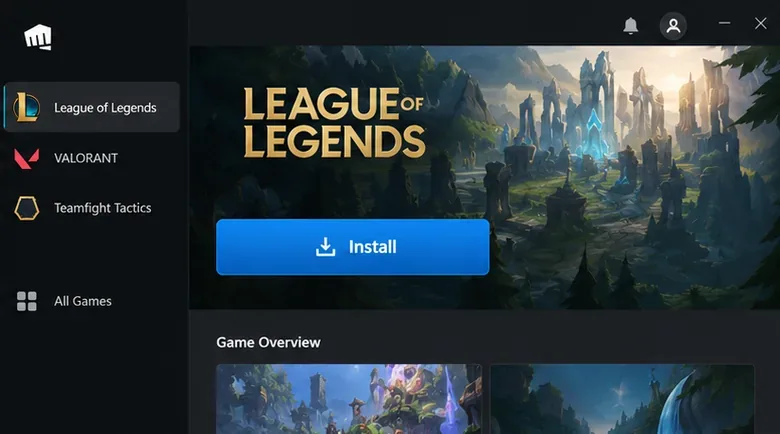
ابحث عن لعبة League of Legends في قائمة ألعاب برنامج Riot Client أو في قسم "جميع الألعاب"، ثم افتح صفحتها واختر "تثبيت" . أكّد موقع التثبيت إذا طُلب منك ذلك، ثم دع اللعبة تُنزّل التحديثات وتُطبّقها. قد يتم تثبيت برنامج Riot Vanguard، وهو برنامج مكافحة الغش المطلوب للعبة على نظام Windows، أثناء هذه العملية أو عند تشغيل اللعبة لأول مرة.
إذا طلب منك البرنامج إعادة تشغيل النظام قبل اللعب، فأعد تشغيل ويندوز ؛ ولا تضغط على زر "تشغيل" بشكل متكرر أثناء انتظار برنامج Vanguard لإعادة التشغيل. بعد اكتمال التثبيت وأي إعادة تشغيل مطلوبة، أعد فتح برنامج Riot Client، واختر لعبة League of Legends، ثم اضغط على زر " تشغيل" .
برنامج Riot Vanguard ليس واجهة اختيارية لتشغيل اللعبة أو لعبة إضافية من Riot، بل هو نظام أمان خاص بألعاب Riot، وتتطلبه لعبة League of Legends على نظام Windows. تصفه Riot في نظرة عامة على Riot Vanguard بأنه مكون عميل بالإضافة إلى برنامج تشغيل يعمل في وضع النواة . عند التثبيت لأول مرة، قد يلزم إعادة تشغيل الجهاز قبل أن يصبح زر "تشغيل" قابلاً للاستخدام، كما توضح Riot في دليل أخطاء إعادة التشغيل .
لا تفترض أن برنامج Vanguard يجب أن يعمل تلقائيًا عند بدء التشغيل في جميع تكوينات 2026: فقد وثّقت Riot أيضًا ميزة Vanguard Pre-Check الاختيارية للأنظمة المدعومة، والتي تُفعّل Vanguard عند الحاجة. تختلف متطلبات الأمان، مثل TPM 2.0، والتمهيد الآمن، وسلامة الذاكرة، وIOMMU، باختلاف جهاز الكمبيوتر والخطأ الظاهر. لذا، اتبع متطلبات أمان Vanguard من Riot بدلًا من تغيير إعدادات BIOS دون سبب وجيه.
أولًا، تأكد من تنزيل مُثبِّت ويندوز مباشرةً من موقع Riot، وأن نظام ويندوز يفي بالحد الأدنى المطلوب من متطلبات الإصدار، وأن حسابك مُخوَّلٌ بالموافقة على عمليات التثبيت. تحقق مما إذا كانت رسالة أمان ويندوز تمنع ملفًا غير مألوف. إذا استمرت المشكلة ولم تتمكن من تشغيل المُثبِّت المُوثَّق، فأعد تشغيل ويندوز وحاول تنزيل أحدث نسخة بدلًا من استخدام مُثبِّت قديم من موقع آخر.
أغلق برنامج Riot Client تمامًا ثم أعد فتحه، وتأكد من أن اتصالك بالإنترنت يعمل وأن محرك الأقراص الوجهة يحتوي على مساحة كافية. يُفضل إجراء الاختبار على شبكة سلكية إن أمكن. قد تتداخل الشبكات الافتراضية الخاصة (VPN) وقواعد جدار الحماية وتطبيقات الأمان أحيانًا مع عمليات التنزيل؛ لذا راجع قسم استكشاف أخطاء شاشة التحميل في Riot وإصلاحها قبل تغيير الإعدادات. تجنب تعطيل برنامج مكافحة الفيروسات أو منح استثناءات واسعة النطاق للملفات التنفيذية غير المعروفة.
استخدم آلية الإصلاح المدمجة بدلاً من البحث عن أداة مستقلة قديمة: سجّل الدخول، ثم اختر أيقونة ملفك الشخصي ← الإعدادات ← League of Legends ← إصلاح ، واتبع التعليمات الظاهرة على الشاشة. توثّق Riot هذه الخطوات في أداة الإصلاح الكاملة لعميل Riot . في حال فشل الإصلاح، راجع تعليمات Riot الرسمية لإلغاء التثبيت وإعادة التثبيت بعد التأكد من وجود نسخة احتياطية من جميع الملفات المحفوظة محليًا، مثل ملفات إعادة التشغيل.
دوّن رمز الخطأ بدقة. على سبيل المثال، يشير VAN 9001 إلى عدم تفعيل أو اكتشاف TPM 2.0؛ بينما قد تشير رسائل VAN الأخرى إلى إصدار قديم من نظام Windows أو متطلبات أمان مختلفة. استخدم دليل رموز أخطاء Vanguard من Riot لتحديد الحل المناسب لرسالتك. ابدأ بإعادة تشغيل عادية وتحديثات Windows؛ لا تقم بتفعيل أو تعطيل إعدادات التمهيد الآمن أو BIOS أو المحاكاة الافتراضية بشكل عشوائي.
نعم. برنامج Riot Client ولعبة League of Legends الأساسية مجانيان للتنزيل واللعب. أما عمليات الشراء الاختيارية داخل اللعبة فهي منفصلة عن عملية التثبيت.
نعم. تتيح لك عملية التثبيت واختيار الألعاب استخدام المشغل المشترك لألعاب الكمبيوتر التي تختارها. لا يتطلب منك البرنامج تثبيت جميع الألعاب الموجودة في كتالوجه. كما أن لعبة League of Legends: Wild Rift هي لعبة جوال منفصلة، وليست نسخة ويندوز من League of Legends.
هذا مقصود. وفقًا للأسئلة الشائعة حول برنامج Riot Client ، فإن إطلاق ألعاب الكمبيوتر الشخصي في عام 2026 يتم عبر برنامج Riot Client حتى بعد تحديث اللعبة. ستظل الاختصارات الحالية تنقلك إلى صفحة اللعبة المناسبة، حيث يمكنك اختيار "تشغيل"؛ ولن تؤثر على تقدم حسابك في Riot أو مشترياتك.
عادةً لا. كلاهما يستخدمان مُشغّل Riot المُشترك لأجهزة الكمبيوتر. افتح برنامج Riot Client المُثبّت لديك، وابحث عن لعبة League of Legends، وثبّت ملفات اللعبة التي تحتاجها فقط. إذا كان برنامج Riot Client نفسه معطّلاً، فاستخدم أداة الإصلاح أو إرشادات إعادة التثبيت الرسمية بدلاً من تثبيت نسخ مُكرّرة.
التحقق من التثبيت: يجب أن يتوافق إصدار نظام التشغيل Windows لديك مع متطلبات Riot، وأن تظهر لعبة League of Legends في برنامج Riot Client، وأن يكون تنزيلها وتحديثاتها قد اكتمل، وأن تكون أي مطالبة بإعادة تشغيل Vanguard قد اختفت. إذا تحققت الشروط الأربعة جميعها، فافتح صفحة League واختر "تشغيل".
شرحٌ لأنواع الزهور التي تحب الشمس، مع خيارات النباتات، وخطوات الزراعة، ونصائح العناية، والأخطاء التي يجب تجنبها، وإجابات الأسئلة الشائعة للحصول على حديقة أكثر صحة.
لا يوجد في لعبة League of Legends خيار موثق لتفعيل الإشعارات الخاصة بـ Blue Essence فقط. تعرّف على كيفية كتم إشعارات المحتوى الجديد، وتمييز نوافذ مكافآت المهام، وتعديل لافتات نظام التشغيل Windows.
ابدأ بـ 1.0 لحساسية PUBG PC العمودية، ثم تعلم متى يمكن أن تساعد 1.1-1.2 في التحكم في الارتداد وكيفية الحكم على المفاضلة في دقة التصويب.
تعلم كيفية تخصيص عبارات عجلة الدردشة في لعبة Dota 2، واختيار العجلات الأساسية أو الثانوية، والتحقق من مفاتيح الاختصار، وتجنب الخلط بين الدردشة السريعة وخطوط صوت البطل.
افصل عناصر التحكم في القفز والتسلق في لعبة PUBG على الكمبيوتر لتجنب التسلق العرضي. ابحث عن اختصارات لوحة المفاتيح، وخصص مفاتيح مخصصة، واحل التعارضات، واختبر النتيجة.
قارن بين تخطيطات المفاتيح المختصرة الافتراضية والمخصصة البسيطة والمضغوطة للعبة StarCraft: Remastered، مع مدخلات التحديد العملية وتوصيات مجموعات التحكم.
اعثر على أفضل إعداد لنطاق الصوت الديناميكي لسماعات الرأس في لعبة Dota 2، وتعرف على متى يكون الضغط مفيدًا، وقم بضبط الصوت للحصول على إشارات واضحة دون معارك جماعية صاخبة للغاية.
قم بإصلاح الأخطاء الحرجة في لعبة League of Legends عند التشغيل عن طريق فحص الطبقات، وإصلاح ملفات اللعبة، وتحديث برامج التشغيل، واختبار تعارضات التكوين والخدمة.
ابدأ بخط أساسي عملي لسرعة الماوس في لعبة StarCraft: Remastered، ثم اضبط الحساسية لاختيار الوحدات بدقة، والنقر على الخريطة المصغرة، والتمرير.
حل مشكلة توقف لعبة Dota 2 عند الاتصال بمنسق اللعبة. تحقق من وجود مشكلة في الخدمة، وأعد تشغيل Steam، واختبر اتصالك بالشبكة، وتحقق من ملفات اللعبة.




