يبدأ تثبيت برنامج تشغيل ألعاب Riot Games للعبة Valorant بتحميل لعبة Valorant الرسمية، وليس بتحميل برنامج تشغيل منفصل من طرف ثالث. تُطلق Riot على برنامج تشغيلها على الكمبيوتر اسم Riot Client . حمّل برنامج تثبيت Valorant، وشغّله على نظام Windows، وسجّل الدخول باستخدام حساب Riot، واتبع التعليمات الظاهرة على الشاشة لتثبيت اللعبة. بمجرد أن يصبح برنامج Riot Vanguard جاهزًا، وبعد إعادة تشغيل النظام إذا لزم الأمر، يمكنك اختيار " تشغيل" .
يركز هذا الدليل على إعداد برنامج Riot Client للعبة Valorant على جهاز كمبيوتر يعمل بنظام Windows ، بما في ذلك ما يجب التحقق منه قبل التثبيت، ومكان العثور على اللعبة، وكيفية حل أخطاء الإعداد الشائعة. قد تختلف تخطيطات الشاشة ومواقع الأزرار مع تحديث Riot لبرنامجها.
قبل التثبيت: متطلبات الكمبيوتر وقائمة التحقق
تأكد من أن نظام التشغيل ويندوز وجهازك يفي بمتطلبات شركة Riot الحالية. وفقًا لمواصفات الكمبيوتر الشخصي الدنيا والموصى بها رسميًا من Riot ، تنطبق الأساسيات التالية على لعبة Valorant:
| المتطلبات | ما الذي يجب التحقق منه |
|---|---|
| نظام التشغيل | نظام التشغيل Windows 10 64 بت (الإصدار 19041 أو أحدث) أو نظام التشغيل Windows 11 64 بت |
| الذاكرة | ذاكرة وصول عشوائي (RAM) بسعة 4 جيجابايت على الأقل |
| رسومات | رسومات متوافقة مع DirectX 11؛ تحتاج وحدات معالجة الرسومات المخصصة إلى ذاكرة وصول عشوائي للفيديو (VRAM) بسعة 1 جيجابايت على الأقل |
| معالج | معالج x86-64 مدعوم بتقنية SSE 4.2 أو AVX؛ معالجات ARM غير مدعومة |
| أمان ويندوز 11 | يتطلب تشغيل لعبة فالورانت وجود TPM 2.0 وUEFI Secure Boot |
تأكد أيضًا من توفر اتصال إنترنت موثوق، وحساب مدير نظام ويندوز، ومساحة تخزين كافية للعبة وتحديثاتها المستقبلية. لا يوجد حجم تنزيل ثابت يمكن الاعتماد عليه ، فمتطلبات التثبيت تتغير مع كل تحديث، لذا تحقق من تقدير مساحة التخزين الذي يعرضه برنامج Riot Client لديك بدلًا من افتراض أن عددًا محددًا من الجيجابايت سيكون كافيًا دائمًا.
جهّز حساب Riot لديك، أو أنشئ حسابًا جديدًا أثناء الإعداد. لعبة Valorant مجانية، ولا يتطلب تثبيتها أو تشغيلها شراء أي محتوى تجميلي إضافي. لا تنطبق عملية تثبيت اللعبة على الكمبيوتر على إصداري PlayStation أو Xbox من Valorant.
كيفية تثبيت برنامج تشغيل ألعاب Riot للعبة Valorant
اتبع هذه الخطوات الخمس بالترتيب. إذا قام الفني بدمج بعض الشاشات، فاتبع التعليمات التي تظهر على الشاشة بدلاً من البحث عن ترتيب أزرار متطابق.
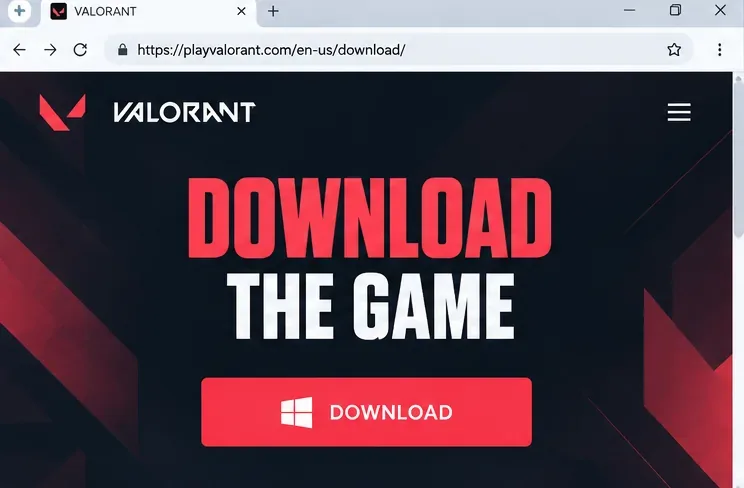
الخطوة 1: قم بتنزيل برنامج تثبيت لعبة فالورانت الرسمي
افتح صفحة تنزيل لعبة Valorant الرسمية للكمبيوتر في متصفحك، ثم اختر "تنزيل" . سيبدأ الملف التنفيذي الذي تم تنزيله عملية تثبيت برنامج Riot Client للعبة Valorant. قد يحفظه متصفحك تلقائيًا في مجلد التنزيلات أو يطلب منك تحديد مكان حفظه.
استخدم صفحة playvalorant.com الرسمية بدلاً من مواقع مشاركة الملفات أو مواقع تثبيت خارجية. قد يتغير اسم الملف التنفيذي وحجمه مع إصدار Riot لبرامج تثبيت جديدة.
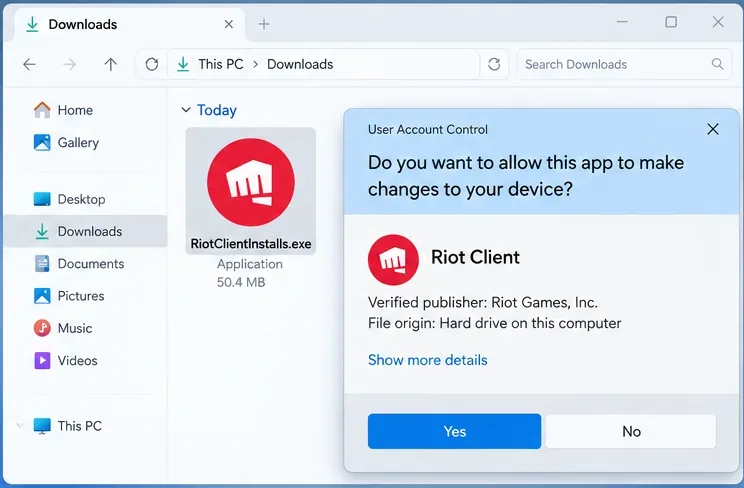
الخطوة الثانية: قم بتشغيل برنامج التثبيت وتحقق من مطالبة أذونات ويندوز
افتح ملف .exe الذي تم تنزيله من متصفحك أو من مجلد التنزيلات في نظام ويندوز. قد يعرض ويندوز نافذة "التحكم في حساب المستخدم" تسألك عما إذا كان بإمكان برنامج التثبيت إجراء تغييرات على جهازك. تأكد من حصولك على الملف من شركة Riot Games وأن معلومات الناشر تُشير إلى Riot Games قبل اختيار "نعم" .
إذا قام برنامج Windows SmartScreen أو برنامج الحماية لديك بحظر التنزيل، فلا تعتبر التحذير إنذارًا خاطئًا. أعد فحص المصدر والتوقيع الرقمي، ثم استشر مزود خدمة الحماية أو دعم Riot إذا كان الملف لا يزال يبدو مشبوهًا. تجنب تعطيل برنامج مكافحة الفيروسات لمجرد إجبار التثبيت على الإتمام.
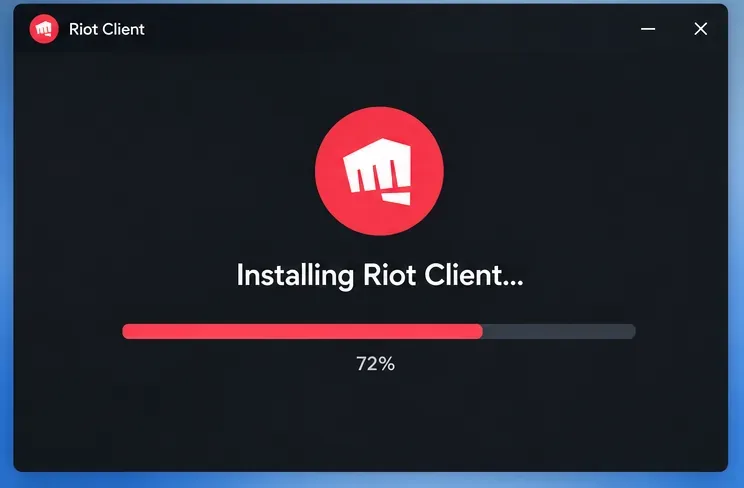
الخطوة 3: دع برنامج Riot Client يكمل عملية الإعداد
بعد التحقق من الأذونات، قد يقوم برنامج التثبيت بتنزيل ملفات إضافية وعرض مؤشر التقدم. حافظ على اتصالك بالإنترنت وافتح نافذة الإعداد. قد يُطلب منك تأكيد مجلد الوجهة أو خيار التثبيت، وذلك حسب إصدار برنامج التثبيت.
لا تفترض فشل العملية لمجرد توقف شريط التقدم أثناء تنزيل الملفات أو التحقق منها. إذا استمر عدم الاستجابة، فراجع قسم استكشاف الأخطاء وإصلاحها أدناه قبل حذف المجلدات أو إعادة تثبيت نظام التشغيل Windows.
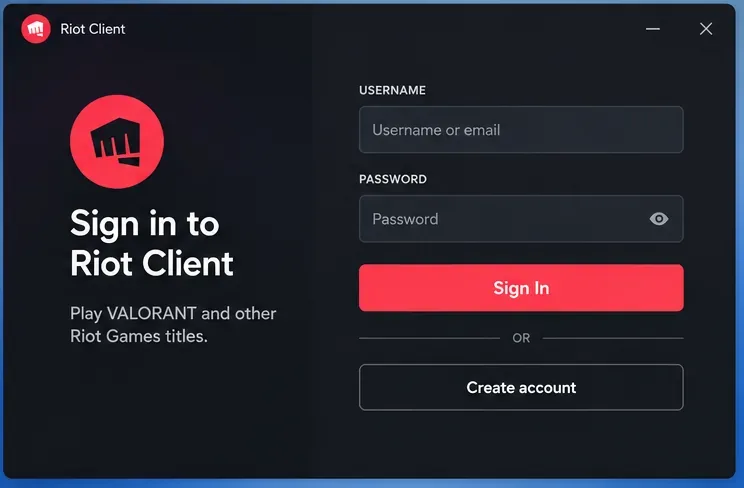
الخطوة الرابعة: سجّل الدخول أو أنشئ حسابك على Riot
عند فتح برنامج Riot Client، سجّل الدخول باستخدام حسابك الحالي في Riot . إذا كنت قد لعبت سابقًا League of Legends أو Teamfight Tactics، فيمكنك عمومًا استخدام نفس حساب Riot للعب Valorant. أما اللاعبون الجدد، فيمكنهم اختيار خيار إنشاء حساب جديد وإكمال التسجيل عبر نظام Riot.
استخدم بيانات اعتماد حساب Riot الذي ترغب باللعب عليه؛ لا تُنشئ حسابًا مُكررًا لمجرد أنك لا تتعرف على شاشة تسجيل الدخول الأخيرة في البرنامج. تتم معالجة استعادة الحساب ومطالبات المصادقة متعددة العوامل، إن وُجدت، من خلال عملية تسجيل الدخول الرسمية لـ Riot.
الخطوة 5: قم بتثبيت لعبة Valorant، واترك برنامج Vanguard يقوم بالإعداد، ثم اضغط على زر التشغيل.
في برنامج Riot Client، ابحث عن لعبة Valorant في قائمة الألعاب أو المكتبة، ثم اختر "تثبيت" . إذا كان برنامج تثبيت Valorant الأصلي قد نقلك بالفعل إلى شاشة التثبيت، فتابع من هناك. راجع موقع التثبيت المُقترح قبل التأكيد؛ حيث يقوم البرنامج بتنزيل ملفات اللعبة المطلوبة وتطبيقها.
يتطلب Valorant أيضًا برنامج Riot Vanguard ، وهو برنامج مكافحة الغش من Riot. انتظر حتى يكتمل تثبيته. عند التثبيت الأول، قد تظهر لك رسالة تفيد بضرورة إعادة تشغيل النظام قبل أن تتمكن من اللعب. أعد تشغيل الكمبيوتر عند ظهور الرسالة ، ثم أعد فتح برنامج Riot Client، وعد إلى Valorant، وانقر على "تشغيل" . تؤكد Riot هذا السلوك في دليل دعم إعادة تشغيل النظام الخاص بها .
في تجربة إطلاق لعبة Valorant على أجهزة الكمبيوتر الشخصية من Riot لعام 2026، قد يؤدي فتح اختصار Valorant على سطح المكتب إلى نقلك أولاً إلى صفحة Valorant في برنامج Riot Client؛ ثم يمكنك اختيار "تشغيل" من هناك. هذا جزء طبيعي من عملية تشغيل برنامج Riot Client ، ولا يدل على إلغاء تثبيت اللعبة.
تم تثبيت برنامج Riot Client ولكن لعبة Valorant لا تزال لا تعمل؟
تحقق من الأعراض أولاً. تتطلب الأخطاء المختلفة حلولاً مختلفة، ونادراً ما تكون إعادة تثبيت كل شيء هي الخطوة الأولى الأفضل.
لا يبدأ برنامج التثبيت أو يتعطل.
- تأكد من أن الملف جاء من صفحة التنزيل الخاصة بشركة Riot وأنه ملف تنفيذي لنظام التشغيل Windows.
- أعد تشغيل نظام التشغيل ويندوز، ثم حاول فتح برنامج التثبيت الرسمي مرة أخرى من مجلد التنزيلات.
- تأكد من أن نظام التشغيل ويندوز لديه مساحة تخزين كافية وأن اتصالك بالإنترنت مستقر.
- تحقق من أمان ويندوز أو برامج الأمان الأخرى بحثًا عن إشعار ملف محظور محدد؛ تحقق من السبب بدلاً من تعطيل الحماية بشكل عشوائي.
إذا كنت تستخدم برنامج Riot Client وكانت ملفات اللعبة تالفة، فافتح البرنامج، ثم اختر أيقونة ملفك الشخصي، ثم الإعدادات ، ثم اختر Valorant ، ثم اختر "إصلاح" إن كان متاحًا. راجع تعليمات أداة الإصلاح الكاملة لبرنامج Riot Client من Riot .
يفتح برنامج Riot Client، لكن اللعبة تقول إن الكمبيوتر يحتاج إلى إعادة تشغيل
أعد تشغيل نظام ويندوز باستخدام قائمة ابدأ > الطاقة > إعادة التشغيل ، بدلاً من تسجيل الخروج فقط. عادةً ما تتطلب عملية تثبيت Vanguard الأولى هذه الخطوة. إذا استمرت الرسالة بعد إعادة التشغيل، فاتبع خطوات استكشاف أخطاء إعادة التشغيل المخصصة من Riot بدلاً من الضغط المتكرر على زر التشغيل.
أبلغت شركة فانجارد عن متطلبات أمنية أو خطأ في شبكة VAN
في نظام التشغيل Windows 11 ، يتطلب برنامج Riot صراحةً وجود TPM 2.0 وUEFI Secure Boot . في بعض التكوينات الأخرى، قد يطلب برنامج Vanguard ميزات أمان إضافية. تحقق من رسالة الخطأ بالتحديد، وإصدار Windows لديك، ومتطلبات أمان برنامج Vanguard الخاص ببرنامج Riot قبل إجراء أي تغييرات في BIOS/UEFI.
للتحقق من إصدار ويندوز الأساسي، اضغط على مفتاحي Win + R ، ثم أدخل الأمر winver، واطلع على الإصدار والبنية. قد تتلقى أنظمة ويندوز 10 الأقدم من النطاق المدعوم الخطأ VAN 9006؛ وقد أوضحت شركة Riot هذا الخطأ في دليل توافق ويندوز الخاص بها . قد يؤدي تغيير إعدادات البرامج الثابتة دون اتباع تعليمات الشركة المصنعة للأجهزة إلى مشاكل في بدء التشغيل، لذا يُرجى اتباع وثائق الشركة المصنعة لجهاز الكمبيوتر أو اللوحة الأم.
لعبة فالورانت مفقودة أو أن التثبيت تالف
تأكد من تسجيل دخولك إلى حساب Riot المُستخدم وأن موقع التثبيت لا يزال متاحًا. في حال فشل إصلاح البرنامج، استخدم إجراء إلغاء التثبيت وإعادة التثبيت الخاص بـ Riot . أغلق برنامج Riot Client أولًا، وميّز بين إزالة اللعبة، وإزالة Vanguard، وإزالة ملفات Riot Client المشتركة التي تستخدمها ألعاب أخرى. لا تحذف مجلدات النظام الرئيسية كخطوة أولى روتينية.
الأسئلة الشائعة
هل برنامج تشغيل ألعاب Riot هو نفسه برنامج عميل Riot؟
نعم. "مشغل ألعاب Riot" هو مصطلح شائع يستخدمه اللاعبون للإشارة إلى برنامج Riot Client ، وهو تطبيق Riot لأجهزة الكمبيوتر لتسجيل الدخول، وتنزيل الألعاب المدعومة، وتثبيت التحديثات، وتشغيلها. لست بحاجة إلى مشغل ثانٍ غير رسمي للعبة Valorant.
هل يمكنني تثبيت لعبة Valorant على جهاز كمبيوتر يعمل بنظام Mac أو Linux؟
يدعم إصدار الحاسوب الشخصي من لعبة Valorant نظامي التشغيل Windows 10 وWindows 11 اللذين يستوفيان متطلبات شركة Riot. يتوفر برنامج Riot Client أيضًا لبعض الألعاب الأخرى على نظام macOS، ولكن هذا لا يعني أن Valorant تعمل على macOS. لا تدعم Valorant أنظمة Linux أو بيئات الأجهزة الافتراضية.
هل طليعة مكافحة الشغب اختيارية؟
لا، برنامج Vanguard مطلوب لتشغيل لعبة Valorant. توفر شركة Riot عملية منفصلة لإلغاء تثبيت Vanguard أو تعطيله ، ولكن إزالته أو تعطيله يمنع تشغيل الألعاب التي تعتمد عليه حتى يتم إعادة تثبيته أو تفعيله حسب الحاجة. لا ينبغي افتراض أن إزالة Valorant ستؤدي إلى إزالة Vanguard تلقائيًا، خاصةً إذا كانت هناك لعبة أخرى من Riot مثبتة تستخدمه أيضًا.
كم سيستغرق تنزيل برنامج Riot Client ولعبة Valorant؟
يعتمد ذلك على سرعة اتصالك بالإنترنت، وسرعة القرص، وحجم التحديث الحالي، وأي إعادة تشغيل مطلوبة. قد يكون تثبيت برنامج Riot Client سريعًا، بينما يستغرق تنزيل وتحديث لعبة Valorant وقتًا أطول عادةً. للحصول على تقدير دقيق، راقب تقدم عملية التثبيت ومعلومات النقل المعروضة أثناء التثبيت.
هل أحتاج إلى حساب Riot مختلف لكل لعبة من ألعاب Riot على الكمبيوتر؟
لا، يمكن استخدام حساب Riot واحد للوصول إلى العديد من ألعاب Riot PC المدعومة. مع ذلك، فإن توفر اللعبة، والتقدم المحرز فيها، وأي قيود إقليمية على الحساب، تعتمد على اللعبة المحددة وحسابك.
لضمان تشغيل سلس لأول مرة، يلزم توفر مُثبِّت Valorant الرسمي ، وحساب Riot Client يعمل بشكل صحيح ، وملفات اللعبة كاملة، وتثبيت Riot Vanguard مُهيأ بشكل سليم . في حال حدوث خطأ ما يعيق هذه العملية، يُرجى الرجوع إلى مقالة دعم Riot ذات الصلة بدلاً من تنزيل مُشغِّل بديل من موقع غير رسمي.





