دليل الزهور التي تعشق الشمس

شرحٌ لأنواع الزهور التي تحب الشمس، مع خيارات النباتات، وخطوات الزراعة، ونصائح العناية، والأخطاء التي يجب تجنبها، وإجابات الأسئلة الشائعة للحصول على حديقة أكثر صحة.
إذا شعرتَ بتأخير في التصويب في لعبة GTA Online ، أو انقطاع في الحركة أثناء الانعطاف السريع، أو تحرك المؤشر لمسافة أبعد عند تحريكه بسرعة، فابدأ بفصل تسارع الماوس عن تقطع الإطارات. على الكمبيوتر، اختبر طريقة إدخال الماوس في اللعبة، وعطّل تسارع مؤشر ويندوز عند استخدام مسار إدخال ويندوز، وتأكد من سلاسة عرض الإطارات. غيّر إعدادًا واحدًا في كل مرة لتحديد التغيير الذي أحدث فرقًا.
هذا الدليل مخصص لإصدار الكمبيوتر الشخصي من لعبة Grand Theft Auto V ولعبة GTA Online. قد تختلف مسميات القوائم بين إصدارات اللعبة والتحديثات. إذا لاحظتَ أن اللاعبين الآخرين أو المركبات يتحركون بشكل عشوائي بينما تتحرك كاميرتك بسلاسة، فهذا يشير إلى مشكلة في الاتصال وليس إلى إدخال الماوس المحلي.
| ما تلاحظه | المنطقة المحتملة للتفتيش |
|---|---|
| تتغير مسافة التصويب بتغير سرعة التمرير | طريقة الإدخال، أو تسريع مؤشر ويندوز، أو برنامج الماوس |
| تتقطع حركة الكاميرا بينما تتباطأ اللعبة بأكملها | ارتفاعات مفاجئة في وقت عرض الإطارات، أو تحميل الرسومات، أو تطبيق يعمل في الخلفية |
| الكاميرا سلسة، لكن الشخصيات على الإنترنت تتشوه أو تتعطل. | اتصال الشبكة أو الجلسة |
| ينخفض معدل الإطارات فقط أثناء تحريك الماوس بسرعة كبيرة جدًا | معدل استطلاع الماوس أو تفاعل وحدة المعالجة المركزية/برنامج التشغيل |
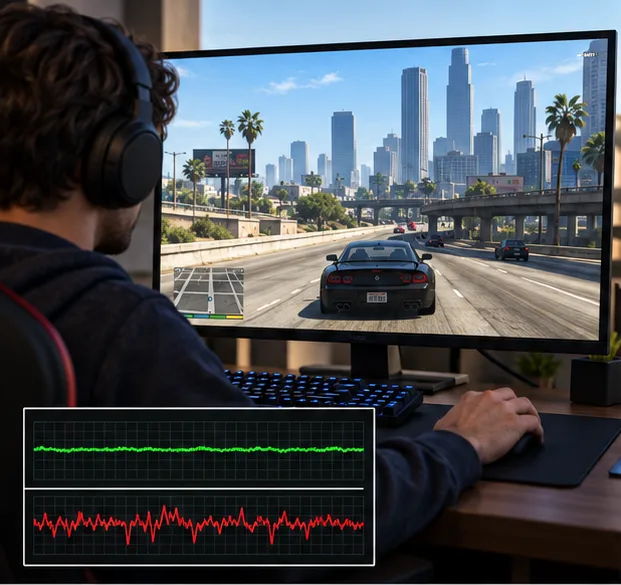
قم بتحميل وضع القصة أو جلسة خاصة هادئة، وقف في مكان آمن. حرّك الماوس ببطء على نفس المسافة، ثم كرّر العملية بحركة سريعة. راقب ما إذا كانت الكاميرا تتقطع، أو ينخفض معدل الإطارات، أو يظهر اللاعبون البعيدون فقط وهم يقفزون. حافظ على الموقع والعرض وإعدادات الرسومات كما هي أثناء الاختبار. تجنّب تغيير حساسية الماوس، وDPI، وV-Sync، وبرامج التشغيل دفعة واحدة؛ فهذا يُصعّب تحديد السبب.
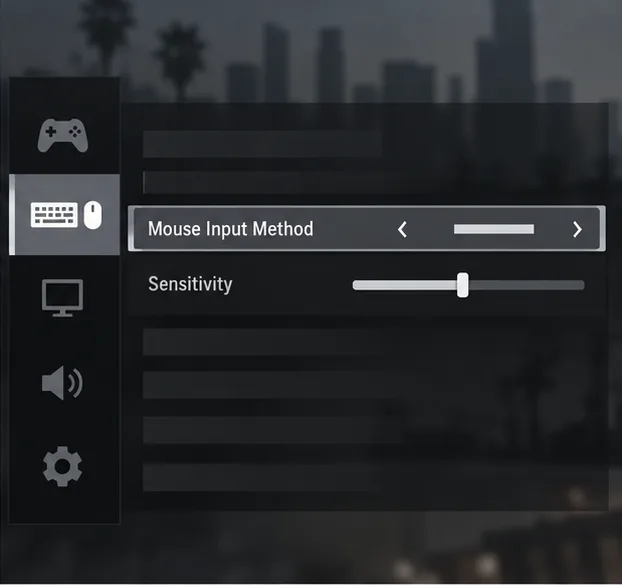
افتح قائمة الإيقاف المؤقت > الإعدادات > لوحة المفاتيح/الماوس، وابحث عن " طريقة إدخال الماوس" إن كانت متوفرة في إصدار الكمبيوتر الخاص بك. جرّب "الإدخال الخام" أولًا، ثم طبّق الإعداد، وكرّر اختبار الكاميرا نفسه. إذا أصبحت الحركة متقطعة أو غير متناسقة، قارن بين وضعَي Windows وDirectInput المتاحين، كلٌ على حدة. يشرح دليل Microsoft للإدخال الخام كيف تختلف بيانات الجهاز الخام عن مسار الماوس التقليدي في Windows. ويذكر دليل عناصر التحكم القديم من Rockstar لأجهزة الكمبيوتر DirectInput كخيار للاعبين الذين لا يحتاجون إلى ربط أزرار إضافية للماوس. تعامل مع هذه الأوضاع كخيارات توافق، وليست ضمانًا لسرعة أكبر.
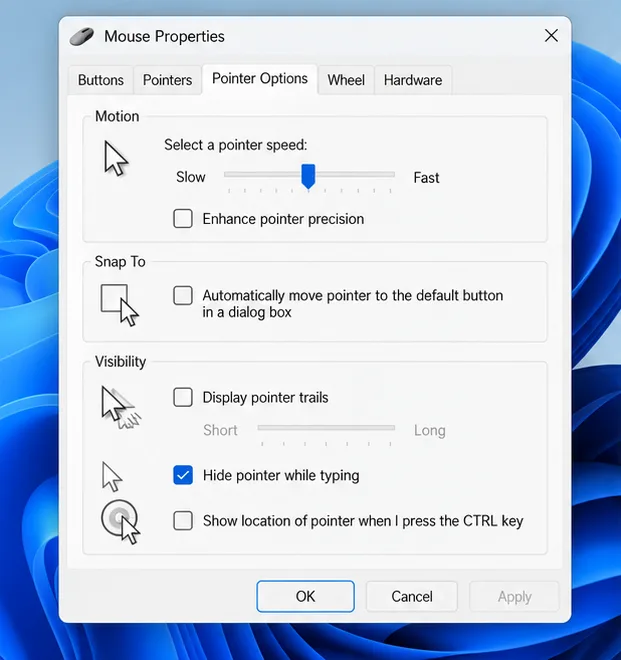
إذا كانت اللعبة تستخدم مسار إدخال ويندوز، فجرّب إيقاف تشغيل " تحسين دقة المؤشر" . في ويندوز 11، افتح الإعدادات > البلوتوث والأجهزة > الماوس > إعدادات الماوس الإضافية > خيارات المؤشر، ثم ألغِ تحديد خانة الاختيار، وانقر على "تطبيق". توثّق مايكروسوفت هذا الموقع في دليل إعدادات الماوس . قد تقرأ تطبيقات الإدخال الخام بيانات الماوس عبر مسار مختلف، لذا قد لا يؤثر هذا التغيير في ويندوز على جميع أوضاع اللعبة. أعد تفعيل خانة الاختيار إذا جعل استخدام سطح المكتب أقل راحة أو لم يُحسّن اللعبة.
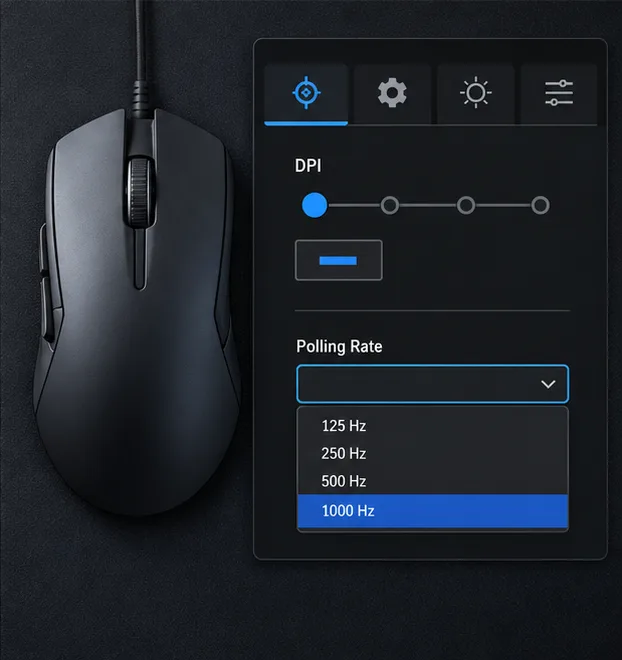
اختر مستوى DPI واحدًا في برنامج تشغيل الماوس، وثبّته أثناء ضبط حساسية الماوس داخل اللعبة. لا يوجد مستوى DPI مثالي عالميًا، استخدم سرعة تسمح لك بالتحرك بسلاسة دون رفع الماوس باستمرار. عطّل أيضًا أزرار تغيير DPI عن طريق الخطأ إذا كنت تميل إلى الضغط عليها أثناء القتال. إذا كان الماوس يتقطع فقط عند القيام بحركات سريعة، خفّض معدل الاستجابة مؤقتًا بمقدار خطوة واحدة في برنامج الشركة المصنّعة، ثم أعد الاختبار. احتفظ بالتغيير فقط إذا اختفى التقطع، وإلا فأعد المعدل الأصلي. بالنسبة للماوس اللاسلكي، تحقق من موضع البطارية وجهاز الاستقبال قبل استبداله أو شراء جهاز جديد.
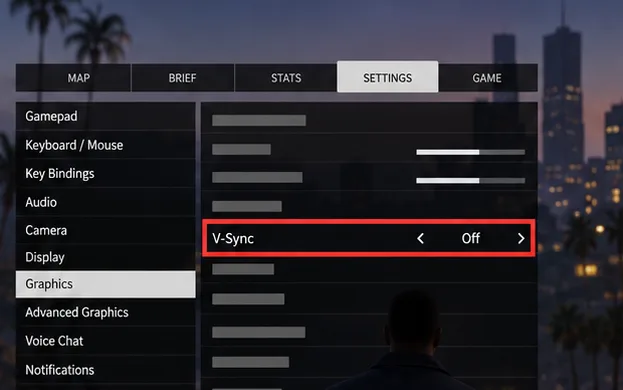
افتح الإعدادات > الرسومات، ثم عطّل مزامنة V-Sync لاختبار واحد. قد تؤثر مزامنة V-Sync على استجابة الإدخال وظهور تشويش في الشاشة، لذا قارن النتائج بدلاً من افتراض أن إيقافها هو الأفضل دائمًا. إذا كان التشويش مزعجًا، فأعد تشغيلها ولاحظ ما إذا كانت الصورة الأكثر ثباتًا تبدو أفضل. عندما يكون معدل الإطارات غير مستقر، خفّض الإعدادات التي تُحمّل وحدة معالجة الرسومات (GPU) بأكبر قدر من الحمل - مثل الدقة، أو منع التعرج، أو الرسومات المتقدمة - وكرّر نفس حركة الكاميرا. غالبًا ما يكون معدل الإطارات الثابت أكثر استجابة من معدل أعلى ولكنه غير منتظم. تشرح صفحة دعم إعدادات GTA V من Rockstar مكان عناصر التحكم في العرض والرسومات في اللعبة.
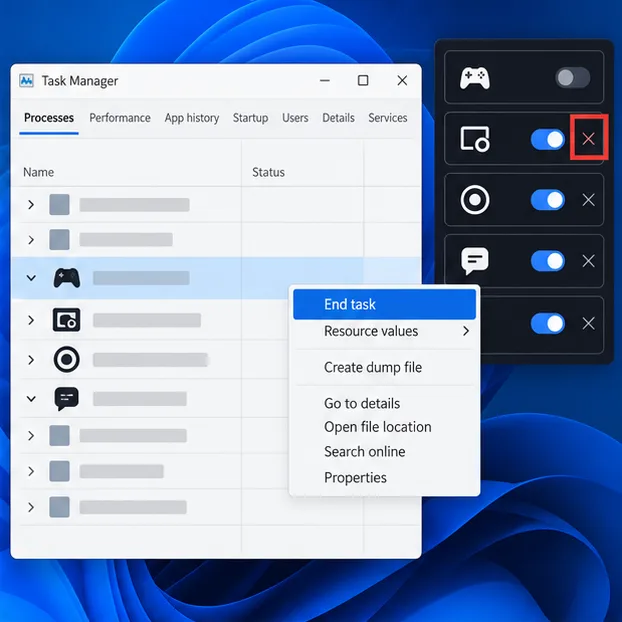
أوقف مؤقتًا واجهات الألعاب، وتسجيل الشاشة، وواجهات مراقبة الأداء، ثم أعد الاختبار. تشمل الأمثلة واجهات الدردشة، وتسجيل الألعاب، ولوحات مراقبة وحدة معالجة الرسومات. أغلق كل تطبيق على حدة من قائمته أو من أيقونة منطقة الإشعارات لتحديد أي تعارض. استخدم مدير المهام لمعرفة ما إذا كان التطبيق المغلق لا يزال قيد التشغيل؛ أنهِ المهمة فقط عندما يتوقف التطبيق المحدد عن الاستجابة. لا تقم بإغلاق خدمات ويندوز أو تعطيل برنامج مكافحة الفيروسات كحل روتيني لمشكلة الماوس.
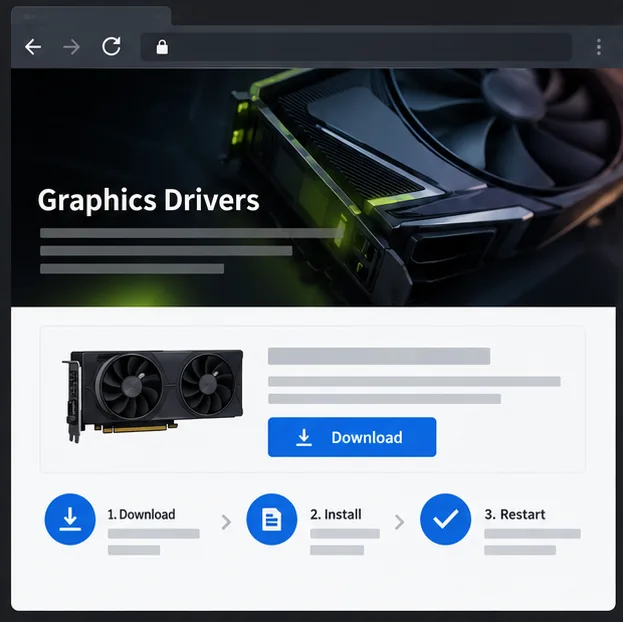
إذا بدأت المشكلة بعد تحديث اللعبة أو برنامج التشغيل، فأعد تشغيل الكمبيوتر وثبّت برنامج التشغيل الحالي من صفحة الدعم الرسمية للشركة المصنّعة لبطاقة الرسومات. تجنّب مواقع تنزيل برامج التشغيل الخارجية. يوفر دليل استكشاف أخطاء GTAV على الكمبيوتر من Rockstar روابط لمصادر برامج تشغيل NVIDIA وAMD، ويوصي بتحديث اللعبة باستمرار. إذا كنت تستخدم كسر سرعة المعالج أو بطاقة الرسومات، فأعدها إلى الإعدادات الافتراضية مؤقتًا للتحقق من عدم الاستقرار قبل تغيير الفولتية أو إعادة تثبيت برامج التشغيل.
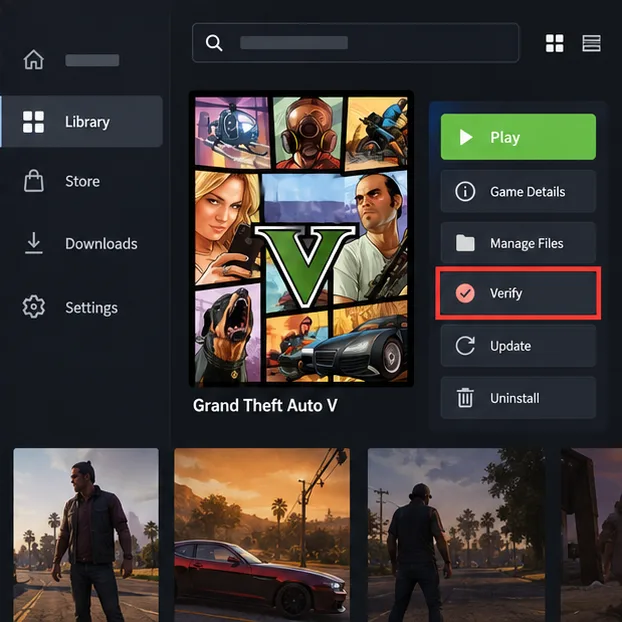
قم بتشغيل خاصية التحقق المدمجة في برنامج التشغيل إذا بدأت مشاكل الإدخال بعد تحديث أو عطل أو انقطاع في التنزيل. في برنامج Rockstar Games Launcher، افتح الإعدادات، ثم حدد Grand Theft Auto V ضمن الألعاب المثبتة، واختر التحقق من سلامة الملفات. على Steam، افتح خصائص اللعبة > الملفات المثبتة > التحقق من سلامة ملفات اللعبة. في برنامج Epic Games Launcher، افتح المكتبة، ثم حدد قائمة النقاط الثلاث الخاصة بـ GTA V، ثم اختر إدارة > التحقق. راجع التعليمات الرسمية من Rockstar أو Steam أو Epic Games . يتحقق التحقق من الملفات المثبتة فقط، ولا يُعيد ضبط إعدادات الماوس أو الشبكة.
استعد أي إعدادات اختبار لم تُحدث فرقًا، ثم سجّل إصدار GTA V الخاص بك على الكمبيوتر، ونوع الماوس، وطريقة الإدخال، وإصدار برنامج التشغيل، وما إذا كانت المشكلة تظهر في وضع القصة. شارك هذه التفاصيل مع دعم Rockstar إذا استمرت المشكلة. إذا ظلت الكاميرا سلسة ولكن اللاعبين عبر الإنترنت يعانون من تقطع في الحركة، فابحث عن حلول لمشاكل الاتصال أو الجلسة بشكل منفصل؛ لن تُصلح إعدادات تسارع الماوس فقدان الحزم.
هل يجب عليّ استخدام وضع الإدخال الخام دائمًا؟ لا. إنه وضع مقارنة أولي منطقي، ولكن جرب وضعًا آخر متاحًا إذا تسبب في تقطع أو تصرف بشكل غريب مع الماوس.
هل يُصلح ضبط حساسية الماوس على 800 نقطة في البوصة تسارع الماوس في لعبة GTA Online؟ لا توجد حساسية محددة تُزيل التسارع تلقائيًا. حافظ على ثبات حساسية الماوس واضبطها حسب رغبتك.
هل يقلل استخدام فأرة سلكية من التأخير دائمًا؟ ليس بالضرورة. اختبر أولًا الكابل، وبطارية الجهاز اللاسلكي، وموضع جهاز الاستقبال، ومعدل الاستجابة، وتوقيت الإطارات لديك بالفعل.
شرحٌ لأنواع الزهور التي تحب الشمس، مع خيارات النباتات، وخطوات الزراعة، ونصائح العناية، والأخطاء التي يجب تجنبها، وإجابات الأسئلة الشائعة للحصول على حديقة أكثر صحة.
لا يوجد في لعبة League of Legends خيار موثق لتفعيل الإشعارات الخاصة بـ Blue Essence فقط. تعرّف على كيفية كتم إشعارات المحتوى الجديد، وتمييز نوافذ مكافآت المهام، وتعديل لافتات نظام التشغيل Windows.
ابدأ بـ 1.0 لحساسية PUBG PC العمودية، ثم تعلم متى يمكن أن تساعد 1.1-1.2 في التحكم في الارتداد وكيفية الحكم على المفاضلة في دقة التصويب.
تعلم كيفية تخصيص عبارات عجلة الدردشة في لعبة Dota 2، واختيار العجلات الأساسية أو الثانوية، والتحقق من مفاتيح الاختصار، وتجنب الخلط بين الدردشة السريعة وخطوط صوت البطل.
افصل عناصر التحكم في القفز والتسلق في لعبة PUBG على الكمبيوتر لتجنب التسلق العرضي. ابحث عن اختصارات لوحة المفاتيح، وخصص مفاتيح مخصصة، واحل التعارضات، واختبر النتيجة.
قارن بين تخطيطات المفاتيح المختصرة الافتراضية والمخصصة البسيطة والمضغوطة للعبة StarCraft: Remastered، مع مدخلات التحديد العملية وتوصيات مجموعات التحكم.
اعثر على أفضل إعداد لنطاق الصوت الديناميكي لسماعات الرأس في لعبة Dota 2، وتعرف على متى يكون الضغط مفيدًا، وقم بضبط الصوت للحصول على إشارات واضحة دون معارك جماعية صاخبة للغاية.
قم بإصلاح الأخطاء الحرجة في لعبة League of Legends عند التشغيل عن طريق فحص الطبقات، وإصلاح ملفات اللعبة، وتحديث برامج التشغيل، واختبار تعارضات التكوين والخدمة.
ابدأ بخط أساسي عملي لسرعة الماوس في لعبة StarCraft: Remastered، ثم اضبط الحساسية لاختيار الوحدات بدقة، والنقر على الخريطة المصغرة، والتمرير.
حل مشكلة توقف لعبة Dota 2 عند الاتصال بمنسق اللعبة. تحقق من وجود مشكلة في الخدمة، وأعد تشغيل Steam، واختبر اتصالك بالشبكة، وتحقق من ملفات اللعبة.




