مقارنة بين بوابة بلاي ستيشن واللعب عن بُعد عبر الهاتف: أي خيار من خيارات PS5 يناسبك؟
باختصار: اختر جهاز PlayStation Portal إذا كنت ترغب في جهاز محمول مخصص بشاشة 8 بوصات ووحدات تحكم مدمجة على غرار DualSense لبث ألعاب PS5 عبر Wi-Fi. اختر ميزة اللعب عن بُعد عبر الهاتف إذا كنت ترغب في تجربة البث مجانًا، أو استخدام بيانات الهاتف المحمول عند عدم توفر Wi-Fi، أو تجنب حمل جهاز إضافي. يوفر جهاز Portal أيضًا خيار بث سحابي منفصل للألعاب المؤهلة، ولكنه يتطلب اشتراك PlayStation Plus Premium في المناطق المدعومة.
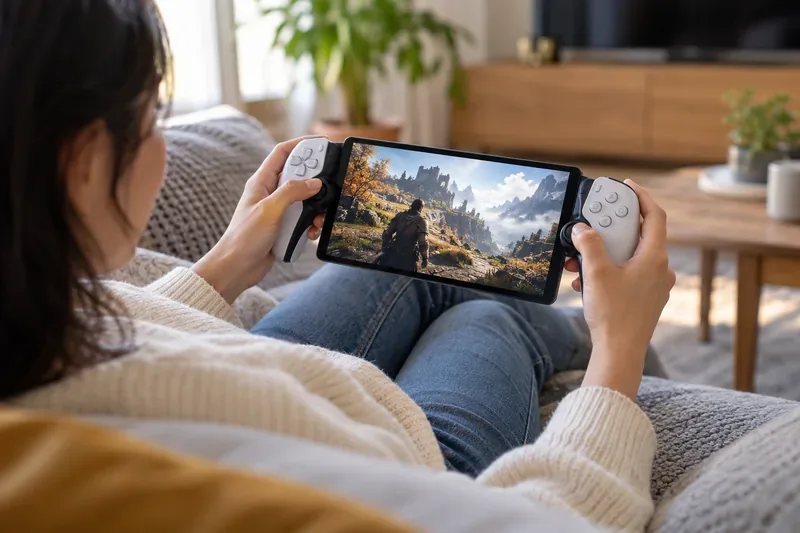
ما يتم بثه فعلياً عبر البوابة الإلكترونية وتطبيقات الهاتف
يمكن لكلا الخيارين عرض الألعاب المتوافقة التي تعمل على جهاز بلاي ستيشن 5. جهاز بورتال هو مشغل عن بُعد مصمم خصيصًا لهذا الغرض: يتصل بجهاز بلاي ستيشن 5 عبر شبكة واي فاي عريضة النطاق، ويبث الألعاب المتوافقة المثبتة على الجهاز. لا يقوم عادةً بتشغيل هذه الألعاب محليًا. يجب أن يكون الجهاز متصلًا بالإنترنت، إما قيد التشغيل أو في وضع الراحة مع تفعيل ميزة التنبيه عبر الشبكة.
على الهاتف، يتيح لك تطبيق PS Remote Play المجاني من سوني الاتصال بجهاز PS5 الخاص بك باستخدام حساب PlayStation نفسه. يمكنك اللعب عبر Wi-Fi أو بيانات الهاتف، بشرط تهيئة الجهاز والاتصال بشكل صحيح. يمكن للهاتف عرض عناصر التحكم على الشاشة، أو يمكنك توصيل وحدة تحكم متوافقة. لا يتطلب Remote Play اشتراك PlayStation Plus؛ مع ذلك، قد يتطلب وضع اللعب الجماعي عبر الإنترنت في بعض الألعاب الاشتراك المطلوب.
للاطلاع على تفاصيل الجهاز والاتصال الحالية، راجع صفحة ميزات ومعلومات الأسئلة الشائعة في بوابة PlayStation الخاصة بشركة Sony ونظرة عامة على ميزة PS Remote Play .
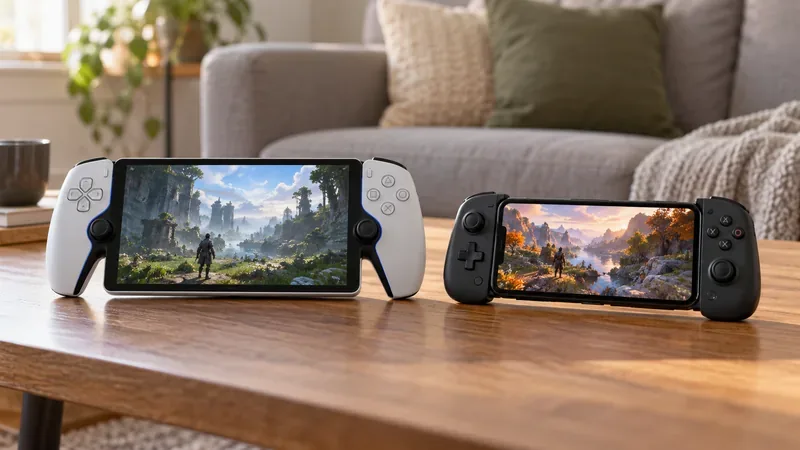
مقارنة بين تطبيق PlayStation Portal واللعب عن بُعد عبر الهاتف: نظرة سريعة
| ما يهم | بوابة بلاي ستيشن | تشغيل الهاتف عن بُعد |
|---|---|---|
| تكلفة إضافية | شراء الأجهزة بشكل منفصل؛ يختلف السعر المحلي حسب السوق. | التطبيق مجاني؛ يمكنك استخدام هاتف متوافق وإضافة مقبض تحكم أو وحدة تحكم لاسلكية. |
| شاشة | شاشة LCD مدمجة مقاس 8 بوصات، بدقة 1080 بكسل، قادرة على العمل بمعدل يصل إلى 60 إطارًا في الثانية. | يستخدم شاشة هاتفك؛ يعتمد الحجم والسطوع والدقة ومعدل التحديث على الطراز. |
| عناصر التحكم | تم تصميم عناصر التحكم المتكاملة على غرار DualSense، بما في ذلك اللمسات اللمسية والمحفزات التكيفية في الألعاب المدعومة. | عناصر تحكم تعمل باللمس أو وحدة تحكم متوافقة. تختلف بعض ميزات DualSense باختلاف الهاتف ونظام التشغيل واللعبة. |
| اتصال | شبكة واي فاي عريضة النطاق؛ لا يوجد اتصال خلوي مستقل. | شبكة الواي فاي أو بيانات الهاتف المحمول، حيثما يسمح بذلك مزود الخدمة والشبكة. |
| التشغيل عن بُعد القائم على وحدة التحكم | يتطلب جهاز PS5 متصل بالإنترنت وفي وضع التشغيل أو في وضع الراحة المناسب. | كما يتطلب الأمر أن يكون جهاز PS5 متصلاً وجاهزاً لقبول خاصية اللعب عن بُعد. |
| البث السحابي | متوفر لألعاب PS5 المختارة مع خدمة PlayStation Plus Premium حيثما كان ذلك مدعومًا. | يقوم تطبيق PS Remote Play بالبث من جهازك؛ فهو لا يوفر وضع البث السحابي الخاص بجهاز Portal. |
أين تكمن ميزة البوابة
يُشبه جهاز Portal إلى حد كبير جهاز ألعاب محمول باليد، حيث تقع شاشته بين مقبضي وحدة تحكم كاملة الحجم. لستَ بحاجة إلى توصيل هاتف، أو فتح تطبيق، أو استخدام وحدة تحكم منفصلة. شاشته LCD مقاس 8 بوصات ثابتة وواسعة، ويمكن للألعاب المدعومة الاستفادة من خاصية الارتجاج اللمسي المدمجة والمحفزات التكيفية. هذا ما يجعله الخيار الأمثل لجلسات اللعب الطويلة، خاصةً عندما يستخدم شخص آخر التلفاز المتصل بجهاز PS5 الخاص بك.
تُبقي الشاشة المخصصة المكالمات والرسائل وإشعارات الهاتف الأخرى بعيدة عن الأنظار. تُشير سوني إلى شاشة بدقة 1080p قادرة على عرض ما يصل إلى 60 إطارًا في الثانية؛ إلا أن جودة الصورة الفعلية المُبثّة تعتمد على اللعبة والشبكة. مع ذلك، يُعدّ جهاز Portal ملحقًا مدفوعًا، لذا فإن قيمته تعتمد على مدى استخدامك المتوقع له. لا يوجد رقم مُوحّد لعمر البطارية يُقارنه بشكل عادل مع جميع الهواتف: فجهاز Portal مزوّد ببطارية خاصة به، بينما يعتمد تطبيق Remote Play على بطارية الهاتف وشاشته.
حيث يفوز اللعب عن بُعد عبر الهاتف
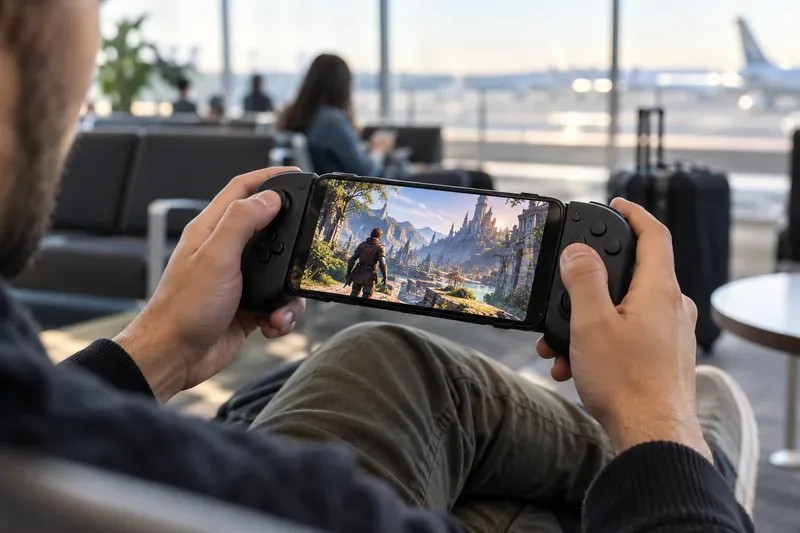
هاتفك موجودٌ بالفعل في جيبك، لذا لن تُكلّفك الجلسة الأولى شيئًا سوى ثمن الجهاز والاتصال المُتاح لديك. كما أنه الخيار الأمثل للعب خارج المنزل: إذ يُمكن للتطبيق استخدام بيانات الهاتف المحمول بالإضافة إلى شبكة Wi-Fi. قد يُفيد ذلك عند عدم توفّر شبكة Wi-Fi، ولكن خاصية اللعب عن بُعد تستهلك كمية كبيرة من البيانات، وتعتمد موثوقية شبكة الهاتف المحمول وزمن الاستجابة والتكاليف على مُشغّل الشبكة وباقة اشتراكك.
تُعدّ عناصر التحكم باللمس مفيدةً للتنقل بين القوائم أو لاختبار الميزة، لكنها تُغطي جزءًا من الشاشة، ما يجعلها أقل راحةً للألعاب التي تتطلب دقةً في استخدام عصا التحكم وسرعةً في الضغط على الأزرار. يُسهّل إقران وحدة تحكم خارجية أو استخدام مقبض وحدة تحكم مُثبّت على الهاتف عمليةَ استخدام الهاتف. تحقق من التوافق أولًا: تُبيّن إرشادات سوني الحالية للأجهزة المحمولة دعمَ الأجهزة ووحدات التحكم حسب نظام التشغيل، وتُشير إلى أن بعض ميزات DualSense قد لا تكون مُتاحةً في وضع اللعب عن بُعد.
هل يتميز البوابة بتأخير أقل؟
لا يوجد رقم ثابت وموثوق لزمن الاستجابة يجعل جهازًا واحدًا هو الأفضل. فكلاهما يبث لعبة، لذا فإن جودة الشبكة عادةً ما تكون أهم من نوع الشاشة، سواء كانت جهاز Portal أو هاتفًا. يؤثر ازدحام شبكة Wi-Fi، وموقع جهاز التوجيه، واتصال PS5، ومسار الإنترنت، والجهاز المُستقبِل، جميعها على سرعة الاستجابة. ولا يضمن استخدام جهاز محمول مخصص التخلص من تأخير الإدخال تلقائيًا.
تُحدد سوني سرعة اتصال لا تقل عن 5 ميجابت في الثانية للعب عن بُعد، وتوصي بسرعة لا تقل عن 15 ميجابت في الثانية لتجربة أفضل. اعتبر هذه الأرقام مجرد إرشادات للاتصال، وليست ضمانًا لمعدل إطارات أو تأخير إدخال مُحدد. اختبر الإعداد في الغرفة والشبكة التي تنوي اللعب فيها فعليًا. عند البث من المنزل، يُمكنك تقليل تقلبات الشبكة غير الضرورية باستخدام اتصال واي فاي مستقر، وعند الإمكان، اتصال سلكي بجهاز PS5.
للحصول على خطوات الإعداد والأجهزة المحمولة المدعومة ومفتاح تبديل بيانات الهاتف المحمول، استخدم دليل سوني الرسمي للأجهزة المحمولة للتشغيل عن بعد .
يُغيّر البث السحابي المقارنة
كان الخيار الأصلي غالبًا ما يُطرح على أنه "جهاز Portal أو تطبيق الهاتف المجاني"، لكن جهاز Portal أصبح له استخدام آخر. فمع عضوية PlayStation Plus Premium فعّالة ، وحساب للبالغين، ومنطقة مدعومة، ولعبة مؤهلة، يُمكن لمالكي جهاز Portal استخدام البث السحابي دون الحاجة إلى توصيله بجهاز PS5 الخاص بهم خلال تلك الجلسة. وتختلف قائمة الألعاب المتاحة والألعاب القابلة للبث من المكتبة الشخصية باختلاف البلد، وقد تتغير بمرور الوقت.
هذا يختلف عن ميزة اللعب عن بُعد العادية. في ميزة اللعب عن بُعد، يُوفر جهاز PS5 الخاص بك اللعبة. أما في ميزة البث السحابي، فتقوم خدمة سوني ببث لعبة متوافقة إلى جهاز Portal. ويبقى تطبيق الهاتف هو الطريقة الأمثل للوصول إلى جهازك. تأكد من توافق منطقتك واللعبة على صفحة دعم البث السحابي لجهاز Portal من سوني قبل شراء أي جهاز أو الاشتراك في هذه الميزة تحديدًا.
أيهما يجب أن تختار؟
- اختر جهاز PlayStation Portal إذا كنت ترغب في اللعب بانتظام في المنزل، أو كنت تبحث عن شاشة أكبر مخصصة وأزرار تحكم مدمجة، أو كنت تخطط لاستخدام خدمة البث السحابي المتوافقة مع Portal. إنه الخيار الأمثل والأكثر راحةً وجاهزًا للعب لجلسات متكررة، بشرط توفر اتصال Wi-Fi وأن يكون سعر الجهاز مناسبًا لك.
- اختر ميزة اللعب عن بُعد عبر الهاتف إذا كنت تلعب بشكل متقطع، أو ترغب في تجربة اللعبة قبل إنفاق المزيد، أو تحتاج إلى الوصول إلى بيانات الهاتف، أو لديك بالفعل وحدة تحكم متوافقة. إنها الخيار الأمثل من حيث القيمة العملية عندما تكون سهولة الحمل والمرونة أهم من تصميم الجهاز المحمول المدمج.
- جرّب تطبيق الهاتف أولاً إذا كنت غير متأكد. اختبر شبكة منزلك وموقعًا ثانيًا قبل أن تقرر ما إذا كانت بوابة مخصصة ستُحسّن روتينك بشكل ملحوظ.
قائمة التحقق السريع من التوافق
- قم بتمكين خاصية اللعب عن بعد في إعدادات PS5 وقم بتمكين الاتصال بالإنترنت وتفعيل خاصية تنبيه الشبكة أثناء وجود الجهاز في وضع الراحة إذا كنت ترغب في الاتصال أثناء وضع السكون.
- قم بتسجيل الدخول باستخدام حساب PlayStation نفسه المستخدم على الجهاز واختبر الاتصال بالقرب من جهاز PS5 قبل الاعتماد عليه بعيدًا عن المنزل.
- استخدم اتصالاً مستقراً؛ تحقق من أداء التنزيل والتحميل، وتذكر أن بيانات الهاتف المحمول يمكن أن تستهلك الكثير من باقتك.
- تأكد من توافق وحدة التحكم ونظام التشغيل مع هاتفك تحديدًا. تعمل عناصر التحكم باللمس لإجراء اختبار سريع، ولكن وحدة التحكم الفعلية أفضل للألعاب التي تتطلب دقة عالية.
- تحقق مما إذا كانت اللعبة تتطلب سماعة رأس للواقع الافتراضي أو أي جهاز طرفي آخر؛ فهذه الألعاب غير متوافقة مع خاصية اللعب عن بُعد القياسية. بالنسبة للبث السحابي على منصة Portal، تحقق من متطلبات اللعبة والاشتراك والحساب والمنطقة بشكل منفصل.
الأسئلة الشائعة
هل يمكنني استخدام بوابة بلايستيشن بدون جهاز بلايستيشن 5؟
بالنسبة للعب عن بعد على أجهزة الألعاب، فأنت بحاجة إلى جهاز PS5. ألعاب البث السحابي المؤهلة هي الاستثناء: يمكن بثها إلى Portal باستخدام PlayStation Plus Premium في المناطق المدعومة، وذلك وفقًا لمتطلبات حساب Sony واللعبة.
هل يمكنني لعب ألعاب PS5 على هاتفي خارج المنزل؟
نعم، إذا كان جهاز PS5 الخاص بك متصلاً بالإنترنت وجاهزاً للعب عن بُعد، وكان هاتفك متصلاً بشبكة مناسبة، وتسمح شركة الاتصالات الخاصة بك بهذه الجلسة. قد تستهلك بيانات الهاتف المحمول كمية كبيرة من البيانات، لذا تحقق من باقتك.
هل يتطلب تطبيق Portal وميزة اللعب عن بُعد عبر الهاتف اشتراك PlayStation Plus؟
لا تتطلب ميزة اللعب عن بُعد القياسية اشتراك PlayStation Plus. قد يتطلب اللعب الجماعي عبر الإنترنت اشتراكًا خاصًا باللعبة، كما يتطلب بثّ المحتوى السحابي للعبة Portal اشتراك PlayStation Plus Premium.




