إكس بوكس سيريس إكس: كيف تميز بين الأجهزة المجددة والجديدة
باختصار: لا يمكنك تحديد ما إذا كان جهاز Xbox Series X جديدًا أم مُجددًا من مظهره فقط. قد يكون الجهاز المُجدد المعتمد من مايكروسوفت قد خضع للإصلاح والاختبار والتنظيف وإعادة التغليف مع الملحقات القياسية، لذا قد يبدو كالجديد تمامًا. تحقق من وصف البائع للجهاز، وإثبات الشراء، وتطابق الرقم التسلسلي، وشروط الضمان، وسياسة الإرجاع، ووظائف الجهاز الأساسية.
توضح هذه القائمة كيفية التمييز بين جهاز Xbox Series X المُجدد والجديد دون الاعتماد على خرافات مثل الهيكل الخارجي الخالي من العيوب، أو بادئة رقم الطراز، أو شاشة الإعداد الأولية. كما أنها تُفرق بين الأجهزة المُجددة وأجهزة الألعاب المفتوحة الصندوق وأجهزة الألعاب المُستعملة العادية، حيث قد يستخدم البائعون هذه التصنيفات بشكل مختلف.
اعرف ما يقصده البائع بكلمة "جديد" أو "مجدد".
يُقصد بكلمة "جديد" أن يكون المنتج قد بيع كجديد من قِبل البائع، مع ذكر هذه الحالة في قائمة البيع والإيصال. جهاز Xbox Series X المُجدد المعتمد هو جهاز تم فحصه وإعادته إلى حالته الأصلية لإعادة بيعه ضمن برنامج مُحدد. تُؤكد مايكروسوفت أن منتجاتها المُجددة المعتمدة تخضع للفحص، والإصلاح عند الحاجة، والاختبار، والتنظيف، وإعادة التغليف مع الملحقات والكتيبات القياسية. قد يكون الجهاز المفتوح العلبة قد تم فتحه أو إرجاعه دون إصلاح؛ أما الجهاز المُستعمل فقد كان له مالك سابق. اطلب من البائع توضيح فئة الجهاز كتابيًا قبل الدفع.
ابدأ بالبحث عن الطراز والحزمة المحددين. قد تختلف طرازات وحزم Xbox Series X، بما في ذلك الإصدارات الرقمية فقط، لذا فإن غياب محرك الأقراص أو اختلاف العلبة لا يُعدّ دليلاً قاطعاً على التجديد. قارن اسم المنتج والمحتويات المرفقة مع صفحة الشركة المصنّعة الخاصة بهذا الطراز.
1. ضع علامة في المربع وقم بشراء الأوراق
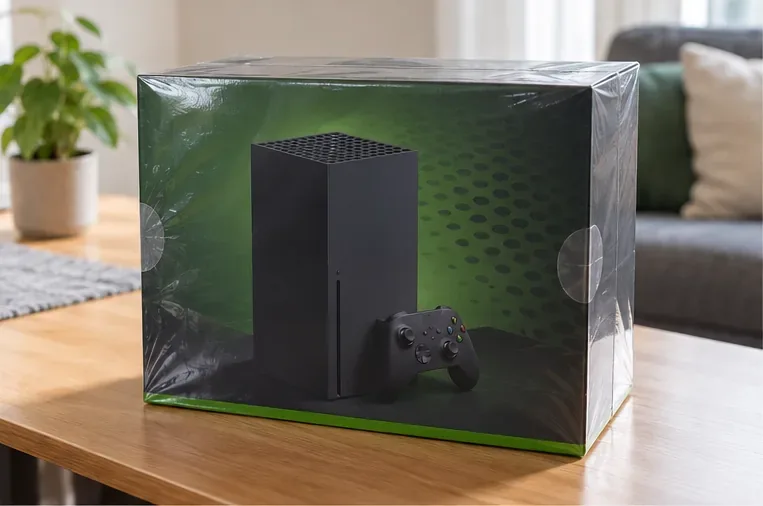
ابحث عن أختام ممزقة، أو زوايا متضررة، أو ملصق شحن ثانٍ يغطي ملصق المنتج الأصلي، أو علبة لا تتطابق مع الطراز المعلن عنه. هذه أسباب تدعو إلى التساؤل، وليست دليلاً قاطعاً بحد ذاتها. لا تفترض أن "الملصق الهولوغرافي" علامة أصالة عالمية من مايكروسوفت، ولا تعتبر الغلاف البلاستيكي دليلاً نهائياً: فالتغليف قابل للاستبدال أو إعادة الإغلاق.
اطلب إيصالًا مفصلاً أو تأكيدًا للطلب يوضح ما إذا كان الجهاز جديدًا أو مفتوح العلبة أو مُجددًا ، وتحقق من هوية البائع عند الشراء عبر منصات البيع الإلكتروني. اقرأ شروط الإرجاع والضمان المكتوبة قبل إتمام عملية الشراء. إذا رفض البائع توثيق حالة الجهاز، أو لم يستطع تبرير السعر المنخفض بشكل غير معتاد، أو رفض إجراء فحص معقول، فاختر بائعًا آخر.
2. افحص وحدة التحكم بحثًا عن علامات الاستخدام
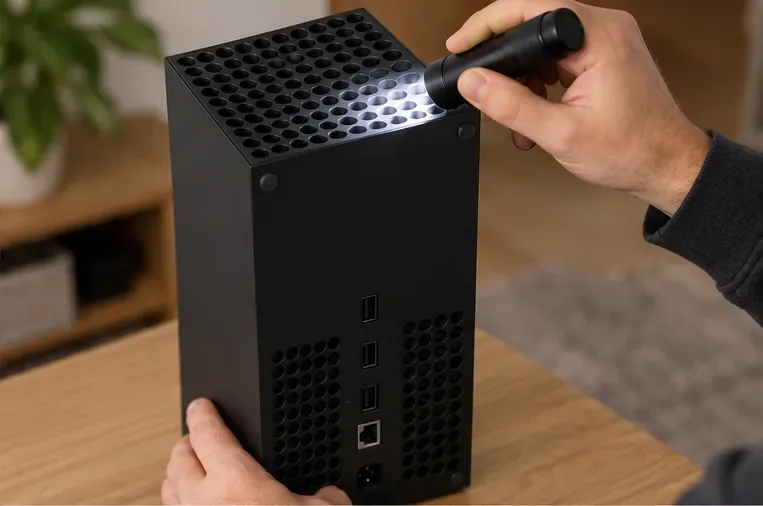
بعد الحصول على إذن البائع، افحص الهيكل وفتحة التهوية العلوية تحت ضوء ساطع. ابحث عن الغبار المتراكم في الفتحات، والخدوش على الزوايا، وبقايا الطعام حول الأرجل، والمنافذ المنحنية أو المفكوكة، والكابلات التالفة، والدرزات غير المستوية. تأكد من أن عصا التحكم ليست مصقولة، والأزرار مهترئة، وأن عصا التحكم ليست مفكوكة. يجب أن يكون الجهاز الجديد خاليًا من أي تلف ناتج عن الاستخدام السابق، ولكن الحالة الظاهرية ليست سوى دليل مساعد: فقد تبدو وحدة مجددة تم تنظيفها بعناية بحالة ممتازة، بينما قد يكون الصندوق الجديد مخدوشًا أثناء الشحن.
استخدم ملصق الجهاز وصفحة المنتج للتأكد من الطراز والإصدار بدقة. تجنب الادعاء بأن بادئة معينة أو لونًا أو تفاصيل تجميلية محددة تثبت أنه جديد ما لم تؤكد وثائق مايكروسوفت الخاصة بهذا الطراز ذلك.
3. طابق الرقم التسلسلي وتحقق من التغطية
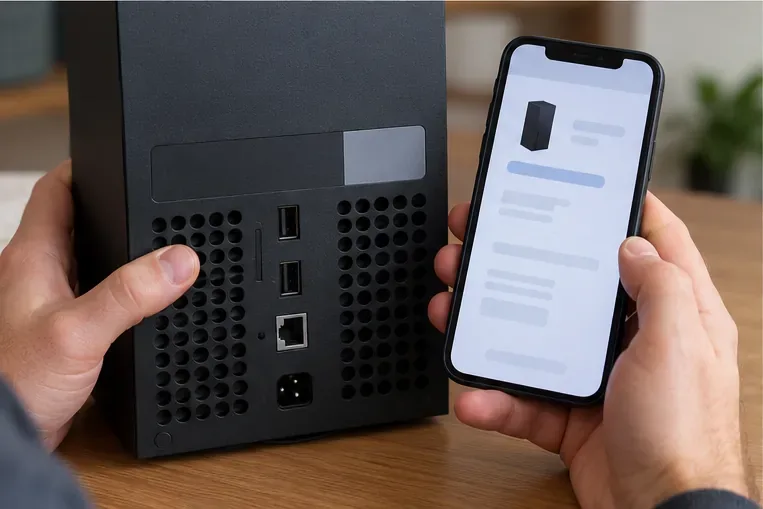
ابحث عن الرقم التسلسلي للجهاز على الملصق الخلفي وفي الإعدادات > النظام > معلومات الجهاز . يوفر دعم Xbox معلومات عن كلٍ من مسار معلومات الجهاز وموقع الرقم التسلسلي لجهاز Series X. تأكد من تطابق الرقم الموجود على الجهاز مع الرقم الظاهر في إعداداته؛ وإذا كان ملصق العلبة ظاهرًا، قارنه أيضًا. يُعدّ عدم التطابق سببًا وجيهًا لإيقاف عملية الشراء.
استخدم خدمة تسجيل منتجات Xbox الرسمية من مايكروسوفت ودعم الضمان، أو صفحة أجهزة حساب مايكروسوفت، للاطلاع على تفاصيل الجهاز ونطاق التغطية. تختلف مدة الضمان وحقوق المستهلك باختلاف البائع وقناة الشراء والبلد، لذا يُرجى قراءة الشروط والأحكام المرفقة بالمنتج والاحتفاظ بالإيصال. يُمكن لسجل الضمان التحقق من الجهاز ونطاق تغطيته، ولكنه لا يُثبت بالضرورة أن الجهاز قد بيع جديدًا. قد يتطلب تاريخ التغطية غير الصحيح تصحيحًا بإثبات الشراء.
4. تحقق من الملحقات واختبر الجهاز
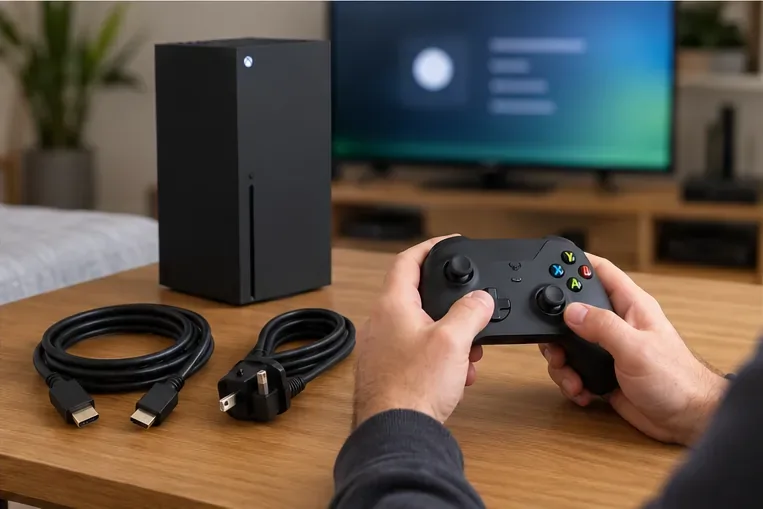
بالنسبة لحزمة Xbox Series X القياسية المعروضة على صفحة المنتج، تتضمن المحتويات المذكورة الجهاز، ووحدة تحكم لاسلكية Xbox، وكابل HDMI فائق السرعة، وسلك الطاقة. قد تختلف الحزم والإصدارات، لذا قارن المحتويات مع صفحة المنتج وقائمة البائع بدلاً من افتراض تطابق جميع الصناديق. لا تُثبت مجموعة الملحقات الكاملة أن الجهاز جديد؛ إذ تُشير مايكروسوفت إلى أنه يُمكن إعادة تغليف المنتجات المُجددة المعتمدة بملحقات قياسية.
إذا أمكنك اختبار الجهاز، فقم بتشغيله وتأكد من وصوله إلى شاشة الإعداد أو لوحة التحكم الرئيسية، ومن إخراج الفيديو عبر منفذ HDMI، واتصاله بالشبكة، واستجابته لأزرار وحدة التحكم وعصا التحكم التناظرية. اختبر محرك الأقراص فقط إذا كان الطراز المحدد مزودًا به. تحقق من وجود ضوضاء غير معتادة من المروحة، أو عمليات إيقاف تشغيل متكررة، أو منافذ غير مُحكمة، أو رسائل خطأ. لا يُعدّ ظهور موجه الإعداد، أو شاشة التحكم الرئيسية النظيفة، أو تحديث البرنامج اختبارًا موثوقًا لعمر الجهاز: فقد تتم إعادة ضبط الجهاز المُجدد، وقد يحتاج الجهاز الجديد إلى تحديثات.
ما هي الأدلة الأكثر أهمية؟
| دليل | ما يمكن أن يخبرك به | ما لا يمكن إثباته |
|---|---|---|
| صياغة قائمة المنتجات والإيصالات | كيف عرض البائع المنتج | أن يكون التمثيل صحيحًا دون تفاصيل مطابقة وخيار إرجاع |
| الأرقام التسلسلية المطابقة | يشير الصندوق وملصق وحدة التحكم والإعدادات إلى نفس الجهاز | سواء تم إصلاح الجهاز أو إعادة بيعه سابقاً |
| الضمان أو سجل الخدمة | معلومات التغطية وسجل الخدمة المحتمل | تم بيع الوحدة على أنها جديدة |
| غلاف نظيف وعلبة تبدو محكمة الإغلاق | أدلة مفيدة عن حالة العنصر | أن الجهاز لم يتم فتحه أو تنظيفه أو إعادة تغليفه مطلقاً |
| الملحقات والتشغيل العادي | التأكد من وجود العناصر المتوقعة وعمل الوظائف الأساسية | ما إذا كانت وحدة التحكم جديدة أم مجددة |
قائمة التحقق للمشتري قبل الدفع
- تأكد من إصدار جهاز Series X المحدد وما إذا كان يحتوي على محرك أقراص.
- احصل على فئة الحالة والملحقات المرفقة كتابياً.
- قارن الرقم التسلسلي للجهاز في الإعدادات مع الملصق الخلفي.
- راجع معلومات التغطية الرسمية، وضمان البائع، وشروط الإرجاع، وإثبات الشراء.
- افحص فتحات التهوية والمنافذ والهيكل والقواعد ووحدة التحكم والكابلات بحثًا عن أي تآكل أو تلف.
- عند الإمكان، اختبر مخرج الفيديو، واتصال الشبكة، ومدخل وحدة التحكم، ومحرك الأقراص إن وجد.
- ابتعد عن المنتج إذا لم تتطابق الأرقام التسلسلية، أو إذا لم يوثق البائع عملية البيع، أو إذا ظهر عيب أثناء الاختبار.
أفضل طريقة موثوقة للتمييز بين جهاز Xbox Series X جديد وآخر مُجدد هي الجمع بين وثائق البائع وفحص الرقم التسلسلي والتغطية التأمينية، ثم فحص الجهاز نفسه واختباره. يُقدم كل من التغليف والمظهر والضمان والملحقات مؤشرات، ولكن لا ينبغي اعتبار أي منها دليلاً قاطعاً بمفرده.





