إصلاح مشكلة فقدان الحزم في لعبة فالورانت: 8 خطوات عملية (2026)
لحل مشكلة فقدان الحزم في لعبة VALORANT، ابدأ بتفعيل إحصائيات فقدان الحزم الواردة والصادرة، ثم اختبر اتصالاً سلكياً، وأوقف التطبيقات التي تستهلك موارد الشبكة بكثافة، وأعد تشغيل المودم والراوتر. إذا استمر فقدان الحزم، قارن بين خوادم اللعبة المتاحة، وجرّب إعداد التخزين المؤقت للشبكة في VALORANT، واجمع الأدلة اللازمة لمزود خدمة الإنترنت أو فريق دعم Riot. غيّر إعداداً واحداً في كل مرة، وتحقق من الرسم البياني نفسه داخل اللعبة بعد كل اختبار.
يعني فقدان الحزم أن بعض البيانات المرسلة بين جهازك وخادم اللعبة لا تصل في الوقت المناسب. قد يتسبب ذلك في تقطع في اللعبة، وتأخر في الاستجابة، وحركة غير منتظمة للأعداء، أو ظهور مؤشر " مشكلة في الشبكة" حتى لو كان معدل الإطارات لديك جيدًا. يختلف فقدان الحزم عن ارتفاع زمن الاستجابة (ping): فزمن الاستجابة يقيس التأخير، بينما يقيس فقدان الحزم البيانات المفقودة. توصي شركة Riot باتصال ذي معدل فقدان حزم شبه معدوم ، بدلاً من اعتماد نسبة مئوية ثابتة تضمن نتيجة لعب محددة.
قبل البدء: تأكد من أن فقدان الحزم هو المشكلة
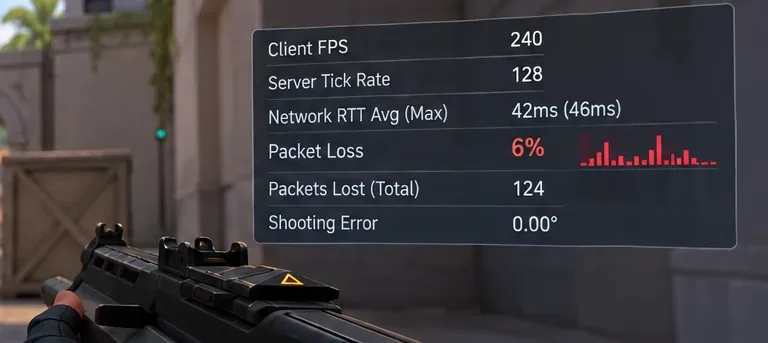
على جهاز الكمبيوتر، افتح الإعدادات > الفيديو > الإحصائيات في لعبة فالورانت، وفعّل قياسات فقدان الحزم أو رسوم بيانية لفقدان الحزم الواردة/الصادرة. راقب كلا الاتجاهين لعدة دقائق في ساحة التدريب أو في جلسة لعب غير مصنفة، ويفضل أثناء ظهور الأعراض. يمكنك أيضًا إبقاء زمن استجابة الشبكة (ping) ومعدل الإطارات في الثانية (FPS) ظاهرين لتجنب الخلط بين مشاكل الشبكة وانخفاض معدل الإطارات.
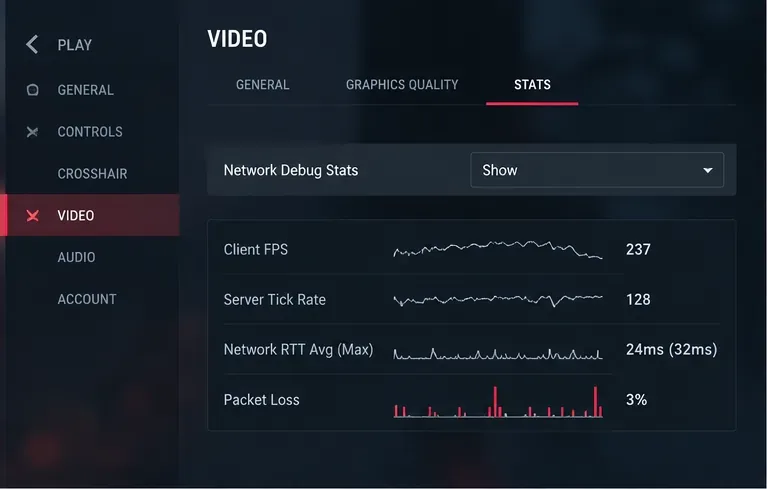
تُعدّ الارتفاعات المفاجئة والعابرة أقل فائدة من فقدان البيانات المتكرر أو المستمر. لاحظ متى يقفز الرسم البياني، وما إذا كان يؤثر على حركة البيانات الواردة أو الصادرة، وما إذا كان اللاعبون الآخرون في المباراة يُبلغون عن سلوك مماثل. توضح وثائق Riot أن تحذير "مشكلة في الشبكة" قد يعكس فقدانًا مستمرًا للحزم أو انقطاعات قصيرة؛ راجع دليل Riot الخاص بعدم استقرار اللعبة والشبكة .
كيفية إصلاح مشكلة فقدان الحزم في لعبة فالورانت
1. تحقق من حالة خدمة Riot قبل تغيير جهاز الكمبيوتر الخاص بك
افتح صفحة حالة خدمة Riot Games واختر منطقة VALORANT الخاصة بحسابك. قد يكون سبب المشكلة التي تؤثر على خوادم اللعبة أو الشبكة خارج نطاق اتصالك المنزلي. إذا واجه العديد من زملائك في الفريق مشاكل في الوقت نفسه، فتحقق من صفحة الحالة وقارن التقارير قبل إعادة تثبيت اللعبة أو تغيير إعدادات جهاز التوجيه. يُعد إشعار الخدمة مفيدًا، ولكن عدم وجوده لا يعني بالضرورة أن جميع مسارات الوصول إلى الخوادم تعمل بشكل سليم.
2. اختبار اتصال إيثرنت سلكي
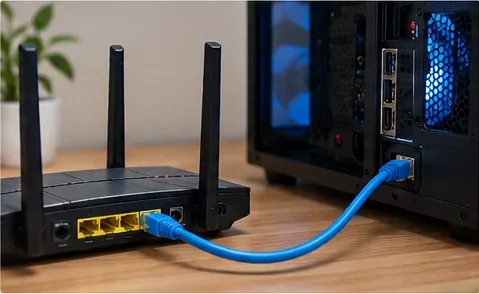
يُعدّ الاتصال عبر الإيثرنت الاختبار المحلي الأولي الأنسب لتشخيص عدم استقرار شبكة الواي فاي. قم بتوصيل جهاز الكمبيوتر المخصص للألعاب مباشرةً بمنفذ LAN في جهاز التوجيه (الراوتر)، وتأكد من أن نظام ويندوز يستخدم محول الشبكة السلكية، ثم أعد اختبار فقدان الحزم. قد يتسبب تداخل إشارات الواي فاي، وازدحام القنوات، والجدران، وضعف الإشارة في حدوث تأخير وإعادة إرسال. يُزيل الاتصال السلكي الجزء اللاسلكي من الشبكة، ولكنه لا يُصلح انقطاع خدمة الإنترنت أو ضعف مسار الإرسال.
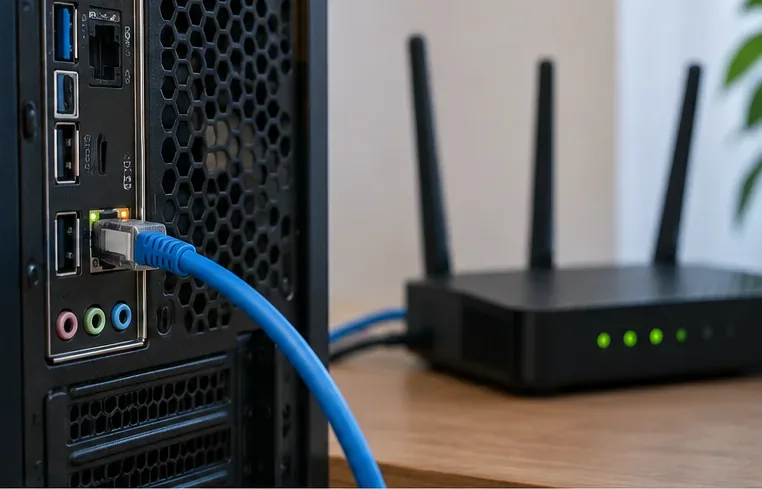
إذا تحسّن الفقدان فقط عند استخدام الاتصال السلكي، فابحث في موقع جهاز التوجيه، وازدحام شبكة Wi-Fi، أو محول الشبكة اللاسلكية بدلاً من تغيير إعدادات VALORANT. إذا كان الاتصال السلكي عبر الإيثرنت يُظهر فقدانًا أيضًا، فافحص طرفي الكابل وجرّب منفذ LAN آخر أو كابلًا سليمًا. لا تُعدّ محولات Powerline بالضرورة مكافئة للاتصال المباشر عبر الإيثرنت، وقد يكون أداؤها غير مستقر في حال وجود تشويش في الأسلاك الكهربائية.
3. إيقاف التنزيلات والبث المباشر ومزامنة السحابة مؤقتًا
لا تتطلب لعبة VALORANT نطاقًا تردديًا هائلاً، ولكن قد يؤدي استخدام اتصال منزلي مُزدحم إلى حدوث تأخيرات وانقطاعات. أوقف تحديثات اللعبة وعمليات التحميل الكبيرة مؤقتًا، وأوقف النسخ الاحتياطي السحابي أو المزامنة مؤقتًا، واطلب من الأجهزة المنزلية الأخرى تجنب البث المكثف أثناء الاختبار. في نظام ويندوز، افتح مدير المهام وتحقق من العمليات التي تستخدم موارد الشبكة؛ حيث يوفر مراقب الموارد عرضًا أكثر تفصيلاً للعمليات. أعد الاختبار عندما يكون الاتصال هادئًا.
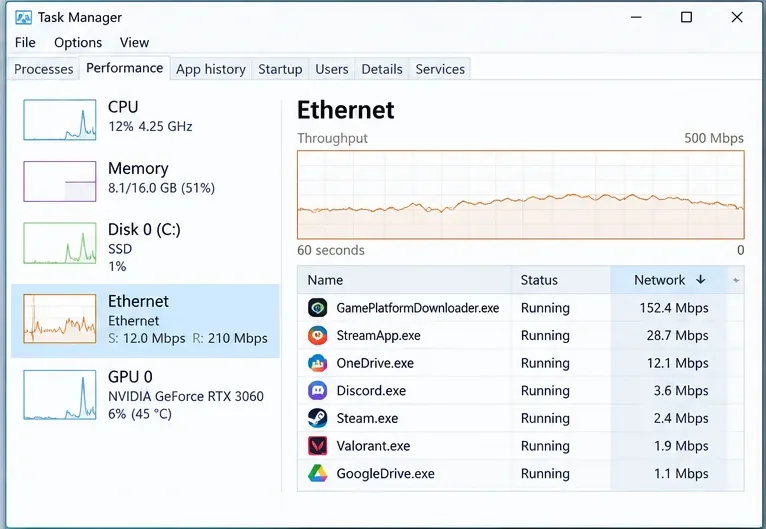
إذا كانت المشكلة تحدث فقط عند تحميل فيديو أو تنزيل ملف كبير، فمن المرجح أن يكون سببها ازدحام الشبكة المحلية أو إدارة قائمة الانتظار. قد تُساعد ميزة جودة الخدمة (QoS) في جهاز التوجيه أو إدارة قائمة الانتظار الذكية على الأجهزة المدعومة، ولكن الإعداد الأمثل يعتمد على جهاز التوجيه وسرعة الاتصال الفعلية. تجنب إدخال قيم الأولوية أو عرض النطاق الترددي بشكل عشوائي من أدلة غير ذات صلة.
4. أعد تشغيل المودم والراوتر، ثم تحقق من الكابلات.
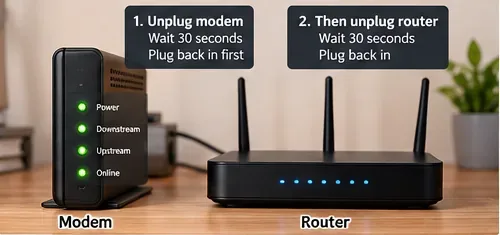
عند الإمكان، افصل الطاقة عن كلا الجهازين لمدة 30 ثانية تقريبًا. أعد توصيل الطاقة بالمودم أو جهاز الألياف الضوئية أولًا، وانتظر حتى يستقر اتصال الإنترنت؛ ثم شغّل جهاز التوجيه المنفصل. إذا كانت كلتا الوظيفتين على بوابة واحدة، فأعد تشغيل تلك البوابة وفقًا لتعليمات الشركة المصنعة. أخيرًا، أعد تشغيل لعبة VALORANT وكرر الاختبار. افعل ذلك خارج مباراة جارية لتجنب انقطاع الاتصال.
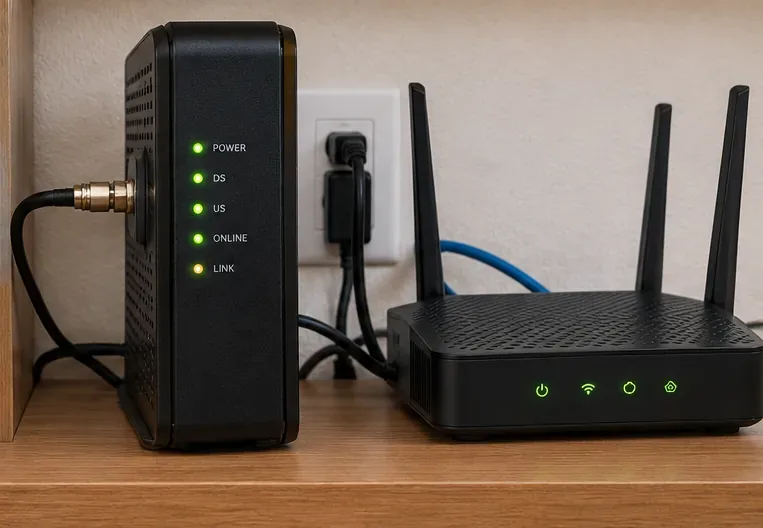
تحقق من موصلات الإيثرنت غير المحكمة، والكابلات التالفة، وضعف الاتصال بالمودم. إذا انقطع الاتصال عبر عدة أجهزة، فمن المرجح أن يكون السبب عطلاً في الجهاز أو في خط مزود خدمة الإنترنت، وليس مجرد إعدادات خاصة بلعبة فالورانت.
5. قارن بين خوادم VALORANT المتاحة في ردهة اللعب
قبل بدء عملية البحث عن لاعبين، استخدم خيار "تحديد الخادم" في ردهة اللعب إذا كان متاحًا لقائمة الانتظار الخاصة بك. يمكن للاعبين المنفردين وقادة المجموعات الاختيار من بين الخوادم المتاحة ضمن مجموعتهم الحالية. يُفضّل أن يكون زمن الاستجابة (ping) منخفضًا ومستقرًا، وقارن معدل فقدان الحزم بين خادمين مؤهلين. يُعدّ انخفاض زمن الاستجابة مفيدًا، لكنّ أقل زمن استجابة لا يضمن انعدام فقدان الحزم ؛ إذ قد يختلف توجيه الإنترنت من مركز بيانات إلى آخر.
لا تحاول تغيير منطقة حسابك في الإعدادات > الحساب لمجرد حل مشكلة فقدان الحزم. تُفرّق Riot بين اختيار خادم لعبة متاح ونقل حسابك إلى خادم فرعي مختلف. راجع دليل اختيار الخادم من Riot للاطلاع على الفرق الرسمي ومدى التوفر.
6. اختبر إعداد التخزين المؤقت للشبكة
تتضمن لعبة VALORANT خاصية التخزين المؤقت للشبكة لتحسين سلاسة وصول الحزم غير المنتظمة. يمكنك العثور عليها في إعدادات اللعبة، وتسجيل الخيار الحالي، ثم تجربة مستوى التخزين المؤقت التالي المتاح خلال اختبار غير تنافسي. قارن بين ثبات الحركة وسرعة الاستجابة، ثم ارجع إلى المستوى السابق إذا شعرت بتدهور الأداء. قد يُخفي التخزين المؤقت بعض آثار التذبذب أو فقدان البيانات المتقطع، ولكنه لا يُصلح مشكلة فقدان الحزم أو عدم استقرار خط الإنترنت . كما قد يُؤدي التخزين المؤقت الإضافي إلى تأخير في الاستجابة. تُوضح شركة Riot هذه المفاضلة في شرحها للتخزين المؤقت والتذبذب .
7. قم بتحديث نظام التشغيل Windows وبرنامج تشغيل محول الشبكة الخاص بك
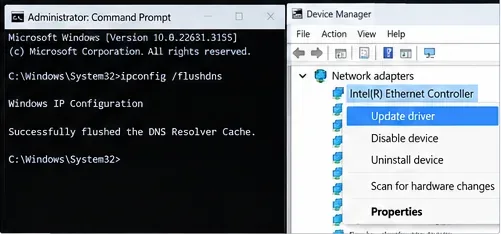
قم بتشغيل تحديثات ويندوز وأعد تشغيل الجهاز عند ظهور المطالبة. بالنسبة لمحول إيثرنت أو واي فاي، افتح إدارة الأجهزة > محولات الشبكة ، وحدد الطراز الصحيح، وتحقق من وجود برنامج تشغيل حديث من خلال الشركة المصنعة للكمبيوتر أو المحول. أعد تشغيل الجهاز إذا طلب منك برنامج التثبيت ذلك. عطّل مؤقتًا شبكات VPN أو الخوادم الوكيلة غير الضرورية أثناء الاختبار، لأنها تُغيّر مسار الاتصال بالخادم؛ هذه التوصية مذكورة أيضًا في دليل استكشاف أخطاء الشبكة الخاص بشركة Riot .
بعض قوائم استكشاف الأخطاء وإصلاحها القديمة موضوعة ipconfig /flushdnsفي الأعلى. مسح ذاكرة التخزين المؤقت لنظام أسماء النطاقات (DNS) يزيل فقط عمليات البحث عن الأسماء المخزنة مؤقتًا؛ فهو ليس حلاً مباشرًا لفقدان حزم UDP المستمر بعد الاتصال . قد يكون من المفيد تجربته إذا كنت تواجه أيضًا مشاكل في تحليل الأسماء أو بدء الاتصال، ولكنه لا يغني عن تشخيصات الإيثرنت والموجه.
8. تحديد أماكن فقدان الطرود والتصعيد بناءً على الأدلة
إذا استمرت الرسوم البيانية داخل اللعبة في إظهار انقطاعات متكررة عبر الإيثرنت، فتحقق مما إذا كانت المشكلة محصورة في لعبة VALORANT أم تظهر في أنشطة إنترنت أخرى. في موجه أوامر ويندوز، شغّل الأمر ipconfigللعثور على بوابة الإنترنت الافتراضية. ثم استخدم الأمر ping -n 50 YOUR_GATEWAY_IP، مع استبدال عنوان IP المحلي. يشير الانقطاع أو التباين الشديد في عنوان بوابة الإنترنت إلى وجود مشكلة في الكابلات المحلية أو جهاز التوجيه أو محول الشبكة. إذا أظهر اختبار بوابة الإنترنت سلامة الاتصال ولكن لعبة VALORANT متأثرة، فقد يكون العطل في مكان أبعد على طول مسار الاتصال أو خاصًا باللعبة.
تُقدّم Riot تعليمات أداة Tracert لجمع معلومات المسار. تذكّر أن انقطاع اتصال وسيط واحد لا يُثبت بالضرورة فقدان حزم البيانات في اللعبة من البداية إلى النهاية، لأن بعض أجهزة التوجيه تُقلّل من أولوية طلبات التتبع. احتفظ برسوم بيانية لفقدان الحزم داخل اللعبة، والطوابع الزمنية، والخادم المُختار، ونوع الاتصال، والمقارنات من الأجهزة الأخرى. قدّمها لمزود خدمة الإنترنت الخاص بك إذا تأثرت خدمات متعددة. إذا تأثرت لعبة VALORANT فقط، فأرسل طلب دعم إلى Riot واستخدم دليل أداة إصلاح Riot لإرفاق السجلات عند الطلب.
التشخيص السريع: ما تشير إليه كل نتيجة
| ما تلاحظه | الفحص التالي الأكثر فائدة |
|---|---|
| انقطاع الاتصال عبر الواي فاي، ولكن ليس عبر الإيثرنت. | تحقق من جودة الإشارة والتداخل ومحول الشبكة اللاسلكية. |
| لا يحدث فقدان إلا أثناء عمليات التنزيل أو التحميل النشطة | أوقف عمليات النقل في الخلفية مؤقتًا وراجع إدارة قائمة انتظار جهاز التوجيه. |
| خسائر في العديد من الأجهزة السلكية والخدمات غير ذات الصلة | افحص خط المودم/مزوّد خدمة الإنترنت وقم بالإبلاغ عن الأوقات والاختبارات إلى مزوّد خدمة الإنترنت الخاص بك. |
| معظم الخسائر كانت على خادم لعبة واحد متاح | قارن الخوادم الأخرى المؤهلة وشارك النتيجة مع شركة Riot. |
| زمن استجابة مرتفع ولكن بدون فقدان للبيانات | بدلاً من ذلك، ابحث في المسافة والتوجيه والازدحام والارتعاش. |
| معدل إطارات منخفض مع مقاييس شبكة مستقرة | قم باستكشاف أخطاء وحدة المعالجة المركزية أو وحدة معالجة الرسومات أو أداء اللعبة بدلاً من الشبكة. |
الأسئلة الشائعة
هل يُعدّ فقدان 1% من الحزم أمرًا سيئًا في لعبة فالورانت؟
يعتمد الأمر على مدى تكرار حدوث ذلك وما إذا كان يتزامن مع مشاكل واضحة في اللعب. تنصح شركة Riot بالسعي إلى تقليل فقدان الحزم إلى أدنى حد ممكن على اتصال إنترنت سليم، ولا تنشر نسبة مئوية واحدة تضمن النتيجة نفسها لكل لاعب وشبكة. تستحق الارتفاعات المتكررة في فقدان الحزم أثناء القتال التحقيق، حتى لو بدا المتوسط منخفضًا.
هل يمكن لتغيير نظام أسماء النطاقات (DNS) أن يحل مشكلة فقدان الحزم؟
لا يحدث ذلك عادةً أثناء مباراة قائمة. يقوم نظام أسماء النطاقات (DNS) بترجمة أسماء الخدمات إلى عناوين، ولا يتحكم في مسار حزم بيانات اللعب الجارية، سواءً كان مزدحمًا أو معطلاً. قد يساعد تغيير نظام أسماء النطاقات في فصل مشاكل تحليل الأسماء عن مشاكل الاتصال الأوسع، ولكن يجب اعتباره اختبارًا ثانويًا، وليس حلاً مضمونًا لفقدان الحزم.
هل يمكن لشبكة VPN أن تساعد في حل مشكلة فقدان الحزم في لعبة VALORANT؟
قد يُجنّبك استخدام مسار مختلف أحيانًا مشكلة الاتصال مع مزود خدمة الإنترنت، ولكن قد تُضيف الشبكة الافتراضية الخاصة (VPN) تأخيرًا أو تذبذبًا أو فقدانًا أكبر للبيانات. اتبع توصية Riot بالاختبار أولًا بدون VPN أو برنامج بروكسي . لا تفترض أن الشبكات الافتراضية الخاصة المدفوعة أفضل تلقائيًا للعبة VALORANT.
لماذا أعاني من فقدان الحزم عندما يكون زمن الاستجابة (ping) منخفضًا؟
يُظهر اختبار Ping زمن الاستجابة ذهابًا وإيابًا للحزم التي تعود بنجاح؛ وهذا لا يعني بالضرورة وصول جميع تحديثات اللعبة. قد يظهر فقدان البيانات والارتعاش حتى مع بقاء متوسط زمن الاستجابة منخفضًا. لذا، راقب رسوم بيانية لفقدان البيانات الواردة والصادرة إلى جانب زمن الاستجابة ذهابًا وإيابًا ومعدل الإطارات في الثانية، بدلًا من الاعتماد على لوحة النتائج فقط.
لإجراء فحوصات رسمية إضافية، راجع قائمة التحقق من اتصال الكمبيوتر الشخصي ودليل عدم استقرار اللعبة والشبكة من Riot . ابدأ بأبسط اختبار قابل للتكرار وصولاً إلى تصعيد المشكلة إلى مزود خدمة الإنترنت أو Riot؛ إذ أن تغيير عدة إعدادات غير ذات صلة في وقت واحد يُصعّب تحديد السبب الحقيقي.





