دليل الزهور التي تعشق الشمس

شرحٌ لأنواع الزهور التي تحب الشمس، مع خيارات النباتات، وخطوات الزراعة، ونصائح العناية، والأخطاء التي يجب تجنبها، وإجابات الأسئلة الشائعة للحصول على حديقة أكثر صحة.
عادةً ما تعني رسالة "جلسة غير صالحة" أو "فشل تسجيل الدخول" في ماينكرافت أن خادم اللعب الجماعي في إصدار جافا لم يتمكن من قبول جلسة اللعب الحالية التي قمت بتسجيل الدخول إليها. الحل الأول بسيط: أغلق ماينكرافت وبرنامج تشغيلها تمامًا، ثم أعد فتح برنامج التشغيل، وسجّل الخروج من حساب مايكروسوفت الذي يملك اللعبة ثم سجّل الدخول إليه مرة أخرى. بعد ذلك، شغّل إصدار جافا وانضم إلى الخادم مجددًا. لا تحتاج عادةً إلى إعادة تثبيت ماينكرافت، أو حذف أي عالم، أو تغيير إعدادات أمان الخادم.
يُفرّق هذا الدليل المُحدّث بين رسالة Java Edition المألوفة، Failed to log in: Invalid session (Try restarting your game and the launcher)ورسائل أخرى مثل "فشل التحقق من اسم المستخدم" و"تم رفض الوصول" وأخطاء تسجيل الدخول إلى Bedrock. قد يكون لهذه الرسائل أسباب مختلفة؛ لذا فإنّ الصياغة الدقيقة مهمة.
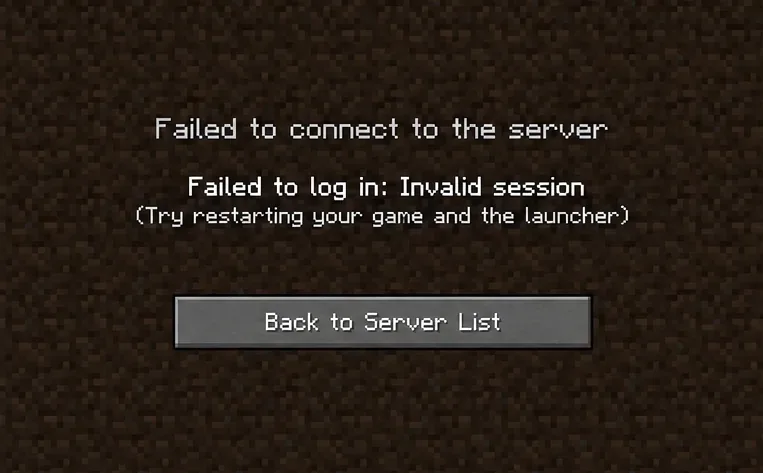
عند اتصالك بخادم إصدار جافا باستخدام التحقق من الحساب، يتحقق الخادم من صحة جلسة ماينكرافت الخاصة بك. قد تمنعك جلسة منتهية الصلاحية أو مرفوضة، أو تسجيل دخولك إلى حساب خاطئ عبر برنامج تشغيل، أو وجود مشكلة في خدمة المصادقة، من تسجيل الدخول. لا يُعد هذا الخطأ بحد ذاته دليلاً على تلف ملفات اللعبة، أو حظر حسابك، أو أن الخادم غير متصل بالإنترنت.
لا يُعدّ رمز "تم رفض الوصول" رمز تشخيص عام للعبة ماينكرافت. إذا ظهرت هذه العبارة مصحوبةً برسالة أخرى، فاحتفظ بالنص الكامل ظاهرًا وتحقق مما إذا كان سبب الرفض هو عملية تسجيل الدخول إلى ماينكرافت، أو الخادم المضيف، أو خادم وكيل، أو قائمة بيضاء، أو نظام آخر للتحكم في الوصول.
| ما تراه | من الأفضل التحقق أولاً | ما لا يعنيه ذلك بالضرورة |
|---|---|---|
Invalid session | أغلق اللعبة وبرنامج التشغيل؛ ثم قم بتحديث تسجيل الدخول إلى حساب مايكروسوفت. | لقد تضررت عوالمك المحفوظة. |
Failed to verify username | تحقق من الحساب المرخص، واتصال المصادقة، وسجلات الخادم. | سيؤدي تغيير إصدار ماينكرافت بالتأكيد إلى حل المشكلة. |
Multiplayer is disabled | راجع أذونات اللعب الجماعي للحساب/العائلة. | رمز تسجيل الدخول الخاص بك غير صالح بالضرورة. |
| القائمة البيضاء، أو الحظر، أو رفض الإذن | اسأل مالك الخادم عن السبب الدقيق للرفض. | يؤدي تسجيل الخروج دائمًا إلى تجاوز قاعدة الوصول إلى الخادم. |
دوّن رسالة الخطأ كاملةً، وحدد ما إذا كنت تستخدم إصدار Java أو Bedrock . جرّب خادمًا ثانيًا موثوقًا به للعب الجماعي إن أمكنك الوصول إليه. إذا رفض كل خادم Java تسجيل الدخول بنفس رسالة "جلسة غير صالحة"، فابدأ بفحص برنامج التشغيل والحساب. إذا فشل خادم واحد فقط مُستضاف بشكل خاص بينما تعمل الخوادم الأخرى، فإن إعدادات المصادقة أو ضوابط الوصول الخاصة بالمضيف تستحق فحصًا دقيقًا.
لا تخلط بين رفض تسجيل الدخول وانتهاء مهلة الاتصال. فمهلة الاتصال، أو عدم القدرة على تحديد اسم الخادم، أو عدم توافق إصدار العميل/الخادم، تتطلب مسارًا مختلفًا لحل المشكلات. يغطي قسم استكشاف أخطاء وضع اللعب الجماعي في ماينكرافت هذه الحالات الأوسع نطاقًا للاتصال.
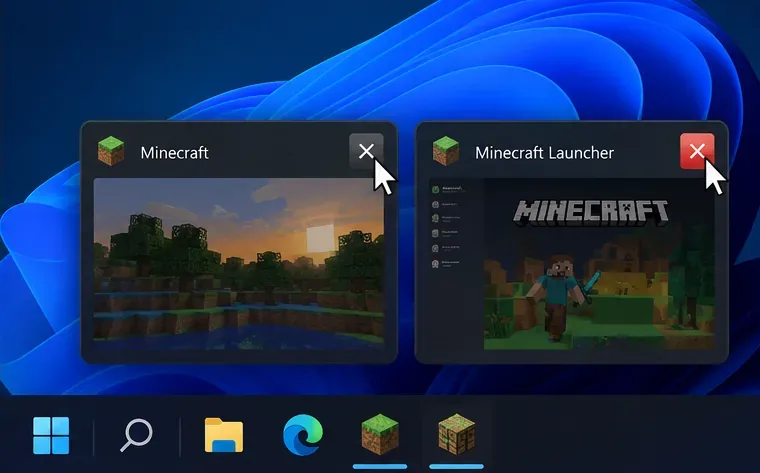
تختلف عملية إعادة التشغيل هذه عن إعادة تشغيل خادم متعدد اللاعبين. عادةً ما يحتاج اللاعب الذي انتهت جلسته إلى تحديث البرنامج أولاً؛ وليس الحل الافتراضي هو مطالبة المسؤول بإعادة تشغيل الخادم بالكامل.
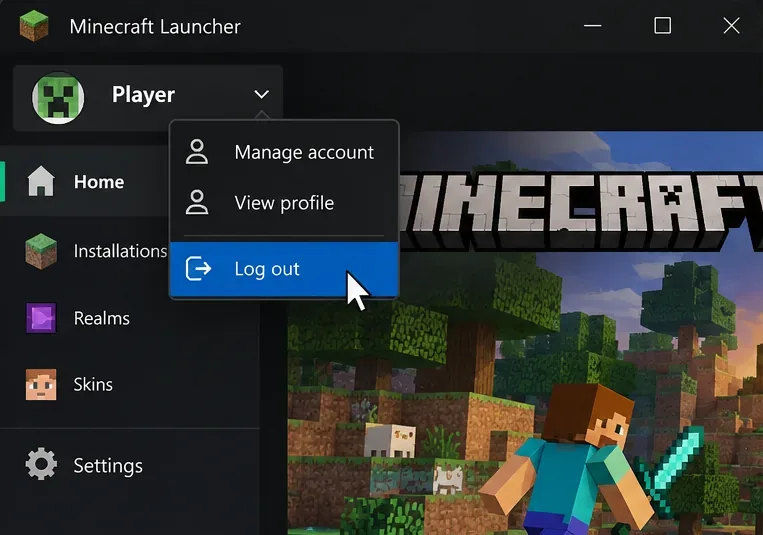
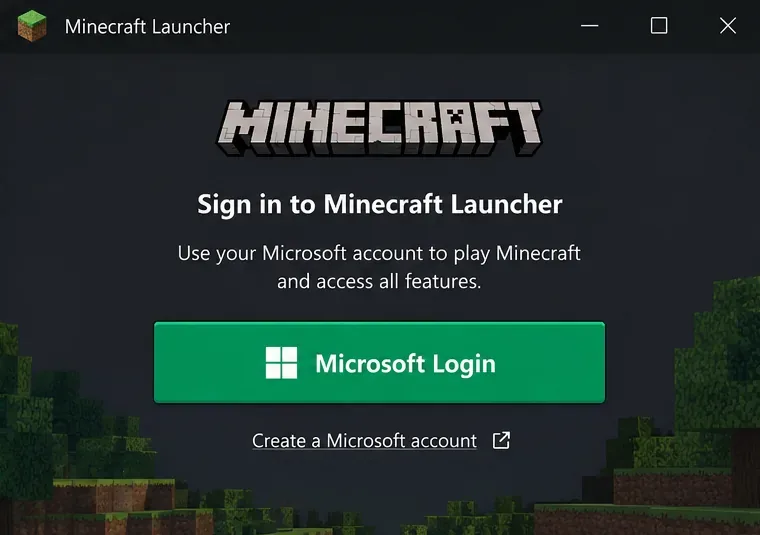
تتبع هذه الخطوات تعليمات تسجيل الخروج وتسجيل الدخول في ماينكرافت . إذا كنت تستخدم أكثر من حساب مايكروسوفت، فاختر الحساب الصحيح بعناية؛ فنجاح تسجيل الدخول إلى حساب مايكروسوفت لا يُعد دليلاً على أن الحساب المُسجّل دخوله يمتلك إصدار جافا.
على نظام ويندوز، ينصح الدعم الرسمي للعبة ماينكرافت بالتحقق من الحساب المستخدم في مشغل ماينكرافت ، ومتجر مايكروسوفت ، وتطبيق إكس بوكس . إذا عرض المشغل مطالبة بالشراء، أو زر "تشغيل" مفقودًا، أو حسابًا غير متوقع، فقم بتسجيل الخروج من هذه التطبيقات ثم سجل الدخول مرة أخرى باستخدام الحساب الذي يملك ماينكرافت أو حساب اشتراك Game Pass النشط ذي الصلة.
يشرح دليل ترخيص وحساب Minecraft Launcher ودليل استكشاف الأخطاء وإصلاحها الرسمي لـ Minecraft Launcher عمليات التحقق من الحساب والتبعيات في المُشغّل. قد تفشل المُشغّلات غير الرسمية أو الحسابات غير المرخصة في عمليات التحقق من خادم Java المُصادق عليه؛ لذا فإن تجاوز التحقق على خادم شخص آخر ليس حلاً مناسباً.
إذا بدا حسابك صحيحًا ولكن لا يزال التحقق يفشل، فتحقق مما إذا كان جهاز الكمبيوتر الخاص بك قادرًا على الوصول إلى خدمات مايكروسوفت العادية. على شبكة خاصة، افصل مؤقتًا خدمة VPN أو الخادم الوكيل إذا كان إعدادك يسمح بذلك؛ وتأكد من صحة تاريخ ووقت النظام؛ وجرّب اتصالًا موثوقًا آخر، مثل نقطة اتصال محمولة، لتشخيص المشكلة. يشير نجاح اختبار نقطة الاتصال إلى ضرورة فحص إعدادات الشبكة الأصلية أو جدار الحماية أو VPN أو DNS - وليس حذف ملفات ماينكرافت.
لحل مشاكل الخدمة عبر الإنترنت، يُرجى مراجعة حالة خدمة PlayFab ؛ كما يُشير Minecraft إلى معلومات حالة خدمة Xbox عند تشخيص مشاكل اللعب الجماعي و Realms. قد يستمر انقطاع الخدمة لفترة أطول من إعادة التشغيل المحلية. مع ذلك، لا تضمن صفحة الحالة سلامة جميع خوادم Java، ولا يدّعي هذا المقال حدوث أي انقطاع حاليًا.
يُعدّ مسح ذاكرة التخزين المؤقت لنظام أسماء النطاقات (DNS) إجراءً اختياريًا، وليس حلاً شاملاً لمشكلة الجلسة غير الصالحة. قد يُفيد هذا الإجراء عند فشل حلّ أسماء المضيفين، ولكنه لا يُجدّد مصادقة مايكروسوفت تلقائيًا. وبالمثل، فإنّ تحديث جافا أو تغيير إعدادات العرض ليسا الحل الأمثل لرفض الجلسة. يُفضّل تحديث اللعبة أو برنامج التشغيل عندما تكون إصداراتهما قديمة أو غير متوافقة.
إذا انضم لاعب إلى خوادم جافا أخرى موثقة ولكنه يفشل مرارًا وتكرارًا على خادمك، فراجع وحدة تحكم الخادم وسطور سجل تسجيل الدخول ذات الصلة. احتفظ بالطوابع الزمنية والرسالة كاملة ونوع الخادم وإصدار العميل وما إذا كان يتم استخدام وكيل. إن ظهور الأعراض على الخادم فقط لا يُعد دليلًا على وجود مشكلة في حساب اللاعب.
online-mode=trueمن اللاعبين عبر خدمات حساب ماينكرافت. تحقق من هذا الإعداد server.propertiesومن اتصال الخادم الصادر. راجع مرجع ملف server.properties الخاص بـ PaperMC .online-mode=trueعلى جميع الخوادم الخلفية بشكل أعمى. في تصميمات الخوادم الوكيلة المدعومة، يقوم الخادم الوكيل بمصادقة اللاعبين، ويتم تكوين إعادة التوجيه بشكل منفصل. اتبع وثائق إعادة التوجيه الخاصة بـ PaperMC Velocity، واحمِ الوصول إلى الخوادم الخلفية وفقًا لهذا الإعداد.لا تُعطّل وضع الاتصال بالإنترنت لمجرد إخفاء خطأ ما. فذلك يُغيّر نموذج المصادقة والأمان، وقد يسمح بانتحال هوية اللاعب على خادم غير محمي يُمكن الوصول إليه مباشرةً. كما أنه enforce-secure-profileليس مفتاحًا عامًا لإصلاح جلسات تسجيل الدخول المنتهية الصلاحية.
الخطأ المحدد في Java المذكور في هذا الدليل ليس خطأً عامًا في Bedrock. قد يعرض Bedrock أخطاءً خاصة بالحساب والشبكة، لذا استخدم نص الخطأ المطابق من مرجع رموز أخطاء Bedrock الرسمي . عند الحاجة إلى إعادة تسجيل الدخول إلى Microsoft، استخدم تسلسل تسجيل الخروج المدعوم لمنصتك: في إصدارات الأجهزة المنزلية/الهواتف المحمولة المناسبة، افتح إعدادات Minecraft، وابحث عن عناصر التحكم في الحساب، وسجّل الخروج، ثم اتبع خطوات تسجيل الدخول إلى Microsoft مرة أخرى. قد تختلف القوائم ومتطلبات الربط الخاصة بكل منصة.
بالنسبة لـ Realms، تأكد أيضًا من أن Realm نشط، وأن لعبتك مدعومة ومحدثة، وأن أذونات اللعب الجماعي تسمح بالانضمام، وأن أي اشتراك مطلوب عبر الإنترنت على جهازك مُفعّل. يغطي استكشاف أخطاء اتصال Minecraft Realms وإصلاحها هذه الفحوصات الإضافية. لا يُلغي تسجيل الخروج متطلبات دعوة Realms أو قيود حساب العائلة.
.minecraftالمجلد بأكمله كخطوة أولى لحل المشكلة. فهذه الملفات ليست سببًا شائعًا لرفض الرمز المميز.في الغالب، نعم. أولًا، أغلق اللعبة وبرنامج التشغيل، ثم سجّل الدخول إلى حسابك في مايكروسوفت عبر برنامج التشغيل الرسمي. إعادة التثبيت خيارٌ لاحقٌ في حال استمرار تعطل برنامج التشغيل بعد التحقق من الحساب والتحديثات، وليس الخطوة الأولى المعتادة لحل هذه المشكلة.
قد لا يزال المشغل يستخدم حساب مايكروسوفت مختلفًا، أو قد يكون لدى إحدى خدمات ويندوز تسجيل دخول متعارض، أو قد تكون نقطة نهاية المصادقة غير متاحة مؤقتًا، أو قد يكون هناك مشكلة في الوصول/التكوين لخادم معين. استخدم الخطوات الخمس المذكورة أعلاه لتحديد الطبقة التي بها المشكلة.
لا. عادةً ما يشير ذلك إلى التحقق من الجلسة/الحساب، بينما الحظر والقوائم البيضاء قيود منفصلة. اطلب من المسؤول إدخال سجل الخادم المحدد إذا حدث ذلك على مضيف واحد فقط.
باختصار: في حال ظهور خطأ "فشل تسجيل الدخول غير صالح" في جلسة ماينكرافت إصدار جافا ، قم بتحديث اللعبة والمشغل أولاً، ثم جدد تسجيل الدخول الصحيح إلى حساب مايكروسوفت، ولا تتحقق من تطابق حسابات ويندوز أو الاتصال أو إعدادات الخادم إلا إذا فشل الحل السريع. هذا التسلسل يعالج المشكلة المحتملة دون تعريض عوالمك المحفوظة للخطر أو إضعاف مصادقة الخادم.
شرحٌ لأنواع الزهور التي تحب الشمس، مع خيارات النباتات، وخطوات الزراعة، ونصائح العناية، والأخطاء التي يجب تجنبها، وإجابات الأسئلة الشائعة للحصول على حديقة أكثر صحة.
لا يوجد في لعبة League of Legends خيار موثق لتفعيل الإشعارات الخاصة بـ Blue Essence فقط. تعرّف على كيفية كتم إشعارات المحتوى الجديد، وتمييز نوافذ مكافآت المهام، وتعديل لافتات نظام التشغيل Windows.
ابدأ بـ 1.0 لحساسية PUBG PC العمودية، ثم تعلم متى يمكن أن تساعد 1.1-1.2 في التحكم في الارتداد وكيفية الحكم على المفاضلة في دقة التصويب.
تعلم كيفية تخصيص عبارات عجلة الدردشة في لعبة Dota 2، واختيار العجلات الأساسية أو الثانوية، والتحقق من مفاتيح الاختصار، وتجنب الخلط بين الدردشة السريعة وخطوط صوت البطل.
افصل عناصر التحكم في القفز والتسلق في لعبة PUBG على الكمبيوتر لتجنب التسلق العرضي. ابحث عن اختصارات لوحة المفاتيح، وخصص مفاتيح مخصصة، واحل التعارضات، واختبر النتيجة.
قارن بين تخطيطات المفاتيح المختصرة الافتراضية والمخصصة البسيطة والمضغوطة للعبة StarCraft: Remastered، مع مدخلات التحديد العملية وتوصيات مجموعات التحكم.
اعثر على أفضل إعداد لنطاق الصوت الديناميكي لسماعات الرأس في لعبة Dota 2، وتعرف على متى يكون الضغط مفيدًا، وقم بضبط الصوت للحصول على إشارات واضحة دون معارك جماعية صاخبة للغاية.
قم بإصلاح الأخطاء الحرجة في لعبة League of Legends عند التشغيل عن طريق فحص الطبقات، وإصلاح ملفات اللعبة، وتحديث برامج التشغيل، واختبار تعارضات التكوين والخدمة.
ابدأ بخط أساسي عملي لسرعة الماوس في لعبة StarCraft: Remastered، ثم اضبط الحساسية لاختيار الوحدات بدقة، والنقر على الخريطة المصغرة، والتمرير.
حل مشكلة توقف لعبة Dota 2 عند الاتصال بمنسق اللعبة. تحقق من وجود مشكلة في الخدمة، وأعد تشغيل Steam، واختبر اتصالك بالشبكة، وتحقق من ملفات اللعبة.




