كيفية إصلاح مشكلة الشاشة السوداء في لعبة فالورانت: 6 حلول لأجهزة الكمبيوتر
قد يكون سبب ظهور شاشة سوداء في لعبة VALORANT مختلفًا ، وذلك بحسب ما إذا كان نظام التشغيل Windows أو التطبيقات الأخرى أو اللعبة فقط هي المتأثرة. إذا كان سطح المكتب يعمل بشكل طبيعي، فاضغط أولًا على زر Alt+ Enter، ثم جرّب اختصار إعادة ضبط الرسومات في Windows، Win+ Ctrl+ Shift+ B. إذا لم تُحل المشكلة، فجرّب الحلول الستة التالية: تحقق من مخرجات العرض، وقم بتحديث أو استعادة برنامج تشغيل بطاقة الرسومات، وجرّب وضع ملء الشاشة عند الحاجة، وأصلح ملفات اللعبة، وحدد أي تعارضات في الخلفية قبل إعادة تثبيت اللعبة.
هذا دليل خاص بأجهزة الكمبيوتر التي تعمل بنظام ويندوز. جرّب تغييرًا واحدًا في كل مرة، وأعد تشغيل لعبة فالورانت بعد كل تغيير. توقف بمجرد أن تعمل اللعبة بشكل طبيعي؛ لا حاجة لإعادة التثبيت إذا نجحت إحدى الخطوات السابقة.
قبل أن تبدأ في استكشاف الأخطاء وإصلاحها
تأكد من أن سطح مكتب ويندوز وتطبيقات أخرى تعمل بشكل طبيعي. تأكد من تشغيل الشاشة وتوصيل كابل HDMI أو DisplayPort بشكل صحيح. أغلق لعبة VALORANT وبرنامج Riot Client، ثم أعد تشغيل الكمبيوتر. إذا كانت الشاشة سوداء تمامًا خارج اللعبة، فابدأ بدليل استكشاف أخطاء الشاشة السوداء في ويندوز من مايكروسوفت ؛ فقد تكون المشكلة في ويندوز، أو الكابل، أو الشاشة نفسها، وليس في لعبة VALORANT.
تُظهر الصور أدناه عناصر تحكم ويندوز الشائعة. قد يختلف تصميمها وتسمياتها بين ويندوز 10 وويندوز 11.
ست طرق لإصلاح شاشة VALORANT السوداء
-
1. قم بالخروج من وضع ملء الشاشة وأعد ضبط برنامج تشغيل بطاقة الرسومات
إذا كانت نافذة اللعبة سوداء ولكن نظام ويندوز يستجيب، فاضغط على زر Alt"+" Enterمرة واحدة. تستخدم العديد من ألعاب الكمبيوتر هذا الاختصار للتبديل بين وضع ملء الشاشة ووضع النافذة؛ إذا كانت لعبة VALORANT عالقة في وضع عرض معين، فقد يؤدي تغيير الوضع إلى إعادة الصورة. انتظر بضع ثوانٍ قبل الضغط عليه مرة أخرى.
اضغط على مفتاحي Win+ Ctrl+ Shift+ B. توثق مايكروسوفت هذا الاختصار لإعادة ضبط برنامج تشغيل بطاقة الرسومات في ويندوز. قد تومض الشاشة أو تصدر صوت تنبيه أثناء التحديث. يمكن لهذا الإجراء استعادة شاشة توقفت عن الاستجابة، ولكنه لا يُصلح ملفات الألعاب التالفة أو الشاشة المعطلة. إذا لم يُجدِ الاختصار نفعًا، وكانت نوافذ ويندوز الأخرى غير مرئية أيضًا، فاستخدم دليل استكشاف أخطاء ويندوز وإصلاحها المذكور أعلاه.
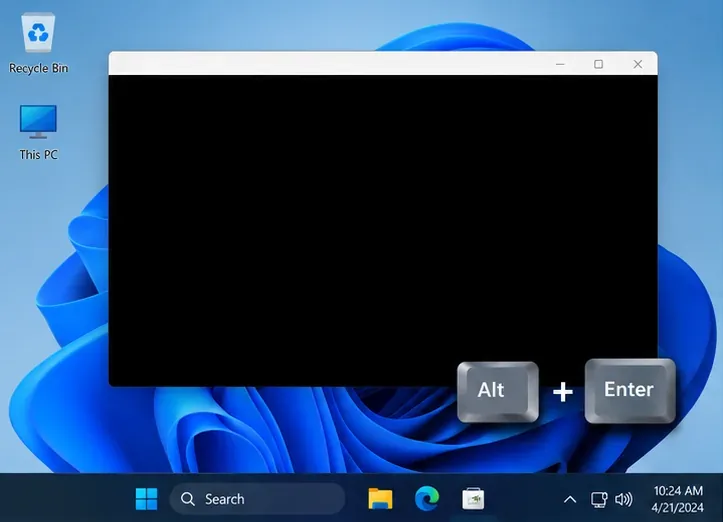
عندما تكون نافذة اللعبة سوداء، فإن الضغط على Alt + Enter هو اختبار سريع لمشكلة وضع العرض بملء الشاشة. -
2. تحقق من الشاشة التي يستخدمها نظام التشغيل ويندوز
قد تُفتح اللعبة على شاشة عرض مختلفة عن الشاشة التي تشاهدها، خاصةً بعد توصيل التلفاز أو توصيل الكمبيوتر المحمول أو تغيير الشاشة. اضغط على زر Win"+" Pلفتح قائمة العرض في ويندوز. لاختبار شاشة واحدة، اختر " شاشة الكمبيوتر فقط ". إذا كنت تستخدم عادةً شاشات عرض متعددة، فاختر " توسيع " وتأكد من أن لعبة VALORANT تُفتح على الشاشة المقصودة. يمكنك أيضًا فصل شاشة ثانوية مؤقتًا، ثم إعادة تشغيل اللعبة.
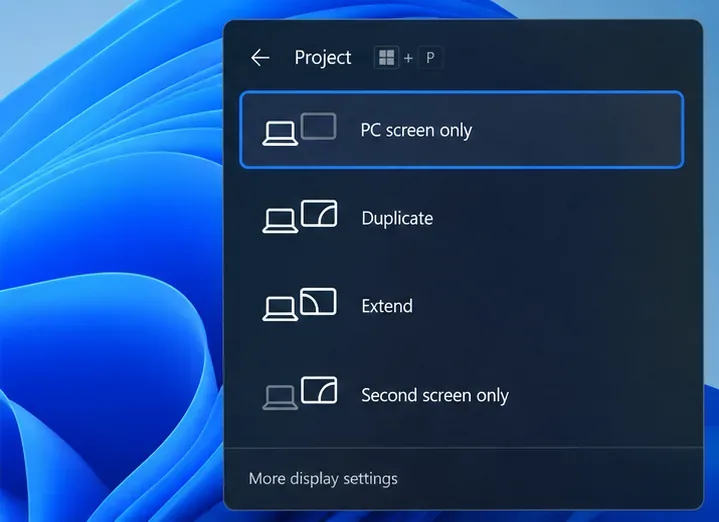
يؤدي الضغط على مفتاحي Windows + P إلى فتح قائمة وضع العرض؛ اختر الخيار الذي يتوافق مع الشاشة التي تريد استخدامها. افتح الإعدادات > النظام > الشاشة ، ثم حدد الشاشة التي تستخدمها، واستخدم دقتها الموصى بها. ضمن خيارات العرض المتقدمة ، حدد معدل التحديث الذي تدعمه الشاشة. لا تنسخ قيمة نموذجية من جهاز كمبيوتر آخر، لأن الدقة ومعدلات التحديث المتاحة تعتمد على الشاشة المتصلة. تشرح مايكروسوفت كيفية التحقق من معدل تحديث الشاشة أو تغييره ، وكيفية إدارة شاشات متعددة .
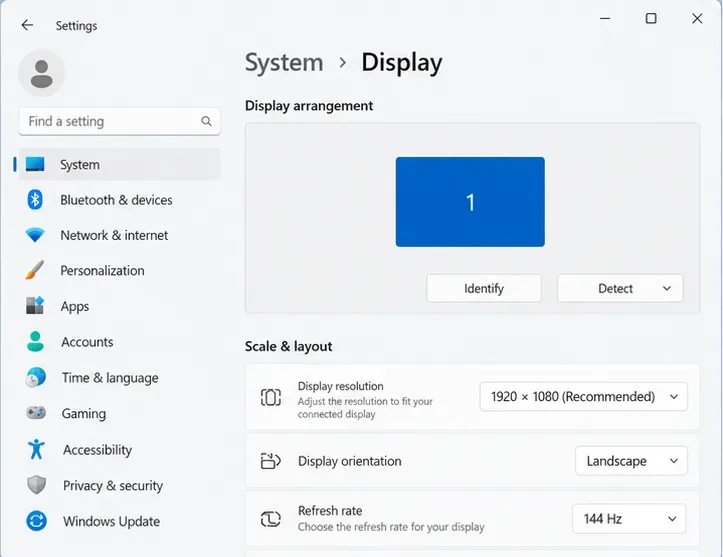
تعتمد خانات الدقة ومعدل التحديث على نوع الشاشة؛ اختر القيم التي تدعمها شاشتك. -
3. قم بتحديث برنامج تشغيل بطاقة الرسومات - أو قم بالتراجع عنه بعد تحديث غير ناجح
قد تتسبب برامج تشغيل بطاقة الرسومات في مشاكل في العرض إذا كانت قديمة أو تالفة. لتحديد بطاقتك، اضغط على زر Win+ R، ثم اكتب
dxdiag، واضغط على Enter، وتحقق من علامة التبويب "العرض" . نزّل برنامج تشغيل مناسبًا من خلال أداة NVIDIA أو AMD أو Intel الرسمية، أو من صفحة دعم الشركة المصنعة لجهاز الكمبيوتر المحمول الخاص بك. يوفر دليل برامج تشغيل بطاقة الرسومات من Riot روابط لخيارات الشركة المصنعة. أعد تشغيل Windows بعد التثبيت، ثم اختبر اللعبة.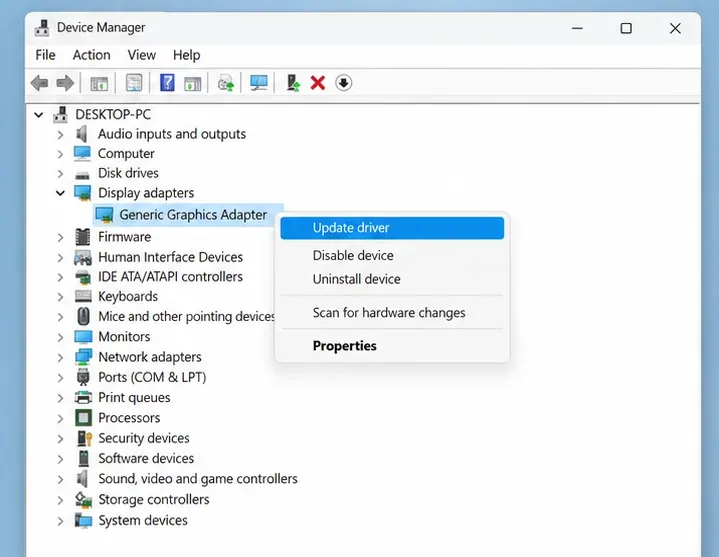
يمكن لمدير الأجهزة التأكد من أن نظام التشغيل Windows يتعرف على محول الرسومات؛ استخدم المصدر الرسمي للشركة المصنعة لبرنامج التشغيل الخاص به. إذا ظهرت الشاشة السوداء مباشرةً بعد تحديث برنامج التشغيل ، فحاول استعادة الإصدار السابق بدلاً من تثبيت إصدار آخر. في إدارة الأجهزة، وسّع قسم محولات العرض ، وافتح خصائص بطاقة الرسومات ، وحدد علامة تبويب برنامج التشغيل ، واختر استعادة برنامج التشغيل السابق إذا كان ذلك متاحًا في نظام ويندوز. أعد تشغيل الجهاز بعد ذلك. قد لا يكون الزر متاحًا إذا لم يكن لدى ويندوز حزمة برنامج تشغيل سابقة لاستعادتها.
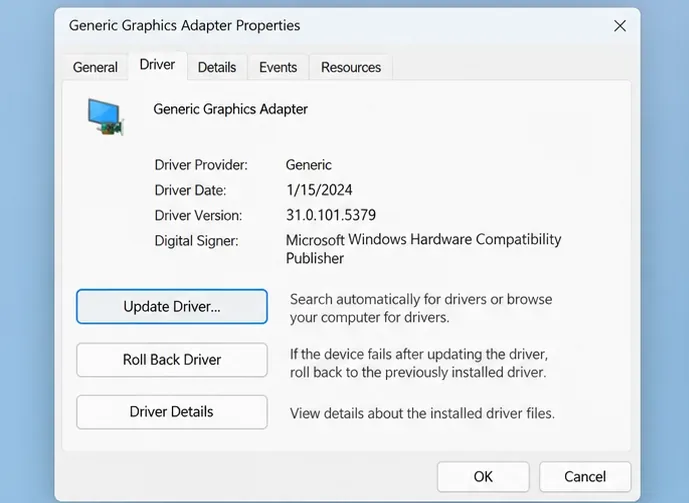
لا تتوفر خاصية استعادة برنامج التشغيل إلا عندما يكون لدى نظام التشغيل Windows حزمة برامج تشغيل سابقة لاستعادتها. -
4. إذا أصبحت الشاشة سوداء بعد الضغط على Alt+Tab، فاختبر تحسينات وضع ملء الشاشة
استخدم هذا الحل عند ظهور شاشة سوداء في لعبة VALORANT بعد الضغط على Alt+Tab أو عند التبديل بين اللعبة وسطح المكتب. انقر بزر الماوس الأيمن على اختصار VALORANT، ثم افتح " خصائص" > "التوافق" ، وحدد " تعطيل تحسينات ملء الشاشة" ، ثم انقر على "تطبيق" . أعد تشغيل اللعبة وجرّب الضغط على Alt+Tab. تُشير Riot إلى هذا الحل كحل مؤقت لمشكلة وميض الشاشة أو ظهور شاشة سوداء عند التبديل بين التطبيقات؛ وهو ليس حلاً شاملاً لجميع مشاكل التشغيل. إذا لم يُجدِ نفعاً، فقم بإلغاء تحديد خانة الاختيار لاستعادة الإعدادات السابقة. راجع إرشادات Riot لحل مشاكل الضغط على Alt+Tab .
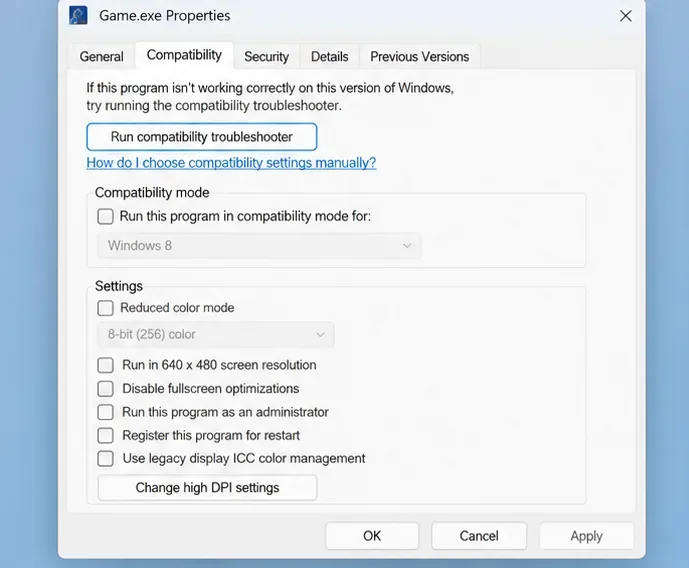
يُعد مربع اختيار التوافق اختبارًا مُستهدفًا للشاشات السوداء أو الوميض المرتبط بمفتاح Alt+Tab. -
5. قم بتشغيل أداة الإصلاح الكامل لعميل Riot
قد تمنع ملفات اللعبة المفقودة أو التالفة لعبة VALORANT من عرض الشاشة بشكل صحيح. سجّل الدخول إلى برنامج Riot Client، ثم اختر أيقونة ملفك الشخصي في الزاوية العلوية اليمنى، وافتح الإعدادات ، واختر VALORANT ، ثم اختر إصلاح . اتبع التعليمات وانتظر حتى يكتمل الفحص قبل إعادة تشغيل اللعبة. أضافت Riot خيار الإصلاح التلقائي هذا للألعاب التي تواجه مشاكل في التشغيل من خلال برنامجها؛ تجد الخطوات الحالية في دليل أداة الإصلاح الكاملة لبرنامج Riot Client .
إذا لم تتمكن من فتح إعدادات عميل Riot أو أبلغت أداة الإصلاح عن خطأ، فدوّن الرسالة وانتقل إلى الخطوة التالية بدلاً من إعادة محاولة الإصلاح نفسه بشكل متكرر.
-
6. عزل التعارضات في الخلفية، ثم إعادة التثبيت فقط عند الحاجة.
تُبقي تعليمات إعادة التشغيل النظيف من Riot خدمة Vanguard متاحة. على جهاز كمبيوتر شخصي يعمل بنظام Windows، اضغط على مفتاح Win+ R، واكتب
msconfig، ثم افتح علامة تبويب الخدمات . حدد خيار " إخفاء جميع خدمات Microsoft" ، ثم حدد "تعطيل الكل" ، ثم ابحث عن Vanguardvgcفي القائمة وحدده مرة أخرى. انقر على "تطبيق" ثم "موافق" ، وأعد تشغيل الجهاز، واختبر لعبة VALORANT. أبقِvgcVanguard مُفعّلة؛ فهي خدمة Vanguard. إذا اختفت الشاشة السوداء، فأعد تفعيل خدمات الطرف الثالث تدريجيًا لتحديد سبب التعارض.لا تترك الخدمات معطلة بعد الاختبار. اتبع تعليمات مايكروسوفت لاستعادة بدء التشغيل الطبيعي . تحذر مايكروسوفت من أن تغييرات تكوين النظام تؤثر على سلوك بدء التشغيل، وأن سياسات الشبكة قد تقيدها. تخطَّ هذه الخطوة على جهاز كمبيوتر مُدار من قِبل جهة العمل، أو إذا لم تكن متأكدًا من كيفية استعادة الإعدادات الأصلية.
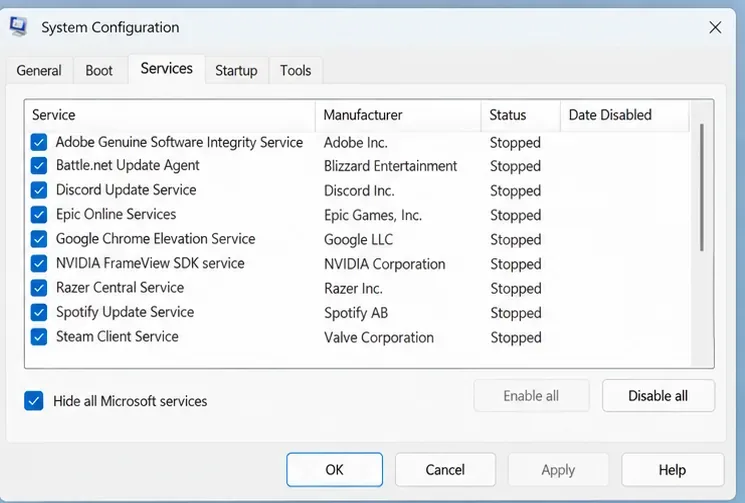
يوضح هذا الرسم التوضيحي فلتر خدمة Microsoft وتعطيل جميع عناصر التحكم؛ ثم يقوم إجراء Riot بإعادة تمكين vgc قبل إعادة التشغيل. إذا استمرت المشكلة بعد إعادة تشغيل الجهاز، فقم بإلغاء تثبيت لعبة VALORANT من الإعدادات > التطبيقات > التطبيقات المثبتة ، ثم أعد تثبيتها من موقع Riot الرسمي. أغلق برنامج Riot Client قبل إلغاء التثبيت، وأعد تشغيل الجهاز إذا طلب منك نظام Windows ذلك. ابدأ بإلغاء التثبيت بالطريقة المعتادة. إذا لم تُحل المشكلة، فاتبع تعليمات Riot لإلغاء التثبيت وإعادة التثبيت بشكل كامل بدلاً من حذف المجلدات غير ذات الصلة يدويًا.
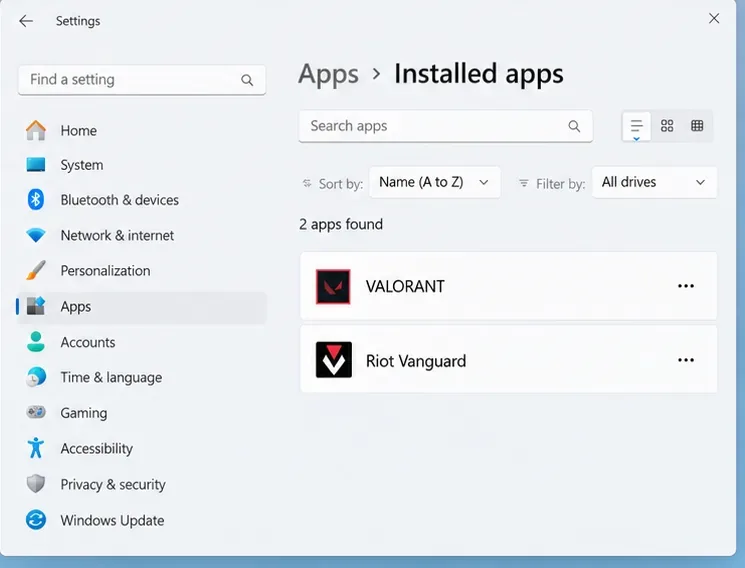
يعرض نظام التشغيل Windows كلاً من VALORANT و Riot Vanguard بشكل منفصل؛ استخدم تعليمات Riot قبل إزالة المكونات الإضافية.
اختر الحل التالي بناءً على الأعراض
| ما تراه | ابدأ من هنا |
|---|---|
| لعبة VALORANT سوداء، لكن نظام التشغيل Windows لا يزال يعمل | جرب الضغط على Alt + Enter، ثم استخدم اختصار إعادة ضبط الرسومات في الحل رقم 1. |
| تفتح اللعبة على الشاشة الخاطئة | استخدم مفتاحي Windows + P وتحقق من الشاشة المحددة في الحل رقم 2. |
| بدأت المشكلة بعد تحديث برنامج تشغيل الرسومات | جرب برنامج التشغيل الاحتياطي في الإصلاح رقم 3. |
| تصبح الشاشة سوداء عند التبديل بين التطبيقات | اختبر إعدادات تحسين ملء الشاشة في الإصلاح رقم 4. |
| تصبح شاشة ويندوز والتطبيقات الأخرى فارغة أيضاً | تحقق من الشاشة والكابل ودليل استكشاف أخطاء Windows وإصلاحها قبل تغيير إعدادات VALORANT. |
متى يجب الاتصال بدعم شركة رايوت؟
إذا لم تُجدِ الحلول الستة نفعًا، يُرجى تقديم طلب دعم عبر صفحة دعم VALORANT على موقع Riot . يرجى ذكر وقت ظهور الشاشة السوداء، وما إذا كان الصوت مستمرًا، ونوع بطاقة الرسومات لديك وإصدار برنامج التشغيل، وإصدار نظام التشغيل Windows، والخطوات التي جربتها بالفعل. تُساعد هذه المعلومات فريق الدعم على التمييز بين مشكلة العرض ومشكلة التشغيل أو برنامج التشغيل أو ملفات اللعبة.
الأسئلة الشائعة
لماذا أسمع كلمة "فالورانت" بينما الشاشة سوداء؟
يشير الصوت إلى أن اللعبة قد تستمر في العمل رغم عدم ظهور صورتها على الشاشة. جرّب أولاً اختصارات وضع النافذة وإعادة ضبط الرسومات. إذا حدث هذا فقط بعد الضغط على Alt+Tab، فاستخدم اختبار التوافق المُستهدف في الإصلاح رقم 4.
هل يجب عليّ إعادة تثبيت لعبة VALORANT على الفور؟
عادةً، جرّب فحص الشاشة وبرامج التشغيل وإصلاح برنامج Riot Client أولاً. إعادة التثبيت تستغرق وقتاً أطول ولن تُصلح إعدادات الشاشة أو مشكلة برنامج التشغيل. استخدمها كخطوة أخيرة إذا لم تُجدِ إصلاحات الملفات وعزل تعارضات الخلفية نفعاً.





