كيفية إصلاح لعبة League of Legends باستخدام أداة إصلاح عميل Riot
لإصلاح لعبة League of Legends ، سجّل الدخول إلى برنامج Riot Client، وافتح قائمة ملفك الشخصي في الزاوية العلوية اليمنى، واختر الإعدادات ، ثم حدد League of Legends ، وانقر على "إصلاح" (أو " بدء الإصلاح" ، حسب شاشة البرنامج). اتبع التعليمات واترك البرنامج يُنهي فحص ملفات اللعبة واستعادتها. تُشير Riot إلى أن هذا الإصلاح التلقائي يُساعد في حال فقدان الملفات أو تلفها؛ ولكنه ليس حلاً مضمونًا لكل عطل أو مشكلة في الاتصال.
أداة الإصلاح مدمجة في برنامج Riot Client، لذا لا تحتاج إلى تنزيل برنامج منفصل لإصلاح التثبيت. هذا الأمر مهم لأن أداة Riot Repair Tool (RRT) القابلة للتنزيل تُستخدم حاليًا لجمع سجلات طلبات الدعم. قد تُظهر الأدلة القديمة قائمة منسدلة لزر التشغيل أو تُشير إلى أداة Hextech Repair Tool؛ استخدم مسار ملف التعريف > الإعدادات الحالي في Riot لإصلاح الملفات.
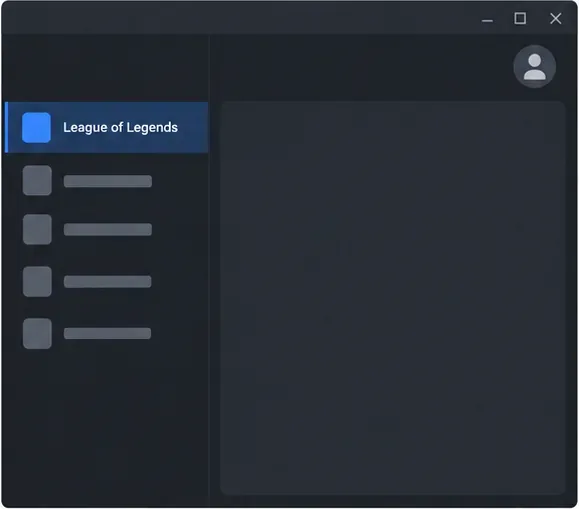
متى تستخدم أداة إصلاح لعبة League of Legends
قم بتشغيل أداة الإصلاح الكامل لبرنامج Riot Client عندما يُبلغ المُشغّل أو اللعبة عن وجود ملفات تالفة أو مفقودة أو غير متناسقة، أو عندما يبدو أن مشكلة في التحديث أو التشغيل مرتبطة بالتثبيت المحلي. يُعد الإصلاح خطوة أولى منطقية قبل إعادة التثبيت لأنه يتحقق من تثبيت اللعبة الحالي ويستعيد الملفات التي تحتاج إلى إصلاح.
لا يُمكن لإصلاح الملفات معالجة جميع أسباب مشاكل اللعبة. على سبيل المثال، لن يُحلّ انقطاع خدمة Riot، أو عدم استقرار الشبكة المنزلية، أو برنامج تشغيل بطاقة الرسومات القديم، أو تعارض ناتج عن برنامج آخر. إذا كانت المشكلة تتعلق بتسجيل الدخول، أو زمن الاستجابة (ping)، أو الأداء، فدوّن الخطأ بالتحديد واستخدم دليل استكشاف الأخطاء وإصلاحها الخاص بـ Riot.
قبل أن تبدأ
- حافظ على اتصال إنترنت موثوق. توصي شركة Riot باستخدام اتصال سلكي كلما أمكن ذلك عند استكشاف أخطاء الإصلاحات الفاشلة وإصلاحها. تجنب بدء العملية أثناء انقطاع اتصالك أو تغيير الشبكة.
- يجب توفير مساحة تخزين لا تقل عن 8 جيجابايت. تشير إرشادات شركة Riot بشأن فشل الإصلاح إلى أن 8 جيجابايت هي الحد الأدنى من المساحة الحرة اللازمة لإصلاح لعبة League of Legends وتحديثها بشكل صحيح.
- أغلق لعبة League of Legends أولاً. تأكد من عدم تشغيل اللعبة في الخلفية. في نظام Windows، استخدم مدير المهام؛ وفي نظام macOS، استخدم مراقب النشاط. إذا كان الكمبيوتر يحتوي على حسابات مستخدمين متعددة، فتأكد من عدم تشغيل أي حساب آخر للعبة.
- احفظ عملك المفتوح قبل إعادة تشغيل جهاز الكمبيوتر. إعادة التشغيل هي إحدى الخطوات الأولى التي تقترحها شركة Riot في حال فشل الإصلاح.
كيفية إصلاح لعبة League of Legends في برنامج Riot Client
افتح برنامج Riot Client وقم بتسجيل الدخول إليه
شغّل برنامج Riot Client من سطح المكتب، أو قائمة ابدأ، أو مجلد التطبيقات، أو شريط التطبيقات، ثم سجّل الدخول إلى حساب Riot الخاص بك. انتظر حتى يكتمل أي تحديث جارٍ للبرنامج قبل فتح الإعدادات. لستَ بحاجة لبدء مباراة أو استخدام زر التشغيل للوصول إلى خيار الإصلاح.
افتح قائمة ملفك الشخصي واختر الإعدادات
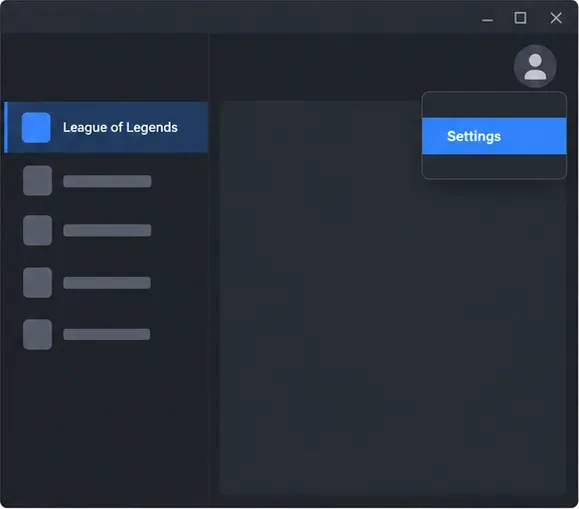
انقر على أيقونة الملف الشخصي في أعلى يمين نافذة برنامج Riot Client. من القائمة، اختر "الإعدادات ". إذا لم تجد الخيار، فأعد تشغيل برنامج Riot Client وتحقق مرة أخرى؛ توصي Riot بإعادة تشغيل البرنامج كخطوة أولية لحل مشاكل البرنامج.
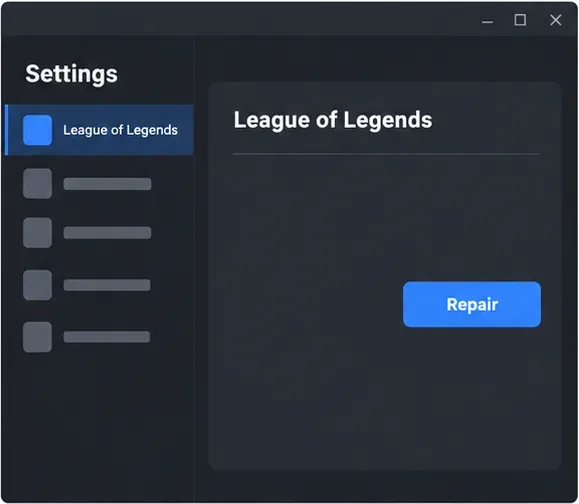
يوجد رمز الملف الشخصي في الزاوية العلوية اليمنى؛ اختر "الإعدادات" من القائمة. هذا رسم توضيحي مبسط لواجهة المستخدم. اختر لعبة League of Legends في الإعدادات
في الإعدادات، اختر لعبة League of Legends من قائمة ألعاب Riot. تأكد من تحديد قسم League قبل بدء الإصلاح، خاصةً إذا كان لديك أكثر من لعبة Riot مثبتة. تستخدم تعليمات Riot الحالية اختيار اللعبة من داخل الإعدادات؛ وقد يختلف الترتيب الدقيق قليلاً بين إصدارات البرنامج.
ابدأ الإصلاح
انقر على "إصلاح" أو "بدء الإصلاح" واتبع أي تعليمات تأكيد تظهر على شاشة برنامجك. أبقِ جهاز الكمبيوتر متصلاً بالإنترنت واترك برنامج Riot Client مفتوحًا أثناء عمله. يتحقق البرنامج من التثبيت المحلي وقد يحتاج إلى استعادة بعض الملفات. تجنب النقر المتكرر على الزر أو مقاطعة العملية؛ إذا توقفت العملية بسبب خطأ، فاتبع خطوات استكشاف الأخطاء وإصلاحها الموضحة أدناه.
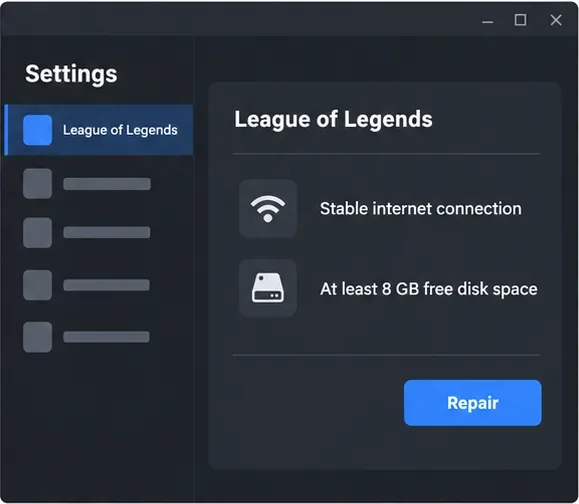
اختر لعبة League of Legends من الإعدادات، ثم استخدم خيار الإصلاح. قد تختلف مسميات الأزرار ومواقعها باختلاف الإصدار. دعه يكتمل واختبر المشكلة الأصلية
انتظر حتى يعود البرنامج إلى وضعه الطبيعي أو يُبلغ عن اكتمال الإصلاح. لا تُحدد Riot وقتًا ثابتًا لإتمام الإصلاح في تعليمات الإصلاح الكاملة الحالية، لذا قد يختلف الوقت باختلاف التثبيت والاتصال. افتح League مرة أخرى وحاول تنفيذ الإجراء الذي فشل، مثل تشغيل اللعبة أو الدخول إلى مباراة تدريبية. إذا استمر الخطأ نفسه، فقد يكون السبب خارج ملفات اللعبة.
إذا فشل إصلاح الدوري أو تعطل
جرّب أبسط الفحوصات أولاً، بهذا الترتيب:
- أعد تشغيل الكمبيوتر، وسجل الدخول مرة أخرى إلى برنامج Riot Client، وابدأ عملية الإصلاح من جديد.
- تأكد من استقرار اتصال الإنترنت؛ وقم بالتبديل إلى اتصال إيثرنت إذا أمكن ذلك.
- تأكد من أن القرص الذي يحتوي على لعبة League of Legends يحتوي على مساحة خالية لا تقل عن 8 جيجابايت.
- تأكد من أن لعبة League لا تزال قيد التشغيل في إدارة المهام أو مراقب النشاط، بما في ذلك تحت حساب مستخدم آخر.
- إذا استمرت أخطاء الإصلاح، فتحقق من وجود مشاكل في القرص باتباع الخطوات الواردة في دليل "فشل إصلاح العميل الكامل" من Riot . يتضمن الدليل إرشادات خاصة بنظامي التشغيل Windows وMac لفحص القرص والذاكرة.
إذا اكتمل الإصلاح ولكن استمرت لعبة League في التعطل، فابحث عن أسباب أخرى مثل برامج تشغيل بطاقة الرسومات، أو تحديثات نظام التشغيل، أو تعارضات البرامج. يغطي دليل استكشاف أخطاء لعبة League من Riot الخطوات التالية. قد يكون إعادة التثبيت مناسبًا إذا لم يُجدِ الإصلاح واستكشاف الأخطاء وإصلاحها نفعًا، ولكن اتبع تعليمات Riot الخاصة بنظام التشغيل لديك، وتجنب حذف مجلدات Riot المشتركة إذا كانت لديك ألعاب Riot أخرى مثبتة.
متى يتم استخدام أداة إصلاح الشغب (RRT)
قد يكون الاسم مُربكًا: أداة Riot Repair Tool (RRT) القابلة للتنزيل حاليًا من Riot تجمع سجلات التشخيص وتُجمّعها لتتمكن من إرفاقها بطلب الدعم. وهي لا تُغني عن زر الإصلاح الموجود داخل البرنامج والموصوف أعلاه. في حال فشل الإصلاح بشكل متكرر، شغّل أداة RRT فقط عندما تكون مستعدًا لإرسال تذكرة دعم، ثم أرفق ملف ZIP الذي تُنشئه. تشرح تعليمات Riot RRT كيفية جمع السجلات على نظامي التشغيل Windows وMac.
الأسئلة الشائعة
هل أحتاج إلى تنزيل برنامج إصلاح لعبة League of Legends؟
لا. استخدم خاصية الإصلاح في إعدادات برنامج Riot Client للتحقق من ملفات اللعبة واستعادتها. حمّل برنامج RRT المنفصل فقط إذا كنت بحاجة إلى جمع سجلات الدعم الفني من Riot.
كم يستغرق إصلاح لعبة League of Legends؟
لا يوجد وقت محدد في تعليمات الإصلاح الكامل الحالية من Riot. يعتمد ذلك على ما يحتاجه البرنامج لفحصه أو استعادته، وعلى سرعة اتصالك واستقراره. احتفظ بمساحة خالية لا تقل عن 8 جيجابايت، وانتظر حتى ينتهي البرنامج من عمله.
هل تعمل أداة الإصلاح على نظام ماك؟
تتضمن إرشادات Riot لإصلاح الأعطال فحوصات خاصة بنظام Mac بالإضافة إلى فحوصات لنظام Windows. افتح إعدادات عميل Riot وحدد League of Legends؛ إذا واجهت خطأً، فاستخدم قسم Mac من دليل أعطال Riot أو اتصل بالدعم.
للاطلاع على مسار النقر الحالي ومطالبات الإصلاح، راجع تعليمات أداة الإصلاح الكاملة لعميل Riot من Riot . إذا استمر فشل الإصلاح، فأرسل طلب دعم وأرفق السجلات التي تم جمعها باستخدام أداة الإصلاح الكاملة لعميل Riot.





