إصلاح لعبة League of Legends باستخدام أداة Hextech Repair Tool (2026): ما يجب استخدامه الآن
إذا كنت تبحث عن أداة Hextech Repair Tool لإصلاح ملفات League of Legends، فاستخدم خيار الإصلاح المدمج في برنامج Riot Client. تُطلق Riot الآن على أداة Hextech السابقة اسم Riot Repair Tool (RRT) وتُوثّقها كوسيلة لجمع سجلات الدعم. بالنسبة لملفات اللعبة المفقودة أو التالفة، إليك تعليمات Riot الحالية: سجّل الدخول إلى برنامج Riot Client، وافتح قائمة ملفك الشخصي، واختر الإعدادات، ثم حدد League of Legends، ثم اختر إصلاح.

يُعدّ هذا التمييز مهمًا لأنّ الأدلة القديمة تصف أزرارًا منفصلة للتخزين المؤقت، وتشخيص الشبكة، والإصلاح في أداة Hextech Repair Tool. تصف صفحات دعم Riot الحالية لعام 2026 مهمتين منفصلتين: يقوم برنامج Riot Client بإصلاح ملفات اللعبة، بينما تُنشئ أداة RRT أرشيف سجلات يُساعد فريق الدعم في التحقيق في المشكلة. صور واجهة المستخدم في هذا الدليل هي مراجع بصرية مُبسّطة؛ وقد تختلف القوائم باختلاف إصدار البرنامج أو المنطقة.
ما هي أداة مكافحة الشغب التي يجب عليك استخدامها؟
| مشكلة | استخدم هذا |
|---|---|
| لعبة League تعاني من نقص في الملفات، أو تلفها، أو أنها لا تعمل أو لا يتم تحديثها. | خيار الإصلاح المدمج في برنامج Riot Client |
| يجب عليك إرسال معلومات التشخيص إلى فريق دعم Riot | أداة إصلاح الشغب (RRT)، المعروفة سابقًا باسم أداة إصلاح هيكستيك |
| ارتفاع زمن الاستجابة أو انقطاع الاتصال المتكرر | دليل استكشاف أخطاء الاتصال من Riot وإصلاحها؛ يمكن لـ RRT توفير سجلات لتذكرة الدعم |
تُشير شركة Riot إلى أن تعليمات أداة الإصلاح الكامل لعميل Riot قد تُساعد في حل مشاكل التشغيل عن طريق إصلاح الملفات المفقودة أو التالفة. وتُوضح صفحة أداة الإصلاح الخاصة بها أن RRT هو الاسم البديل لأداة Hextech Repair Tool، كما تُشرح الغرض من جمع سجلات النظام.
كيفية إصلاح لعبة League of Legends في برنامج Riot Client
1. افتح برنامج Riot Client وسجّل الدخول
شغّل برنامج Riot Client وسجّل الدخول إلى الحساب المُثبّت عليه لعبة League of Legends. إذا لم يفتح البرنامج، فانتقل إلى قسم استكشاف الأخطاء وإصلاحها أدناه؛ إذ لا تتوفر أدوات الإصلاح داخل البرنامج إلا بعد الوصول إلى إعدادات البرنامج.
2. افتح قائمة الملف الشخصي واختر الإعدادات
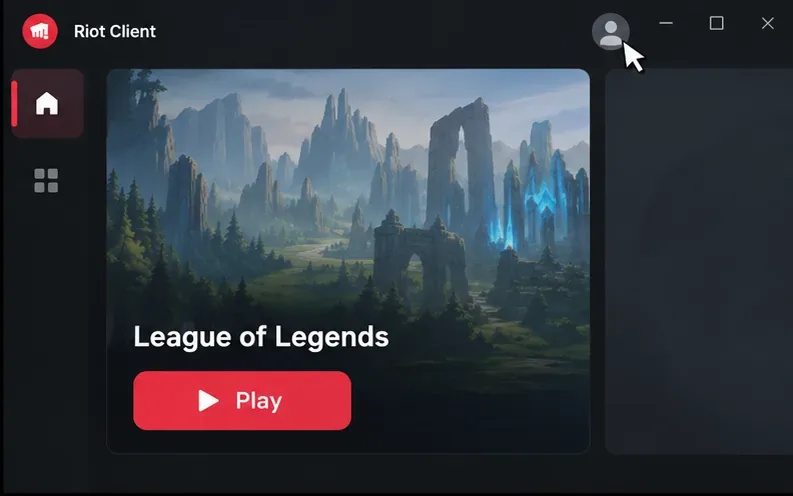
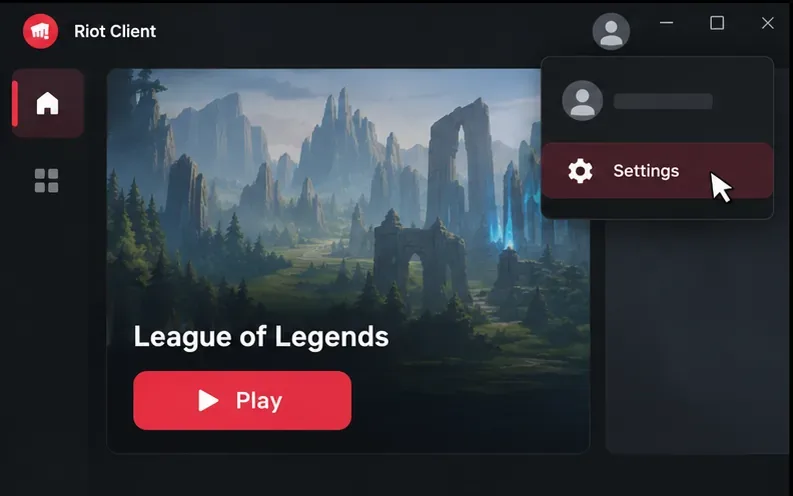
انقر على أيقونة الملف الشخصي في الزاوية العلوية اليمنى، ثم اختر الإعدادات . تستخدم تعليمات الإصلاح الحالية من Riot هذا المسار، بدلاً من نافذة أداة إصلاح Hextech المنفصلة.
3. اختر لعبة League of Legends
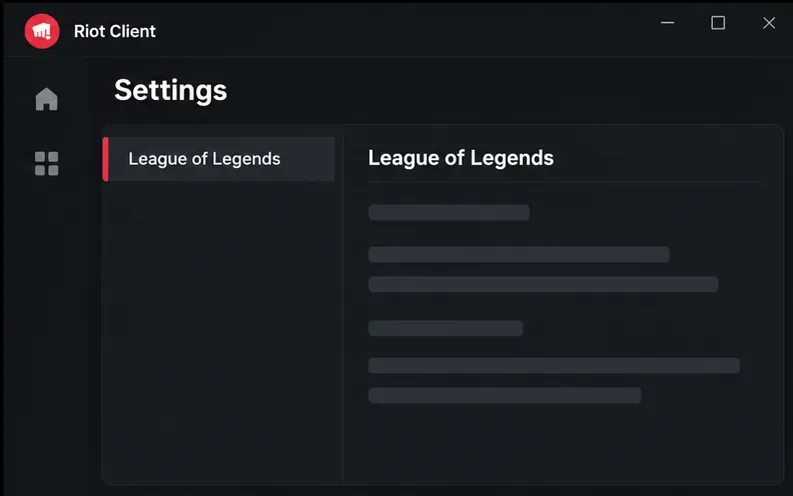
في الإعدادات، اختر لعبة League of Legends من قائمة الألعاب. تأكد من اختيارك للعبة الصحيحة قبل المتابعة، خاصةً إذا كان لديك عدة ألعاب من Riot مثبتة.
4. اختر "إصلاح" واتبع التعليمات.
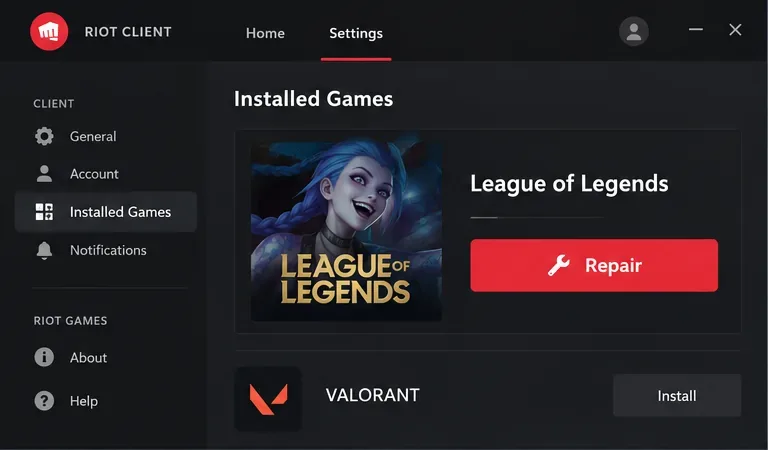
انقر على "إصلاح" واتبع التعليمات التي يعرضها برنامج Riot Client. قد يؤدي الإصلاح إلى استبدال الملفات المفقودة أو التي لم يتم التحقق من صحتها. أبقِ البرنامج مفتوحًا وحافظ على اتصال إنترنت مستقر أثناء تشغيله؛ فقد تحتاج إلى إعادة تنزيل الملفات.
5. انتظر حتى يكتمل الإصلاح، ثم اختبر اللعبة
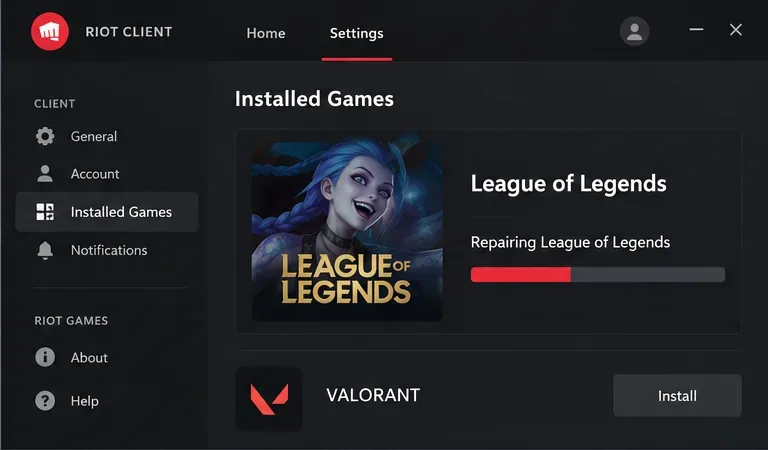
انتظر حتى يُشير برنامج Riot Client إلى اكتمال الإصلاح. لا تُعلن Riot عن وقت إتمام قياسي، لذا تجنّب افتراض توقف شريط التقدم بعد بضع دقائق فقط. عندما يكون البرنامج جاهزًا، شغّل لعبة League of Legends وتحقق مما إذا كانت المشكلة الأصلية قد اختفت. إذا استمر الخطأ نفسه، دوّن نصه أو رمزه بدقة قبل تجربة حل آخر.
في حالة فشل إصلاح برنامج Riot Client
ابدأ بالفحوصات منخفضة المخاطر من دليل "فشل إصلاح العميل الكامل" من Riot :
- أعد تشغيل الكمبيوتر وقم بتشغيل عملية الإصلاح مرة أخرى.
- استخدم اتصالاً سلكياً بالإنترنت إن وجد.
- تأكد من أن محرك الأقراص يحتوي على مساحة خالية لا تقل عن 8 جيجابايت حتى تتمكن لعبة League من الإصلاح والتحديث بشكل صحيح.
- أغلق عمليات لعبة League of Legends التي قد تكون لا تزال تعمل في الخلفية. على نظام ويندوز، تحقق من إدارة المهام؛ وعلى نظام ماك، تحقق من مراقب النشاط.
إذا استمرت عملية الإصلاح بالفشل، يُنصح أيضًا من قِبل دليل Riot بفحص حالة القرص الصلب وإرسال طلب دعم مع سجلات النظام. تجنب حذف المجلدات أو تغيير إعدادات جدار الحماية وبرامج مكافحة الفيروسات بشكل عشوائي؛ ابحث أولًا عن رمز الخطأ المحدد في دعم Riot، لأن كل خطأ قد يتطلب حلًا مختلفًا.
استخدم أداة إصلاح الشغب لجمع السجلات للدعم
يُعدّ برنامج RRT مفيدًا عندما لا يُحلّ إصلاح العميل المشكلة أو عندما يطلب دعم Riot ملفات تشخيصية. حمّله فقط من صفحة أداة إصلاح Riot (RRT) الرسمية على موقع Riot ، والتي توفر نسخًا لأنظمة Windows وMac. على نظام Windows، تنصح Riot بتشغيل الأداة المُثبّتة كمسؤول.
6. قم بتنزيل RRT واختر لعبة League of Legends
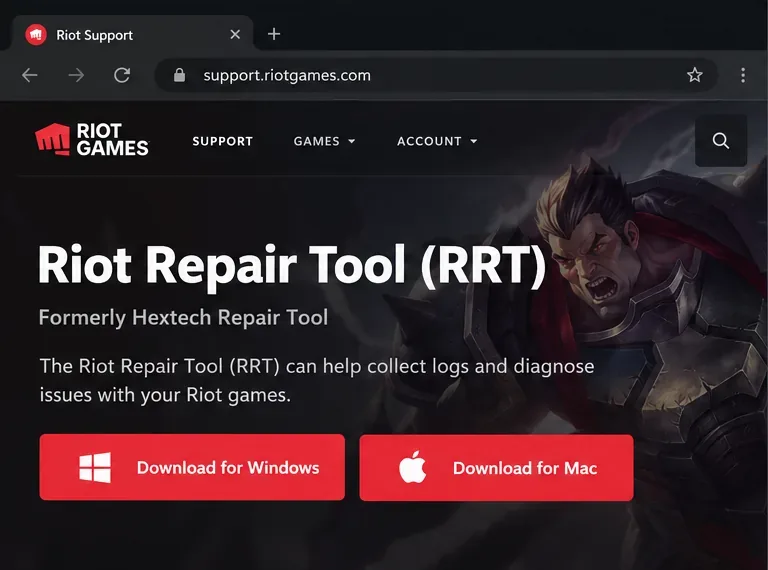
افتح الصفحة الرسمية، واختر التنزيل المناسب لنظام التشغيل الخاص بك، ثم شغّل برنامج RRT. اختر لعبة League of Legends من قائمة الألعاب. تشير تعليمات Riot الحالية إلى السماح للأداة بجمع السجلات المطلوبة؛ ولا توضح أن RRT هو طريقة لإصلاح ملفات اللعبة.
7. أرفق ملف ZIP المضغوط بتذكرة دعم Riot
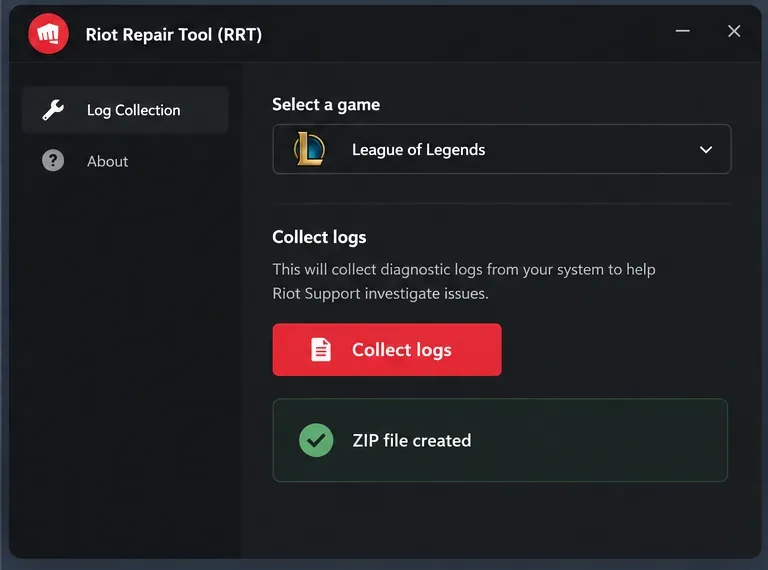
بعد انتهاء عملية جمع السجلات، أرفق مجلد ZIP الذي أنشأه برنامج RRT بطلب دعم جديد أو قائم. أدرج رسالة الخطأ كاملةً، وما كنت تفعله عند ظهورها، ونظام التشغيل الخاص بك، وخطوات الإصلاح التي جربتها بالفعل. يُتيح ذلك لفريق الدعم فهم سياق السجلات، ويساعد على تجنب تكرار الفحوصات الأساسية.
لحل مشاكل الاتصال، استخدم دليل الاتصال
إذا واجهت مشكلة ارتفاع زمن الاستجابة (ping) أو تقطع الاتصال أو انقطاعات متكررة عند تشغيل لعبة League of Legends، فقد لا يُجدي إصلاح الملفات نفعًا. اتبع دليل استكشاف أخطاء اتصال الكمبيوتر الحالي من Riot Games ، والذي يتضمن خطوات مثل اختبار الاتصال السلكي، وإعادة تشغيل المودم والراوتر، وتقليل استخدام الشبكة لأغراض أخرى، والتحقق من إعدادات VPN أو البروكسي. يُمكن لبرنامج RRT تجميع سجلات النظام لتقديمها للدعم الفني، ولكنه ليس اختبارًا مباشرًا لجودة الشبكة.
الأسئلة الشائعة
هل لا تزال أداة إصلاح Hextech قادرة على إصلاح لعبة League في عام 2026؟
تُطلق صفحة الدعم الحالية لشركة Riot على أداة Hextech السابقة اسم Riot Repair Tool، وتصفها بأنها أداة لجمع سجلات الأخطاء. ولإصلاح ملفات League المفقودة أو التالفة، تُوجه Riot اللاعبين إلى خيار الإصلاح في إعدادات عميل Riot.
هل أداة إصلاح الشغب هي نفسها أداة إصلاح اللعبة بالكامل؟
لا. الأسماء مرتبطة لأن RRT كان يُطلق عليه سابقًا Hextech Repair Tool، لكن وثائق Riot الحالية تُسند مهامًا مختلفة: خيار الإصلاح في عميل Riot يُصلح ملفات اللعبة، وRRT يجمع السجلات لمشاركتها مع الدعم.
كم من الوقت يستغرق إصلاح لعبة League؟
لا تُحدد شركة Riot مدة زمنية ثابتة في تعليمات الإصلاح. قد يختلف الوقت حسب الملفات التي تحتاج إلى معالجة وسرعة اتصالك بالإنترنت. تأكد من أن العملية لا تزال جارية وأن جهازك يحتوي على مساحة كافية قبل إلغائها.





