دليل الزهور التي تعشق الشمس

شرحٌ لأنواع الزهور التي تحب الشمس، مع خيارات النباتات، وخطوات الزراعة، ونصائح العناية، والأخطاء التي يجب تجنبها، وإجابات الأسئلة الشائعة للحصول على حديقة أكثر صحة.
عادةً ما تعني مشكلة مصادقة Minecraft Bedrock أن اللعبة لا تستطيع تحديث جلسة حساب Microsoft الخاص بك أو إكمال فحص الوصول عبر الإنترنت. قد تبدو حلقات تسجيل الدخول المتكررة، وخطأ "غرق" أو "أكسولوتل"، ورسائل حظر اللعب الجماعي متشابهة، لكن حلولها تختلف. ابدأ بالتحقق من توفر الخدمات، ثم قم بتحديث تسجيل الدخول، وتحديث اللعبة، وراجع إعدادات الشبكة أو العائلة فقط عندما تشير الأعراض إلى ذلك.
يغطي هذا الدليل إصدار Bedrock على أنظمة Windows وAndroid وiPhone وiPad وXbox وPlayStation وNintendo Switch. تختلف أسماء القوائم باختلاف النظام الأساسي؛ وتوضح الرسوم التوضيحية أدناه نوع الشاشة التي يجب العثور عليها، وهي ليست لقطات شاشة لواجهة Minecraft الحالية.
إذا تعذّر تسجيل الدخول إلى ماينكرافت أو استمر تحميل الملف الشخصي، فابدأ بجلسة حساب مايكروسوفت. إذا نجح تسجيل الدخول ولكن لم يفتح عالم أو Realm أحد الأصدقاء فقط، فتحقق من إصدارات اللعبة، وتوفر المضيف، ومتطلبات اللعب الجماعي. إذا ذكرت ماينكرافت أن اللعب الجماعي معطل، فركز على أذونات الخصوصية أو أذونات العائلة. أما رمز تسجيل الدخول الفاشل من وحدة التحكم فيرتبط بعملية ربط الجهاز.
| ماذا يحدث | ابدأ بـ |
|---|---|
| حلقة تسجيل الدخول، "غريق"، "أكسولوتل"، أو "خيزران" | قم بتحديث صفحة تسجيل الدخول إلى حساب Microsoft وتحقق من حالة الخدمة. |
| عالم أحد الأصدقاء لا يتم تحميله | تحقق من تحديثات Bedrock الخاصة باللاعبين وما إذا كان العالم مفتوحًا للأصدقاء. |
| "اللعب الجماعي معطل" أو اللعب عبر الإنترنت غير متاح | راجع إعدادات الخصوصية والأذونات العائلية الخاصة بالحساب. |
| تم رفض رمز ربط وحدة التحكم أو انتهت مهلته | أعد تشغيل عملية الربط داخل اللعبة واستخدم الكود الجديد الذي يعرضه. |
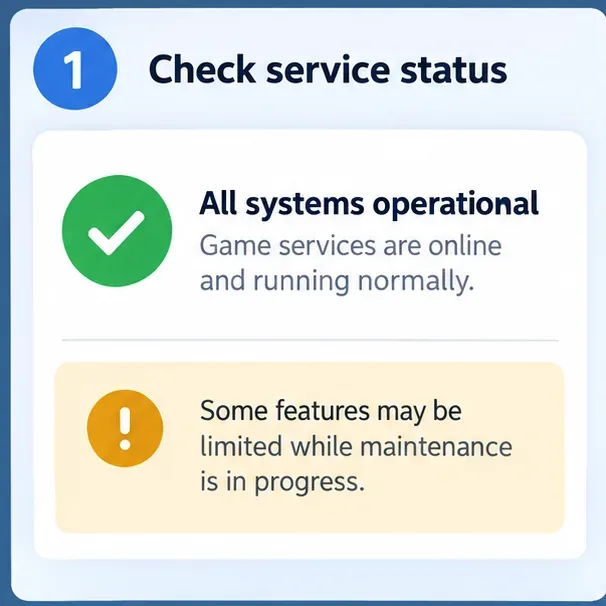
قبل تغيير الإعدادات، راجع دليل استكشاف أخطاء ماينكرافت بيدروك وصفحة حالة الخدمة للمنصة التي تستخدمها. يحتوي دليل ماينكرافت على روابط لفحوصات حالة المنصة ذات الصلة. إذا كانت الخدمة متوقفة أو قيد الصيانة، انتظر وحاول مرة أخرى لاحقًا. لن يؤدي إلغاء ربط الحسابات أو إعادة تثبيت اللعبة بشكل متكرر إلى إصلاح انقطاع الخدمة.
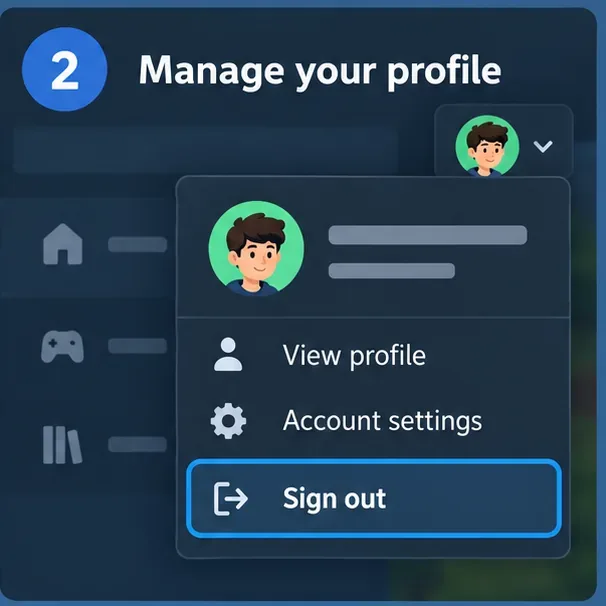
تُعدّ جلسة تسجيل الدخول القديمة سببًا شائعًا لخطأ في المصادقة. استخدم قائمة ملف تعريف Minecraft أو حسابك لتسجيل الخروج. أغلق اللعبة تمامًا بدلًا من تركها معلقة، ثم أعد تشغيل الجهاز، وأعد فتح Minecraft، وسجّل الدخول باستخدام حساب Microsoft الذي تنوي استخدامه. على نظام Windows، اتبع خطوات إعادة تعيين تسجيل الدخول الرسمية لـ Minecraft ؛ قد يحتوي المُشغّل على مُحدّد حساب خاص به.
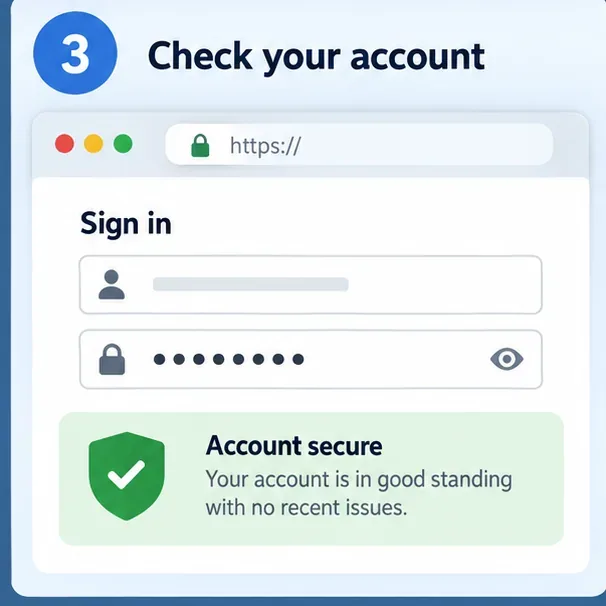
افتح حساب مايكروسوفت في متصفحك وسجّل الدخول. أكمل أي إجراءات أمنية أو خطوات استعادة الحساب على موقع مايكروسوفت الرسمي، ثم ارجع إلى اللعبة. تأكد من اختيار الحساب المرتبط بملف تعريف ماينكرافت والمشتريات التي تريدها. لا تُعطِ رمز التحقق لمرة واحدة أو كلمة المرور لأي شخص آخر أو لموقع دعم غير رسمي.
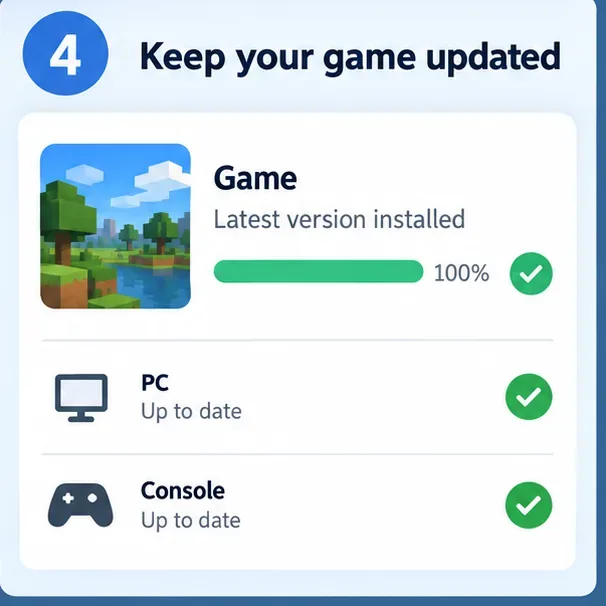
افتح المتجر الرسمي أو شاشة التحديث على جهاز كل لاعب، وثبّت أي تحديث متاح للعبة Bedrock. أعد تشغيل اللعبة بعد التحديث. قد تتلقى المنصات المختلفة التحديث في أوقات مختلفة، لذا إذا تمكن أحد اللاعبين من الانضمام بينما لم يتمكن الآخر، قارن الإصدارات المثبتة المعروضة في اللعبة أو المتجر. توضح متطلبات اللعب الجماعي في Minecraft الشروط العامة لجلسة ناجحة.
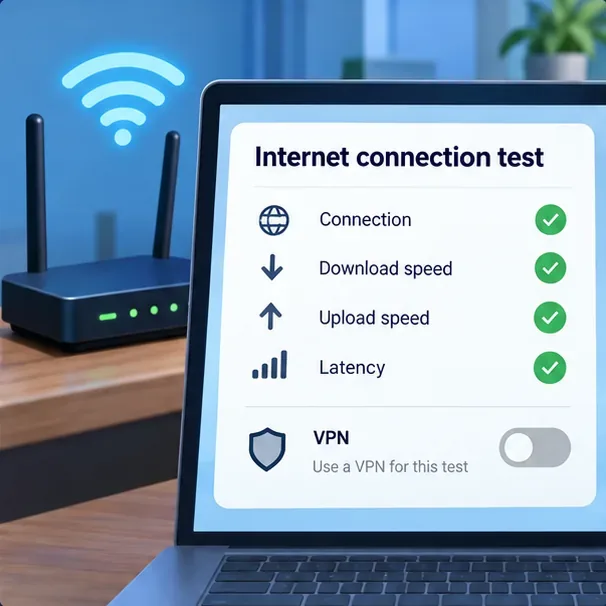
أعد تشغيل الجهاز المتأثر، وإذا أمكن، أعد تشغيل جهاز التوجيه (الراوتر). جرّب الاتصال بشبكة منزلك المعتادة مع تعطيل خدمة VPN أو خادم وكيل أو فلتر DNS مخصص مؤقتًا. أعد تفعيلها بعد الاختبار إذا كنت تعتمد عليها. قد تقيّد المدرسة أو مكان العمل أو الفندق أو الشبكة العامة خدمات الألعاب؛ لذا فإن اختبار اتصال موثوق آخر قد يساعد في تحديد ذلك. تجنّب تغيير إعدادات إعادة توجيه المنافذ، أو اتباع تعليمات DNS غير الرسمية، أو تعديل ملفات النظام لمجرد أن الرسالة تشير إلى المصادقة.
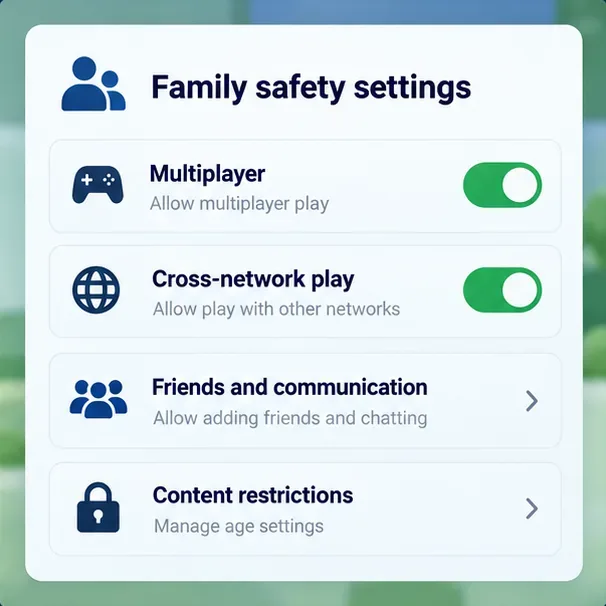
إذا كان الحساب خاضعًا للإشراف، فاطلب من الوالد أو منظم العائلة التحقق من أذونات اللعب الجماعي واللعب عبر الشبكات. يستخدم ماينكرافت أدوات التحكم في أمان العائلة من مايكروسوفت/إكس بوكس للميزات الاجتماعية واللعب الجماعي، بما في ذلك عندما يلعب الطفل على جهاز غير تابع لإكس بوكس. استخدم دليل اللعب الجماعي الرسمي لحسابات الأطفال . على أجهزة الألعاب المنزلية، قد يتطلب اللعب الجماعي عبر الإنترنت أيضًا اشتراكًا في المنصة المناسبة؛ راجع متطلبات ماينكرافت الحالية للعب الجماعي .
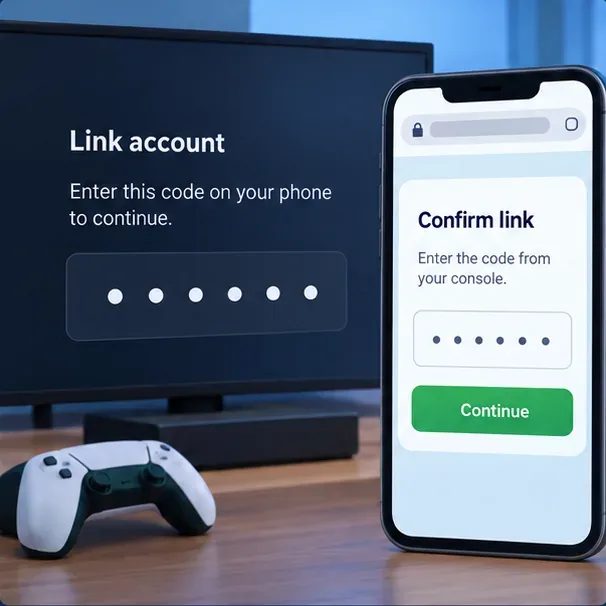
على جهازي PlayStation أو Nintendo Switch، ابدأ عملية تسجيل الدخول من Minecraft واتبع التعليمات الظاهرة على شاشة الجهاز. أدخل فقط الرمز الحالي الذي تعرضه اللعبة على الصفحة الرسمية أو في المتصفح. إذا انتهت صلاحية الرمز، فأعد عملية الربط للحصول على رمز جديد. استخدم حساب Microsoft الذي ترغب في ربطه بحساب المنصة؛ لا تقم بفصل الحسابات بشكل متكرر كخطوة أولى لحل المشكلة. اتبع الإرشادات الرسمية لربط حساب PlayStation وتسجيل الدخول إلى Nintendo Switch .
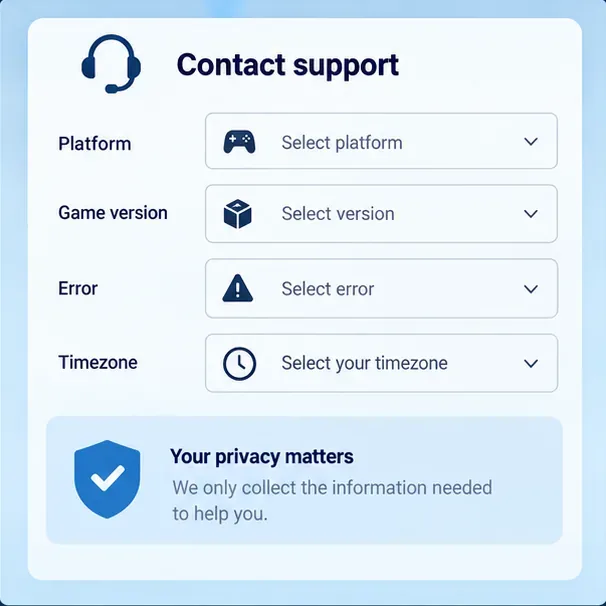
إذا استمر الخطأ، فدوّن نص الخطأ أو رمزه، ونوع جهازك ونظام التشغيل، وإصدار ماينكرافت، وما إذا كان وضع اللاعب الفردي يعمل، وما إذا كان الخطأ يؤثر على عالم واحد، أو عالم Realm، أو على جميع الألعاب عبر الإنترنت. اذكر وقت حدوث الخطأ ومنطقتك الزمنية. لا تُدرج كلمة مرورك، أو رمز الاسترداد، أو تفاصيل الدفع كاملةً. استخدم دعم ماينكرافت، وراجع دليل أخطاء Bedrock المُحدّث إذا ظهر رمز مُسمى.
لا تقم بحذف العوالم المحفوظة، أو مسح بيانات حفظ وحدة التحكم، أو تثبيت ملفات APK غير رسمية، أو تغيير إعدادات توجيه المنافذ في جهاز التوجيه كإجراء روتيني لإصلاح مشكلة المصادقة. قد تُسبب هذه الإجراءات مشاكل جديدة دون معالجة جلسة الحساب. غيّر كلمة مرور حسابك على مايكروسوفت فقط عندما يُشير نظام الاسترداد أو إجراءات الأمان الخاصة بمايكروسوفت إلى ضرورة ذلك، أو عندما تتطلب خطوات استكشاف الأخطاء وإصلاحها الرسمية ذلك. قم بعمل نسخة احتياطية من العوالم المحلية قبل إعادة التثبيت.
تختلف متطلبات الحساب باختلاف المنصة والميزة. يتطلب اللعب عبر المنصات المختلفة والعديد من الخدمات عبر الإنترنت تسجيل الدخول باستخدام حساب مايكروسوفت على أجهزة الألعاب والهواتف المحمولة. راجع دليل متطلبات الحساب في ماينكرافت للمنصة التي تستخدمها.
قد يكون سبب هذا النمط جلسة خاصة بالجهاز، أو تحديث للعبة، أو ربط حساب المنصة، أو قيود الشبكة، أو إعدادات الخصوصية. قارن حساب مايكروسوفت، وإصدار ماينكرافت، والأذونات على كلا الجهازين قبل تغيير روابط الحسابات.
إعادة التثبيت خيارٌ متاحٌ في وقتٍ لاحق. أولاً، قم بتحديث جلسة تسجيل الدخول، وتحقق من الحساب، وثبّت التحديثات المتاحة، وتأكد من الأذونات والاتصال. قم بعمل نسخة احتياطية من عوالمك المحلية قبل إلغاء تثبيت أي إصدار.
شرحٌ لأنواع الزهور التي تحب الشمس، مع خيارات النباتات، وخطوات الزراعة، ونصائح العناية، والأخطاء التي يجب تجنبها، وإجابات الأسئلة الشائعة للحصول على حديقة أكثر صحة.
لا يوجد في لعبة League of Legends خيار موثق لتفعيل الإشعارات الخاصة بـ Blue Essence فقط. تعرّف على كيفية كتم إشعارات المحتوى الجديد، وتمييز نوافذ مكافآت المهام، وتعديل لافتات نظام التشغيل Windows.
ابدأ بـ 1.0 لحساسية PUBG PC العمودية، ثم تعلم متى يمكن أن تساعد 1.1-1.2 في التحكم في الارتداد وكيفية الحكم على المفاضلة في دقة التصويب.
تعلم كيفية تخصيص عبارات عجلة الدردشة في لعبة Dota 2، واختيار العجلات الأساسية أو الثانوية، والتحقق من مفاتيح الاختصار، وتجنب الخلط بين الدردشة السريعة وخطوط صوت البطل.
افصل عناصر التحكم في القفز والتسلق في لعبة PUBG على الكمبيوتر لتجنب التسلق العرضي. ابحث عن اختصارات لوحة المفاتيح، وخصص مفاتيح مخصصة، واحل التعارضات، واختبر النتيجة.
قارن بين تخطيطات المفاتيح المختصرة الافتراضية والمخصصة البسيطة والمضغوطة للعبة StarCraft: Remastered، مع مدخلات التحديد العملية وتوصيات مجموعات التحكم.
اعثر على أفضل إعداد لنطاق الصوت الديناميكي لسماعات الرأس في لعبة Dota 2، وتعرف على متى يكون الضغط مفيدًا، وقم بضبط الصوت للحصول على إشارات واضحة دون معارك جماعية صاخبة للغاية.
قم بإصلاح الأخطاء الحرجة في لعبة League of Legends عند التشغيل عن طريق فحص الطبقات، وإصلاح ملفات اللعبة، وتحديث برامج التشغيل، واختبار تعارضات التكوين والخدمة.
ابدأ بخط أساسي عملي لسرعة الماوس في لعبة StarCraft: Remastered، ثم اضبط الحساسية لاختيار الوحدات بدقة، والنقر على الخريطة المصغرة، والتمرير.
حل مشكلة توقف لعبة Dota 2 عند الاتصال بمنسق اللعبة. تحقق من وجود مشكلة في الخدمة، وأعد تشغيل Steam، واختبر اتصالك بالشبكة، وتحقق من ملفات اللعبة.




