دليل الزهور التي تعشق الشمس

شرحٌ لأنواع الزهور التي تحب الشمس، مع خيارات النباتات، وخطوات الزراعة، ونصائح العناية، والأخطاء التي يجب تجنبها، وإجابات الأسئلة الشائعة للحصول على حديقة أكثر صحة.
إذا ظهر خطأ "getsockopt" في ماينكرافت عند الاتصال عبر Radmin VPN ، فتحقق من الاتصال على عدة مستويات: تأكد من أن كلا اللاعبين على نفس شبكة Radmin، وتحقق من إصدار ماينكرافت، وتأكد من أن المضيف قد فتح عالم Java LAN، وراجع أذونات جدار الحماية على جهاز المضيف. لا يُشير مصطلح "getsockopt" وحده إلى سبب محدد أو رمز خطأ عام.
يركز هذا الدليل على تشغيل لعبة ماينكرافت إصدار جافا عبر برنامج Radmin VPN على نظام ويندوز، وهو الإعداد الشائع لشبكات LAN. الصور المعروضة هي صور توضيحية وليست لقطات شاشة حقيقية أو دليلاً على اختبار؛ استخدم التسميات كدليل مرئي وتوقع وجود اختلافات طفيفة بين إصدارات التطبيق.
getsockoptهو اسم دالة شبكية يُستخدم عندما يقرأ البرنامج إعدادات المقبس. عند ظهوره في رسالة اتصال Minecraft، قد يُشير إلى فشل عملية المقبس، لكن هذه الكلمة لا تُحدد ما إذا كانت المشكلة من جانب المضيف، أو مسار VPN، أو جدار الحماية، أو إعدادات اللعبة. تحقق من نص الخطأ الكامل ومكان حدوث الفشل قبل تغيير الإعدادات.
من المضلل أيضاً اعتبار كل رسالة getsockopt خطأً من أخطاء ويندوز رقم 10014. تُعرّف مايكروسوفت هذا الخطأ WSAEFAULT 10014بأنه مؤشر أو مخزن مؤقت غير صالح؛ ويُدرج مرجع Winsock الخاص بها رموزاً أخرى بشكل منفصل. ما لم تتضمن رسالتك الكاملة رمزاً محدداً، فابحث عن سبب المشكلة في الاتصال بدلاً من افتراض أن هذا الرمز ينطبق.
| ماذا يحدث | تحقق من التالي |
|---|---|
| لا يستطيع رادمن إظهار اللاعب الآخر أو الوصول إليه | اسم الشبكة، وحالة الاتصال، وخدمة Radmin، والمحول، وجدار الحماية على كلا جهازي الكمبيوتر. |
| يستطيع Radmin الوصول إلى النظير، لكن Minecraft لا يستطيع الانضمام | حالة العالم المضيف، منفذ الشبكة المحلية، عنوان الوجهة، إصدار/نسخة ماينكرافت، وإذن جدار حماية جافا على المضيف. |
| فشل الجميع في الانضمام إلى مضيف واحد | أعد تشغيل العالم وتحقق من إعدادات الشبكة المحلية (LAN) وقاعدة جدار الحماية الخاصة بالجهاز المضيف. |
| لاعب واحد فقط يفشل | قارن عضوية شبكة Radmin الخاصة بهذا اللاعب، وإصدار Minecraft، وإصداره، وجدار الحماية المحلي الخاص به. |
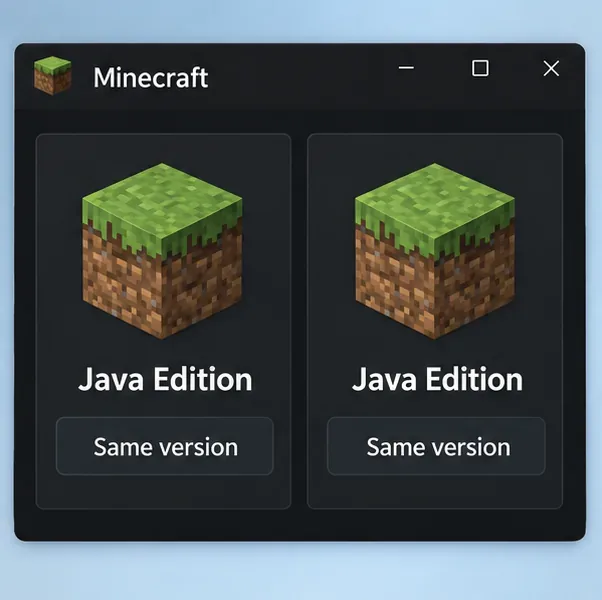
تأكد من أن جميع اللاعبين يستخدمون نفس الإصدار. لا يمكن للاعب يستخدم إصدار Java الانضمام إلى عالم إصدار Bedrock باستخدام بروتوكول Java LAN الموضح أدناه. قارن إصدار اللعبة الفعلي أو نسخة اللعبة التجريبية على جميع أجهزة الكمبيوتر؛ فاستخدام نفس المشغل لا يضمن أن لاعبين قد اختارا نفس التثبيت. إذا كنت تستخدم ملف تعريف مُعدّل، فقارن أولًا ملفات التعريف ومجموعات التعديلات، أو جرّب ملف تعريف أصليًا لعزل المشكلة عن التعديلات.
تتطلب متطلبات اللعب الجماعي في ماينكرافت وجود الإصدار المتوافق وإصدار اللعبة الحالي المتوافق. قم بإصلاح أي عدم توافق قبل تغيير إعدادات جهاز التوجيه أو جدار الحماية.
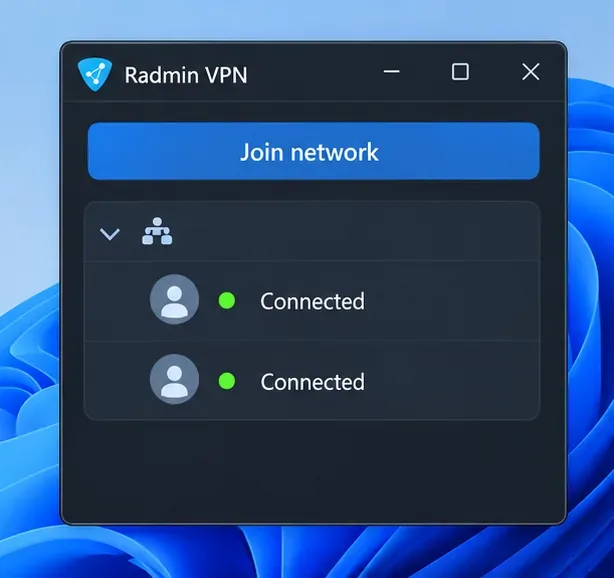
على كل جهاز، افتح برنامج Radmin VPN وتأكد من أن المضيف والضيف قد انضما إلى نفس اسم الشبكة وكلمة المرور الحالية. يجب أن يكون المضيف متصلاً بالإنترنت، وأن يظهر اللاعب الآخر في قائمة نظراء الشبكة. إذا انضم أي منهما إلى شبكة تحمل اسمًا مشابهًا، أو إذا لم ينضم المضيف، فلن يتمكن Minecraft من الوصول إلى ذلك الجهاز عبر هذا النفق.
أعد الاتصال بالشبكة الصحيحة، ثم أعد تشغيل Radmin VPN إذا استمر انقطاع الاتصال. تنص قائمة التحقق الخاصة بـ Radmin للعب الجماعي على ضرورة أن يكون اللاعبون على نفس شبكة Radmin VPN وأن يستخدموا نفس إصدار اللعبة.
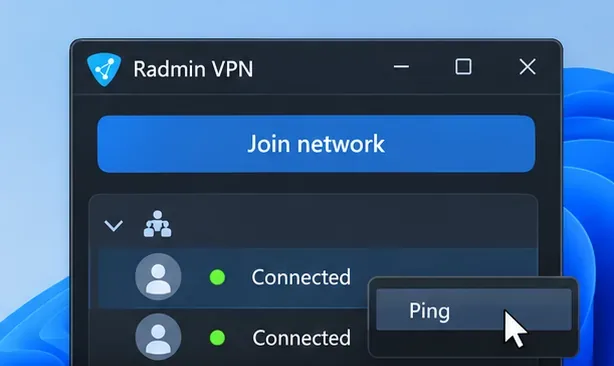
في برنامج Radmin VPN، انقر بزر الماوس الأيمن على إدخال نظير المضيف واختر "اختبار الاتصال" (Ping) . يتحقق هذا من إمكانية اتصال أجهزة الكمبيوتر عبر VPN قبل تشغيل Minecraft. إذا لم يتمكن اختبار الاتصال من الوصول إلى المضيف، فابقَ على اتصال Radmin وشبكة Windows: تأكد من اتصال كلا النظيرين، وأعد تشغيل تطبيق VPN، وتحقق مما إذا كان برنامج الحماية يحظر Radmin VPN على أي من الجهازين.
إذا استجاب الطرف الآخر ولكن ما زالت لعبة ماينكرافت تفشل، فهذا يعني أن النفق قابل للوصول على الأقل؛ تابع فحص عالم المضيف وعنوانه وجدار الحماية الموضح أدناه. يوثق Radmin اختبار اتصال قائمة النظراء كفحص للاتصال. ويشير أيضًا إلى أن Relay/TCP يعني تعذر إنشاء اتصال مباشر؛ إذا أظهر معظم النظراء هذه الحالة، فقد يكون مزود خدمة الإنترنت أو مسار الشبكة متورطًا.
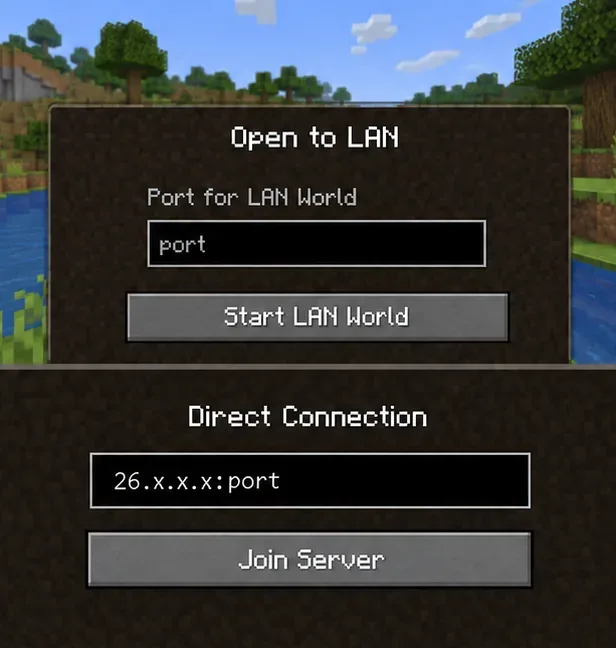
على جهاز الكمبيوتر المضيف، شغّل عالم ماينكرافت جافا، واضغط على زر التشغيل Esc، ثم اختر " فتح على الشبكة المحلية" ، ثم حدد "بدء عالم الشبكة المحلية" . ستعرض ماينكرافت رسالة في نافذة الدردشة تحتوي على رقم المنفذ المستخدم لهذه الجلسة. أبقِ العالم مفتوحًا: إغلاقه أو بدء جلسة شبكة محلية أخرى قد يُبطل رقم المنفذ القديم.
إذا لم يظهر العالم تلقائيًا في وضع اللعب الجماعي، يمكن للمضيف مشاركة عنوان VPN الخاص بـ Radmin المعروض في Radmin مع منفذ الشبكة المحلية الحالي. يمكن للضيف إدخال هذا العنوان في وضع اللعب الجماعي > الاتصال المباشر ، باستخدام التنسيق التالي host-Radmin-IP:LAN-port: . لا تقم بإعادة استخدام منفذ من جلسة الأمس أو استبدال عنوان Radmin الخاص بالمضيف بعنوان IP العام لجهاز التوجيه. تؤكد تعليمات اللعب الجماعي في Minecraft Java أن الاتصال المباشر يقبل عنوان الخادم؛ وتصف تعليمات الشبكة المحلية منفذ جلسة المضيف.
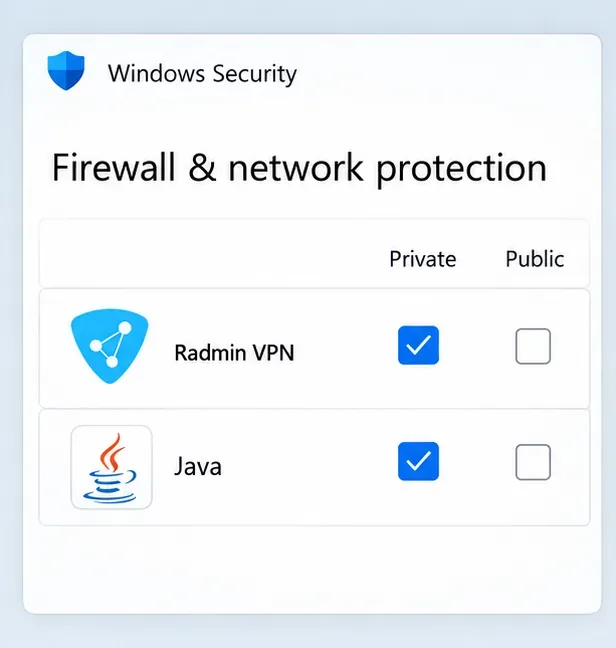
يُعدّ الجهاز المضيف أول جهاز كمبيوتر يتم فحصه لأنه يقبل اتصال Minecraft الوارد. في إعدادات أمان Windows، افتح "جدار الحماية وحماية الشبكة" ، ثم اختر "السماح لتطبيق بالمرور عبر جدار الحماية" ، وراجع إدخالات Radmin VPN وبيئة تشغيل Java المستخدمة في تثبيت Minecraft. إذا كان أحد الإدخالات مفقودًا، فأضف التطبيق المُصرّح به من موقعه المُثبّت. امنح الإذن فقط لملف تعريف الشبكة الذي يتطابق مع اتصال Radmin الموثوق وإعدادات الأمان على جهاز الكمبيوتر الخاص بك.
أعد فحص جهاز الضيف للتأكد من أن جدار الحماية الخاص به يحظر حركة البيانات الصادرة أو حركة مرور VPN، وراجع أي حزمة أمان خارجية بشكل منفصل. أبقِ جدار الحماية مُفعّلاً. تُشير مايكروسوفت إلى أن السماح لتطبيق مُحدد يُعدّ أكثر أمانًا بشكل عام من فتح منفذ؛ لا تفتح نطاق UDP 17000-18000 الواسع في المسودة القديمة إلا إذا زوّدك دعم Radmin أو مسؤول الشبكة بقاعدة مُحددة ومُعتمدة لإعداداتك.
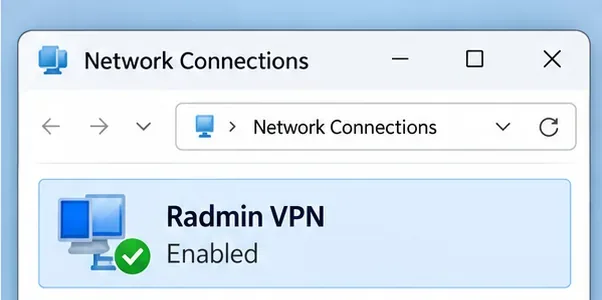
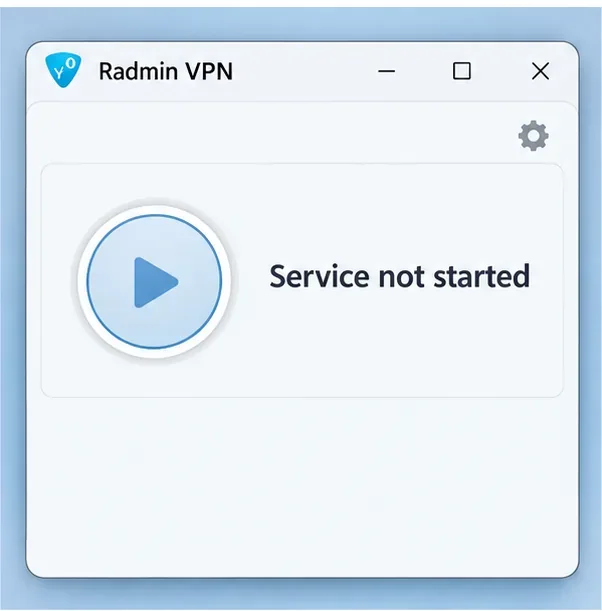
افتح اتصالات الشبكة في ويندوز أو إدارة الأجهزة، وتأكد من وجود محول Radmin VPN وتفعيله. لا تقم بتعطيل محولات أخرى كحل شامل. إذا أظهر تطبيق Radmin رسالة " الخدمة غير مُشغّلة" ، فراجع صفحة المساعدة الخاصة به، واطلب استخدام زر التشغيل الدائري. إذا استمر التطبيق في انتظار محول الشبكة، فأعد تشغيل ويندوز وRadmin VPN أولًا؛ وإذا استمرت المشكلة، فأعد تثبيت Radmin من الموقع الرسمي، وتواصل مع فريق الدعم الفني، بدلًا من حذف أي ملفات تعريف أو برامج تشغيل عشوائية.
بعد أي عملية إصلاح، أعد توصيل كلا اللاعبين بشبكة Radmin نفسها، ثم أعد فتح عالم Minecraft LAN لإنشاء منفذ جديد، واختبر مرة أخرى. غيّر عنصرًا واحدًا في كل مرة لتحديد الطبقة التي أثرت على العملية.
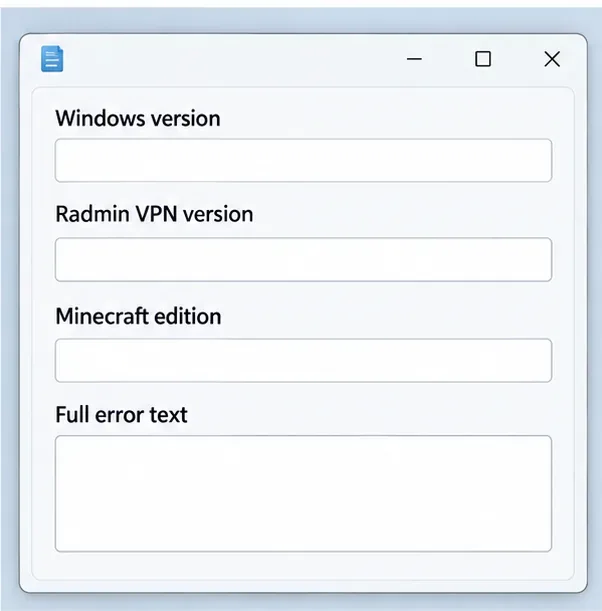
سجّل خطأ Minecraft بالكامل، وما إذا كان اختبار اتصال Radmin يعمل، وما إذا كان المضيف يستخدم شبكة محلية (LAN) أو خادمًا مخصصًا، وما إذا كان اتصال Radmin مباشرًا أم عبر بروتوكول TCP/Relay. أدرج إصدار Windows، وإصدار Radmin VPN، وإصدار Minecraft، والخطوات التي جربتها بالفعل عند التواصل مع الدعم. لا تنشر كلمات المرور أو تفاصيل الحساب أو معلومات IP الخاصة علنًا.
بالنسبة لإصدار Bedrock، استخدم صفحات متطلبات اللعب الجماعي واستكشاف الأخطاء وإصلاحها الخاصة بإصدار Bedrock؛ لا تشرح خطوات منفذ الشبكة المحلية (LAN) والاتصال المباشر في Java الواردة في هذا الدليل آلية الانضمام المعتادة في Bedrock. بالنسبة لإصدار Java، راجع صفحات دعم اللعب الجماعي الرسمية للعبة Minecraft إذا كان رابط Radmin يعمل ولكن لا يزال الانضمام يفشل.
شرحٌ لأنواع الزهور التي تحب الشمس، مع خيارات النباتات، وخطوات الزراعة، ونصائح العناية، والأخطاء التي يجب تجنبها، وإجابات الأسئلة الشائعة للحصول على حديقة أكثر صحة.
لا يوجد في لعبة League of Legends خيار موثق لتفعيل الإشعارات الخاصة بـ Blue Essence فقط. تعرّف على كيفية كتم إشعارات المحتوى الجديد، وتمييز نوافذ مكافآت المهام، وتعديل لافتات نظام التشغيل Windows.
ابدأ بـ 1.0 لحساسية PUBG PC العمودية، ثم تعلم متى يمكن أن تساعد 1.1-1.2 في التحكم في الارتداد وكيفية الحكم على المفاضلة في دقة التصويب.
تعلم كيفية تخصيص عبارات عجلة الدردشة في لعبة Dota 2، واختيار العجلات الأساسية أو الثانوية، والتحقق من مفاتيح الاختصار، وتجنب الخلط بين الدردشة السريعة وخطوط صوت البطل.
افصل عناصر التحكم في القفز والتسلق في لعبة PUBG على الكمبيوتر لتجنب التسلق العرضي. ابحث عن اختصارات لوحة المفاتيح، وخصص مفاتيح مخصصة، واحل التعارضات، واختبر النتيجة.
قارن بين تخطيطات المفاتيح المختصرة الافتراضية والمخصصة البسيطة والمضغوطة للعبة StarCraft: Remastered، مع مدخلات التحديد العملية وتوصيات مجموعات التحكم.
اعثر على أفضل إعداد لنطاق الصوت الديناميكي لسماعات الرأس في لعبة Dota 2، وتعرف على متى يكون الضغط مفيدًا، وقم بضبط الصوت للحصول على إشارات واضحة دون معارك جماعية صاخبة للغاية.
قم بإصلاح الأخطاء الحرجة في لعبة League of Legends عند التشغيل عن طريق فحص الطبقات، وإصلاح ملفات اللعبة، وتحديث برامج التشغيل، واختبار تعارضات التكوين والخدمة.
ابدأ بخط أساسي عملي لسرعة الماوس في لعبة StarCraft: Remastered، ثم اضبط الحساسية لاختيار الوحدات بدقة، والنقر على الخريطة المصغرة، والتمرير.
حل مشكلة توقف لعبة Dota 2 عند الاتصال بمنسق اللعبة. تحقق من وجود مشكلة في الخدمة، وأعد تشغيل Steam، واختبر اتصالك بالشبكة، وتحقق من ملفات اللعبة.




