دليل الزهور التي تعشق الشمس

شرحٌ لأنواع الزهور التي تحب الشمس، مع خيارات النباتات، وخطوات الزراعة، ونصائح العناية، والأخطاء التي يجب تجنبها، وإجابات الأسئلة الشائعة للحصول على حديقة أكثر صحة.
إذا انقطع اتصال Minecraft Java Edition مع ظهور رسالة "فشل مزامنة سجلات النظام من الخادم: java.lang.NullPointerException" ، فابدأ بالتحقق من إصدار Minecraft، ومُحمِّل التعديلات، وإصدار حزمة التعديلات على كلٍّ من العميل والخادم. ثم قارن سجلات النظام المتعلقة بأول خطأ في سجل النظام. تُشير هذه الرسالة إلى فشل خطوة المزامنة، ولكنها لا تُحدد التعديل المُسبب للمشكلة، ولا تُثبت أن Java أو شبكتك أو ذاكرة التخزين المؤقت هي السبب.
أفضل حل أولي هو استعادة كل من العميل والخادم إلى نفس إصدار حزمة التعديلات المدعومة وإعدادات المُحمِّل. أنشئ نسخة احتياطية قبل تغيير ملفات الخادم أو بيانات العالم. اتبع الخطوات التالية بالترتيب، واختبر التغييرات على نسخة احتياطية كلما أمكن.
يربط سجل ماينكرافت المعرّفات بعناصر اللعبة مثل الكتل والعناصر والكيانات. تتم مزامنة بعض بيانات السجل المُعدّلة عند انضمام عميل إلى العالم. توضح وثائق سجل فابريك كيفية إرسال الخادم لبيانات السجل المُزامنة إلى العملاء. إذا تعذّر تطبيق هذه البيانات كما هو متوقع، فقد يتم قطع اتصال اللعبة مع ظهور رسالة مزامنة السجل.
يشير خطأ NullPointerException إلى أن البرنامج واجه قيمة مفقودة في مكان كان يتوقع فيه وجود كائن. نص رسالة الخطأ هو ملخص، وليس تشخيصًا: غالبًا ما يكون الدليل المفيد هو وجود خطأ سابق، أو إدخال غير صالح في سجل النظام، أو تبعية مفقودة، أو معرّف وحدة في سجل العميل أو الخادم. لهذا السبب، يُعد حذف مجلدات عشوائية، أو إضافة ذاكرة، أو إعادة تثبيت الخادم بالكامل خطوة أولى غير موفقة.
| ما تلاحظه | أين نبدأ البحث؟ |
|---|---|
| لا يمكن للاعب واحد فقط الانضمام | ملف تعريف مشغل اللاعب، وإصدار حزمة التعديلات، والتعديلات، والتكوين المحلي. |
| فشل العديد من اللاعبين بعد تحديث الخادم | برنامج تحميل الخادم، وملفات حزمة الخادم، وحزم البيانات، وسجل التحديثات. |
| بدأ الخطأ بعد إضافة أو تحديث أحد التعديلات | هذا التعديل، والتبعيات المطلوبة له، وأي بيانات أو نصوص برمجية مسجلة يوفرها. |
| عالم اللعب الفردي المعدل يفشل أيضاً | النسخة المعدلة المحلية أو برنامج التحميل الخاص بها؛ لا يزال وضع اللاعب الفردي يشغل خادمًا محليًا. |
| تفشل اللعبة قبل أن تفتح أو تظهر اسم إصدار جافا غير مدعوم | وقت تشغيل جافا المحدد لإصدار ماينكرافت المحدد، أو برنامج التشغيل، أو عملية الخادم. |
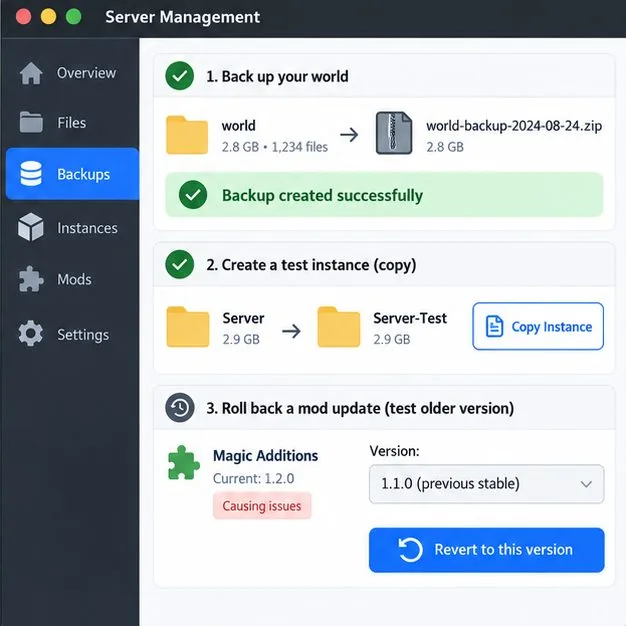
قبل البدء في استكشاف الأخطاء وإصلاحها، دوّن إصدار ماينكرافت، وبرنامج التحميل، ورقم إصداره، واسم حزمة التعديلات وإصدارها، وما إذا كانت المشكلة تؤثر على لاعب واحد أم على جميع اللاعبين. إذا كنتَ مسؤولاً عن الخادم، فقم بعمل نسخة احتياطية من عالمه وملفاته الحالية قبل تحديث أي شيء أو حذفه أو استعادة أي نسخة سابقة.
تحقق من الإصدار المُختار في مُشغّل العميل والإصدار الذي بدأه الخادم فعليًا. بالنسبة للألعاب المُعدّلة، سجّل المُحمّل أيضًا: Fabric وForge وNeoForge هي عائلات مُحمّلات مُنفصلة. استخدم الإصدارات المطلوبة من قِبل حزمة التعديلات أو مالك الخادم؛ فوجود إصدار مُطابق من Minecraft وحده لا يكفي إذا كان العميل والخادم يستخدمان إصدارات مُحمّلات غير مُتوافقة.
تأكد من توافق كل إضافة مع إصدار ماينكرافت وبرنامج التحميل قبل استبدالها. ينصح دليل تثبيت إضافات Fabric تحديدًا باختيار الإضافات المناسبة لإصدار ماينكرافت وبرنامج تحميل Fabric وإصدار Java المطلوب. لا تقم بتحويل ملف تعريف Forge إلى Fabric، أو استخدام إضافة مصممة لإصدار مختلف من اللعبة، كتجربة.
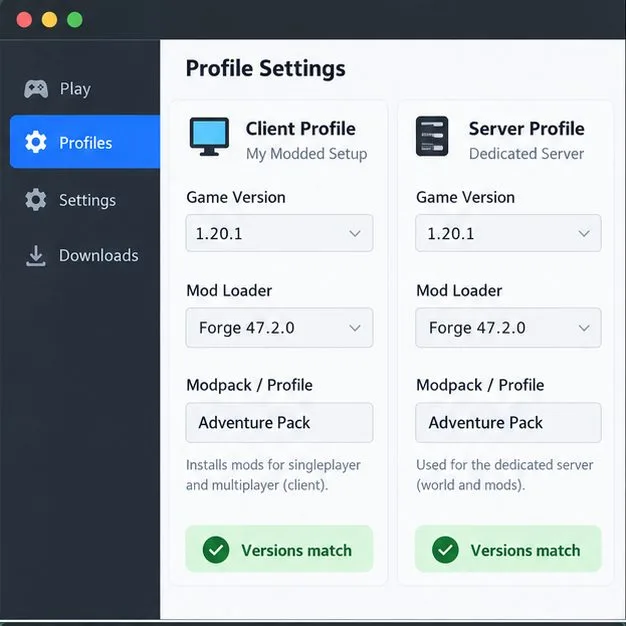
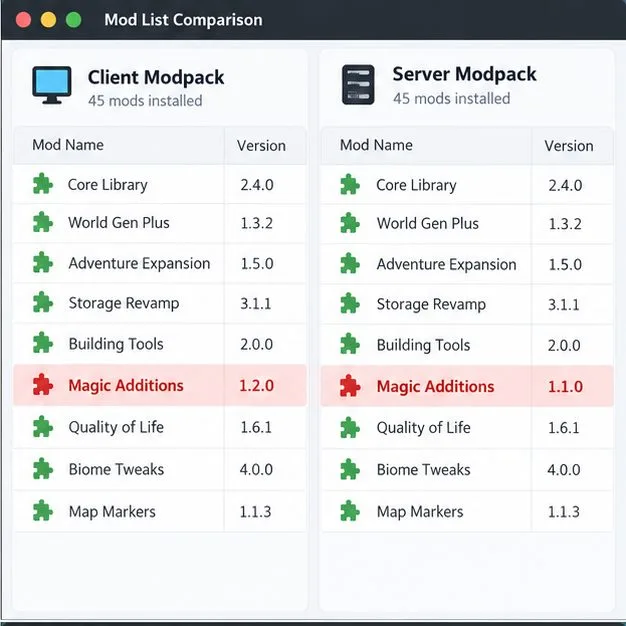
إذا انضممتَ عبر حزمة تعديلات، فاختر أو أعد تثبيت إصدار الحزمة المُطابق لإصدار الخادم. استخدم ملف تعريف العميل الخاص بالحزمة، وللمسؤولين، استخدم تعليمات تنزيل أو تثبيت حزمة الخادم المُطابقة. قارن إصدارات التعديلات التي تتطلبها الحزمة على كلا الجانبين. بعض التعديلات مخصصة للعميل فقط أو للخادم فقط، لذا فإن نسخ جميع ملفات JAR من مجلد إلى آخر بشكل عشوائي قد يُسبب مشكلة أخرى.
تحقق أيضًا من إعدادات إدارة الحزم، والبرامج النصية، وحزم البيانات، للتأكد من أن تعليمات الإصدار تنص على ضرورة وجودها على الخادم. قد يُغير تحديث أحد التعديلات بيانات التسجيل حتى لو بدت قائمة التعديلات الظاهرة متطابقة تقريبًا. إذا بدأت المشكلة مباشرةً بعد التحديث، فاستعد إصدارًا سابقًا متماسكًا من الحزمة على نسخة تجريبية، واطلب من العميل استخدام نفس الإصدار.
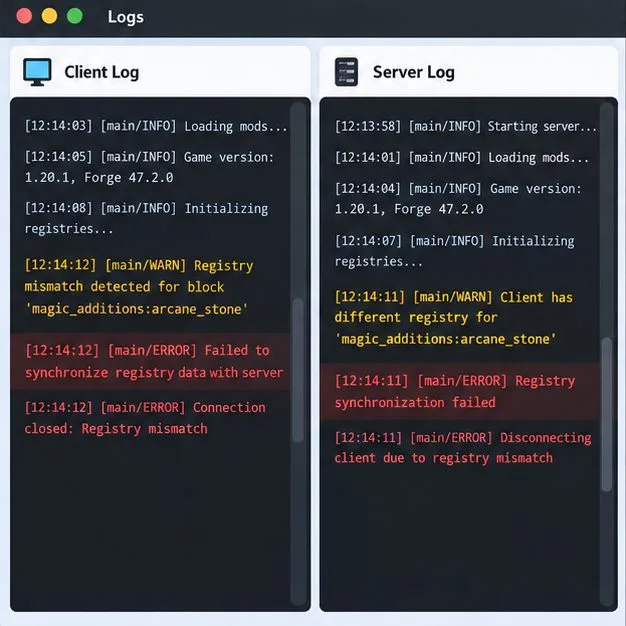
ابحث عن ملف سجلات العميل logs/latest.log، وإذا كان بإمكانك الوصول إليه، فابحث عن ملف سجلات الخادم . في دليلlogs/latest.log لعبة ماينكرافت الافتراضي، توجد السجلات في %appdata%\.minecraft\logsمجلد `/etc ~/Library/Application Support/minecraft/logs/ ~/.minecraft/logslocal ...
ابحث بالقرب من نقطة الانقطاع عن مصطلحات مثل registry` <required> ` Caused byأو `<required>` أو `<required>` أو مُعرّف التعديل. اقرأ من سطر "فشل المزامنة" الأخير: قد يُشير أول تحذير أو استثناء مُحدد إلى الإدخال أو التبعية الخاطئة. قارن الطوابع الزمنية للعميل والخادم، وأبلغ مالك الخادم أو فريق دعم حزمة التعديلات بإصدار ماينكرافت، وإصدار المُحمّل، وإصدار الحزمة، وقسم السجل ذي الصلة. احذف عناوين الخادم، وأسماء الحسابات، أو أي تفاصيل خاصة أخرى قبل نشر السجلات علنًا.unknownmissing
قبل البدء في استكشاف الأخطاء وإصلاحها، قم بنسخ نسخة المشغل أو انسخ الخادم إلى موقع تجريبي. عطّل أو استعد أحد التعديلات المضافة أو المُحدّثة حديثًا في كل مرة، مع الحفاظ على تبعياته المطلوبة معًا، ثم أعد محاولة الانضمام. إذا تغيّرت العديد من التعديلات، قسّم التغييرات الأخيرة إلى مجموعات أصغر لتحديد السبب؛ لا تقم بإزالة نصف حزمة التعديلات من عالم نشط.
إذا أدى تشغيل عالم اختبار نظيف في النسخة المنسوخة إلى ظهور نفس الخطأ، فركز على إعدادات التعديل أو المُحمِّل المحلي. إذا تمكن العميل من فتح عالم اختبار ولكنه يفشل فقط على خادم مخصص واحد، فقارن حزمة ذلك الخادم وإعداداته وحزم البيانات الخاصة به مع الإصدار الذي طُلب من العميل تثبيته.
راجع سجل بدء تشغيل الخادم بحثًا عن أخطاء في التسجيل أو حزمة البيانات أو تحميل التعديلات قبل اتصال أي لاعب. تأكد من أن الخادم يستخدم ملفات حزمة الخادم وإصدار المُحمِّل المُخصَّصين، وليس فقط إصدار Minecraft الصحيح. إذا بدأت المشكلة بعد تحديث حزمة، فاختبر حزمة الخادم الكاملة السابقة مع إصدار عميل مطابق على نسخة احتياطية. غيّر مكونًا واحدًا في كل مرة، واترك العالم الأصلي دون تغيير حتى ينجح الاختبار.
إذا أشارت سجلات النظام إلى تعديل أو إدخال تسجيل محدد، فأرسل أسطر الخطأ وتفاصيل الإصدار إلى مسؤول حزمة التعديلات أو مطور التعديل. تجنب حذف configمجلدات `cache` أو `world` أو `player-data` كحل عام؛ فهذه الإجراءات غير مبررة بمجرد ظهور رسالة انقطاع الاتصال، وقد تؤدي إلى حذف الإعدادات أو التقدم المحفوظ.
لا تتحقق من Java إلا إذا كان وقت التشغيل المُختار لا يفي بمتطلبات إصدار Minecraft، أو إذا أبلغ سجل اللعبة أو الخادم عن مشكلة في إصدار Java. يختلف هذا الشرط باختلاف إصدار اللعبة: تشير ملاحظات Mojang لإصدار Minecraft 1.20.5 إلى Java 21، بينما تشير ملاحظات إصدار Minecraft 26.1 إلى Java 25. يتضمن المُشغّل الرسمي وقت تشغيل Java خاصًا به لهذه الإصدارات؛ أما الخوادم المُخصصة، والمُشغّلات المُخصصة، وبعض مُشغّلات حزم التعديلات، فقد تستخدم وقت تشغيل مُختارًا بشكل منفصل.
لذا، فإنّ "تثبيت Java 21" ليس حلاً شاملاً، ولن يكون نصيحة عامة مناسبة للإصدارات الأحدث مثل 26.1. إذا كنت تستخدم مسار Java مخصصًا، فتحقق من بيئة التشغيل التي يستخدمها برنامج التشغيل أو عملية الخادم. قد يؤدي عدم توافق Java إلى منع تشغيل اللعبة، ولكن رسالة مزامنة السجل وحدها لا تُثبت أن Java هي السبب.
لا. هذا يعني أن العميل لم يتمكن من إكمال معالجة بيانات التسجيل أثناء الاتصال. إذا تمكن لاعبون آخرون من الانضمام، فابدأ بحزمة العميل المتأثر وملفه الشخصي. إذا فشل الجميع بعد تغيير الخادم، فاطلب من مسؤول الخادم مراجعة سجل الخادم وسجل التحديثات.
يجب عليهم اتباع نفس إصدار حزمة التعديلات المقصود، بما في ذلك الإصدارات المتوافقة من التعديلات المطلوبة على كلا الجانبين. التعديلات المخصصة للعميل فقط والتعديلات المخصصة للخادم فقط تعني أنه ليس من الضروري أن يحتوي المجلدان على ملفات متطابقة. اتبع تعليمات تثبيت حزمة التعديلات على الخادم بدلاً من نسخ المجلدات دون التحقق من متطلبات جانب التعديل.
ليس هذا هو الحل الأول. لا يُثبت الخطأ أن ذاكرة التخزين المؤقت تالفة أو أن تثبيت العالم معطّل. احتفظ بنسخة احتياطية من العالم، وقارن بين الإصدارات، وافحص سجلات النظام، واختبر التغيير المطلوب في نسخة احتياطية أولًا.
شرحٌ لأنواع الزهور التي تحب الشمس، مع خيارات النباتات، وخطوات الزراعة، ونصائح العناية، والأخطاء التي يجب تجنبها، وإجابات الأسئلة الشائعة للحصول على حديقة أكثر صحة.
لا يوجد في لعبة League of Legends خيار موثق لتفعيل الإشعارات الخاصة بـ Blue Essence فقط. تعرّف على كيفية كتم إشعارات المحتوى الجديد، وتمييز نوافذ مكافآت المهام، وتعديل لافتات نظام التشغيل Windows.
ابدأ بـ 1.0 لحساسية PUBG PC العمودية، ثم تعلم متى يمكن أن تساعد 1.1-1.2 في التحكم في الارتداد وكيفية الحكم على المفاضلة في دقة التصويب.
تعلم كيفية تخصيص عبارات عجلة الدردشة في لعبة Dota 2، واختيار العجلات الأساسية أو الثانوية، والتحقق من مفاتيح الاختصار، وتجنب الخلط بين الدردشة السريعة وخطوط صوت البطل.
افصل عناصر التحكم في القفز والتسلق في لعبة PUBG على الكمبيوتر لتجنب التسلق العرضي. ابحث عن اختصارات لوحة المفاتيح، وخصص مفاتيح مخصصة، واحل التعارضات، واختبر النتيجة.
قارن بين تخطيطات المفاتيح المختصرة الافتراضية والمخصصة البسيطة والمضغوطة للعبة StarCraft: Remastered، مع مدخلات التحديد العملية وتوصيات مجموعات التحكم.
اعثر على أفضل إعداد لنطاق الصوت الديناميكي لسماعات الرأس في لعبة Dota 2، وتعرف على متى يكون الضغط مفيدًا، وقم بضبط الصوت للحصول على إشارات واضحة دون معارك جماعية صاخبة للغاية.
قم بإصلاح الأخطاء الحرجة في لعبة League of Legends عند التشغيل عن طريق فحص الطبقات، وإصلاح ملفات اللعبة، وتحديث برامج التشغيل، واختبار تعارضات التكوين والخدمة.
ابدأ بخط أساسي عملي لسرعة الماوس في لعبة StarCraft: Remastered، ثم اضبط الحساسية لاختيار الوحدات بدقة، والنقر على الخريطة المصغرة، والتمرير.
حل مشكلة توقف لعبة Dota 2 عند الاتصال بمنسق اللعبة. تحقق من وجود مشكلة في الخدمة، وأعد تشغيل Steam، واختبر اتصالك بالشبكة، وتحقق من ملفات اللعبة.




