إصلاح خطأ E-0020 في متجر ماينكرافت: تسجيل الدخول وشراء الشيكات
إصلاح خطأ E-0020 في متجر ماينكرافت: تسجيل الدخول وشراء الشيكات
إذا ظهر خطأ E-0020 في متجر ماينكرافت أثناء تصفحك أو شرائك أو تنزيلك للمحتوى في إصدار Bedrock، فاتبع الخطوات التالية بالترتيب: قم بتحديث حسابك على مايكروسوفت، واختبر الاتصال، وقم بتحديث ماينكرافت، وامسح ذاكرة التخزين المؤقت لمتجر ماينكرافت فقط، ثم تحقق من عملية الشراء والحساب قبل محاولة الشراء مرة أخرى.
هناك قيد هام: يُشير دليل رموز أخطاء متجر ماينكرافت العام إلى أن أخطاء التسوق تُصنّف عمومًا على أنها مشاكل مؤقتة في تسجيل الدخول أو الاتصال بالخادم. يُغطي الدليل الحالي عدة بادئات أحرف، ولكنه لا يُقدّم تعريفًا مُنفصلًا للسبب الجذري للرمز E-0020. هذا يعني أن الرمز وحده لا يُمكنه تأكيد فشل عملية الدفع، أو تلف عالمك، أو فساد ذاكرة التخزين المؤقت. استخدم الرسالة الظاهرة على الشاشة والأعراض التي تراها لتحديد الخطوة التالية.
1. قم بتحديث لعبة ماينكرافت وتسجيل الدخول إلى حساب مايكروسوفت الخاص بك
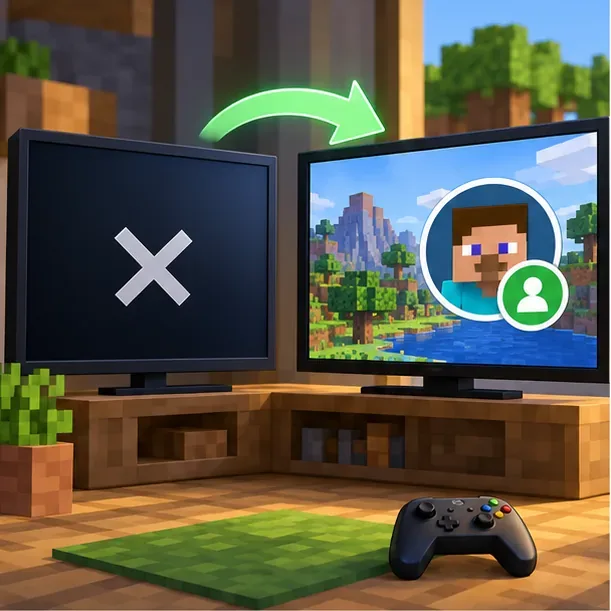
أغلق ماينكرافت تمامًا، ثم أعد فتحها. على جهاز الألعاب، أغلق اللعبة نهائيًا بدلًا من تركها معلقة. على الهاتف أو الكمبيوتر، أغلق التطبيق أو المشغل قبل إعادة تشغيله. إذا لم يتم تحميل المتجر، فسجّل الخروج من حساب مايكروسوفت داخل ماينكرافت، ثم سجّل الدخول مرة أخرى باستخدام الحساب الذي يملك عملات ماينكرافت أو المحتوى.
تحقق من اسم اللاعب الظاهر في اللعبة قبل المتابعة. قد يكون حساب أحد أفراد العائلة أو حساب بديل مسجلاً دخوله حتى عندما يكون الجهاز متصلاً بالإنترنت. اتبع خطوات إعادة ضبط تسجيل الدخول الرسمية لماينكرافت إذا بدت الجلسة عالقة. ثم أعد تشغيل الجهاز وحاول الوصول إلى المتجر مرة أخرى.
أغلق لعبة ماينكرافت تمامًا، ثم أعد فتحها، وتأكد من تسجيل الدخول باستخدام حساب مايكروسوفت الصحيح.
إذا ظهر لك نفس الخطأ بعد تسجيل الدخول، فلا تقم بفصل الحسابات أو حذف الملفات الشخصية المحفوظة كمحاولة أولى. احتفظ بمعلومات الحساب الحالي لتتمكن من التأكد من الحساب الذي أجرى عملية الشراء.
2. تحقق من الاتصال دون تغيير إعدادات جهاز التوجيه
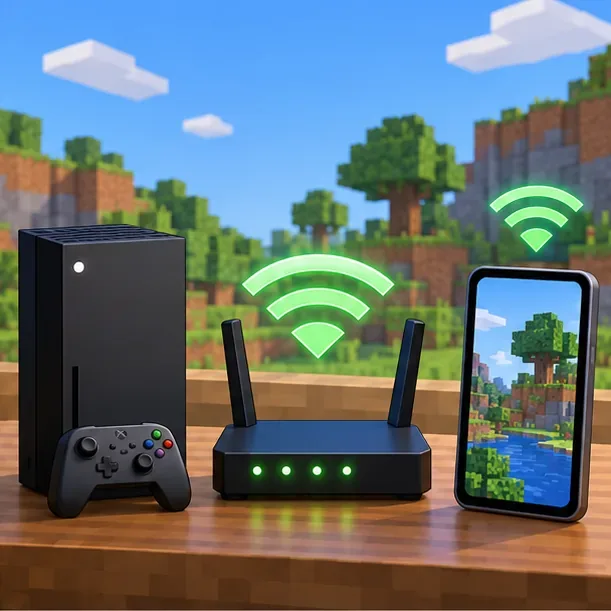
توصي إرشادات متجر الألعاب الرسمية بالتأكد من استقرار اتصالك بالإنترنت، ثم إعادة المحاولة بعد بضع دقائق. افتح خدمة أخرى على نفس الجهاز لمعرفة ما إذا كانت المشكلة تقتصر على لعبة ماينكرافت. إذا كان ذلك ممكنًا، جرّب اتصالًا موثوقًا آخر، مثل شبكة واي فاي مختلفة أو نقطة اتصال هاتفك. قد تساعد هذه المقارنة في تحديد مشكلة في الشبكة المحلية، لكنها لا تثبت تعطل خوادم متجر الألعاب.
إذا كنت تستخدم شبكة افتراضية خاصة (VPN) أو خادم وكيل، قارن الاتصال مرة واحدة باتصالك المباشر المعتاد، بشرط أن يكون ذلك آمنًا ومسموحًا به على شبكتك. تجنب فتح المنافذ، أو تغيير إعدادات NAT، أو إيقاف جدار الحماية بشكل عام لمجرد اختبار صفحة المتجر. لمزيد من الإرشادات، استخدم صفحة استكشاف أخطاء اتصال الشبكة في ماينكرافت وإصلاحها .
قارن إمكانية الوصول إلى السوق عبر اتصالك العادي وشبكة موثوقة أخرى.
إذا فشلت جميع ميزات Minecraft، بما في ذلك متجرها وعوالمها وميزاتها الأخرى عبر الإنترنت، فأعد محاولة تسجيل الدخول والتحقق من الاتصال لاحقًا. قد يزول انقطاع الخدمة أو المصادقة المؤقت دون الحاجة إلى إجراء أي تغييرات على جهازك.
3. قم بتحديث لعبة ماينكرافت وامسح ذاكرة التخزين المؤقت لمتجر ماينكرافت فقط.
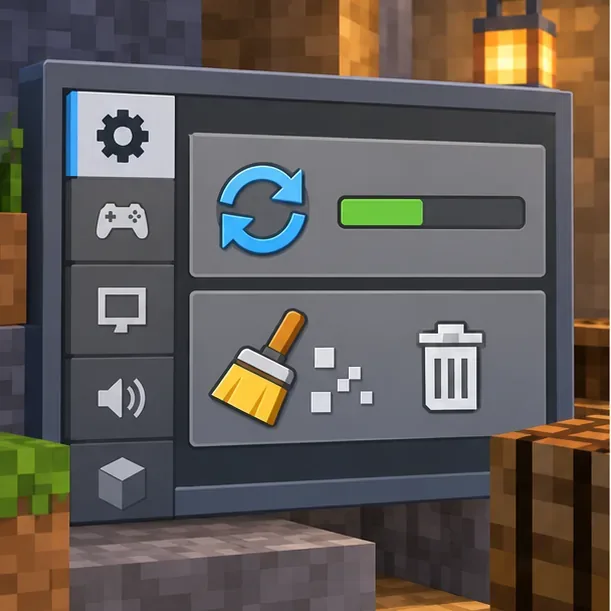
تحقق من وجود تحديثات للعبة ماينكرافت في المتجر الرسمي أو مشغل اللعبة، ثم ثبّت أي تحديث متوفر، وأعد تشغيل اللعبة. ينصح دليل رموز الأخطاء الحالي بتشغيل أحدث إصدار من اللعبة ومسح ذاكرة التخزين المؤقت لمتجر ماينكرافت كخطوات لحل المشكلة.
تختلف إعدادات ذاكرة التخزين المؤقت باختلاف النظام الأساسي، لذا افتح مركز استكشاف الأخطاء وإصلاحها الرسمي في متجر Minecraft واختر "مسح ذاكرة التخزين المؤقت لمتجر Minecraft" للاطلاع على التعليمات المناسبة لجهازك. اتبع هذه التعليمات بدقة. لا تستخدم أمر "مسح البيانات" أو أمر إعادة ضبط التخزين كبديل، فهذه الأوامر قد تؤثر على ملفات التطبيق المحلية، كما أن سلوكها يختلف باختلاف النظام الأساسي. قم بعمل نسخة احتياطية من عوالمك المحلية قبل أي عملية إعادة تثبيت أو إعادة ضبط شاملة.
قم بتثبيت التحديثات المتاحة، ثم اتبع تعليمات التخزين المؤقت الرسمية لمتجر Marketplace الخاصة بمنصتك.
بعد خطوة حفظ البيانات المؤقتة، شغّل ماينكرافت مجددًا، وسجّل الدخول، واختبر متجر الإضافات قبل إزالة الإضافات أو إعادة تثبيت اللعبة. إعادة التثبيت خيارٌ لاحق، وليست الخطوة التشخيصية الأولى، لأنها تُضيف جهدًا وقد تتطلب استعادة البيانات المحلية.
4. تحقق من عملية الشراء قبل إعادة المحاولة
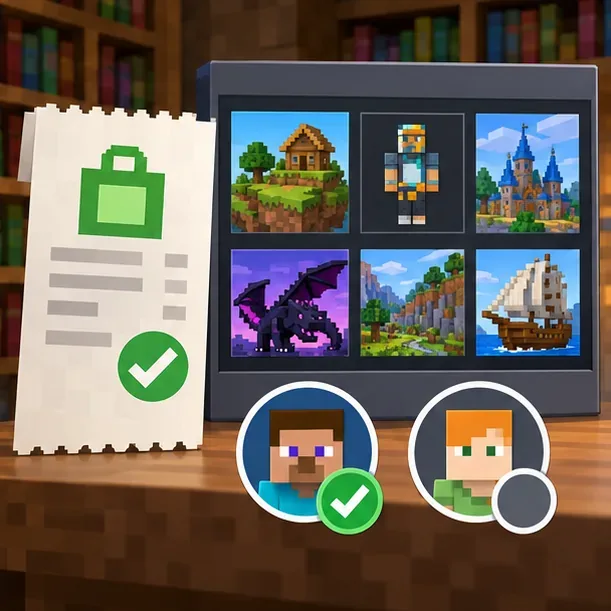
لا تُظهر لك شاشة "السوق" الفاشلة ما إذا كان الطلب قد اكتمل أم لا. قبل الضغط على زر الشراء مرة أخرى، تحقق من رصيد عملات ماينكوين لديك وابحث عن العنصر في مكتبة محتوى ماينكرافت أثناء تسجيل الدخول إلى الحساب المستخدم للشراء. تشرح ماينكرافت كيفية عرض محتوى السوق وتنزيله ؛ بعد إتمام عملية الشراء، استخدم خيار تنزيل العنصر إذا لم يتم تثبيته.
إذا اشتريتَ عملات ماينكوينز أو محتوى من خلال مايكروسوفت، فتحقق من سجل طلبات متجر مايكروسوفت وتأكد من أنه نفس حساب مايكروسوفت. أما بالنسبة لعمليات الشراء من أجهزة الألعاب أو الهواتف المحمولة التي تتم عبر متجر تلك المنصة، فتحقق من سجل مشتريات المنصة نفسها. تذكر أن عملية الدفع المعلقة لا تعني إتمام الطلب. تجنب شراء نفس الحزمة مرة أخرى حتى تتأكد من حالة عملية الشراء الأولى.
تحقق من حالة الحساب والطلب قبل إعادة محاولة الشراء.
في حال فقدان عملية شراء مكتملة، يُرجى التواصل مع دعم سوق ماينكرافت للإبلاغ عن فقدان عملات ماينكرافت أو المحتوى، مع ذكر المنصة، واسم اللاعب، واسم العنصر، ووقت الشراء التقريبي، وتأكيد الطلب. يُرجى عدم إرسال كلمة المرور، أو رمز تسجيل الدخول، أو تفاصيل بطاقة الدفع كاملةً في طلب الدعم.
فحوصات سريعة حسب الأعراض
ما تراه
ما الذي يجب التحقق منه لاحقًا؟
لن يتم افتتاح السوق
قم بتحديث صفحة تسجيل الدخول، وأعد تشغيل اللعبة، واختبر اتصالاً مستقراً.
يفتح المتجر ولكن عملية التنزيل تفشل
قم بتحديث لعبة ماينكرافت، وامسح ذاكرة التخزين المؤقت لمتجر ماينكرافت باستخدام الخطوات الرسمية للمنصة، ثم أعد محاولة التنزيل.
يبدو أن عملات ماين كوينز أو عنصر مدفوع مفقود.
تأكد من حساب الشراء وتحقق من حالة الطلب قبل إجراء عملية شراء أخرى.
كما فشلت ميزات أخرى عبر الإنترنت أيضًا
تحقق من تسجيل الدخول والوصول إلى الشبكة، ثم انتظر قليلاً وحاول مرة أخرى في حال كان الانقطاع مؤقتًا.
متى يجب الاتصال بدعم ماينكرافت؟
تواصل مع الدعم الفني إذا استمرت مشكلة الخطأ E-0020 بعد اتباع الخطوات المذكورة أعلاه، أو إذا لم تكن عملية الشراء المكتملة متاحة، أو إذا لم تتمكن من تسجيل الدخول إلى الحساب الذي يمتلك المحتوى. يرجى ذكر رمز الخطأ والرسالة بدقة، ومنصة Bedrock التي تستخدمها، وإصدار اللعبة، والخطوات التي جربتها بالفعل، وما إذا كانت المشكلة تؤثر على المتجر الإلكتروني فقط أم على ميزات أخرى عبر الإنترنت أيضًا. تساعد هذه المعلومات فريق الدعم الفني على تحديد ما إذا كانت المشكلة تتعلق بالحساب أو الشبكة أو المحتوى أو الفواتير، دون الاعتماد على التخمينات.
أفضل طريقة هي ببساطة: تحديث الجلسة، والتحقق من الاتصال، وتحديث ذاكرة التخزين المؤقت لمتجر Marketplace ومسحها باتباع التعليمات الرسمية، ثم التحقق من الطلب قبل إعادة المحاولة. تعالج هذه الخطوات مشاكل الوصول الشائعة إلى متجر Marketplace، وتقلل من احتمالية حذف البيانات المحلية أو الدفع مرتين عن طريق الخطأ.