دليل الزهور التي تعشق الشمس

شرحٌ لأنواع الزهور التي تحب الشمس، مع خيارات النباتات، وخطوات الزراعة، ونصائح العناية، والأخطاء التي يجب تجنبها، وإجابات الأسئلة الشائعة للحصول على حديقة أكثر صحة.
إذا توقف ملف تعريف Minecraft المُعدّل عند التشغيل أو تعطل أثناء تحميل العالم، فابدأ بحماية ملف الحفظ وقراءة تقرير العطل. عبارة "خطأ تعديل Minecraft 422: تم إنشاء فوضى مخصصة" ليست اسم خطأ قياسيًا في Minecraft، ولم أتمكن من التحقق منها في وثائق استكشاف الأخطاء وإصلاحها الرسمية الخاصة بـ Minecraft أو Forge أو Fabric. لا ينبغي اعتبار سجل "422" النموذجي في الإصدار القديم من هذه المقالة رسالة خطأ حقيقية من Minecraft. قد يُظهر مُشغّل اللعبة أو أحد التعديلات أو الخادم أو خدمة ويب أخرى هذه العبارة؛ لكن تتبع المكدس والبرنامج الذي عرضه هما ما يُحددان المشكلة الحقيقية.
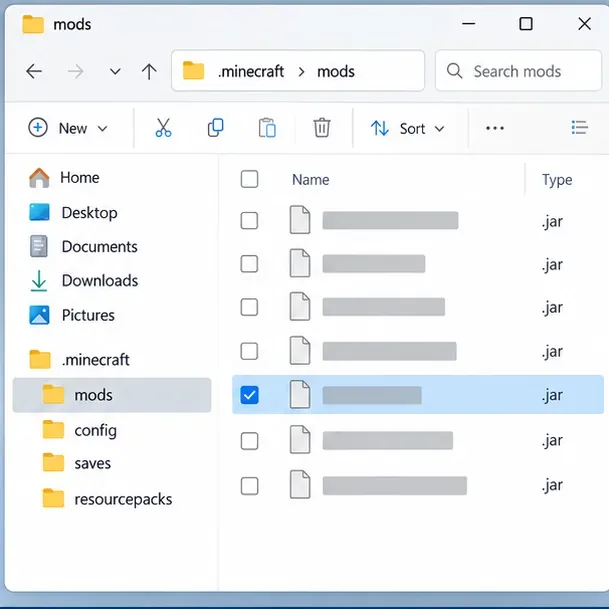
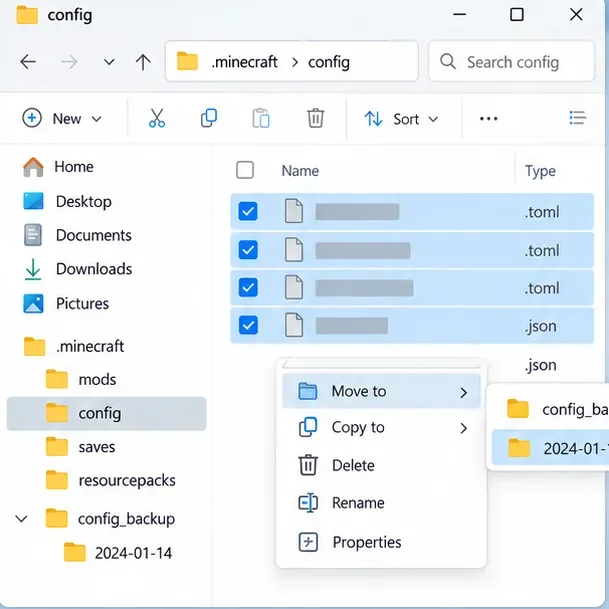
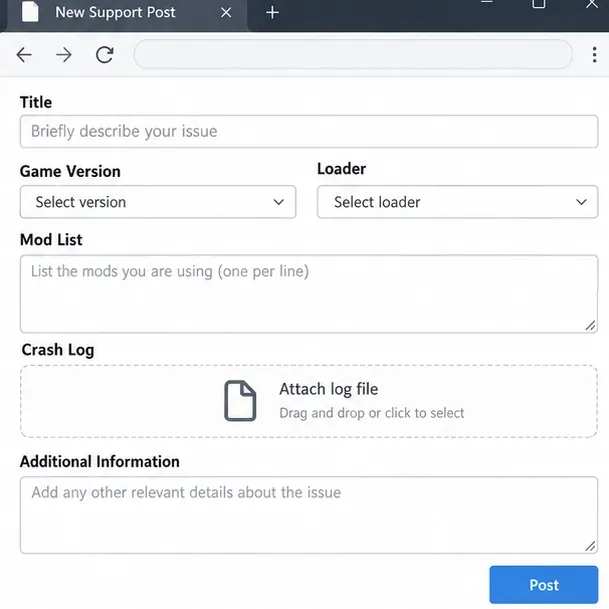
هذا الدليل مخصص لتعديلات Minecraft: Java Edition التي تعمل عبر مُحمِّل التعديلات. أما إضافات Bedrock فتستخدم آلية عمل مختلفة. تختلف أسماء مُشغِّلات التعديلات ومجلداتها، لذا اعتبر الأمثلة المعروضة أدناه بمثابة إشارات بصرية وليست لقطات شاشة دقيقة لتطبيق واحد.
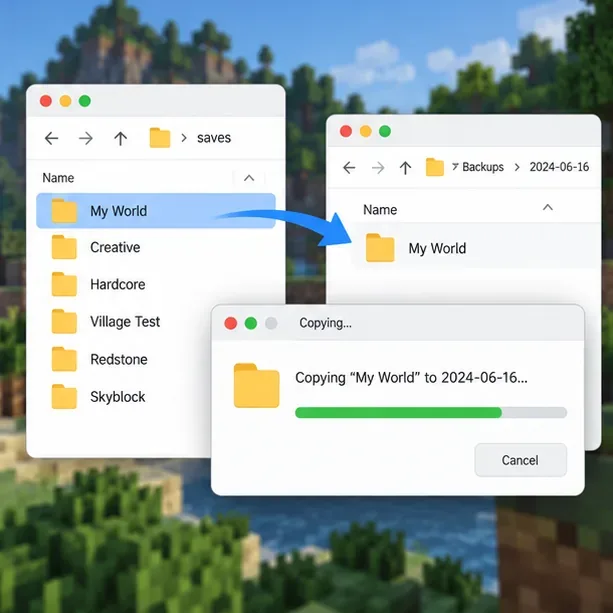
أغلق ماينكرافت وبرنامج التشغيل. انسخ مجلد العالم المتأثر savesإلى موقع خارج مجلد اللعبة، وأعطِ النسخة اسمًا واضحًا. إذا كان برنامج التشغيل يحتفظ بكل ملف تعريف في مجلد منفصل، فقم بعمل نسخة احتياطية لعالم ذلك الملف التعريفي. إذا كان العالم موجودًا على خادم، فاطلب من مالك الخادم عمل نسخة احتياطية منفصلة قبل تغيير أي من تعديلات الخادم أو ملفاته.
لا تختبر الإصلاحات على نسختك الوحيدة من العالم. قد تضيف التعديلات كتلًا أو كيانات أو أبعادًا أو بيانات يتوقع العالم العثور عليها لاحقًا. إزالة تعديل ثم حفظ العالم قد يُصعّب عملية الاستعادة.
دوّن النص بدقة، ووقت ظهوره، والنافذة التي تعرضه: ماينكرافت، أو مشغل اللعبة، أو شاشة أحد التعديلات، أو وحدة تحكم الخادم، أو موقع ويب. ثم افتح ملف سجل اللعبة المتأثرة logs/latest.logوأحدث ملف له في مجلد crash-reportsاللعبة، إن وُجد. في نظام ويندوز، توجد هذه الملفات عادةً في مجلد اللعبة القياسي %appdata%\.minecraft؛ وفي نظام ماك أو إس، في مجلد اللعبة ~/Library/Application Support/minecraft؛ وفي نظام لينكس، في مجلد اللعبة ~/.minecraft. غالبًا ما تخزن مشغلات الألعاب الخارجية سجلات اللعبة داخل مجلد اللعبة المحدد.
انظر قرب نهاية latest.logتقرير الأعطال، وتحديدًا إلى ملخصه الافتتاحي وتتبع مسار الأخطاء. سجّل أول استثناء ذي دلالة، وأي تعديل مُسمى أو تبعية مفقودة، وما إذا كان العطل يحدث عند بدء التشغيل، أو أثناء الانضمام إلى خادم، أو عند تحميل عالم مُحدد. يشرح دليل تقارير الأعطال في Fabric الأقسام الرئيسية، بينما يشرح دليل تحميل السجلات مكان وجود الملفات.
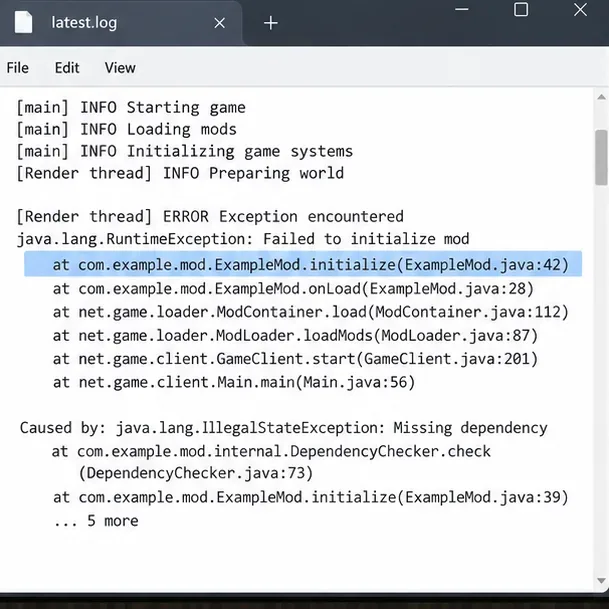
افتح الملف الشخصي الذي يتعطل، وسجّل إصدار Minecraft وإصدار المُحمِّل بدقة. تأكد من أن كل ملف تعديل مُصمَّم لإصدار اللعبة هذا وللمُحمِّل المُحدد. Forge وFabric وNeoForge هي أنظمة مُحمِّلات تعديل مُنفصلة ؛ ولا يُمكن عادةً استخدام تعديل مُصمَّم لأحدها في نظام آخر. تحقق أيضًا مما إذا كان الملف مُخصَّصًا للعميل، أو لخادم مُخصَّص، أو لكليهما، وما إذا كان يتطلب مكتبة أو تعديل API.
حمّل إصدارات المُحمّل من صفحات مشاريعها الرسمية، مثل صفحة مُثبّت Fabric أو Minecraft Forge . احصل على الإضافات والتبعيات من مُطوّر الإضافة أو صفحة التوزيع التي يُحدّدها. لا تفترض أن أحدث ملف إضافة يدعم إصدارًا أقدم من اللعبة.
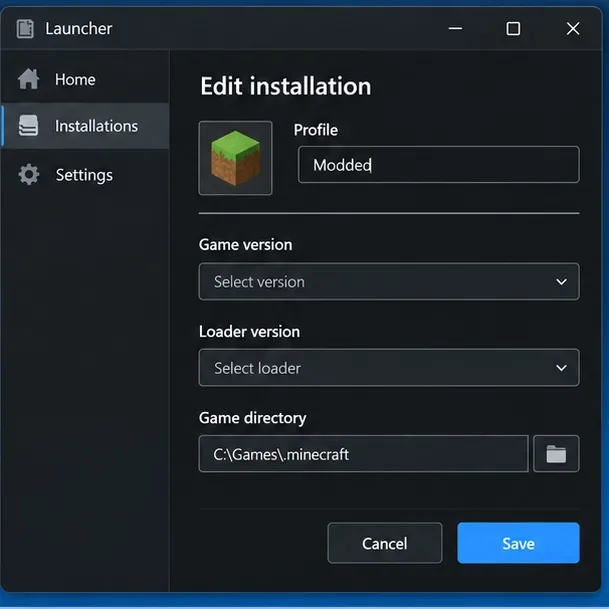
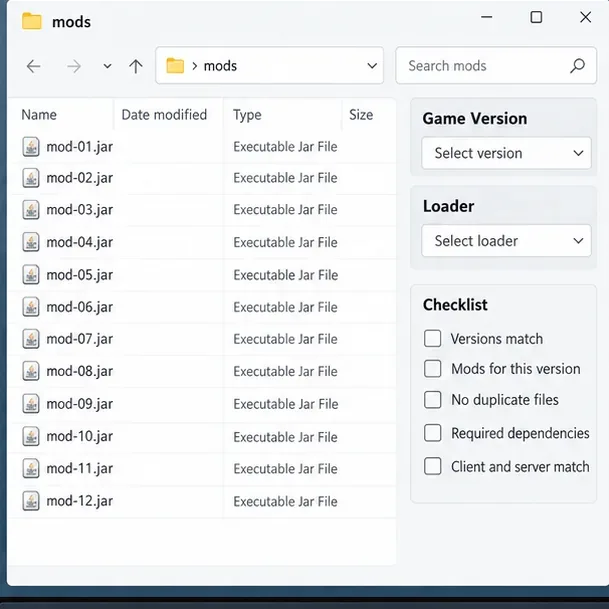
قارن سجل الأعطال مع متطلبات كل إضافة. قد يؤدي وجود مكتبة مفقودة، أو نسخة مكررة من الإضافة، أو إصدار خاطئ من المُحمِّل، أو عدم توافق الإصدارات، إلى توقف بدء التشغيل قبل فتح العالم. في وضع اللعب الجماعي، قارن قائمة الإضافات وإصداراتها على الخادم مع إصدارات العميل، حيث يشترط مُطوِّر الإضافة وجود ملفات متطابقة. لا تُضِف إضافات مرئية خاصة بالعميل فقط إلى modsمجلد الخادم إلا إذا نصّت وثائقها على ضرورة وجودها هناك.
بعد عمل نسخة احتياطية من ملف الحفظ، أنشئ عالمًا مؤقتًا باستخدام نفس الملف الشخصي. إذا نجح العالم التجريبي بينما لم ينجح العالم الأصلي، فقد تكون المشكلة متعلقة ببيانات خاصة بالعالم، أو بتعديل محتوى تم حذفه أو تحديثه، أو بمنطقة أو كيان معين. إذا تعطل كلا العالمين، فركز أولًا على الملف الشخصي، وبرنامج التحميل، وملفات التعديلات، والإعدادات المشتركة.
لا تقم باستبدال ملف الحفظ الأصلي أو فتحه بشكل متكرر أثناء التجربة. إذا كان تحديث أحد التعديلات هو السبب، فراجع ملاحظات الإصدار وتعليمات المطور قبل تحميل النسخة الاحتياطية في الإعدادات المُعدّلة.
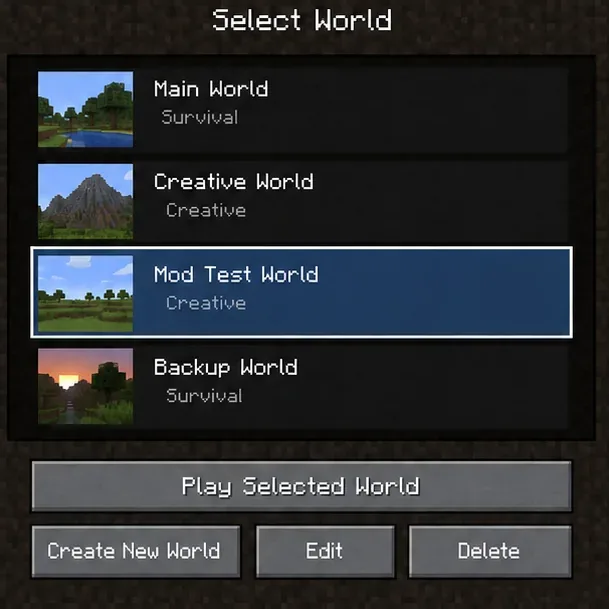
أنشئ نسخةً من البرنامج أو صدّر ملف تعريفه أولًا. في النسخة، انقل مجموعةً صغيرةً من .jarالملفات المشتبه بها إلى مجلدٍ مؤقتٍ خارج الدليل النشط mods؛ لا تحذفها. شغّل ملف التعريف المنسوخ وكرّر نفس الخطوات. إذا توقف العطل، استعد نصف المجموعة المحذوفة واختبر البرنامج مجددًا. استمر في تضييق نطاق المجموعة حتى يُعيد أحد التعديلات أو مجموعة التبعيات العطل باستمرار.
تُعدّ طريقة التقسيم والاختبار هذه أكثر موثوقية من التخمين بناءً على اسم التعديل. احتفظ بالمكتبات المطلوبة مع التعديلات التي تعتمد عليها، وغيّر متغيرًا واحدًا في كل مرة. إذا استمرت المشكلة حتى بعد إزالة جميع التعديلات الاختيارية، فافحص مُحمّل اللعبة، وبيئة تشغيل جافا، والتعديلات المتعلقة بالرسومات، وملفات التعريف.
أغلق اللعبة، ثم انسخ الملف أو المجلد ذي الصلة configإلى موقع احتياطي. في نسخة الاختبار، انقل ملف الإعدادات هذا من المجلد النشط وأعد تشغيل اللعبة ليتمكن التعديل من إنشاء إعدادات افتراضية جديدة. إذا اختفت المشكلة، قارن الإعدادات القديمة بالملف المُعاد إنشاؤه قبل استعادة الخيارات التي تحتاجها.
قد تؤدي إعادة الضبط إلى إزالة عناصر التحكم المخصصة، وإعدادات إنشاء العالم، أو غيرها من التفضيلات. تجنب حذف مجلد الإعدادات بالكامل كحل أولي، ولا تقم بتعديل الملفات أثناء تشغيل ماينكرافت.
استخدم بيئة التشغيل التي يوفرها أو يوصي بها برنامج التشغيل الخاص بك، وتأكد من أنها تلبي متطلبات إصدارات Minecraft وLoader المحددة في ملف التعريف. تختلف متطلبات Java باختلاف إصدار اللعبة وحزمة التعديلات؛ لذا فإنّ تعليمات "تثبيت Java 21" العامة ليست صحيحة لجميع الإصدارات. تجنّب تغيير وسائط JVM المتقدمة إلا إذا كنت تعرف وظيفتها.
إذا احتوى التقرير على خطأ OutOfMemoryError، فراجع تخصيص الذاكرة الخاص بالمشغل وذاكرة الوصول العشوائي (RAM) المتاحة في جهاز الكمبيوتر. أضف ذاكرة فقط عندما يكون النظام قادرًا على توفيرها؛ لأن تخصيص معظم ذاكرة النظام للعبة ماينكرافت قد يُسبب عدم استقرار نظام التشغيل والبرامج الأخرى. إذا كان السجل يُشير إلى فئة مفقودة أو تبعية مفقودة أو استثناء في تهيئة التعديل، فمن غير المرجح أن تُحل إضافة ذاكرة الوصول العشوائي هذه المشكلة. يوفر قسم المساعدة في ماينكرافت إرشادات حديثة حول تخصيص الذاكرة وأعطال إصدار جافا .
إذا استمر تعطل الملف الشخصي المعزول، فأنشئ نسخة جديدة بنفس إصدار اللعبة والمُحمِّل، ثم أضف التعديلات المتوافقة المؤكدة على دفعات صغيرة. استورد حزمة التعديلات من مصدرها الأصلي كلما أمكن. احتفظ بالنسخة القديمة ونسخة العالم الاحتياطية دون تغيير حتى يتم تشغيل النسخة الجديدة ويعمل عالم الاختبار كما هو متوقع.
إذا كنت بحاجة إلى مساعدة، يُرجى تضمين إصدار اللعبة، وبرنامج التحميل، ورقم الإصدار، واسم المشغل، وقائمة التعديلات، والإجراء الذي يُسبب العطل، وسجل الأخطاء أو تقرير العطل ذي الصلة. ارفع سجل الأخطاء إلى خدمة معتمدة من قِبل قناة دعم مشروع التعديل، ثم شارك الرابط هناك. قد تكشف سجلات الأخطاء عن اسم مستخدم نظام التشغيل أو المسارات المحلية، لذا راجعها جيدًا قبل نشرها علنًا.
| ما تراه | ما الذي يجب فحصه أولاً؟ |
|---|---|
| تعطلت السيارة قبل ظهور شاشة العنوان | إصدار برنامج التحميل، أو تعديل غير متوافق، أو تبعية مفقودة، أو ملف مكرر، أو وقت تشغيل جافا خاطئ |
| يحدث العطل فقط عند فتح عالم واحد | قم بعمل نسخة احتياطية من ملف الحفظ؛ اختبر عالمًا جديدًا وراجع التغييرات الأخيرة في التعديلات أو الأخطاء الخاصة بالعالم |
| تعطل النظام بعد تحديث أحد التعديلات | راجع سجل تغييرات التعديل، ودعم الإصدارات، والمكتبات المطلوبة، وملاحظات الترحيل. |
| يظهر الرقم "422" في مشغل التطبيقات أو موقع الويب أو أداة منفصلة | حدد البرنامج الذي أنتج الخطأ وافحص سجل البرنامج نفسه؛ فقد لا يكون خطأً في لعبة ماينكرافت. |
OutOfMemoryErrorيظهر | راجع تخصيص الذاكرة وذاكرة النظام؛ ولا تُطبّق هذا الإصلاح على الاستثناءات غير ذات الصلة. |
أفضل حل لمشكلة خطأ ماينكرافت 422 المزعوم هو تحديد مصدر الرسالة الحقيقي، وحماية ملف الحفظ، والاستعانة بسجل اللعبة في كل اختبار. بمجرد عزل الإضافة أو التبعية أو الإعدادات أو وقت التشغيل المتسبب بالمشكلة في نسخة احتياطية، يمكنك استعادة بيئة مستقرة دون المخاطرة بعالمك الرئيسي.
شرحٌ لأنواع الزهور التي تحب الشمس، مع خيارات النباتات، وخطوات الزراعة، ونصائح العناية، والأخطاء التي يجب تجنبها، وإجابات الأسئلة الشائعة للحصول على حديقة أكثر صحة.
لا يوجد في لعبة League of Legends خيار موثق لتفعيل الإشعارات الخاصة بـ Blue Essence فقط. تعرّف على كيفية كتم إشعارات المحتوى الجديد، وتمييز نوافذ مكافآت المهام، وتعديل لافتات نظام التشغيل Windows.
ابدأ بـ 1.0 لحساسية PUBG PC العمودية، ثم تعلم متى يمكن أن تساعد 1.1-1.2 في التحكم في الارتداد وكيفية الحكم على المفاضلة في دقة التصويب.
تعلم كيفية تخصيص عبارات عجلة الدردشة في لعبة Dota 2، واختيار العجلات الأساسية أو الثانوية، والتحقق من مفاتيح الاختصار، وتجنب الخلط بين الدردشة السريعة وخطوط صوت البطل.
افصل عناصر التحكم في القفز والتسلق في لعبة PUBG على الكمبيوتر لتجنب التسلق العرضي. ابحث عن اختصارات لوحة المفاتيح، وخصص مفاتيح مخصصة، واحل التعارضات، واختبر النتيجة.
قارن بين تخطيطات المفاتيح المختصرة الافتراضية والمخصصة البسيطة والمضغوطة للعبة StarCraft: Remastered، مع مدخلات التحديد العملية وتوصيات مجموعات التحكم.
اعثر على أفضل إعداد لنطاق الصوت الديناميكي لسماعات الرأس في لعبة Dota 2، وتعرف على متى يكون الضغط مفيدًا، وقم بضبط الصوت للحصول على إشارات واضحة دون معارك جماعية صاخبة للغاية.
قم بإصلاح الأخطاء الحرجة في لعبة League of Legends عند التشغيل عن طريق فحص الطبقات، وإصلاح ملفات اللعبة، وتحديث برامج التشغيل، واختبار تعارضات التكوين والخدمة.
ابدأ بخط أساسي عملي لسرعة الماوس في لعبة StarCraft: Remastered، ثم اضبط الحساسية لاختيار الوحدات بدقة، والنقر على الخريطة المصغرة، والتمرير.
حل مشكلة توقف لعبة Dota 2 عند الاتصال بمنسق اللعبة. تحقق من وجود مشكلة في الخدمة، وأعد تشغيل Steam، واختبر اتصالك بالشبكة، وتحقق من ملفات اللعبة.




