دليل الزهور التي تعشق الشمس

شرحٌ لأنواع الزهور التي تحب الشمس، مع خيارات النباتات، وخطوات الزراعة، ونصائح العناية، والأخطاء التي يجب تجنبها، وإجابات الأسئلة الشائعة للحصول على حديقة أكثر صحة.
إذا انقطع اتصال Minecraft Java Edition مع ظهور خطأ EncoderException أو رسالة Netty codec، فتحقق أولاً مما إذا كان ذلك يحدث على خادم واحد أو على جميع الخوادم. غالبًا ما يشير تعطل خادم واحد إلى مشكلة في برنامج ذلك الخادم أو إضافاته أو خادم الوكيل أو بيانات الحزمة. إذا تعطلت عدة خوادم، فجرب ملف تعريف لعبة نظيفًا وتحقق من إصدار عميلك والتعديلات قبل تغيير إعدادات الشبكة. تشير الرسالة إلى فشل في ترميز الحزمة، ولكنها لا تثبت بحد ذاتها أن اتصالك بالإنترنت قد تسبب في تلف الحزمة.
Netty هي مكتبة الشبكات التي يستخدمها Minecraft Java Edition لنقل البيانات بين العميل والخادم. في واجهة برمجة تطبيقات Netty، يُعدّ EncoderException استثناءً في الترميز يُطلقه المُشفّر. يقوم المُشفّر بتحويل بيانات اللعبة إلى بايتات لإرسالها. قد يحدث هذا الاستثناء عندما يتعذر على البرنامج ترميز البيانات التي يحاول إرسالها، على سبيل المثال، بسبب اختلاف الإصدارات أو الامتدادات حول حزمة بيانات أو محتوياتها. اقرأ تتبع المكدس الكامل وسطور "Caused by" للعثور على الدليل المفيد؛ فعبارة "Internal Exception" وحدها لا تكفي للتشخيص.
يشير النص io.netty.handler.codecالموجود في تتبع الأخطاء إلى حزمة الترميز الخاصة بـ Netty؛ وهو ليس إعدادًا داخل اللعبة يمكن إعادة ضبطه. عبارة "استثناء إدخال/إخراج Netty" عبارة بحث عامة، لذا استخدم فئة الاستثناء المحددة لاختيار الفحص التالي.
الاتجاه مهم. إذا سجلت وحدة تحكم الخادم الاستثناء أثناء إرسال حزمة بيانات، فإن تتبع مكدس الخادم هو أفضل نقطة بداية. قد يرى اللاعب شاشة انقطاع الاتصال فقط. إذا سجل سجل العميل استثناءً من نوع DecoderException ، فهذا فشل ذو صلة ولكنه مختلف أثناء قراءة البيانات الواردة. تشير ملاحظات إصدار Minecraft 1.20.5 أيضًا إلى أن بيانات حزمة الخادم غير الصالحة قد تؤدي إلى انقطاع اتصال العميل، لذا فإن انقطاع الاتصال لا يعني بالضرورة تلف تثبيت اللاعب.
هذا الدليل مخصص للعبة ماينكرافت: إصدار جافا . يستخدم إصدار بيدروك مسار شبكة مختلف، لذا فإن تعليمات جافا نيتي لا تنطبق على رموز أخطاء بيدروك.
اقرأ مرجع واجهة برمجة تطبيقات Netty EncoderException وملاحظات إصدار Java Edition 1.20.5 من Minecraft للاطلاع على التعريفات الأساسية وملاحظة البروتوكول.
| ماذا يحدث | ابدأ بالتحقق |
|---|---|
| يظهر الخطأ على خادم واحد، لكن الخوادم الأخرى تعمل. | إصدار الخادم، والتعديلات أو الإضافات، والوكيل، وسجل الخادم |
| تفشل الخوادم المعدلة، لكن الملف الشخصي النظيف يعمل. | مُحمِّل التعديلات وتوافق الإضافات على كل من العميل والخادم |
| فشلت عدة خوادم غير مرتبطة ببعضها البعض بسبب ملف تعريف خالٍ من التعديلات. | تثبيت اللعبة، الإصدار المحدد، المشغل، ثم مسار الشبكة |
| تسجل وحدة تحكم الخادم "EncoderException" لعدة لاعبين | بيانات حزم البيانات من جانب الخادم، أو الإضافات، أو التعديلات، أو الخادم الوكيل، أو خلل في اللعبة |
| الرسالة عبارة عن مهلة أو مهلة قراءة، بدون مكدس ترميز | استقرار الاتصال وتوافر الخادم؛ هذه علامة مختلفة |
أغلق ماينكرافت وبرنامج التشغيل، ثم أعد فتحهما وحاول الاتصال مرة أخرى. بعد ذلك، اتصل بخادم آخر مسموح لك باستخدامه. احتفظ بنفس ملف تعريف اللعبة لهذه المقارنة. إذا فشل خادم واحد فقط، تجنب إعادة تثبيت ماينكرافت أولاً: فقد يحتاج مالك الخادم إلى فحص حزمة البيانات، أو الإعدادات، أو التعديلات، أو الإضافات، أو إعدادات البروكسي. إذا لم تتمكن من اختبار خادم آخر، فلاحظ هذا الغموض وتابع الفحوصات المحلية أدناه.
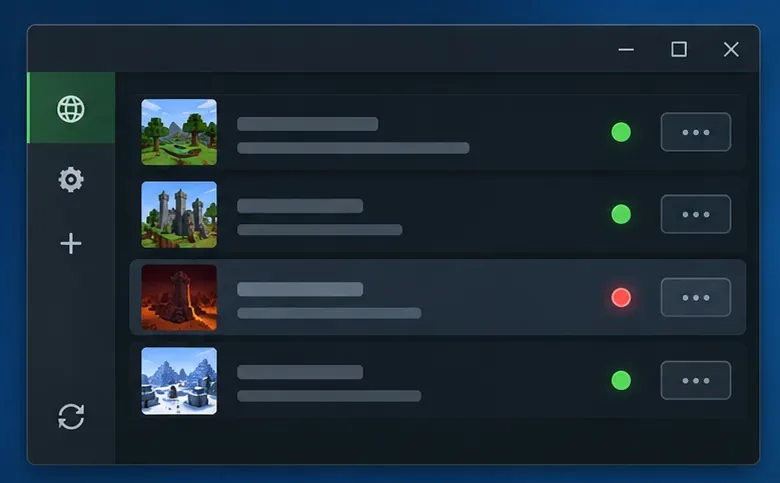
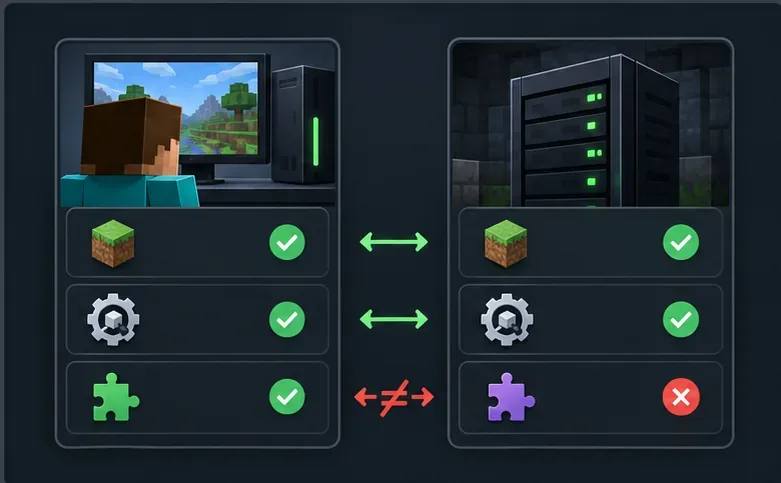
تأكد من تشغيل إصدار Java ، وليس Bedrock، وقارن إصدار Minecraft الكامل المعروض على الخادم والعميل. قد لا يكون الإصدار الكامل أو اللقطة أو ملف تعريف التعديلات قابلاً للتبديل. بالنسبة للخادم المُعدّل، تأكد من المُحمّل المطلوب (مثل Fabric أو Forge أو NeoForge) وإصدار حزمة التعديلات المُعلن عنه على الخادم. عادةً ما تحتاج الإضافات التي تتبادل البيانات إلى إصدارات متوافقة على كلا الجانبين.
لا تقم بتثبيت إصدار أحدث من بيئة تشغيل Java كحل شامل لمشكلة الحزم. فقد فرض إصدار Minecraft Java 1.20.5 متطلبات Java 21؛ بينما تتطلب الإصدارات السابقة متطلبات مختلفة. إذا كنت تستخدم المشغل الرسمي، فتجنب تعديل ملف Java التنفيذي أو إضافة علامات JVM عشوائية إلا إذا تطلب ذلك تعليمات محددة من المشغل أو حزمة التعديلات. راجع الملاحظات الفنية الرسمية للإصدار 1.20.5 ومتطلبات اللعب الجماعي في Minecraft .
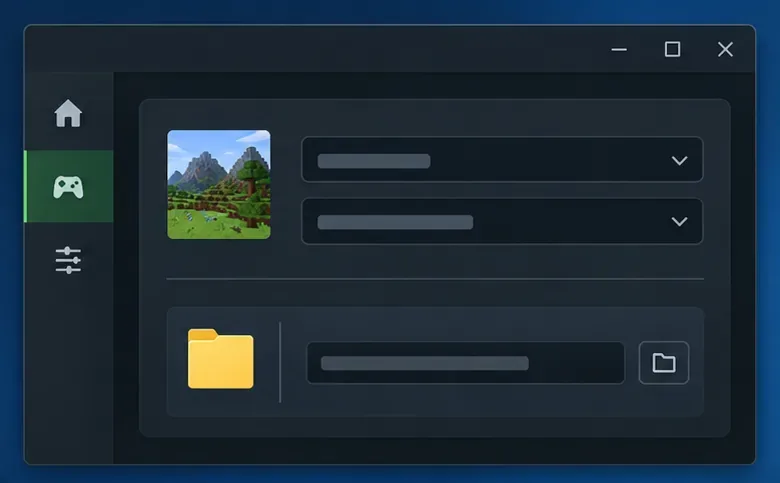
في مُشغّل ماينكرافت، افتح قسم التثبيتات وأنشئ تثبيتًا جديدًا لنفس إصدار اللعبة الذي يتطلبه الخادم. إذا كان المُشغّل يُتيح لك هذا الخيار، فأنشئ مجلدًا جديدًا فارغًا للعبة. شغّل الملف الشخصي بدون أي تعديلات أو عملاء مُخصصين أو حزم موارد أو بيانات إضافية، ثم أعد تشغيل الخادم. هذا اختبار قابل للعكس: فهو يُحافظ على النسخة الأصلية سليمة ويُساعد في تحديد ما إذا كانت ملفاتها المحلية أو إضافاتها هي المُسببة للمشكلة. يُمكنك الاطلاع على مقالة دعم مُشغّل ماينكرافت من Mojang حول إنشاء تثبيت Java جديد لأغراض استكشاف الأخطاء وإصلاحها.
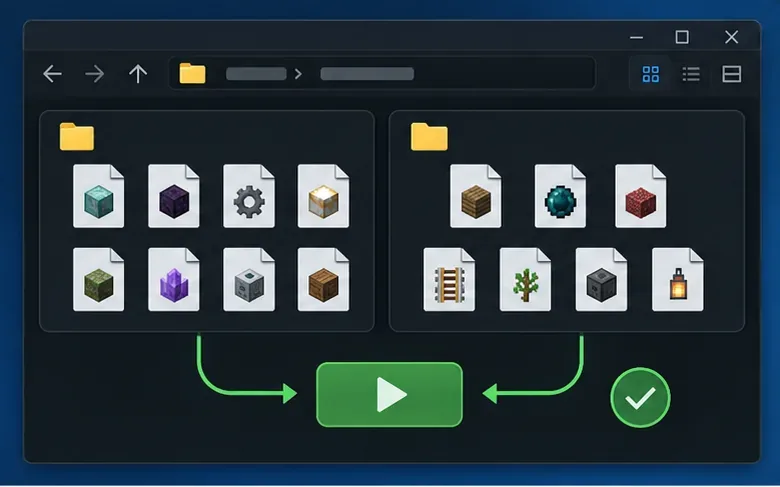
إذا نجح الاتصال بالملف التعريفي النظيف، فقم بعمل نسخة احتياطية من اللعبة المعدلة والعالم قبل تغيير الملفات. تحقق من إصدار Minecraft وبرنامج التحميل المتوافقين مع كل إضافة، ثم قم بالتحديث فقط إلى إصدار متوافق تمامًا مع هذا التوافق. اختبر أولًا بالحد الأدنى من الإضافات المطلوبة. أضف الإضافات المتبقية على دفعات صغيرة؛ إذا استمر الخطأ، قسّم تلك الدفعة وكرر العملية حتى تحدد التعارض. هذه الطريقة "نصفًا تلو الآخر" أسرع من التخمين في قائمة طويلة.
لا تفترض أن تعديلًا معينًا لتحسين الأداء تسبب في الخطأ لمجرد تثبيته. انتبه جيدًا للشبكات، وجسر البروتوكول، والمحتوى، وامتدادات جانب الخادم، ولكن استخدم السجلات والاختبارات المتكررة لتحديد السبب الحقيقي. قد يحتاج كل من العميل والخادم إلى إضافات متطابقة.
افتح logsالمجلد داخل دليل اللعبة النشط، وتفقد الملفات latest.logفي الفترة المحيطة بوقت انقطاع الاتصال. في حال استخدام دليل لعبة مخصص، قد لا يكون سجل الأحداث موجودًا في .minecraftالمجلد الافتراضي. ابحث عن EncoderExceptionاسم الحزمة، وأول رسالة "Caused by" متداخلة. إذا كنت تدير الخادم، قارن سجل وحدة التحكم أو سجل الأحداث في نفس الوقت. تُعد أسماء الفئات المحيطة بالاستثناء ومعرّف الحزمة أكثر فائدة من إشعار انقطاع الاتصال النهائي المكون من سطر واحد.
إذا أشارت بيانات تتبع الأخطاء إلى إضافة أو تعديل أو حمولة مخصصة أو عنصر أو رسالة دردشة أو حزمة بيانات، فأعد إنتاج المشكلة بعد تغيير ذلك المكون فقط. إذا حدثت المشكلة فقط بعد إجراء معين - مثل فتح المخزون أو إرسال رسالة محددة - فأبلغ مالك الخادم بالتحديد ما هو الإجراء الذي تسبب في حدوثها.
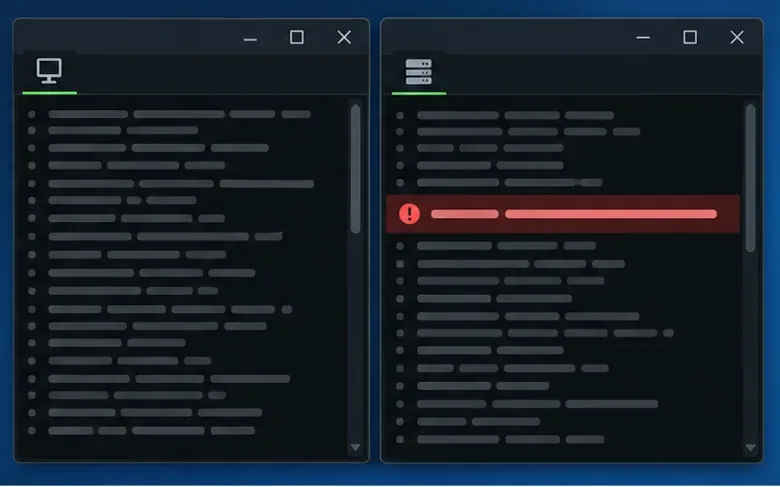
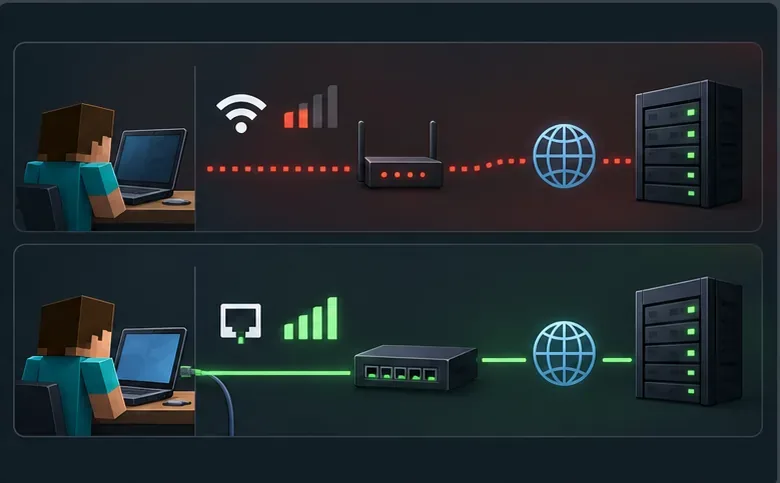
تُعدّ فحوصات الشبكة مفيدةً عند تأثر عدة خوادم أو انقطاع الاتصال بشكلٍ متقطع. أعد تشغيل جهاز التوجيه (الراوتر) إذا واجهت أجهزة أخرى المشكلة نفسها، ثم قارن الاتصال بنفس الجهاز عبر الإيثرنت أو شبكة موثوقة أخرى. إذا كنت تستخدم شبكة افتراضية خاصة (VPN) أو خادم وكيل (بروكسي)، فجرّب فصل الاتصال، ثم أعد تفعيل الحماية المعتادة. أبقِ جدار الحماية مُفعّلاً؛ إذا أشارت السجلات أو المقارنة المُحكمة إلى حظر محلي، فاستخدم إعداد "السماح للتطبيقات" الموثق في نظام التشغيل بدلاً من تعطيل جدار الحماية. قد يُساعد تغيير الشبكة في حل مشكلة انقطاع الاتصال، لكنه لن يُصلح مُشفّر الخادم الذي يُنشئ حزمة بيانات غير صالحة.
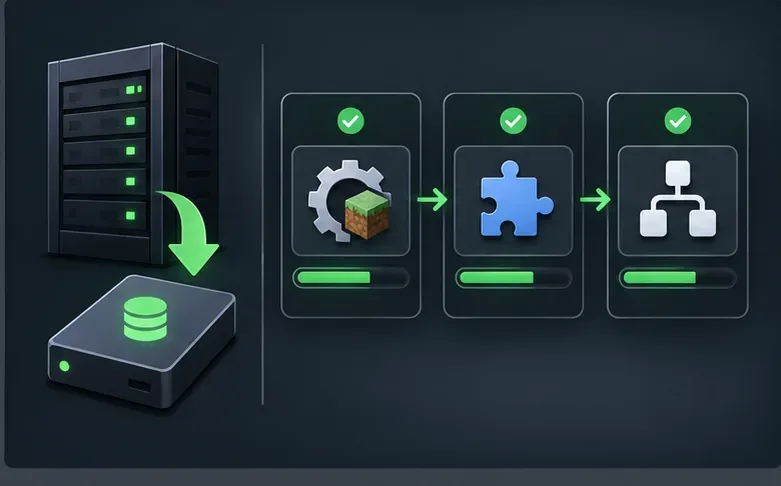
قم بعمل نسخة احتياطية من العالم وإعدادات الخادم قبل إجراء أي صيانة. تأكد من أن ملف الخادم، ومُحمِّل التعديلات، والتعديلات أو الإضافات، وأي خادم وكيل أو جسر بروتوكول، تدعم نفس إصدار ماينكرافت. لا تُحدِّث أي مكون إلا بعد مراجعة ملاحظات التوافق الخاصة به، وإعادة تشغيل الخادم، واختباره قبل الانتقال إلى التغيير التالي. إذا بدأ الخطأ مباشرةً بعد التحديث، فارجع إلى آخر مكون تم تغييره في اختبار مُحكم. لا تقم بزيادة مسافة العرض أو تثبيت إضافة متعددة الإصدارات كحل عام لخطأ EncoderException؛ فهذان الإجراءان لا يعالجان جميع حالات فشل ترميز الحزم.
عندما يكون سجل الخادم هو المصدر، قد يحتاج المسؤول إلى إصلاح برنامج الإرسال أو الإبلاغ عن مشكلة قابلة للتكرار إلى مطوره. يُعد نظام تتبع المشكلات الرسمي في ماينكرافت مناسبًا لخطأ برمجي قابل للتكرار في اللعبة الأصلية؛ أما أعطال التعديلات أو الإضافات فتقع على عاتق مطوريها.
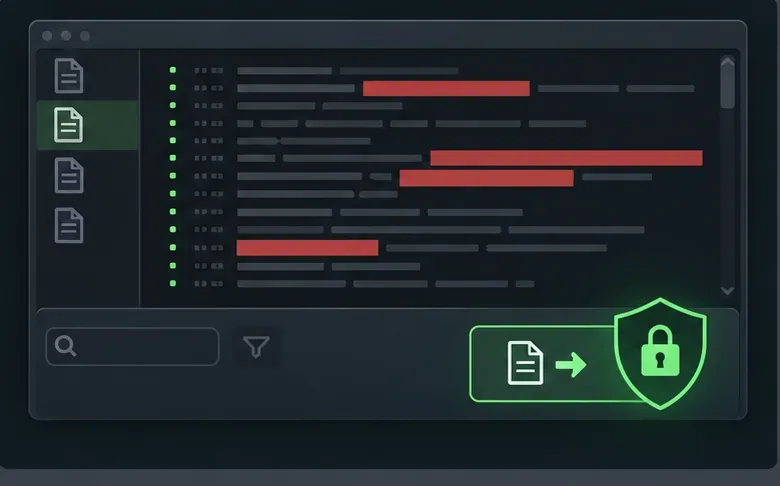
إذا استمرت المشكلة، يُرجى تقديم معلومات دقيقة حول إصدار Minecraft، ونظام التشغيل، وبرنامج التشغيل، وبرنامج التحميل، وإصدارات الإضافات، وما إذا كانت المشكلة تؤثر على خادم واحد أو عدة خوادم، والإجراء الذي يُسببها، وتتبع الأخطاء الكامل ذي الصلة. اطلب من مالك الخادم مراجعة سجل الأخطاء الخاص به. قبل مشاركة أي سجل أخطاء علنًا، احذف رموز الوصول، ومعرّفات الحسابات، وعناوين الخوادم الخاصة، ومسارات الملفات الشخصية. لا تنشر أبدًا رمز جلسة برنامج التشغيل أو بيانات الاعتماد. يُعد دليل استكشاف أخطاء وضع اللعب الجماعي في Minecraft Java قائمة مرجعية رسمية مفيدة أيضًا.
لا، إنها مشكلة في الترميز، لذا يجب التحقق أولاً من توافق الإصدار أو البرنامج وبيانات حزم البيانات من جانب الخادم. اختبر خادمًا آخر وافحص السجل بالكامل قبل تغيير إعدادات الشبكة أو جدار الحماية.
ليس كخطوة أولى. يُعدّ إنشاء ملف تعريف نظيف منفصل للمشغل أكثر أمانًا، وعادةً ما يُوفّر لك معلومات تشخيصية أكثر. قم بعمل نسخة احتياطية من العوالم والإعدادات قبل أي عملية حذف يدوية، ولا تُغيّر Java إلا إذا كان إصدار Minecraft أو المشغل الذي اخترته يتطلب ذلك.
نعم، يحدث ذلك عندما يُظهر سجل الخادم فشل المُشفّر أثناء إرسال حزمة بيانات. يجب على مالك الخادم فحص الحزمة وتحديد سبب الفشل في تتبع الأخطاء الكامل، ثم اختبار تعديل الخادم أو الإضافة أو الخادم الوكيل أو إصدار اللعبة المسؤول. لا يستطيع اللاعب إصلاح برامج الخادم من خلال برنامج تشغيله الخاص.
لحل مشكلة برنامج ترميز Netty في ماينكرافت ، قارن أولًا بين الخوادم والإصدارات والمحملات وسجلات الأخطاء. يُظهر لك ملف تعريف نظيف ما إذا كانت تعديلاتك المحلية متورطة؛ بينما يُرشد تتبع الأخطاء من جانب الخادم المسؤول إلى مكان البحث. احتفظ باختبار الشبكة فقط في حال وجود دليل على مشكلة في التوجيه، وتجنب خطوات إعادة التثبيت المُدمرة حتى تُحدد الفحوصات الأبسط سبب المشكلة.
شرحٌ لأنواع الزهور التي تحب الشمس، مع خيارات النباتات، وخطوات الزراعة، ونصائح العناية، والأخطاء التي يجب تجنبها، وإجابات الأسئلة الشائعة للحصول على حديقة أكثر صحة.
لا يوجد في لعبة League of Legends خيار موثق لتفعيل الإشعارات الخاصة بـ Blue Essence فقط. تعرّف على كيفية كتم إشعارات المحتوى الجديد، وتمييز نوافذ مكافآت المهام، وتعديل لافتات نظام التشغيل Windows.
ابدأ بـ 1.0 لحساسية PUBG PC العمودية، ثم تعلم متى يمكن أن تساعد 1.1-1.2 في التحكم في الارتداد وكيفية الحكم على المفاضلة في دقة التصويب.
تعلم كيفية تخصيص عبارات عجلة الدردشة في لعبة Dota 2، واختيار العجلات الأساسية أو الثانوية، والتحقق من مفاتيح الاختصار، وتجنب الخلط بين الدردشة السريعة وخطوط صوت البطل.
افصل عناصر التحكم في القفز والتسلق في لعبة PUBG على الكمبيوتر لتجنب التسلق العرضي. ابحث عن اختصارات لوحة المفاتيح، وخصص مفاتيح مخصصة، واحل التعارضات، واختبر النتيجة.
قارن بين تخطيطات المفاتيح المختصرة الافتراضية والمخصصة البسيطة والمضغوطة للعبة StarCraft: Remastered، مع مدخلات التحديد العملية وتوصيات مجموعات التحكم.
اعثر على أفضل إعداد لنطاق الصوت الديناميكي لسماعات الرأس في لعبة Dota 2، وتعرف على متى يكون الضغط مفيدًا، وقم بضبط الصوت للحصول على إشارات واضحة دون معارك جماعية صاخبة للغاية.
قم بإصلاح الأخطاء الحرجة في لعبة League of Legends عند التشغيل عن طريق فحص الطبقات، وإصلاح ملفات اللعبة، وتحديث برامج التشغيل، واختبار تعارضات التكوين والخدمة.
ابدأ بخط أساسي عملي لسرعة الماوس في لعبة StarCraft: Remastered، ثم اضبط الحساسية لاختيار الوحدات بدقة، والنقر على الخريطة المصغرة، والتمرير.
حل مشكلة توقف لعبة Dota 2 عند الاتصال بمنسق اللعبة. تحقق من وجود مشكلة في الخدمة، وأعد تشغيل Steam، واختبر اتصالك بالشبكة، وتحقق من ملفات اللعبة.




