الرئيسية
» 🎮 الرياضات الإلكترونية
»
إصلاح خطأ "الأراضي الوعرة المتآكلة" في لعبة ماينكرافت على نظام ماك أو إس (خلل نسيج "رمال النظام").
إصلاح خطأ "الأراضي الوعرة المتآكلة" في لعبة ماينكرافت على نظام ماك أو إس (خلل نسيج "رمال النظام").
خطأ "System Sands" في ماينكرافت على نظام macOS: إصلاح خلل نسيج الأراضي الوعرة
إذا ظهرت فجأة مربعات أرجوانية وسوداء، أو ألوان باهتة، أو أي تشوهات أخرى في نسيج منطقة "الأراضي الوعرة المتآكلة" في لعبة ماينكرافت إصدار جافا على جهاز ماك الخاص بك، فابدأ بفحص حزم الموارد والتعديلات، ثم قارن العالم المتأثر بملف تعريف أصلي نظيف للعبة. عبارة "System Sands" ليست رمز خطأ موثقًا في صفحات الدعم الرسمية للعبة ماينكرافت التي تمت مراجعتها في هذا الدليل؛ ومن الأفضل اعتبارها مجرد وصف لأعراض مرئية. الخطوات التالية تحمي ملفات الحفظ الخاصة بك وتساعد في تحديد السبب دون حذف مجلد ماينكرافت أو تثبيت إصدار جافا.
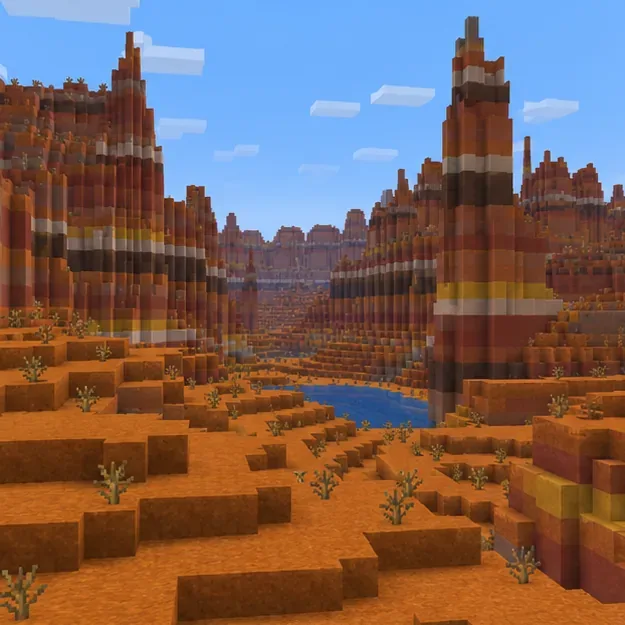
تُوفّر بيئة الأراضي الوعرة المتآكلة أساسًا لمقارنة الألوان وتجسيد التضاريس. هذه مشاهد توضيحية من أسلوب اللعب، وليست لقطات شاشة من حادثة مؤكدة.
لذا، فإن خطأ " الأراضي الوعرة المتآكلة" في ماينكرافت على نظام macOS، المذكور في العنوان الأصلي، ليس رمزًا برمجيًا خاصًا بنظام macOS. تُعدّ "الأراضي الوعرة المتآكلة" في ماينكرافت بيئة طبيعية، واسمها لا يُثبت وجود خلل في توليد العالم. على نظام ماك، قد تظهر نفس الأعراض المرئية نتيجةً لحزمة موارد، أو مُظلِّل، أو تعديل، أو مشكلة خاصة بإصدار اللعبة، أو مشكلة رسومية عامة. تُحدِّد هذه الفحوصات المنطقة التي يجب فحصها، لكنها لا تضمن حلًا فوريًا لكل تثبيت.
كيفية التعرف على خلل نسيج الأراضي الوعرة
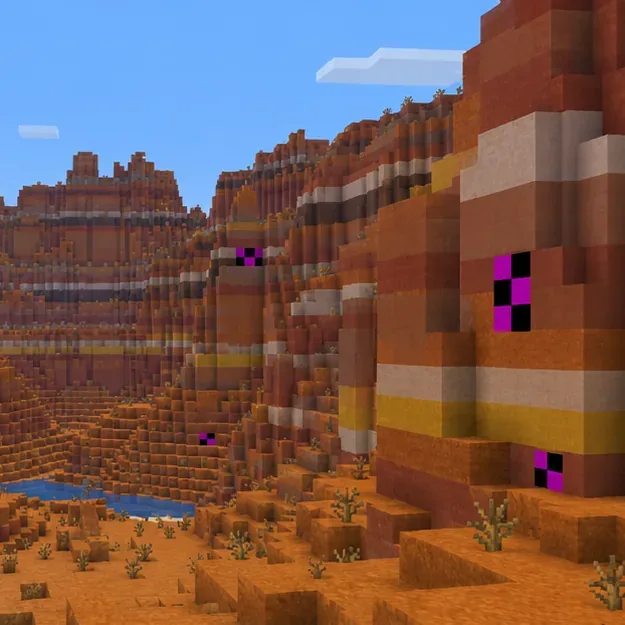
تحقق من المشكلة الحقيقية قبل تغيير الإعدادات. تُعدّ مربعات المربعات البنفسجية والسوداء مؤشرًا شائعًا على فقدان النسيج. إذا ظهرت المربعات ولكن ألوانها أو أنماطها تبدو مختلفة، فقد تكون حزمة موارد أو مُظلِّل مُختار يُلغي المظهر الافتراضي. إذا اختفت أجزاء كاملة، أو ظهرت ببطء، أو عُرضت بشكل غير صحيح في عدة مناطق حيوية، فقد تتعلق المشكلة بتحميل الأجزاء أو الأداء العام وليس بنسيج الأراضي الوعرة فقط.
تشير بعض الكتل ذات النسيج المفقود وسط تضاريس مُعالجة بشكل طبيعي إلى وجود خلل في أحد الأصول أو في عملية المعالجة، وليس إلى رمز خطأ في البيئة. هذه مشاهد توضيحية من أسلوب اللعب، وليست لقطات شاشة لحادثة مؤكدة.
ما تراه
أول اختبار مفيد
عدد قليل فقط من الكتل الأرجوانية والسوداء
قم بتعطيل حزم الموارد المخصصة؛ ثم اختبر اللعبة بدون تعديلات.
تتميز كل منطقة من مناطق الأراضي الوعرة بألوان غير عادية.
تحقق من حزم الموارد وإعدادات التظليل.
يتأثر عالم واحد محفوظ أو خادم واحد فقط
قارن بين عالم منسوخ وعالم جديد؛ واسأل مالك الخادم عن حزمة الموارد الخاصة به.
تُعرض بعض المناطق الأحيائية بشكل سيئ أو تتوقف أجزاء منها عن العمل.
قم بتجربة تثبيت نظيف وتحقق من متطلبات الرسومات الحالية للعبة ماينكرافت.
أربع خطوات آمنة لحل مشاكل لعبة ماينكرافت على نظام macOS
1. قم بعمل نسخة احتياطية من العالم وتحقق من مكان ظهور المشكلة
أغلق لعبة ماينكرافت قبل التعامل مع ملفات الحفظ. في Finder، اختر "انتقال" > "الانتقال إلى المجلد" وأدخل الملف ~/Library/Application Support/minecraft/saves. انسخ مجلد العالم المتأثر إلى مكان منفصل، مثل مجلد "المستندات" أو قرص تخزين خارجي. تُدرج Mojang موقع ملفات الحفظ هذا لنظام macOS في تعليمات نقل عوالم Java . لا تستخدم العالم الأصلي للتجربة إذا كنت تخطط لفتحه في إصدار مختلف من اللعبة؛ استخدم النسخة.
أعد تشغيل اللعبة ولاحظ ما إذا كانت المشكلة تظهر في عالم آخر، أو منطقة حيوية أخرى، أو في وضع اللاعب الفردي مقابل وضع الخادم. إذا كانت المشكلة محصورة في خادم واحد، فقد يكون السبب حزمة موارد يوفرها الخادم، لذا استشر مالكها قبل تعديل الملفات المحلية. إذا كانت المشكلة مرتبطة بعالم واحد فقط، فاحتفظ بنسخة احتياطية واستمر في الاختبار عليها.
2. قم بإيقاف تشغيل الحزم المخصصة وتأثيرات التظليل
من شاشة عنوان إصدار جافا، افتح خيارات > حزم الموارد ، وعطّل أي حزم غير افتراضية للاختبار. أعد تشغيل اللعبة، ثم انتقل إلى نفس المنطقة. إذا كنت تستخدم مُظلِّلًا من خلال إضافة مثل Iris أو OptiFine، فأوقفه من إعدادات تلك الإضافة. غيّر عنصرًا واحدًا في كل مرة لتحديد التغيير المؤثر، ثم استعد إعداداتك المفضلة بعد الاختبار.
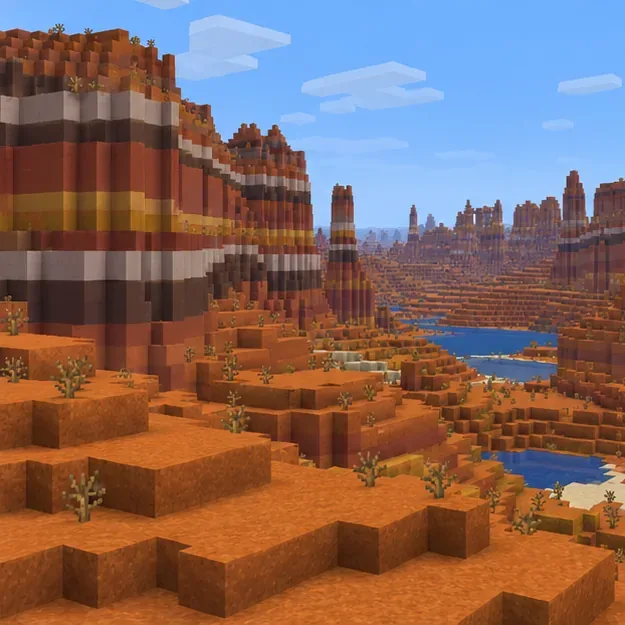
قارن نفس المنطقة بعد تعطيل حزم الموارد المخصصة وتأثيرات التظليل. هذه مشاهد توضيحية من أسلوب اللعب، وليست لقطات شاشة من حادثة مؤكدة.
إذا عادت الرسومات إلى وضعها الطبيعي، فأعد تفعيل الحزم بشكل فردي وتأكد من توافق كل حزمة مع إصدار ماينكرافت لديك. إذا استمرت المشكلة، فلا تقم بتثبيت أي تعديل رسومات آخر كحل مؤقت؛ بل انتقل إلى نسخة ماينكرافت الأصلية (بدون تعديلات) لتتمكن من التمييز بين تعارض التعديلات ومشاكل اللعبة أو النظام. كما تنصح صفحة استكشاف أخطاء الفيديو والرسومات الخاصة بـ Mojang في جافا بالتحقق من إعدادات اللعبة وعزل مشاكل الرسومات.
3. اختبر تثبيتًا نظيفًا لجافا دون تغيير ملف التعريف الرئيسي الخاص بك
افتح برنامج تشغيل ماينكرافت الرسمي، واختر Minecraft: Java Edition > Installations > New installation ، ثم اختر نفس إصدار العالم المنسوخ. أنشئ مجلدًا منفصلاً فارغًا للعبة التجريبية إن أمكن؛ لا تنسخ التعديلات أو حزم الموارد إليه. احتفظ بملف Java التنفيذي على الإعدادات الافتراضية لبرنامج التشغيل. هذا يُتيح إجراء مقارنة مفيدة دون حذف ملف تعريفك الحالي. يشرح دليل استكشاف أخطاء التثبيت الجديد من Mojang اختبار ملف التعريف النظيف هذا، ويوصي باستخدام نفس إصدار اللعبة الخاص بالعالم المتأثر.
أنشئ عالم اختبار جديدًا أولًا، ثم افتح نسخة النسخ الاحتياطي فقط إذا لزم الأمر. إذا بدا العالم الجديد سليمًا بينما العالم المنسوخ لا يبدو كذلك، فركز على ذلك العالم أو إعدادات خادمه. إذا أظهر الملف الشخصي النظيف نفس الخلل في عالم جديد، فمن المرجح أن تكون المشكلة مشتركة بين إصدار اللعبة أو مسار الرسومات أو إعدادات نظام macOS.
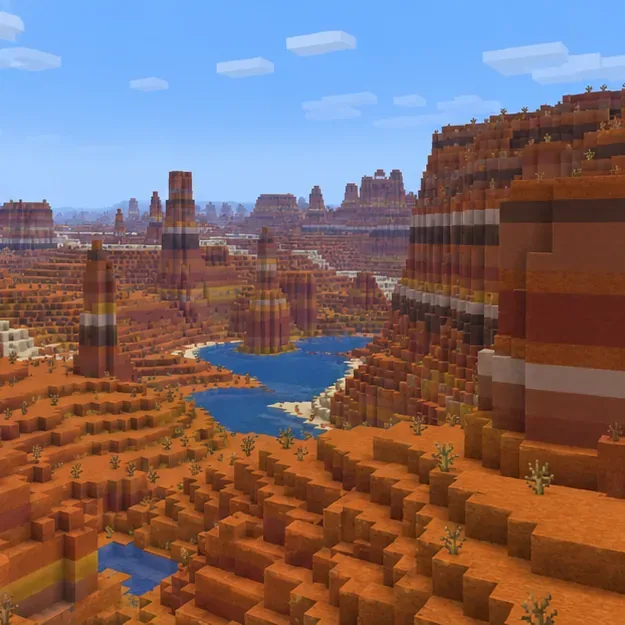
يساعد إنشاء عالم جديد بدون تعديلات على تحديد ما إذا كانت المشكلة تقتصر على عالم محفوظ واحد أم على كامل اللعبة. هذه مشاهد توضيحية من أسلوب اللعب، وليست لقطات شاشة لحادثة مؤكدة.
4. قم بالتحديث بعناية وأبلغ عن مشكلة قابلة للتكرار في الإصدار الأساسي.
استخدم أحدث إصدار مستقر متوفر من المشغل الرسمي، وتحقق من متطلبات نظام إصدار جافا الحالي من Mojang لمعرفة نظام التشغيل المدعوم وإرشادات الرسومات. تتغير المتطلبات وتقنيات الرسومات بمرور الوقت، لذا لا ينبغي تطبيق النصائح المرتبطة بإصدار قديم تلقائيًا، مثل "تثبيت Java 21" أو "استخدام Rosetta" أو "هذه مشكلة في سلسلة M". يناقش تحديث متطلبات 2026 الانتقال من OpenGL إلى Vulkan، ولكنه لا يُثبت أن جميع أجهزة Mac تعاني من نفس مشكلة العرض.
قد يساعد تقليل مسافة العرض أو التبديل إلى إعدادات الرسومات السريعة في تشخيص التأخير العام أو بطء تحميل أجزاء العالم، لكنه ليس حلاً موثوقًا لمشكلة فقدان نسيج. إذا استمرت المشكلة في عالم جديد بملف تعريف نظيف، فسجّل إصدار Minecraft الخاص بك، وإصدار macOS، ونوع جهاز Mac أو الشريحة، وما إذا كانت الحزم أو المؤثرات أو التعديلات مُفعّلة. التقط صورة للعرض المرئي وأرسل تقريرًا قابلاً للتكرار عبر نظام تتبع مشاكل Minecraft الرسمي . تجنّب الحذف ~/Library/Application Support/minecraft: فهو يحتوي على ملفات الحفظ وبيانات اللعبة المحلية الأخرى.
إجابات سريعة
هل "System Sands" هو رمز خطأ رسمي في لعبة ماينكرافت؟
لم تُعرّف صفحات الدعم الرسمية التي تم فحصها لهذا التعديل البرمجي هذا كرمز مُسمى. بدلاً من ذلك، صف الأعراض الظاهرة - مثل فقدان الصور أو خلل في عرض الأجزاء - عند طلب المساعدة.
هل هذا ناتج بالتأكيد عن جهاز ماك من طراز M1 أو M2 أو M3؟
لا. لم يُدعم الادعاء الأصلي بأن المشكلة تؤثر تحديدًا على معالجات Apple Silicon بإشعار رسمي لهذه المشكلة. جرّب نفس إصدار اللعبة باستخدام ملف تعريف نظيف، ثمّ حدّد طراز جهاز Mac ونوع المعالج بدلًا من افتراض السبب.
هل يجب عليّ إعادة تثبيت جافا أم حذف مجلد ماينكرافت؟
ليس كخطوة أولى. استخدم ملف جافا التنفيذي الافتراضي للمشغل الرسمي، وقم بإنشاء تثبيت تجريبي نظيف. احفظ نسخة احتياطية من العالم قبل أي إعادة تثبيت، ولا تحذف مجلد دعم التطبيقات الخاص باللعبة إلا إذا كنت قد نسخت ملفات الحفظ التي تريد الاحتفاظ بها.
باختصار: اعتبر مصطلح "System Sands" اسمًا غير رسمي لخلل محتمل في نسيج لعبة Minecraft Badlands على نظام macOS . قم بعمل نسخة احتياطية من العالم، وعطّل المؤثرات البصرية المخصصة، وقارنها بتثبيت نظيف للعبة، ولا تُبلغ عن المشكلة إلا إذا تكررت مع ذكر تفاصيل الإصدار والنظام بدقة.