دليل الزهور التي تعشق الشمس

شرحٌ لأنواع الزهور التي تحب الشمس، مع خيارات النباتات، وخطوات الزراعة، ونصائح العناية، والأخطاء التي يجب تجنبها، وإجابات الأسئلة الشائعة للحصول على حديقة أكثر صحة.
إذا أُغلقت لعبة Minecraft Java Edition بسبب عطل متعلق بـ Fabric، أو إذا أظهر المُشغّل "الرمز 1"، فإن هذا الرمز وحده لا يُحدد الإضافة المعطوبة. قد يكون تحذير العرض أو المواد مؤشرًا، لكنه لا يُثبت أن التحذير هو سبب العطل. الحل الأمثل هو قراءة تقرير العطل، والتأكد من تطابق جميع الإضافات مع إعدادات Minecraft وFabric، ثم عزل المكون المُتعارض في نسخة من ملف التعريف.
يشرح هذا الدليل أسباب تعطل برنامج Fabric Minecraft ، والتي تُعزى عادةً إلى مشاكل في ملفات التعديلات ، بما في ذلك مشاكل تتعلق بتعديلات العرض، والمؤثرات البصرية، وحزم الموارد، وتعديلات المحتوى. لا يوجد رقم إصدار أو خيار إعداد واحد يُصلح جميع المشاكل. اتبع هذه الخطوات بالترتيب الصحيح، مع الحفاظ على عالمك الأصلي وحزمة التعديلات سليمة.
تُشير إرشادات استكشاف الأخطاء وإصلاحها في Fabric إلى تقرير الأعطال وسجل اللعبة للعثور على الاستثناء والتعديلات المتسببة فيه. قد يُشير السجل إلى مشاكل في العرض أو القوام أو تعديل مُحدد، ولكن التعديل الأول المذكور في تتبع الأخطاء ليس بالضرورة هو التعديل الوحيد المُسبب للمشكلة. قد يتفاعل تعديلان، أو قد يكون أحد التعديلات هو ببساطة موضع ظهور العطل.
ابحث عن اللحظة التي تحدث فيها المشكلة: هل تتعطل اللعبة قبل شاشة البداية، عند الانضمام إلى عالم جديد، أثناء تحميل أجزاء من العالم، أم فقط بعد تفعيل مُظلِّل أو حزمة موارد؟ إن فقدان بعض الصور أو وجود خلل بصري لا يعني بالضرورة حدوث عطل كامل. لا تعتمد على رمز الخروج العام أو سطر تحذير واحد كتشخيص للمشكلة.
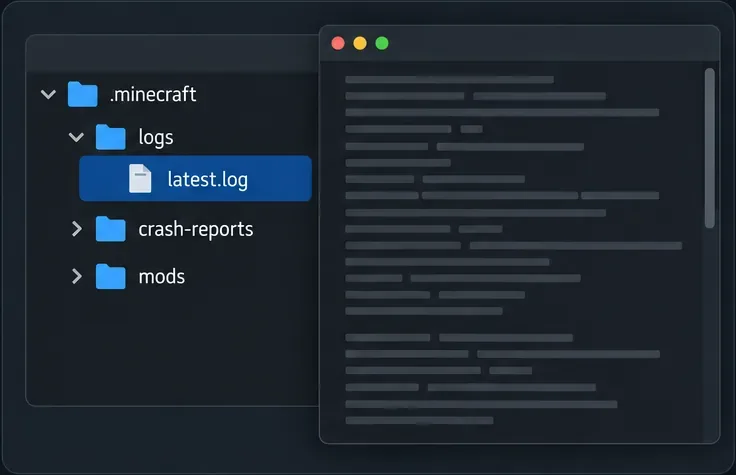
بعد إعادة إنتاج المشكلة مرة واحدة، افتح مجلد اللعبة وافحص logs/latest.logأحدث ملف فيه crash-reports، إن وُجد. يُشير دليل سجلات Fabric إلى latest.logهذا الملف باعتباره السجل الحالي؛ تُخزَّن تقارير الأعطال بشكل منفصل وتحتوي على معلومات الأعطال. إذا كنت تستخدم مُشغِّلًا تابعًا لجهة خارجية، فافتح مجلد اللعبة الخاص بتلك الجهة لأنه قد لا يستخدم .minecraftالمجلد الافتراضي.
اقرأ القسم الأخير من سجل الأخطاء والاستثناء الرئيسي في تقرير الأعطال. لاحظ إصدار Minecraft، وإصدار Fabric Loader، وبيئة تشغيل Java، وأسماء التعديلات الموضحة في التقرير. تتطلب رسالة حول تبعية مفقودة، أو إصدار لعبة خاطئ، أو فشل في الدمج، حلاً مختلفًا عن التحذير الذي يتبعه تشغيل ناجح.
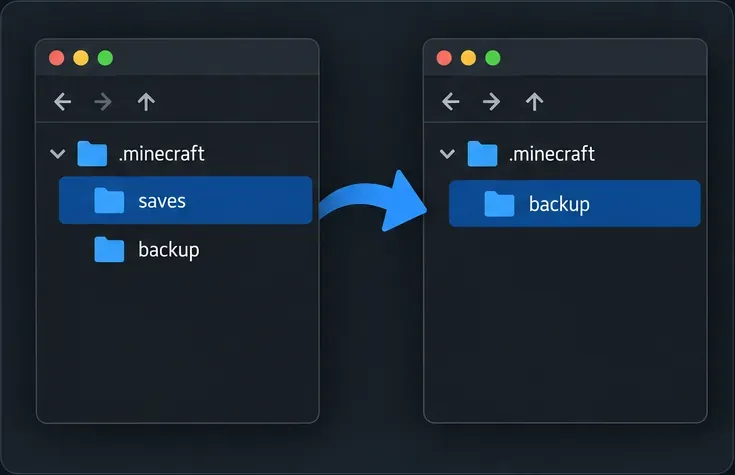
أغلق ماينكرافت قبل تعديل الملفات. انسخ العالم المتأثر savesإلى موقع نسخ احتياطي منفصل، أو استخدم خاصية نسخ النسخ في مشغل اللعبة إن وجدت. احتفظ بالنسخة الاحتياطية منفصلة عن العالم الأصلي savesولا تُعدّلها أثناء الاختبار، حتى تتمكن من استعادة العالم بشكل مستقل.
قم بإجراء التغييرات في ملف تعريف أو نسخة مكررة. يتيح لك هذا إزالة أو تحديث التعديلات دون تغيير النسخة العاملة من حزمة التعديلات. تجنب حذف بيانات العالم، أو مسح جميع ملفات الإعدادات، أو استبدال modsالمجلد بأكمله قبل معرفة سبب المشكلة.
تحقق من كل إضافة (mod) مع إصدار ماينكرافت المحدد وبرنامج تحميل الإضافات المُختار في ملف التعريف. ينصح دليل تثبيت Fabric تحديدًا باستخدام الإضافات المُخصصة لإصدار ماينكرافت المُستهدف، ولبرنامج Fabric تحديدًا وليس لبرنامج تحميل آخر، ولإصدار جافا. قد لا يعمل ملف JAR الذي كان يعمل على إصدار ماينكرافت مُجاور على الإصدار الذي تُشغّله.
أحد الأخطاء الشائعة في توافق الإصدارات هو Indium. تشير صفحة المشروع إلى أن Sodium 0.6.0 والإصدارات الأحدث تدعم واجهة برمجة تطبيقات Fabric Rendering، وأن Indium غير متوافق مع Sodium 0.6.0 والإصدارات الأحدث. قد تتطلب إصدارات Sodium الأقدم متطلبات مختلفة، لذا يُنصح باتباع الإصدارات المحددة من قِبل التعديلات التي تستخدمها بدلاً من إضافة Indium كحل شامل.
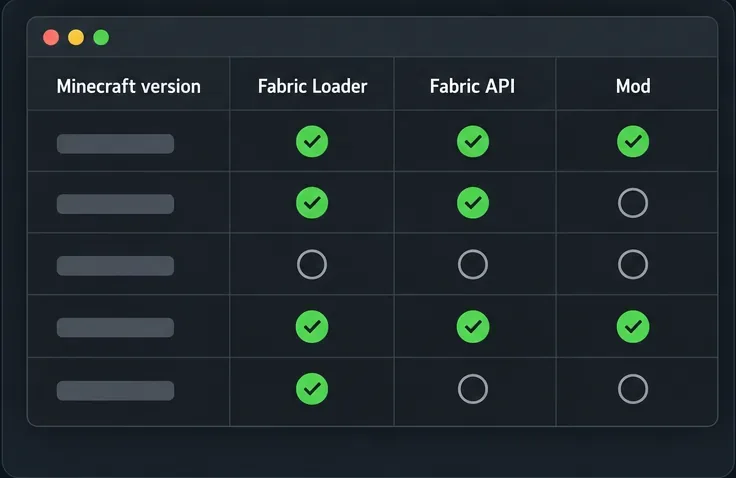
في الملف الشخصي المُستنسخ، ابدأ بـ Fabric Loader والتبعيات المطلوبة للاختبار فقط. أضف التعديل المتأثر، ثم شغّل اللعبة. إذا نجح الأمر، أضف المجموعة التالية من التعديلات واختبر مرة أخرى. إذا عادت المشكلة فقط بعد إضافة تعديل للعرض أو التظليل أو المحتوى، فقد قلّصت نطاق البحث دون تغيير نسختك الأصلية.
لحل مشكلة بصرية دون حدوث عطل، قم بتعطيل مؤثرات التظليل وحزم الموارد مؤقتًا أولًا، ثم اختبر تعديلات العرض بشكل منفصل. إذا استمر تعطل اللعبة في ملف تعريف بسيط، قارن سجل الأخطاء مع إصدارات Java وMinecraft المدعومة لهذا الملف قبل تغيير المزيد من التعديلات.
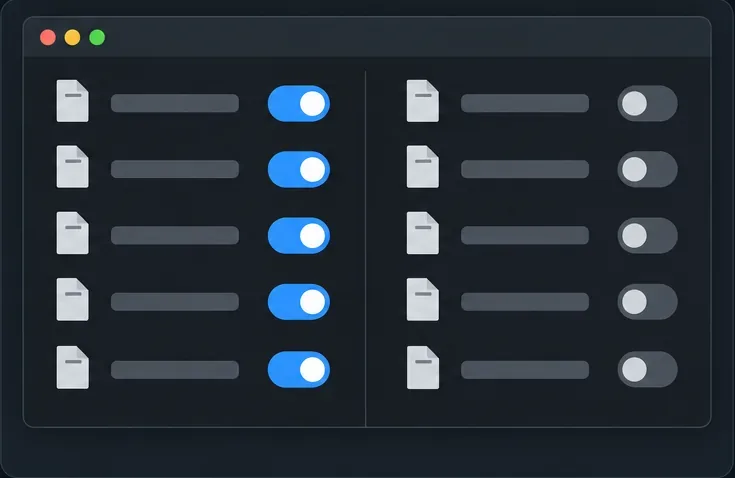
إذا نجح التثبيت النظيف بينما لم تنجح الحزمة الكاملة، قسّم التعديلات الاختيارية إلى مجموعتين في الملف الشخصي المُكرر، واختبر كل مجموعة على حدة. احتفظ بالمكتبات والتبعيات المطلوبة مع التعديلات التي تحتاجها. إذا حدث العطل مع مجموعة واحدة، قسّم تلك المجموعة مرة أخرى؛ واستمر حتى يُعيد تعديل واحد أو مجموعة صغيرة من التعديلات إنتاج المشكلة. استعد التعديلات الأخرى بعد كل اختبار حتى تكون النتيجة واضحة.
بمجرد تحديد الإصدار غير المتوافق، قم بتحديثه أو إزالته، أو احتفظ بالإصدار المعروف بتوافقه في الملف الشخصي. إذا لم يُظهر أي تعديل منفرد المشكلة، اختبر أزواجًا من حزمة العرض المتأثرة، وتحقق من متتبع المشكلات أو ملاحظات الإصدار لكل مشروع. تجنب التعديل fabric.mod.jsonداخل ملف JAR الذي تم تنزيله، أو لصق علامات تشغيل غير مُوثقة من منتدى؛ فقد تُخفي هذه التغييرات مشكلة في التبعيات أو تُصعّب تشخيص الملف الشخصي.
| ما تراه | تحقق أولاً |
|---|---|
| يُغلق المشغل برمز 1 | اقرأ latest.logأحدث تقرير عن الأعطال؛ فالرمز وحده لا يحدد السبب. |
| يُبلغ برنامج Fabric عن وجود وحدة غير متوافقة أو مفقودة | قم بمطابقة إصدار Minecraft الخاص بالتعديل، والمحمل، والتبعيات المطلوبة مع الملف الشخصي. |
| يشير تتبع الأعطال إلى برنامج عرض أو مزيج | اختبر تعديلات العرض ذات الصلة معًا في ملف تعريف مكرر وقارن ملاحظات الإصدار. |
| تفتح اللعبة لكن الرسومات تبدو خاطئة | قم بإيقاف تشغيل المؤثرات البصرية وحزم الموارد، ثم تحقق من إضافات العرض وتعديلات النماذج أو القوام. |
| يستمر التعطل مع الحد الأدنى من التأثير | تحقق من إصدارات Java والملفات الشخصية، واحتفظ بالسجل الكامل، واطلب المساعدة من مؤلف التعديل ذي الصلة. |
إذا استمرت المشكلة بعد التحقق من الإصدار وعزل المشكلة، شارك تقرير العطل latest.logمع مطور التعديل أو مجتمع دعم اللاعبين في Fabric. توصي وثائق Fabric بسجلات النظام وتقارير الأعطال لأنها تتيح للآخرين فحص تتبع الأخطاء وقائمة التعديلات. قبل النشر، راجع الملف للتأكد من عدم وجود اسم مستخدم Windows الخاص بك، أو مسارات خاصة، أو عناوين الخوادم، أو أي تفاصيل أخرى لا ترغب في مشاركتها. أدرج إصدار Minecraft الدقيق، وإصدار المُحمِّل، وقائمة التعديلات، والإجراء الذي تسبب في العطل.
لا يُشير التحذير وحده إلى وجود خلل في النظام أو إلى حتمية حدوث عطل. إذا كانت اللعبة ورسوماتها تعمل بشكل طبيعي، فاحتفظ بنسخة احتياطية وراقب أي مشاكل متكررة. تحقق مما إذا كان التحذير يظهر مصحوبًا بفقدان بعض الصور، أو خلل في العرض، أو تقرير عطل.
لا. ينص مشروع Indium على أنه غير مطلوب وغير متوافق مع Sodium 0.6.0 أو الإصدارات الأحدث. بالنسبة للإصدارات الأقدم، تحقق من متطلبات التبعية الدقيقة لتعديل العرض وإصدار Sodium المثبت لديك.
شرحٌ لأنواع الزهور التي تحب الشمس، مع خيارات النباتات، وخطوات الزراعة، ونصائح العناية، والأخطاء التي يجب تجنبها، وإجابات الأسئلة الشائعة للحصول على حديقة أكثر صحة.
لا يوجد في لعبة League of Legends خيار موثق لتفعيل الإشعارات الخاصة بـ Blue Essence فقط. تعرّف على كيفية كتم إشعارات المحتوى الجديد، وتمييز نوافذ مكافآت المهام، وتعديل لافتات نظام التشغيل Windows.
ابدأ بـ 1.0 لحساسية PUBG PC العمودية، ثم تعلم متى يمكن أن تساعد 1.1-1.2 في التحكم في الارتداد وكيفية الحكم على المفاضلة في دقة التصويب.
تعلم كيفية تخصيص عبارات عجلة الدردشة في لعبة Dota 2، واختيار العجلات الأساسية أو الثانوية، والتحقق من مفاتيح الاختصار، وتجنب الخلط بين الدردشة السريعة وخطوط صوت البطل.
افصل عناصر التحكم في القفز والتسلق في لعبة PUBG على الكمبيوتر لتجنب التسلق العرضي. ابحث عن اختصارات لوحة المفاتيح، وخصص مفاتيح مخصصة، واحل التعارضات، واختبر النتيجة.
قارن بين تخطيطات المفاتيح المختصرة الافتراضية والمخصصة البسيطة والمضغوطة للعبة StarCraft: Remastered، مع مدخلات التحديد العملية وتوصيات مجموعات التحكم.
اعثر على أفضل إعداد لنطاق الصوت الديناميكي لسماعات الرأس في لعبة Dota 2، وتعرف على متى يكون الضغط مفيدًا، وقم بضبط الصوت للحصول على إشارات واضحة دون معارك جماعية صاخبة للغاية.
قم بإصلاح الأخطاء الحرجة في لعبة League of Legends عند التشغيل عن طريق فحص الطبقات، وإصلاح ملفات اللعبة، وتحديث برامج التشغيل، واختبار تعارضات التكوين والخدمة.
ابدأ بخط أساسي عملي لسرعة الماوس في لعبة StarCraft: Remastered، ثم اضبط الحساسية لاختيار الوحدات بدقة، والنقر على الخريطة المصغرة، والتمرير.
حل مشكلة توقف لعبة Dota 2 عند الاتصال بمنسق اللعبة. تحقق من وجود مشكلة في الخدمة، وأعد تشغيل Steam، واختبر اتصالك بالشبكة، وتحقق من ملفات اللعبة.




