إصلاح أعطال لعبة فالورانت على الكمبيوتر الشخصي
لإصلاح أعطال لعبة VALORANT على الكمبيوتر ، ابدأ بإعادة تشغيل الجهاز وتثبيت آخر تحديثات نظام التشغيل Windows وبطاقة الرسومات، ثم اختبر اللعبة بإعدادات رسومات أقل. إذا استمرت المشكلة، اعزل البرامج التي تعمل في الخلفية، وأعد تثبيت Riot Vanguard فقط إذا كانت الأعراض تشير إلى وجود مشكلة فيه، واستخدم أداة إصلاح Riot Client قبل إعادة التثبيت الكامل. يعتمد الحل الأمثل على ما إذا كانت VALORANT تتعطل عند التشغيل، أو تتجمد أثناء المباراة، أو تظهر خطأ VAN محددًا.
يتبع هذا الدليل إرشادات Riot الحالية لحل مشاكل تعطل لعبة VALORANT . تعامل مع كل تغيير كاختبار: شغّل اللعبة بعد كل خطوة، وتوقف بمجرد اختفاء العطل.
الصور التوضيحية للواجهة في هذا الدليل هي صور توضيحية؛ قد تختلف القوائم والمطالبات الدقيقة حسب نظام التشغيل Windows أو برنامج التشغيل أو إصدار برنامج Riot Client.
أولاً، حدد سبب العطل
يُعدّ كلٌّ من تعطل اللعبة وتوقفها المفاجئ، وتجمد الشاشة، وظهور شاشة سوداء عند بدء التشغيل، وانقطاع الاتصال، مشاكل مختلفة. دوّن أي رمز يظهر في الرسالة قبل إغلاقها. إذا بدأ الرمز بـ VAN ، فاستخدم صفحة الخطأ الخاصة به؛ إذ لا تتطابق حلول رموز Vanguard. أما اللعبة التي تبقى مفتوحة ولكنها تفقد الاتصال، فتحتاج إلى استكشاف أخطاء الشبكة وإصلاحها.
تتطلب متطلبات تشغيل لعبة VALORANT على أجهزة الكمبيوتر من Riot حاليًا نظام تشغيل Windows 10 (الإصدار 19041 أو أحدث) أو Windows 11 بنظام 64 بت، وذاكرة وصول عشوائي (RAM) بسعة 4 جيجابايت، وذاكرة فيديو (VRAM) بسعة 1 جيجابايت على الأقل لبطاقة رسومات منفصلة. كما تتطلب Riot أيضًا وجود وحدة TPM 2.0 وخاصية UEFI Secure Boot على نظام Windows 11. يُرجى مراجعة هذه المتطلبات قبل تغيير برامج التشغيل أو إعدادات البرامج الثابتة.
كيفية إصلاح أعطال لعبة فالورانت على الكمبيوتر الشخصي
الخطوة 1: أعد تشغيل نظام التشغيل Windows ولاحظ نمط التعطل
أغلق لعبة VALORANT وبرنامج Riot Client، ثم أعد تشغيل الكمبيوتر، ثم افتح البرنامج وشغّل اللعبة مرة أخرى. إعادة التشغيل تُصلح أي عطل في اللعبة أو عملية Vanguard، وتضمن اكتمال التحديثات المُعلقة. إذا بدأ العطل مباشرةً بعد تحديث اللعبة أو تغيير تعريفات الأجهزة، فلاحظ التوقيت؛ فهو يُساعد في التمييز بين تعارض البرامج ومشكلة في الأجهزة أو ارتفاع درجة الحرارة.
انتبه إلى وقت حدوث العطل. يشير العطل قبل ظهور القائمة إلى بدء التشغيل أو نظام التشغيل ويندوز أو برنامج فانجارد. أما العطل أثناء المباراة فقد يكون مرتبطًا بتحميل الرسومات أو ارتفاع درجة الحرارة أو تطبيق يعمل في الخلفية. يتطلب رمز VAN المتكرر اتباع التعليمات الخاصة به.
الخطوة الثانية: تحديث نظام التشغيل ويندوز وبرنامج تشغيل بطاقة الرسومات
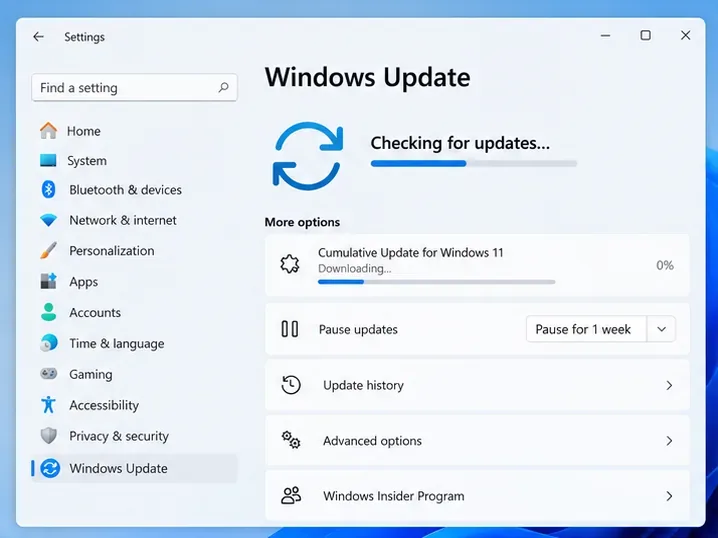
افتح الإعدادات ← تحديث ويندوز ، ثم حدد "التحقق من وجود تحديثات" ، وقم بتثبيت التحديثات المتاحة، وأعد تشغيل الجهاز. توضح الأسئلة الشائعة حول تحديث ويندوز من مايكروسوفت المسار الحالي لنظامي التشغيل ويندوز 10 وويندوز 11.
بعد ذلك، حدد بطاقة الرسومات. اضغط على مفتاح Windows + R ، ثم اضغط على Enter dxdiag، وتحقق من علامة التبويب "العرض "، أو وسّع "محولات العرض" في "إدارة الأجهزة". نزّل برنامج التشغيل المناسب من موقع الشركة المصنّعة لوحدة معالجة الرسومات أو صفحة دعم الشركة المصنّعة للكمبيوتر، خاصةً إذا كان الكمبيوتر المحمول مزودًا ببرامج تشغيل رسومات مخصصة. تجنّب مواقع تنزيل برامج التشغيل التابعة لجهات خارجية.
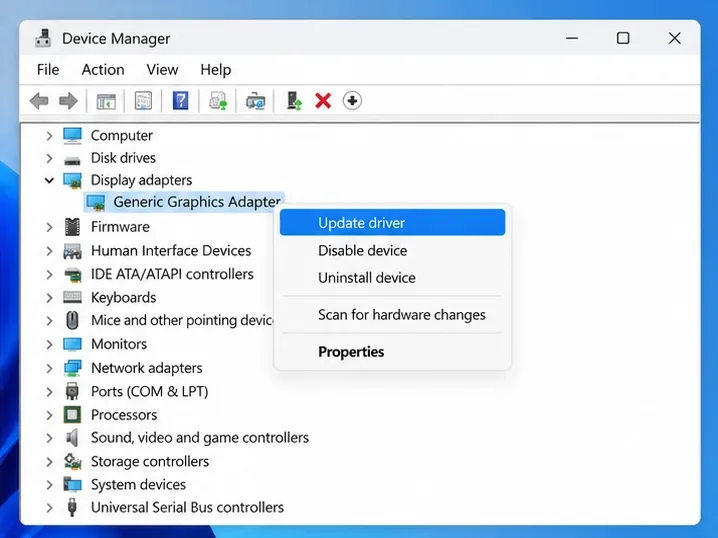
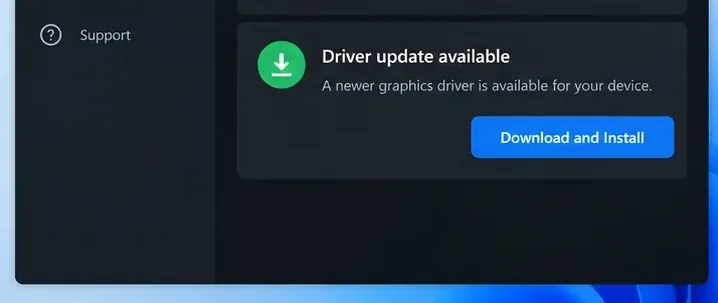
توفر Riot روابط لدعم برامج التشغيل الرسمية لبطاقات AMD و NVIDIA و Intel . أعد تشغيل الجهاز بعد تثبيت برنامج التشغيل، ثم اختبر لعبة VALORANT قبل إجراء أي تغيير آخر.
الخطوة 3: خفض حمل الرسومات والتحقق من عدم ارتفاع درجة الحرارة
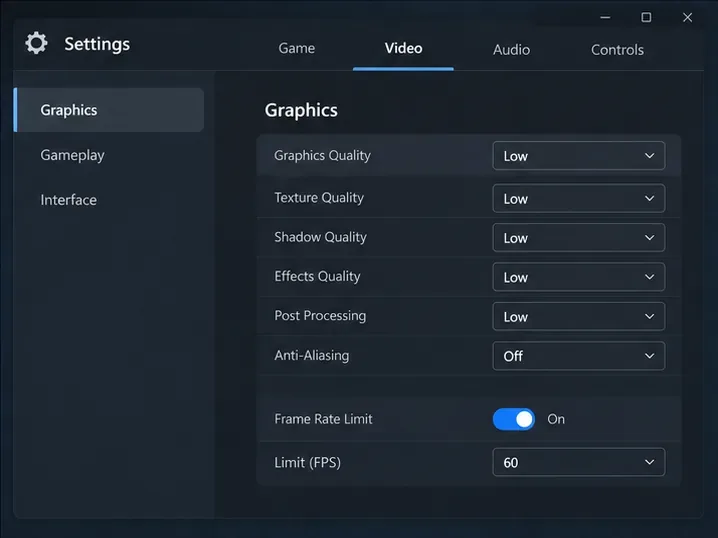
جرّب هذه الخطوة إذا بدأت اللعبة ثم تعطلت أثناء المباراة، أو إذا ارتفعت حرارة جهاز الكمبيوتر بشكل غير معتاد، أو إذا انخفض الأداء قبل التعطل. في لعبة VALORANT، افتح الإعدادات ← الفيديو ← جودة الرسومات ، ثم اضبط مؤقتًا جودة المواد، والنسيج، والتفاصيل، وواجهة المستخدم على "منخفضة". كما يُوصي دليل Riot الخاص بالأعطال بإجراء الاختبار مع إيقاف تأثيرات التظليل، ومزامنة VSync، ومضاد التعرج. هذه إعدادات تشخيصية، وليست ضمانًا بأن جودة الرسومات هي سبب التعطل.
إذا حدث العطل بعد جلسات لعب طويلة، فتأكد من أن فتحات تهوية الكمبيوتر نظيفة وأن المراوح تعمل على تحريك الهواء. كما تنصح شركة Riot بتحديد حد أقصى لمعدل الإطارات عند ارتفاع درجة الحرارة: افتح الإعدادات ← الفيديو ، فعّل خيار "تحديد معدل الإطارات دائمًا" ، واختر حدًا أقصى أقل من معدل الإطارات المعتاد. أعد ضبط الإعدادات الفردية إلى وضعها الطبيعي لاحقًا لمعرفة أي تغيير كان له تأثير.
الخطوة الرابعة: اختبار الطبقات والتطبيقات التي تعمل في الخلفية
أغلق مؤقتًا برامج تسجيل الشاشة، وبرامج مراقبة الأداء، والنوافذ المنبثقة داخل اللعبة، ثم شغّل لعبة VALORANT. إذا استقرت اللعبة، فأعد فتح هذه التطبيقات واحدًا تلو الآخر لتحديد سبب التعارض. يُعدّ هذا الاختبار أكثر فائدة من إغلاق تطبيقات غير ذات صلة عشوائيًا، لأنه يُظهر ما إذا كان برنامج معين يعمل في الخلفية يُغيّر النتيجة.
إذا استمرت المشكلة، يُمكنك تجربة تشغيل نظام ويندوز في وضع التشغيل النظيف لتحديد الخدمة أو تطبيق بدء التشغيل المُسبب للمشكلة. اضغط على مفتاح ويندوز + R ، ثم اكتب الأمر المناسب msconfigوافتح "تكوين النظام". في علامة التبويب "الخدمات"، حدد " إخفاء جميع خدمات مايكروسوفت" قبل اختيار "تعطيل الكل" . في علامة التبويب "بدء التشغيل"، افتح "إدارة المهام" وعطّل تطبيقات بدء التشغيل مؤقتًا. أعد تشغيل الجهاز وشغّل اللعبة.
بعد الاختبار، ارجع إلى إعدادات النظام، واختر بدء التشغيل العادي ، ثم أعد تفعيل عناصر بدء التشغيل التي عطلتها. قد يؤثر التشغيل النظيف مؤقتًا على تطبيقات أخرى. على جهاز كمبيوتر مُدار من قِبل جهة العمل، اتبع إرشادات فريق تقنية المعلومات لديك؛ حيث تُشير مايكروسوفت إلى أن سياسات المؤسسة قد تُقيّد هذه الإعدادات. راجع تعليمات التشغيل النظيف من مايكروسوفت للاطلاع على الإجراء الكامل.
الخطوة 5: أعد تثبيت Vanguard عندما يشير خطأ VAN إلى ذلك
استخدم هذه الطريقة عندما يُبلغ برنامج VALORANT عن خطأ في Vanguard، أو عندما يفشل Vanguard في التشغيل، أو عندما تُغلق اللعبة أثناء التشغيل مع ظهور رمز VAN. يُتيح لك دليل إلغاء التثبيت الحالي من Riot إزالة Vanguard من أيقونته في شريط النظام: انقر بزر الماوس الأيمن على أيقونة Vanguard، ثم اختر "خيارات متقدمة" ← "إلغاء تثبيت Vanguard" . يمكنك أيضًا العثور على Riot Vanguard ضمن " إعدادات Windows" ← "التطبيقات" ← "التطبيقات المثبتة" وإلغاء تثبيته من هناك.
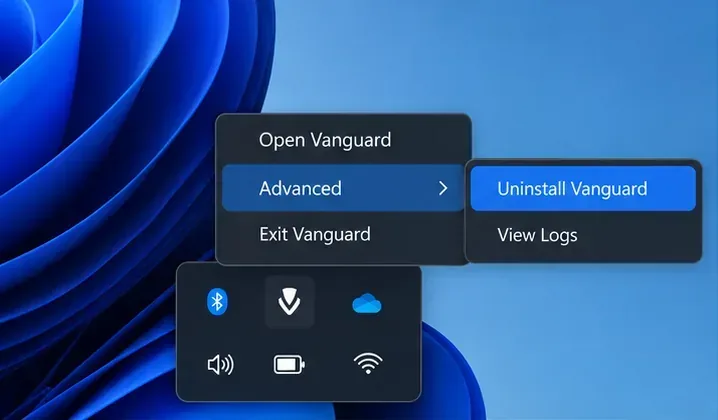
أعد تشغيل نظام ويندوز بعد إلغاء التثبيت. ثم افتح برنامج Riot Client أو لعبة VALORANT لإعادة تثبيت Vanguard، وأعد التشغيل مرة أخرى إذا طلب منك البرنامج ذلك. تغطي تعليمات إلغاء تثبيت وإعادة تثبيت Vanguard من Riot الطرق المدعومة.
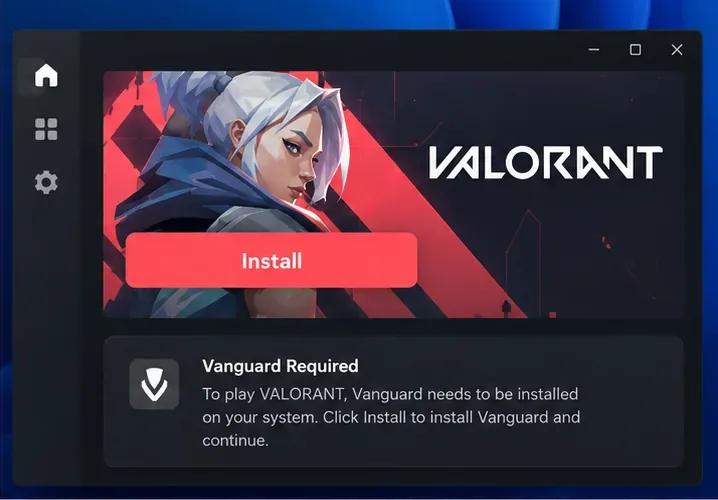
لا تُغيّر إعدادات BIOS أو UEFI لمجرد تعطل اللعبة. إذا كان رمز الخطأ VAN 9001 ، فهذا يعني أن Riot لم تكتشف TPM 2.0؛ أما إذا كان VAN 9003 ، فهذا يعني أن خاصية التمهيد الآمن غير مُفعّلة. راجع الصفحة لمعرفة رمز الخطأ المُحدد: VAN 9001 أو VAN 9003. تختلف قوائم البرامج الثابتة باختلاف أجهزة الكمبيوتر، لذا يُرجى الرجوع إلى دليل التمهيد الآمن من Riot قبل تغيير أي إعداد.
الخطوة 6: إصلاح لعبة VALORANT، ثم إعادة تثبيتها إذا لزم الأمر.
قبل حذف اللعبة، جرّب خاصية الإصلاح الكامل في برنامج Riot Client. سجّل الدخول إلى برنامج Riot Client، ثم اختر أيقونة ملفك الشخصي في الزاوية العلوية اليمنى، وافتح الإعدادات ، واختر VALORANT ، ثم اختر الإصلاح . تُشير Riot إلى أن هذه الأداة قادرة على استبدال ملفات اللعبة المفقودة أو التالفة.
في حال فشل الإصلاح، أغلق برنامج Riot Client وأزل تثبيت VALORANT من إعدادات ويندوز ← التطبيقات ← التطبيقات المثبتة . أعد تشغيل الجهاز، ثم أعد التثبيت من صفحة تنزيل VALORANT الرسمية لأجهزة الكمبيوتر من Riot . لإزالة تثبيت كامل، اتبع دليل Riot الحالي لإزالة التثبيت وإعادة التثبيت ، والذي يسرد مجلدات VALORANT وRiot Client ومجلدات بيانات التطبيق المحلية ذات الصلة التي يجب حذفها. تأكد من تطابق المسارات مع تثبيتك، واحتفظ بأي ملفات محلية ترغب في الاحتفاظ بها قبل حذف المجلدات.
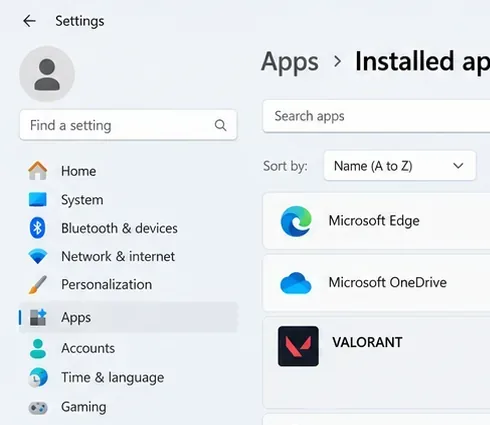
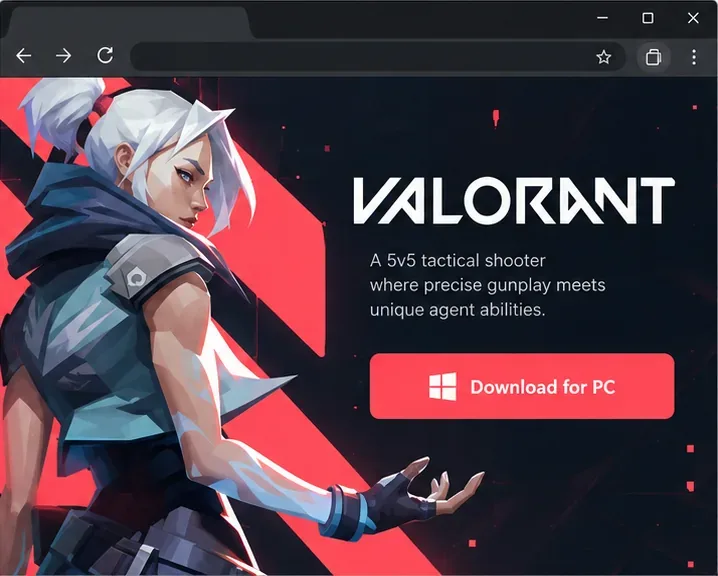
توضح تعليمات الإصلاح الكاملة لبرنامج Riot Client مسار القائمة الحالي. قم بالإصلاح أولاً عند فتح البرنامج؛ واحتفظ بإعادة التثبيت الكاملة للحالات التي تستمر فيها الأعطال.
ما هو الحل الذي يجب تجربته لكل عرض؟
| العرض | ابدأ بـ |
|---|---|
| تعطل النظام والعودة إلى سطح المكتب أو ظهور شاشة سوداء عند بدء التشغيل | الخطوات 1 و 2 و 4؛ استخدم الخطوة 5 إذا ظهر رمز VAN. |
| تعطل البرنامج أثناء المباراة أو بعد ارتفاع درجة حرارة الكمبيوتر | بعد الخطوتين 2 و3، اختبر تطبيقات الخلفية باستخدام الخطوة 4. |
| يتجمد الجهاز على شاشة التحميل أو بعد التحديث | الخطوات 1 و 2 و 6 للتحقق من ملفات اللعبة المحلية أو إصلاحها. |
| VAN 9001 أو VAN 9003 أو رمز VAN آخر | الخطوة 5 والصفحة الرسمية الخاصة بهذا الخطأ بالتحديد. |
متى يجب الاتصال بدعم شركة رايوت؟
إذا استمر تعطل لعبة VALORANT بعد اتباع الخطوات التي تتطابق مع الأعراض التي تواجهها، فتوقف عن تغيير إعدادات Windows أو BIOS غير ذات الصلة. سجّل الخطأ بالتحديد، ووقت حدوثه، ونوع وحدة معالجة الرسومات (GPU)، وما قمت باختباره بالفعل. يشرح دليل سجلات VALORANT من Riot كيفية جمع الملفات إذا طلبها فريق دعم اللاعبين. أرسل هذه التفاصيل مع تذكرة دعم حتى تتمكن Riot من التحقيق في سبب العطل.





