دليل الزهور التي تعشق الشمس

شرحٌ لأنواع الزهور التي تحب الشمس، مع خيارات النباتات، وخطوات الزراعة، ونصائح العناية، والأخطاء التي يجب تجنبها، وإجابات الأسئلة الشائعة للحصول على حديقة أكثر صحة.
إذا لم يتصل جهاز تحكم Xbox الخاص بك بنظام Android ، فابدأ بثلاث خطوات: تأكد من دعم جهاز التحكم لتقنية Bluetooth، ثم أزل الاقتران القديم من جهاز Android، وأعد إقرانه مرة أخرى أثناء إمكانية اكتشافه. إذا تم الاتصال ولكن كان هناك تأخير أو لم يحدث أي شيء في اللعبة، فابحث عن حلول لمشاكل اللعبة وجهاز التحكم بشكل منفصل. يغطي هذا الدليل أجهزة تحكم Xbox اللاسلكية وهواتف وأجهزة Android اللوحية؛ وتشير Microsoft إلى أن توافق Bluetooth يعتمد على جهاز التحكم والجهاز وإصدار البرنامج. تحقق من تفاصيل توافق أجهزة تحكم Xbox اللاسلكية من Microsoft قبل افتراض أن جميع إصدارات أجهزة التحكم تعمل بنفس الطريقة.
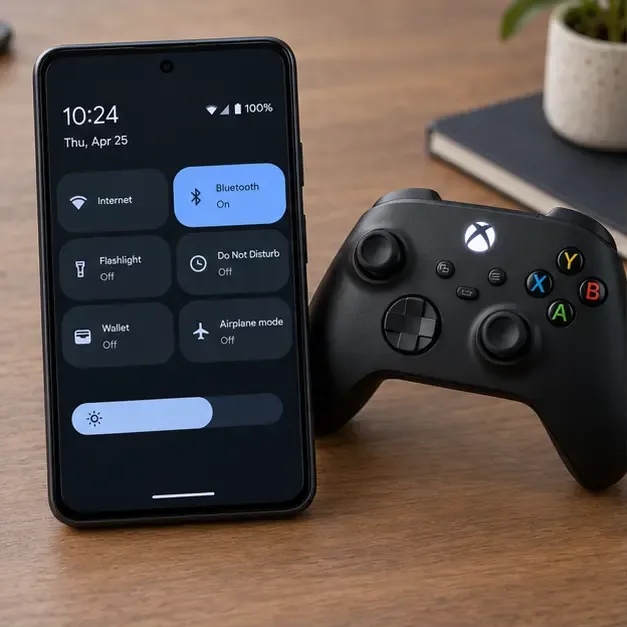
توضح الصور المرئية لشاشة الهاتف أدناه مسارات الإعدادات الشائعة؛ وتختلف الصياغة ومواقع القوائم حسب إصدار نظام Android والشركة المصنعة.
لا تدعم جميع أجهزة تحكم Xbox One القديمة تقنية البلوتوث، كما أن دعم أجهزة تحكم Xbox لا يعني بالضرورة أن جميع ألعاب Android تقبلها. راجع طراز جهاز التحكم أو دليل المستخدم، بالإضافة إلى ملاحظات دعم التحكم الخاصة باللعبة. تُدرج مايكروسوفت دعم البلوتوث لأجهزة Android وإصدارات برامج محددة. اشحن جهاز التحكم أو استبدل بطاريات AA الضعيفة قبل البدء في استكشاف الأخطاء وإصلاحها؛ فقد يؤدي انخفاض مستوى الطاقة إلى صعوبة الحفاظ على اتصال مستقر.
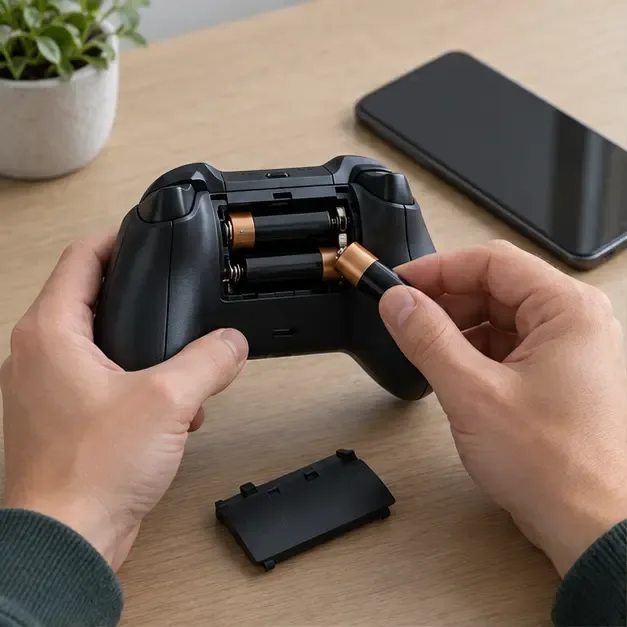
أوقف تشغيل وحدة التحكم بالضغط مع الاستمرار على زر Xbox حتى تنطفئ، ثم أعد تشغيلها. على نظام Android، افتح الإعدادات أو الإعدادات السريعة، وأوقف تشغيل البلوتوث، وانتظر بضع ثوانٍ، ثم أعد تشغيله. إذا لم يُجدِ ذلك نفعًا، فأعد تشغيل الهاتف أيضًا. توصي إرشادات جوجل لحل مشاكل البلوتوث على نظام Android بإعادة تشغيل البلوتوث وإعادة تشغيل كلا الجهازين كإجراءات أساسية.
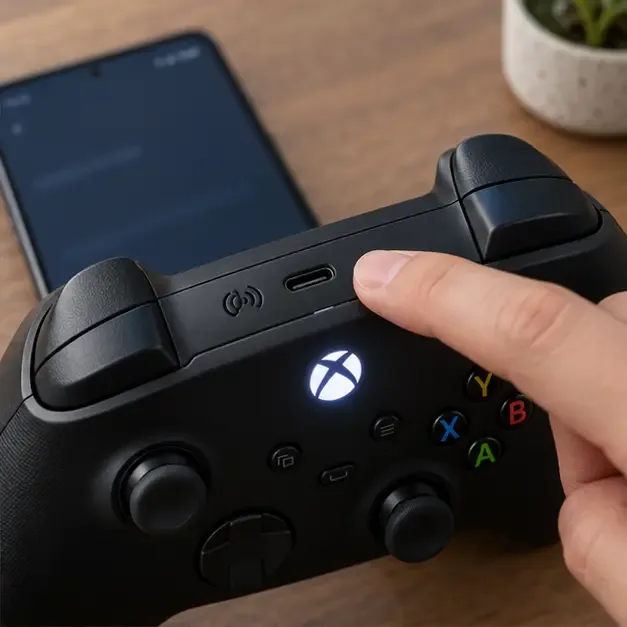
إذا تم استخدام وحدة التحكم مؤخرًا مع جهاز Xbox أو كمبيوتر شخصي أو جهاز لوحي أو هاتف آخر، فافصل البلوتوث مؤقتًا عن ذلك الجهاز أو أبعده عن نطاق البلوتوث. ثم اضغط مع الاستمرار على زر الاقتران في وحدة التحكم حتى يومض ضوء Xbox بسرعة. يشير الضوء الوامض إلى أن وحدة التحكم جاهزة للاقتران، بينما يشير الضوء الثابت عادةً إلى أنها متصلة بالفعل. يختلف موضع الزر حسب الطراز. راجع دليل البدء السريع لوحدة تحكم Xbox اللاسلكية للحصول على تعليمات خاصة بطرازك.
على الهاتف، افتح الإعدادات وابحث عن البلوتوث أو الأجهزة المتصلة. افتح إدخال وحدة تحكم Xbox المحفوظة، وانقر على رمز الإعدادات الخاص بها، ثم اختر "نسيان" أو "إلغاء الاقتران" . تختلف الأسماء حسب الجهاز. يؤدي هذا إلى إزالة سجل الاقتران القديم ليتمكن نظام Android من إنشاء سجل جديد؛ ولا يؤدي إلى إعادة ضبط وحدة التحكم. توثق جوجل إجراء "نسيان" ضمن إعدادات جهاز البلوتوث المحفوظ.
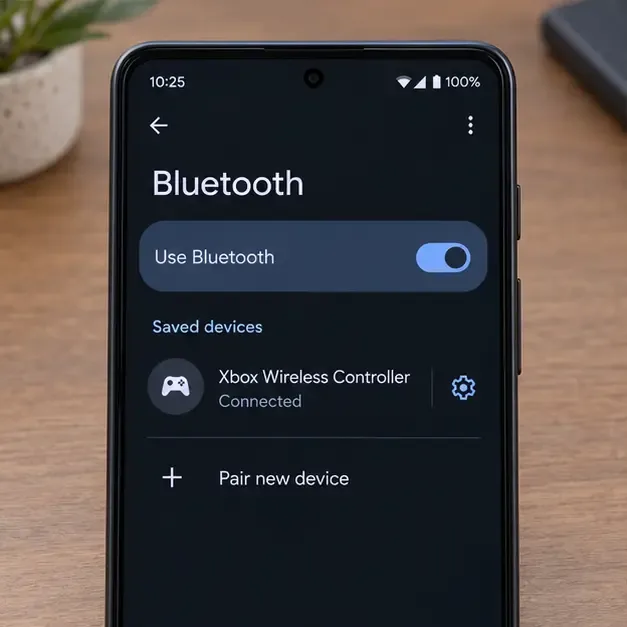
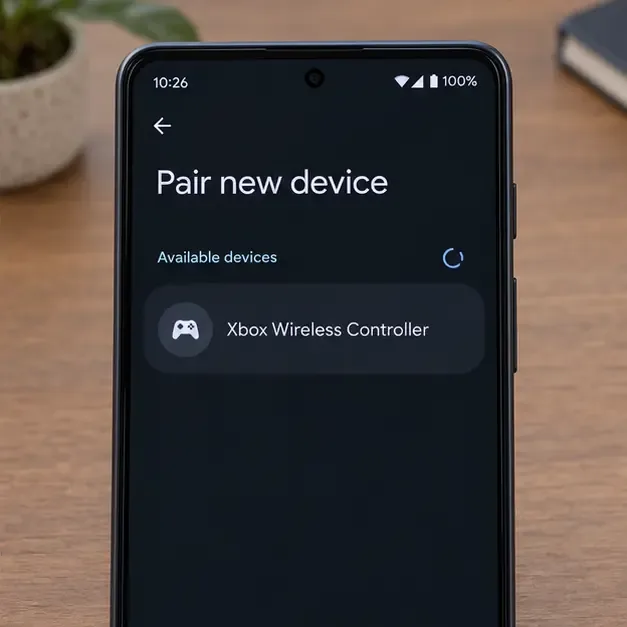
أبقِ صفحة البلوتوث مفتوحة على نظام أندرويد، ثم اختر " إقران جهاز جديد" (أو ما يُقابله على هاتفك). أعد وضع وحدة التحكم في وضع الإقران، ثم انقر على " وحدة تحكم Xbox اللاسلكية" عند ظهورها. وافق على طلب الإقران الذي يظهر على الشاشة، وانتظر حتى يُظهر نظام أندرويد أنها متصلة. إذا لم تظهر، فتأكد من أن ضوء وحدة التحكم لا يزال يومض، وقرّب الأجهزة من بعضها، ثم حدّث قائمة الأجهزة المتاحة قبل إعادة المحاولة. توضح تعليمات الإقران من جوجل لنظام أندرويد الخطوات العامة للإعدادات.
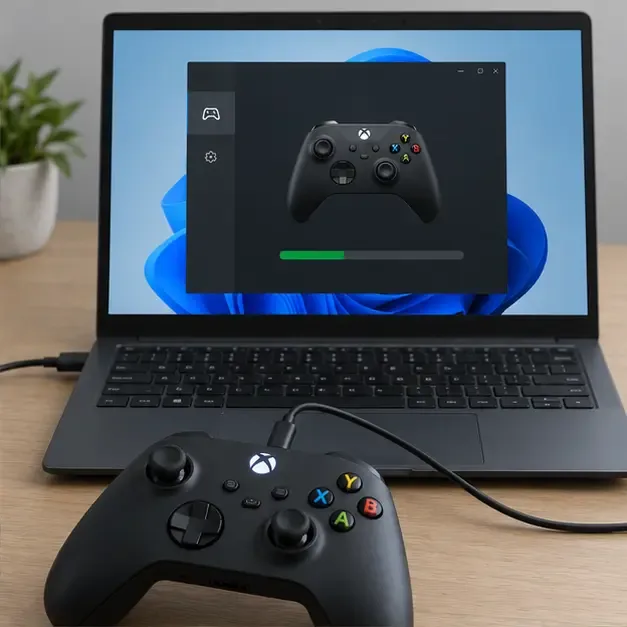
لا تقم بتثبيت تطبيق Xbox Android المُقترح في المسودة القديمة لتحديث برنامج وحدة التحكم. تستخدم تعليمات Microsoft الحالية تطبيق Xbox Accessories على جهاز Xbox مدعوم أو جهاز كمبيوتر يعمل بنظام Windows. قم بتوصيل وحدة التحكم بكابل USB متوافق، وافتح التطبيق، واتبع تعليمات التحديث إن وُجدت. على نظام Windows، يجب أن يتوافق الكابل مع منفذ وحدة التحكم. يمكنك أيضًا التحقق من وجود تحديثات لنظام Android من خلال تطبيق الإعدادات الخاص بشركة تصنيع هاتفك، حيث تختلف أسماء القوائم بين العلامات التجارية. راجع تعليمات Microsoft لتحديث برنامج وحدة تحكم Xbox .
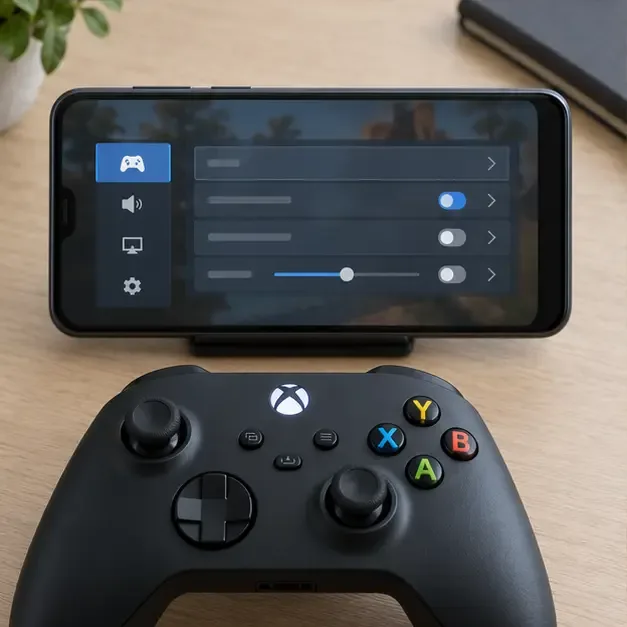
بعد أن يُشير نظام أندرويد إلى اتصال وحدة التحكم، أغلق اللعبة ثم أعد فتحها. جرّب لعبة أخرى تدعم وحدات التحكم بشكلٍ صريح. إذا نجحت اللعبة الثانية، فمن المحتمل أن يكون اتصال البلوتوث قد تم بنجاح، وقد لا تدعم اللعبة الأولى وحدات التحكم أو تحتاج إلى إعدادات خاصة بها. إذا واجهت كلتا اللعبتين تأخيرًا، جرّبهما مع وضع الهاتف ووحدة التحكم بالقرب من بعضهما، وافصل ملحقات البلوتوث غير المستخدمة مؤقتًا. تجنّب تغيير إعدادات ترميز الصوت عبر البلوتوث أو "مستوى الصوت المطلق": فهذه الإعدادات تُعنى بسلوك الصوت وليست حلولًا مضمونة لمشكلة اقتران وحدات التحكم أو تأخير الإدخال.
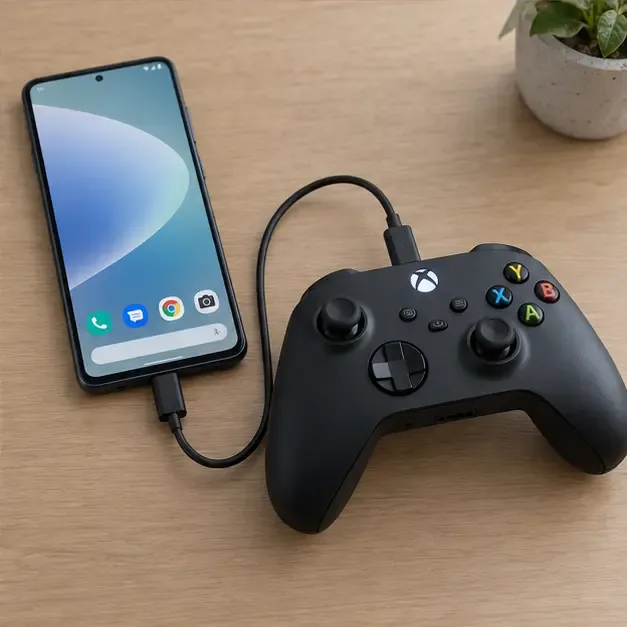
إذا كان هاتفك يدعم خاصية USB Host أو OTG، وكانت اللعبة تدعم وحدات التحكم السلكية، فقم بتوصيل وحدة التحكم بكابل بيانات ومحول مناسب لمنفذها. إذا نجح الاتصال السلكي بينما فشل البلوتوث، فهذا يشير إلى مشكلة في الاقتران أو البرامج الثابتة أو بروتوكول البلوتوث في الهاتف. إذا أثرت مشاكل البلوتوث على عدة ملحقات في الهاتف، فقم بتثبيت تحديثات النظام المتاحة، وتواصل مع الشركة المصنعة للهاتف للحصول على حلول خاصة بجهازك. إعادة ضبط إعدادات الشبكة هي الحل الأخير، حيث أنها في كثير من الهواتف تؤدي إلى حذف شبكات Wi-Fi المحفوظة وعمليات اقتران البلوتوث.
| ما تراه | الفحص التالي الأكثر فائدة |
|---|---|
| لا يظهر جهاز التحكم أبدًا في قائمة Android | تأكد من دعم تقنية البلوتوث، والبطاريات الجديدة، ووميض ضوء جهاز Xbox بسرعة. |
| يقترن جهاز أندرويد، لكن إحدى الألعاب تتجاهل وحدة التحكم | تحقق من دعم وحدة التحكم في تلك اللعبة وإعدادات الإدخال داخل اللعبة. |
| وحدة التحكم تنقطع بشكل متكرر | قم بنسيان الجهاز وإعادة إقرانه، ثم افصل الأجهزة المضيفة الأخرى المقترنة، ثم تحقق من البرامج الثابتة. |
| يفشل البلوتوث مع العديد من الملحقات | أعد تشغيل نظام أندرويد وقم بتحديثه؛ اطلب المساعدة من الشركة المصنعة للهاتف للحصول على مساعدة خاصة بجهازك. |
لا. يعتمد دعم البلوتوث على إصدار وحدة التحكم، كما يختلف توافقها مع نظام أندرويد باختلاف الجهاز وإصدار البرنامج. راجع الوثائق الرسمية للطراز؛ فوحدة التحكم التي لا تدعم البلوتوث لن تظهر في قائمة البلوتوث في نظام أندرويد.
تُوجّه تعليمات تحديث البرامج الثابتة من مايكروسوفت المستخدمين إلى قسم ملحقات Xbox على جهاز Xbox أو جهاز كمبيوتر يعمل بنظام Windows مدعوم. استخدم كابل بيانات متوافق واتبع خطوات التحديث الظاهرة على الشاشة.
عملية إقران أجهزة أندرويد ودعم أجهزة التحكم منفصلة. جرّب لعبة أخرى تدعم أجهزة التحكم، ثم تحقق من خيارات التحكم الخاصة باللعبة المتأثرة أو صفحة الدعم الخاصة بها.
للاطلاع على خطوات البلوتوث الخاصة بنظام أندرويد، راجع دليل استكشاف أخطاء البلوتوث من جوجل . وللحصول على معلومات حول توافق وحدة التحكم وتفاصيل البرامج الثابتة، استخدم صفحات Xbox الرسمية المذكورة أعلاه.
شرحٌ لأنواع الزهور التي تحب الشمس، مع خيارات النباتات، وخطوات الزراعة، ونصائح العناية، والأخطاء التي يجب تجنبها، وإجابات الأسئلة الشائعة للحصول على حديقة أكثر صحة.
لا يوجد في لعبة League of Legends خيار موثق لتفعيل الإشعارات الخاصة بـ Blue Essence فقط. تعرّف على كيفية كتم إشعارات المحتوى الجديد، وتمييز نوافذ مكافآت المهام، وتعديل لافتات نظام التشغيل Windows.
ابدأ بـ 1.0 لحساسية PUBG PC العمودية، ثم تعلم متى يمكن أن تساعد 1.1-1.2 في التحكم في الارتداد وكيفية الحكم على المفاضلة في دقة التصويب.
تعلم كيفية تخصيص عبارات عجلة الدردشة في لعبة Dota 2، واختيار العجلات الأساسية أو الثانوية، والتحقق من مفاتيح الاختصار، وتجنب الخلط بين الدردشة السريعة وخطوط صوت البطل.
افصل عناصر التحكم في القفز والتسلق في لعبة PUBG على الكمبيوتر لتجنب التسلق العرضي. ابحث عن اختصارات لوحة المفاتيح، وخصص مفاتيح مخصصة، واحل التعارضات، واختبر النتيجة.
قارن بين تخطيطات المفاتيح المختصرة الافتراضية والمخصصة البسيطة والمضغوطة للعبة StarCraft: Remastered، مع مدخلات التحديد العملية وتوصيات مجموعات التحكم.
اعثر على أفضل إعداد لنطاق الصوت الديناميكي لسماعات الرأس في لعبة Dota 2، وتعرف على متى يكون الضغط مفيدًا، وقم بضبط الصوت للحصول على إشارات واضحة دون معارك جماعية صاخبة للغاية.
قم بإصلاح الأخطاء الحرجة في لعبة League of Legends عند التشغيل عن طريق فحص الطبقات، وإصلاح ملفات اللعبة، وتحديث برامج التشغيل، واختبار تعارضات التكوين والخدمة.
ابدأ بخط أساسي عملي لسرعة الماوس في لعبة StarCraft: Remastered، ثم اضبط الحساسية لاختيار الوحدات بدقة، والنقر على الخريطة المصغرة، والتمرير.
حل مشكلة توقف لعبة Dota 2 عند الاتصال بمنسق اللعبة. تحقق من وجود مشكلة في الخدمة، وأعد تشغيل Steam، واختبر اتصالك بالشبكة، وتحقق من ملفات اللعبة.




