دليل الزهور التي تعشق الشمس

شرحٌ لأنواع الزهور التي تحب الشمس، مع خيارات النباتات، وخطوات الزراعة، ونصائح العناية، والأخطاء التي يجب تجنبها، وإجابات الأسئلة الشائعة للحصول على حديقة أكثر صحة.
إذا تعطلت لعبة ماينكرافت بيدروك إيديشن ، أو تجمدت أثناء تحميل عالم، أو رفضت الاتصال باللعب الجماعي، فابدأ بتحديث اللعبة وإعادة تشغيل جهازك بالكامل. إذا كانت المشكلة تقتصر على عالم واحد فقط، فاحفظ نسخة احتياطية منه واختبرها قبل تغيير أي إضافات. تساعد هذه الخطوات في تحديد سبب الخطأ في ماينكرافت بيدروك إيديشن دون المخاطرة بفقدان أي بناء.
توضيح: لا يُعرّف دعم ماينكرافت "مشاكل أساسية" كرمز خطأ مُحدد في إصدار Bedrock ضمن إرشادات استكشاف الأخطاء وإصلاحها الحالية. تعامل معه كعلامة عامة ما لم تُظهر اللعبة رسالة أو رمزًا مُحددًا. الادعاء القديم بأن "core_vulkan" أو "rule_core" تشخيص قياسي غير مدعوم بالأدلة الرسمية. استخدم المصطلحات الظاهرة على الشاشة عند البحث عن المشكلة أو الإبلاغ عنها.
| ماذا يحدث | أول فحص مفيد |
|---|---|
| تتعطل اللعبة عند التشغيل أو في كل عالم | أعد تشغيل الجهاز، وقم بتحديث لعبة ماينكرافت وجهازك، ثم اختبر مرة أخرى. |
| لن يتم تحميل عالم واحد محفوظ فقط | احتفظ بالعالم، واصنع نسخة منه إن أمكن، وجرّب عالماً جديداً. |
| بدأت المشكلة بعد إضافة الحزم | قم بعمل نسخة احتياطية للعالم، ثم قم بتعطيل الإضافات واحدة تلو الأخرى. |
| لا يفشل إلا عالم Realm أو الخادم أو عالم أحد الأصدقاء. | تحقق من الإصدارات، وصلاحيات الحساب، وحالة الخدمة، والشبكة. |
اتبع هذه الخطوات بالترتيب. بعد كل تغيير، كرر نفس الإجراء الذي تسبب في المشكلة؛ فهذا يُسهّل تحديد ما ساعد بالفعل.
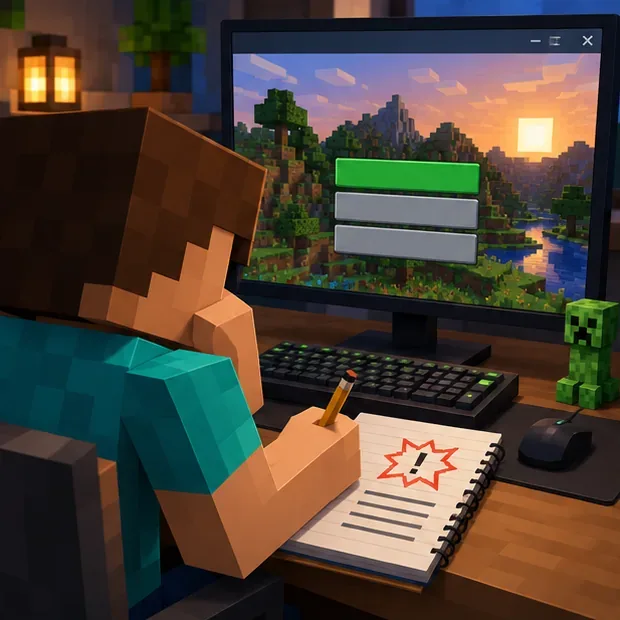
لاحظ ما إذا كانت لعبة ماينكرافت تُغلق، أو تتوقف عن الاستجابة، أو تبقى على شاشة التحميل، أو تُظهر رسالة خطأ في الاتصال. سجّل نوع الجهاز، وإصدار اللعبة، وما إذا كانت المشكلة تؤثر على جميع العوالم أم على عالم واحد فقط. إذا ظهر رمز خطأ، فالتقط صورة للشاشة أو دوّنه بدقة. يشير خطأ "فشل تحميل العالم" وخطأ تسجيل الدخول إلى حساب مايكروسوفت إلى حلول مختلفة.
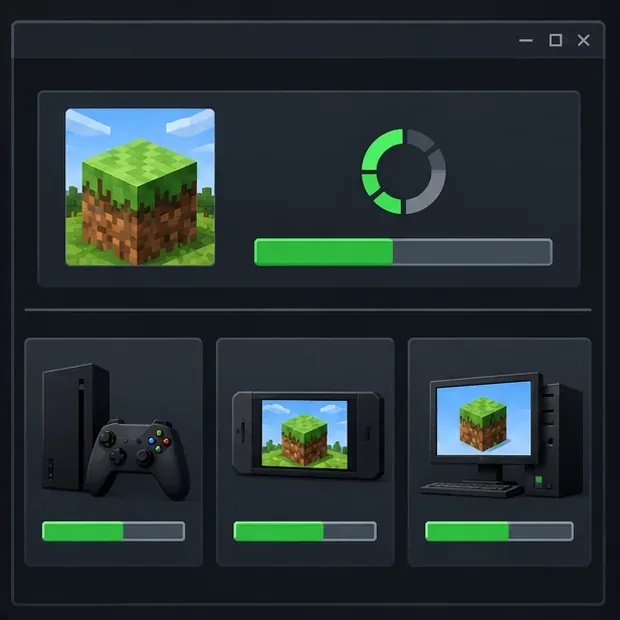
أغلق اللعبة بدلاً من تركها معلقة، ثم أعد تشغيل الجهاز، وثبّت آخر تحديث مستقر للعبة ماينكرافت متوفر في متجر أو مشغل منصتك. تحقق أيضاً من وجود تحديثات لنظام التشغيل، ثم أعد التشغيل مرة أخرى. تجنب استخدام إصدارات المعاينة أو الإصدارات التجريبية أثناء تشخيص المشكلة إلا إذا انضممت إلى برنامج الاختبار عن قصد؛ فقد يتسبب إصدار المعاينة في ظهور مشاكل لا تظهر في الإصدار المستقر.
تتغير أرقام الإصدارات. تُظهر قائمة الإصدارات الرسمية حاليًا إصدار Bedrock 26.52، وهو تحديث عاجل نُشر في 25 سبتمبر 2026، مع الإشارة إلى أن توفره على المنصات المختلفة قد يبدأ فور اكتمال الموافقات. لا تحاول تثبيت هذا الرقم إذا لم يكن متوفرًا في متجرك؛ استخدم أحدث إصدار مستقر متاح لجهازك. راجع سجلات تغييرات إصدارات Minecraft الرسمية وإرشادات Minecraft الخاصة بالأعطال والبطء .
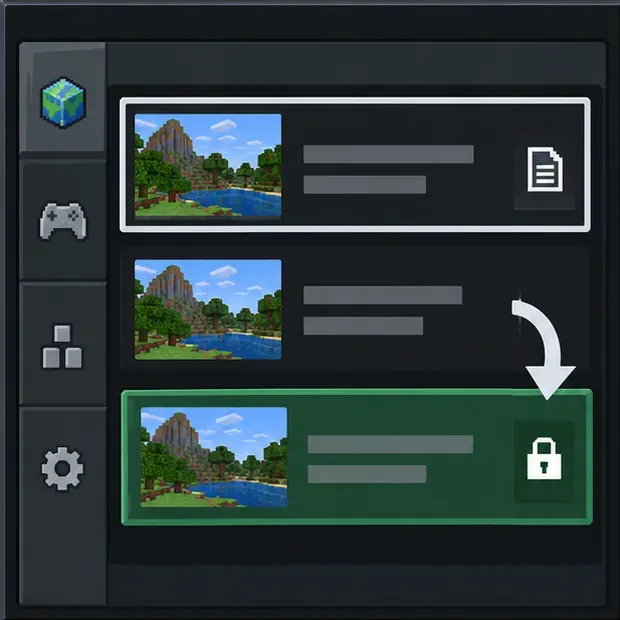
إذا كان الأمر يتعلق بعالم واحد، فقم بإنشاء نسخة احتياطية أو استخدم خيار التصدير أو النسخ الاحتياطي المدعوم من المنصة قبل محاولة حل المشكلة. بالنسبة إلى Realm، يمكن للمالك تنزيل نسخة احتياطية أو مراجعة النسخ الاحتياطية المتاحة لـ Realm. تنشر Minecraft تعليمات منفصلة لاستعادة أو إعادة إنشاء عالم Bedrock ، ونسخ عوالم Android احتياطيًا ، ونسخ عوالم iPhone أو iPad احتياطيًا .
لا تختر "مسح البيانات"، أو تحذف ملفات الحفظ الخاصة بماينكرافت، أو تلغِ تثبيت اللعبة كحلٍّ مؤقت. يختلف سلوك التخزين باختلاف النظام الأساسي، وقد لا يكون من الممكن استعادة العوالم المحلية إذا لم يتم نسخها احتياطيًا.
أنشئ عالمًا جديدًا مؤقتًا وجرّبه لمعرفة ما إذا كان يفتح ويعمل. اترك ملف الحفظ المتأثر كما هو. إذا نجح العالم الجديد، فمن المرجح أن تكون المشكلة مرتبطة بملف الحفظ هذا، أو إضافاته، أو محتوى منطقة معينة. إذا فشلت جميع العوالم - بما في ذلك العالم الجديد - فركّز على تثبيت اللعبة، أو برنامج الجهاز، أو مساحة التخزين، أو مشكلة في الإصدار الحالي. لا تحذف العالم لمجرد أنه لا يُحمّل.
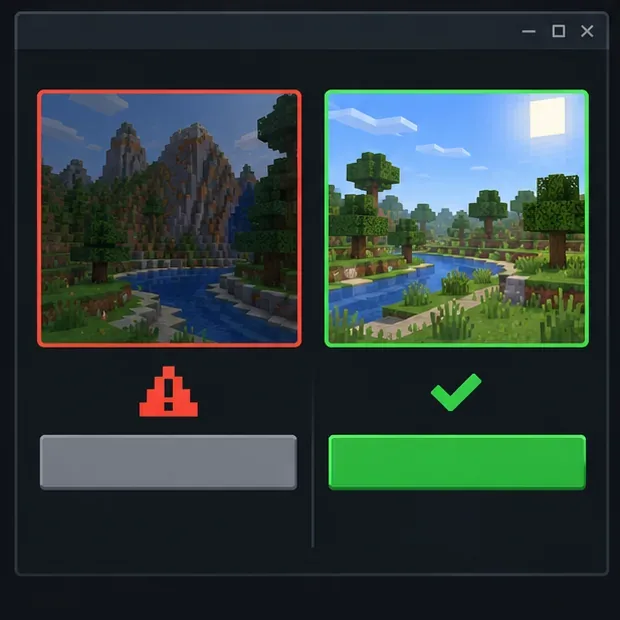
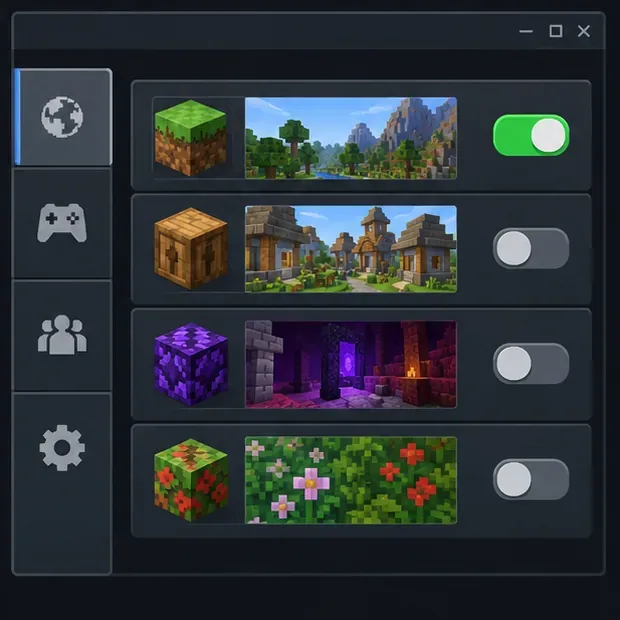
قد تتعارض حزمة موارد أو حزمة سلوك مع حزمة أخرى أو مع تحديث للعبة. أولًا، أنشئ نسخة من العالم المتأثر إذا كانت منصتك تسمح بذلك. في هذه النسخة، عطّل حزم الموارد والسلوك النشطة، ثم اختبرها. إذا فُتحت النسخة، أعد تفعيل الحزم واحدة تلو الأخرى وأعد الاختبار بعد كل تغيير. هذا يُساعد في تحديد تعارض محتمل في إضافات Bedrock دون الحاجة إلى التجربة على ملف الحفظ الأصلي. كما يُوصي دعم Minecraft بعمل نسخة احتياطية أولًا وتعطيل الحزم بشكل فردي عند التحقيق في مشاكل الإضافات: دليل استكشاف أخطاء إضافات Bedrock الرسمي وإصلاحها .
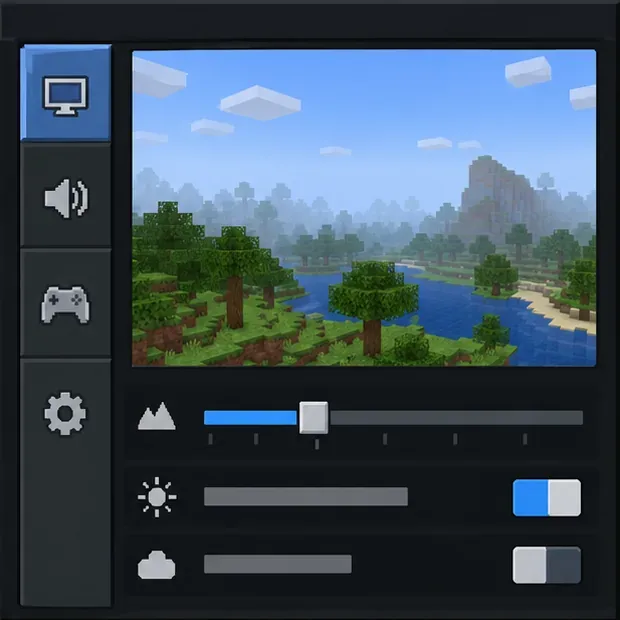
إذا تجمدت اللعبة أثناء اللعب أو عند تحميل منطقة تتطلب موارد عالية، فأغلق التطبيقات الأخرى وتأكد من وجود مساحة تخزين كافية على جهازك. حدّث نظام تشغيل جهازك، وفي حالة استخدام جهاز كمبيوتر، ثبّت تحديثات برنامج تشغيل بطاقة الرسومات من موقع الشركة المصنّعة للكمبيوتر أو وحدة معالجة الرسومات. خفّض مؤقتًا مسافة العرض أو أي إعدادات مرئية أخرى متاحة على جهازك، ثم أعد التجربة. تختلف الإعدادات بين الهواتف وأجهزة الألعاب وأجهزة الكمبيوتر، لذا لا توجد قيمة واحدة لمسافة العرض تُصلح جميع حالات التعطل.
بالنسبة لأعطال الرسومات، توصي صفحة استكشاف أخطاء رسومات ماينكرافت بيدروك بالتحقق من تحديثات البرامج، وإذا لزم الأمر، إيقاف تشغيل الإضافات أو تغيير إعدادات الفيديو.
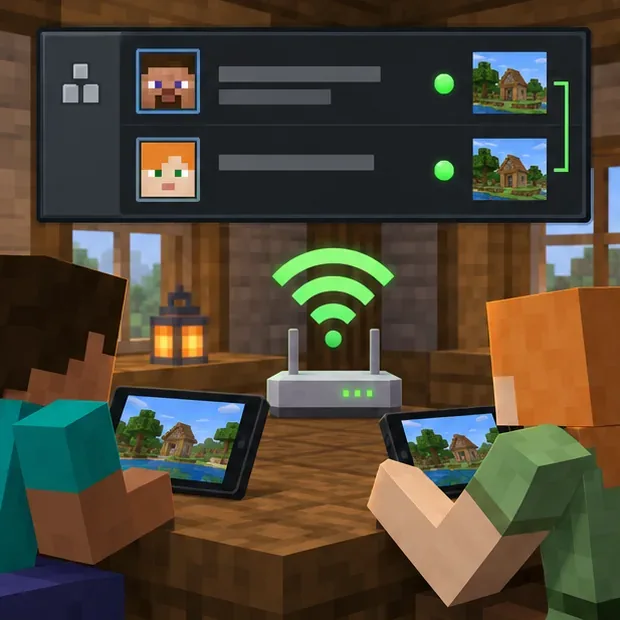
إذا كان وضع اللاعب الفردي يعمل، ولكن عالم صديقك أو خادمه أو Realm لا يعمل، فتحقق من مسار الشبكة بدلاً من تغيير العوالم المحلية. تأكد من أن جميع اللاعبين يستخدمون إصدار Bedrock متوافقًا وحديثًا؛ وتحقق من اتصال المضيف بالإنترنت؛ وتحقق من أذونات اللعب الجماعي لحساب Microsoft. قد يتطلب اللعب عبر الإنترنت على أجهزة الألعاب اشتراكًا في خدمة اللعب الجماعي الخاصة بالمنصة. للعب عبر الشبكة المحلية (LAN)، تأكد من أن الأجهزة متصلة بنفس الشبكة. أعد تشغيل جهاز التوجيه والجهاز، وافصل VPN مؤقتًا إذا كان مُفعلاً.
تحقق مما إذا كانت المشكلة تؤثر على عالم أو خادم واحد فقط، ثم استفسر من مالكه أو مديره عن مدى توفره. تغطي أدلة دعم ماينكرافت أخطاء عدم القدرة على الانضمام إلى وضع اللعب الجماعي ، وأخطاء الاتصال بالشبكة ، ومشاكل الاتصال بالعوالم . لا يُعدّ إعادة توجيه المنافذ حلاً أولياً؛ فلا تُغيّر إعدادات أمان جهاز التوجيه إلا إذا نصّت الإرشادات الرسمية لإعداداتك على ذلك.
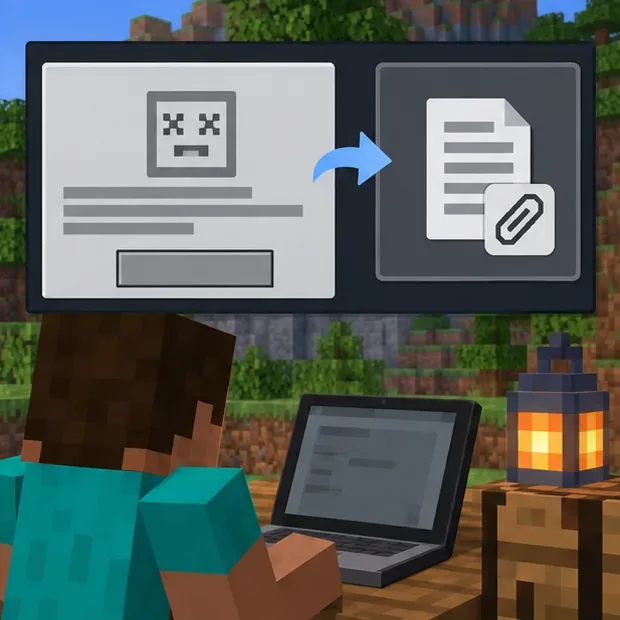
إذا لم تُجدِ الخطوات المذكورة أعلاه نفعًا، يُرجى التواصل مع دعم ماينكرافت أو استخدام قناة الإبلاغ عن الأخطاء والملاحظات الرسمية. يرجى تضمين نص الخطأ أو رمزه، وإصدار النظام الأساسي ونظام التشغيل، وإصدار ماينكرافت، وما إذا كان إنشاء عالم جديد يعمل، وما إذا كانت الإضافات مُفعّلة، وما جربته بالفعل. أرفق لقطة شاشة أو ملف تشخيصي فقط إذا طلب نموذج الدعم ذلك، ولا تنشر ملف حفظ عالمك الخاص علنًا.
لم أتمكن من التأكد من أن "مشاكل أساسية" خطأ رسمي مُدرج في رموز أخطاء ماينكرافت Bedrock الحالية أو أدلة الدعم. إذا عرضت اللعبة رمزًا محددًا، فاستخدم هذا الرمز تحديدًا؛ وإلا فصف العرض، مثل تعطل اللعبة عند التشغيل أو عدم تحميل العالم.
لا تُفكّر في إعادة التثبيت إلا بعد التأكد من وجود نسخة احتياطية لعوالمك، وبعد أن توصي بذلك تعليمات الدعم الخاصة بمنصتك. قد يؤدي خيار "مسح البيانات" إلى حذف الملفات المحلية، وهو يختلف عن إعادة تشغيل اللعبة. اتبع تعليمات النسخ الاحتياطي الرسمية للعبة ماينكرافت على جهازك قبل اتخاذ أي خطوة قد تؤثر على ملفات الحفظ.
شرحٌ لأنواع الزهور التي تحب الشمس، مع خيارات النباتات، وخطوات الزراعة، ونصائح العناية، والأخطاء التي يجب تجنبها، وإجابات الأسئلة الشائعة للحصول على حديقة أكثر صحة.
لا يوجد في لعبة League of Legends خيار موثق لتفعيل الإشعارات الخاصة بـ Blue Essence فقط. تعرّف على كيفية كتم إشعارات المحتوى الجديد، وتمييز نوافذ مكافآت المهام، وتعديل لافتات نظام التشغيل Windows.
ابدأ بـ 1.0 لحساسية PUBG PC العمودية، ثم تعلم متى يمكن أن تساعد 1.1-1.2 في التحكم في الارتداد وكيفية الحكم على المفاضلة في دقة التصويب.
تعلم كيفية تخصيص عبارات عجلة الدردشة في لعبة Dota 2، واختيار العجلات الأساسية أو الثانوية، والتحقق من مفاتيح الاختصار، وتجنب الخلط بين الدردشة السريعة وخطوط صوت البطل.
افصل عناصر التحكم في القفز والتسلق في لعبة PUBG على الكمبيوتر لتجنب التسلق العرضي. ابحث عن اختصارات لوحة المفاتيح، وخصص مفاتيح مخصصة، واحل التعارضات، واختبر النتيجة.
قارن بين تخطيطات المفاتيح المختصرة الافتراضية والمخصصة البسيطة والمضغوطة للعبة StarCraft: Remastered، مع مدخلات التحديد العملية وتوصيات مجموعات التحكم.
اعثر على أفضل إعداد لنطاق الصوت الديناميكي لسماعات الرأس في لعبة Dota 2، وتعرف على متى يكون الضغط مفيدًا، وقم بضبط الصوت للحصول على إشارات واضحة دون معارك جماعية صاخبة للغاية.
قم بإصلاح الأخطاء الحرجة في لعبة League of Legends عند التشغيل عن طريق فحص الطبقات، وإصلاح ملفات اللعبة، وتحديث برامج التشغيل، واختبار تعارضات التكوين والخدمة.
ابدأ بخط أساسي عملي لسرعة الماوس في لعبة StarCraft: Remastered، ثم اضبط الحساسية لاختيار الوحدات بدقة، والنقر على الخريطة المصغرة، والتمرير.
حل مشكلة توقف لعبة Dota 2 عند الاتصال بمنسق اللعبة. تحقق من وجود مشكلة في الخدمة، وأعد تشغيل Steam، واختبر اتصالك بالشبكة، وتحقق من ملفات اللعبة.




