الرئيسية
» 🎮 الرياضات الإلكترونية
»
إصلاح أخطاء تسجيل الدخول إلى تطبيق Xbox وحل مشكلة تكرار تسجيل الدخول بسرعة: 10 حلول مجربة لنظام ويندوز
إصلاح أخطاء تسجيل الدخول إلى تطبيق Xbox وحل مشكلة تكرار تسجيل الدخول بسرعة: 10 حلول مجربة لنظام ويندوز
إصلاح أخطاء تسجيل الدخول إلى تطبيق Xbox وحلقة تسجيل الدخول على نظام التشغيل Windows
إذا استمر تطبيق Xbox في العودة إلى شاشة تسجيل الدخول، فابدأ بالتحقق من حالة خدمة Xbox، ثم اتبع الخطوات التالية للتحقق من الحساب والشبكة وساعة Windows وتحديثات التطبيقات وإصلاحها. إذا كان متجر Microsoft Store لا يعمل أيضًا، فامسح ذاكرته المؤقتة قبل إعادة تثبيت أي شيء. يهدف هذا الترتيب إلى معالجة أخطاء تسجيل الدخول الشائعة في تطبيق Xbox مع تجنب إجراء تغييرات على مستوى الحساب قد تُسبب مشاكل جديدة.
الصور التوضيحية للواجهة في هذا الدليل هي لأغراض التوضيح فقط؛ قد تختلف تخطيطات وتسميات نظام التشغيل ويندوز حسب الإصدار والتحديث.
حدد نقطة بداية فشل تسجيل الدخول
ما تلاحظه
أول مكان للتحقق
خدمات Xbox أو العديد من ميزات Xbox غير متوفرة
تحقق من صفحة حالة Xbox الرسمية وحاول مرة أخرى عند استعادة الخدمة.
يفشل حساب Microsoft الخاص بك أيضًا في المتصفح
استخدم أداة مساعدة تسجيل الدخول لحساب مايكروسوفت قبل تغيير تطبيق Xbox.
المتجر يعمل، لكن تطبيق Xbox يستمر في التكرار
تحقق من ملف تعريف Xbox، ثم قم بإصلاح تطبيق Xbox في إعدادات Windows.
متجر مايكروسوفت وتطبيق إكس بوكس كلاهما معطلان
تحقق من الاتصال والساعة، ثم قم بتحديث نظام التشغيل Windows وأعد ضبط ذاكرة التخزين المؤقت للمتجر.
10 حلول لأخطاء تسجيل الدخول إلى تطبيق Xbox
1. تحقق من حالة خدمة Xbox
افتح تطبيق حالة Xbox وابحث عن تنبيهات تسجيل الدخول أو خدمة الحساب. إذا أبلغ Xbox عن انقطاع الخدمة، انتظر وحاول مرة أخرى لاحقًا؛ فإعادة تثبيت التطبيق أو تغيير كلمة المرور لن يحل مشكلة من جانب الخادم. إذا لم تظهر أي مشكلة، فتابع عمليات الفحص المحلية.
2. أغلق تطبيق Xbox وأعد تشغيل نظام التشغيل Windows
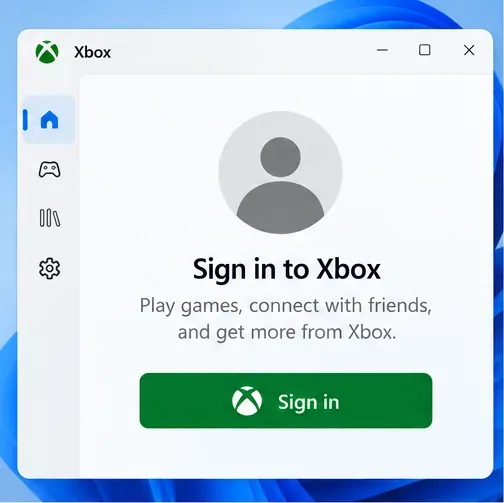
أغلق التطبيق باستخدام زر الإغلاق (X) الخاص بنافذته، ثم أعد فتحه وحاول تسجيل الدخول مرة أخرى. إذا ظهرت نفس الشاشة، فأعد تشغيل الكمبيوتر لإنهاء عملية التطبيق العالقة وتحديث اتصاله. في نظام ويندوز، اضغط على Ctrl + Shift + Esc لفتح إدارة المهام إذا لم يُغلق التطبيق، ثم حدد Xbox، واختر إنهاء المهمة . بعد ذلك، افتح Xbox مرة أخرى من قائمة ابدأ.
شاشة تسجيل الدخول التوضيحية لتطبيق Xbox. أعد فتح التطبيق وحاول استخدام ملف تعريف Xbox المطلوب.
3. تأكد من حساب مايكروسوفت الذي يستخدمه كل تطبيق
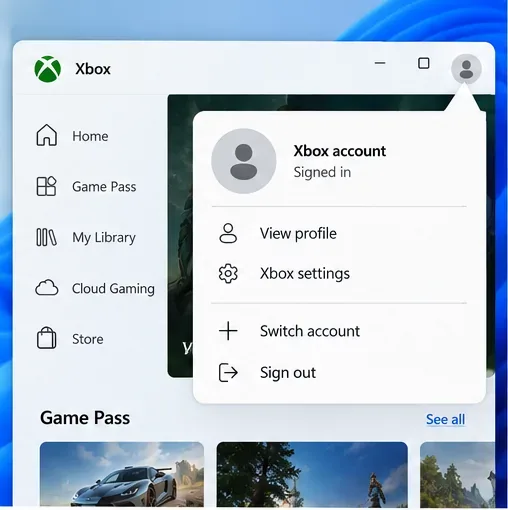
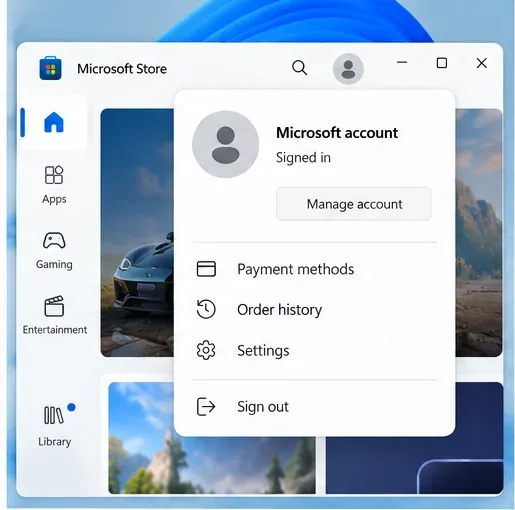
افتح قائمة الملف الشخصي في تطبيق Xbox وتأكد من ظهور اسم اللاعب الذي تتوقعه. ثم تحقق من قائمة الملف الشخصي في متجر Microsoft. قد يعرض التطبيقان حسابين مختلفين، لذا تحقق من الحساب الذي يملك اللعبة أو الاشتراك إذا كان المحتوى مفقودًا. انتقل إلى الحساب المقصود فقط عندما يكون الملف الشخصي المعروض خاطئًا؛ لا يمكن دمج حسابات Microsoft والمشتريات بتسجيل الخروج من جميع التطبيقات.
تحقق من قائمة ملف تعريف Xbox للعثور على اسم اللاعب المرتبط بالحساب الذي تريد استخدامه.تحقق من حساب المتجر بشكل منفصل عندما لا يظهر أي عملية شراء أو اشتراك أو تثبيت.
4. اختبر الاتصال واستبعد مؤقتًا استخدام VPN أو خادم وكيل.
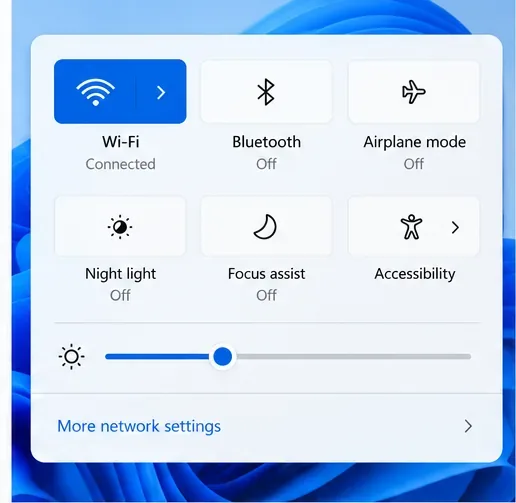
قم بتحميل بعض المواقع الإلكترونية العادية، ثم أعد محاولة استخدام تطبيق Xbox. إذا كنت تستخدم VPN أو خادم وكيل، فاختبر تسجيل الدخول لفترة وجيزة بدونه عندما تسمح قواعد الشبكة بذلك؛ ثم أعد تشغيله بعد الاختبار. على جهاز كمبيوتر في العمل أو المدرسة، استشر مسؤول النظام قبل تغيير إعدادات الشبكة. أبقِ أمان Windows وجدار الحماية مُفعّلين. إذا فشل كل من المتجر وتطبيق Xbox على شبكة واحدة بينما يعملان على شبكة أخرى، فقد تكون المشكلة في الشبكة أو في آلية تصفية تسجيل الدخول الخاصة بها.
تأكد من اتصال Wi-Fi أو Ethernet قبل إعادة اختبار تطبيق Xbox.
5. ضبط تاريخ ووقت ومنطقة التوقيت في نظام ويندوز بشكل صحيح
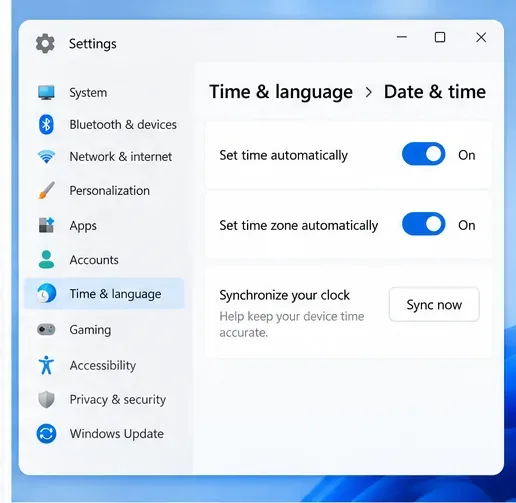
قد يؤدي ضبط ساعة الجهاز بشكل غير صحيح إلى عرقلة تسجيل الدخول الآمن. انتقل إلى ابدأ > الإعدادات > الوقت واللغة > التاريخ والوقت . فعّل خيار "ضبط الوقت تلقائيًا" وتأكد من صحة المنطقة الزمنية. إذا كان نظام ويندوز يعرض خيار "المزامنة الآن" ، فحدده، ثم أغلق تطبيق Xbox وأعد فتحه. تغطي إرشادات مايكروسوفت الخاصة بالوقت والمنطقة الزمنية في ويندوز كلاً من ويندوز 10 وويندوز 11.
استخدم التوقيت التلقائي وتحقق من المنطقة الزمنية في صفحة التاريخ والوقت في نظام ويندوز.
6. قم بتثبيت آخر تحديثات ويندوز وتحديثات متجر مايكروسوفت.
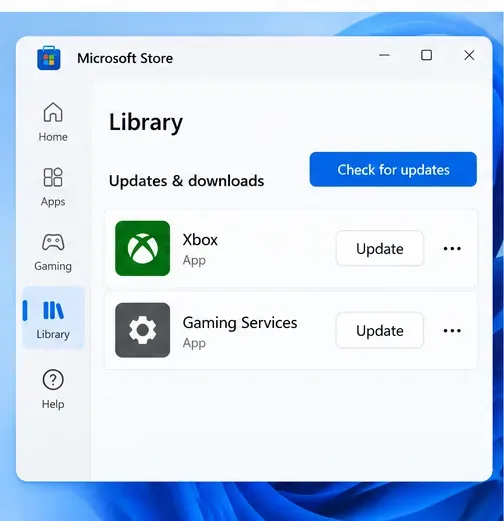
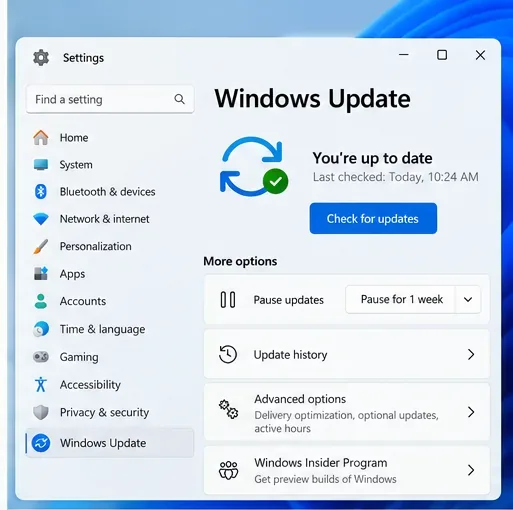
افتح الإعدادات > تحديثات ويندوز ، ثم حدد "التحقق من وجود تحديثات" ، وثبّت التحديثات المتاحة، وأعد تشغيل الجهاز إذا طُلب منك ذلك. بعد ذلك، افتح متجر مايكروسوفت واختر "المكتبة" > "الحصول على التحديثات " (قد يظهر الزر باسم " التحقق من وجود تحديثات "). حدّث Xbox إذا كان مدرجًا، ثم حاول تسجيل الدخول مرة أخرى. تغطي إرشادات مايكروسوفت استكشاف أخطاء تطبيقات المتجر وإصلاحها ، بالإضافة إلى تحديثات تطبيقات المتجر .
ابحث عن تحديث لتطبيق Xbox في مكتبة متجر Microsoft.تحقق من تحديثات ويندوز وأعد تشغيل الجهاز إذا طلب منك ويندوز إكمال التحديث.
7. قم بإصلاح تطبيق Xbox، ثم أعد ضبطه فقط إذا لزم الأمر.
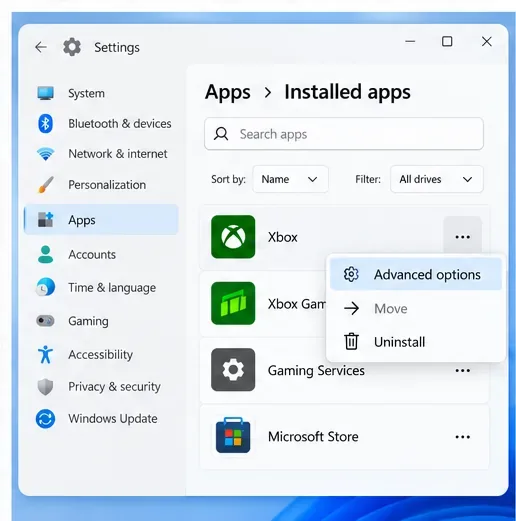
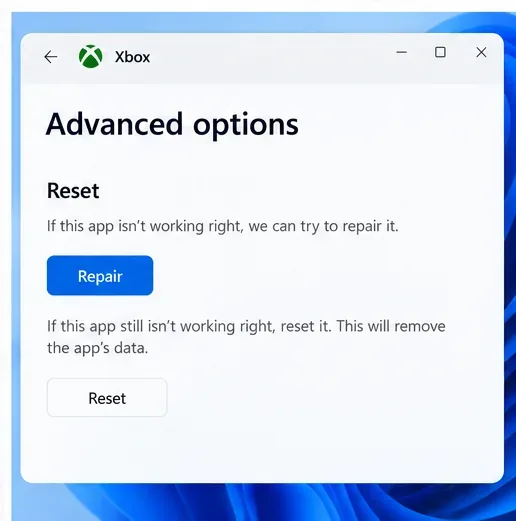
في نظام التشغيل Windows 11، افتح الإعدادات > التطبيقات > التطبيقات المثبتة ، ثم حدد قائمة النقاط الثلاث بجوار Xbox، واختر خيارات متقدمة . في نظام التشغيل Windows 10، استخدم الإعدادات > التطبيقات > التطبيقات والميزات > Xbox > خيارات متقدمة . حدد "إصلاح" أولاً، ثم حاول تسجيل الدخول مرة أخرى. إذا لم ينجح الإصلاح، فارجع إلى الصفحة نفسها واختر "إعادة تعيين" . ستؤدي إعادة التعيين إلى حذف بيانات التطبيق المحلية، وقد يتطلب منك تسجيل الدخول مرة أخرى. قد تختلف الخيارات المتاحة حسب التطبيق وإصدار Windows؛ راجع إرشادات Microsoft لإصلاح التطبيقات في Windows .
افتح الخيارات المتقدمة من تطبيق Xbox الموجود في قائمة التطبيقات المثبتة.جرب الإصلاح قبل إعادة الضبط؛ فإعادة الضبط تمسح البيانات المحلية للتطبيق.
8. امسح ذاكرة التخزين المؤقت لمتجر مايكروسوفت إذا كان المتجر يعاني من مشاكل أيضاً.
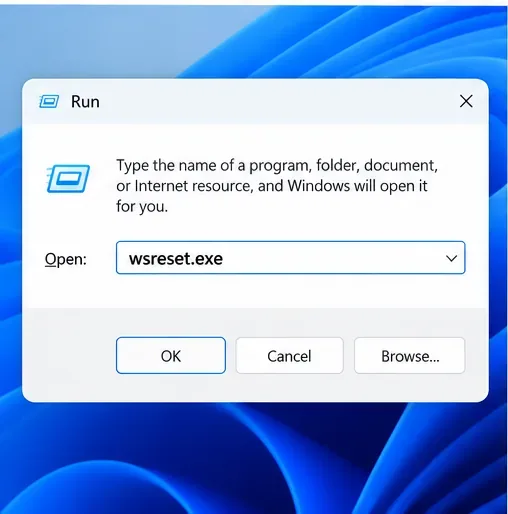
استخدم هذه الطريقة عندما يتعذر تحميل متجر Microsoft، أو تحديث التطبيقات، أو تسجيل الدخول بشكل طبيعي. اضغط على مفتاح Windows + R ، ثم اضغط على Enter wsreset.exe، ثم انقر على موافق . قد تظهر نافذة أوامر فارغة لفترة وجيزة قبل فتح متجر Microsoft. أعد محاولة فتح المتجر وتطبيق Xbox بعد ذلك. هذه العملية تعيد ضبط ذاكرة التخزين المؤقت للمتجر، وليست إعادة تعيين كلمة المرور. راجع تعليمات Microsoft بشأن ذاكرة التخزين المؤقت لمتجر Microsoft .
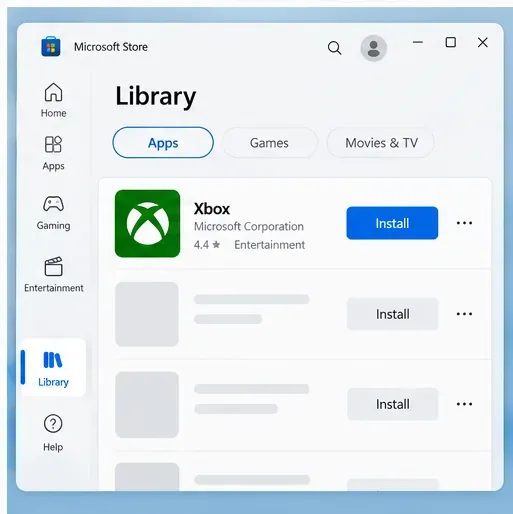
استخدم إعادة التثبيت كخطوة محلية أخيرة بعد الإصلاح وإعادة الضبط. افتح الإعدادات > التطبيقات > التطبيقات المثبتة ، وحدد Xbox، ثم اختر إلغاء التثبيت . أعد تشغيل Windows، وافتح متجر Microsoft، وانتقل إلى المكتبة ، وابحث عن Xbox، ثم اختر تثبيت . سجّل الدخول باستخدام ملف تعريف Xbox المطلوب بعد التثبيت. تجنّب استخدام أوامر PowerShell العامة المنسوخة من منشورات استكشاف الأخطاء وإصلاحها القديمة؛ فقد يؤثر حذف الحزم باستخدام أحرف البدل على مكونات أخرى غير تطبيق Xbox.
أعد تثبيت Xbox من قائمة مكتبة متجر Microsoft الخاصة به.
10. استخدم أداة مساعدة حساب مايكروسوفت أو اتصل بدعم Xbox
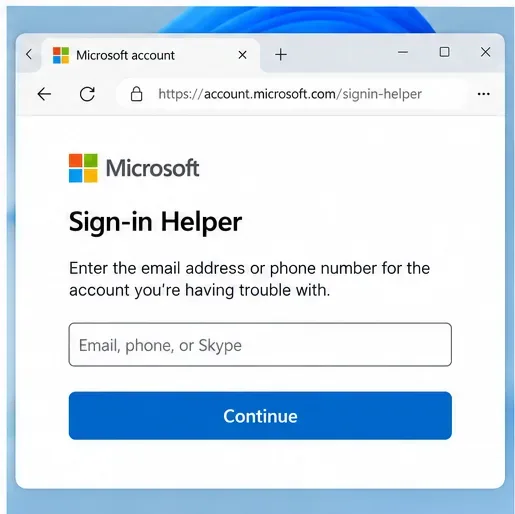
إذا لم تتمكن من تسجيل الدخول إلى حساب Microsoft الخاص بك عبر الويب، فاستخدم إرشادات أداة مساعدة تسجيل الدخول من Microsoft لتحديد مشاكل الحساب أو كلمة المرور أو التحقق. إذا نجح تسجيل الدخول عبر المتصفح ولكن تطبيق Xbox لا يزال يُعيد المحاولة بعد الخطوات المذكورة أعلاه، فاتصل بدعم Xbox . يرجى تضمين نص الخطأ أو رمزه، وإصدار Windows الخاص بك، وما إذا كان تسجيل الدخول إلى المتجر يعمل، والخطوات التي جربتها بالفعل. لا تنشر كلمة مرورك أو رمز التحقق أو رمز الاسترداد في أي منتدى أو رسالة دعم.
استخدم أداة المساعدة الرسمية لتسجيل الدخول عندما يتعذر على حساب Microsoft نفسه المصادقة.
ما يجب تجنبه أثناء استكشاف الأخطاء وإصلاحها
لا تقم بتسجيل الخروج من جميع الأجهزة، أو حذف جميع بيانات اعتماد مايكروسوفت، أو تعطيل التحقق بخطوتين، أو إيقاف برنامج مكافحة الفيروسات كإجراء أولي لحل مشكلة تسجيل الدخول المتكرر إلى Xbox . قد تُسبب هذه الإجراءات مشاكل في الحساب والأمان دون معالجة تحديث التطبيق أو مشكلة المتجر المحلي. اتبع الخطوات المذكورة أعلاه، وحافظ على تفعيل إجراءات الحماية، واستخدم آلية استعادة مايكروسوفت إذا كان الحساب نفسه مُقفلًا أو لا يمكن التحقق منه.