دليل الزهور التي تعشق الشمس

شرحٌ لأنواع الزهور التي تحب الشمس، مع خيارات النباتات، وخطوات الزراعة، ونصائح العناية، والأخطاء التي يجب تجنبها، وإجابات الأسئلة الشائعة للحصول على حديقة أكثر صحة.
قد يظهر خطأ تحميل أجزاء العالم في ماينكرافت على شكل تضاريس مفقودة، أو أجزاء سوداء أو غير مرئية، أو أجزاء تظهر متأخرة، أو تقطع في اللعبة، أو تعطل عند فتح العالم. لا تستخدم ماينكرافت رمز خطأ موحدًا لجميع هذه الأعراض، لذا يعتمد الحل الصحيح على مكان حدوث الخطأ: جهازك، أو عالم محفوظ، أو خادم متعدد اللاعبين. ابدأ بالفحوصات أدناه، وقم بعمل نسخة احتياطية قبل محاولة إصلاح العالم.
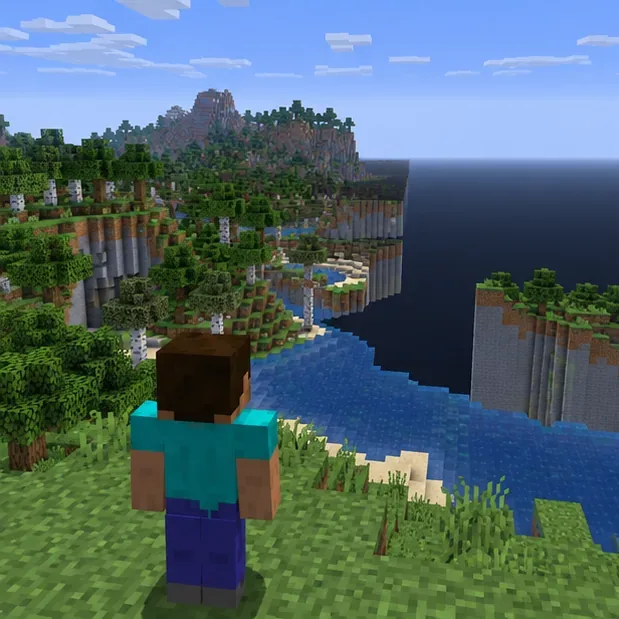
تقوم لعبة ماينكرافت ببناء العالم وعرضه على شكل أجزاء أثناء تنقلك فيه. قد يشير ظهور جزء متأخر إلى مشكلة في العرض، أو التخزين، أو توليد العالم، أو الاتصال بالخادم. لا يمكن تحديد السبب من خلال المظهر وحده. ابحث عن النمط التالي:
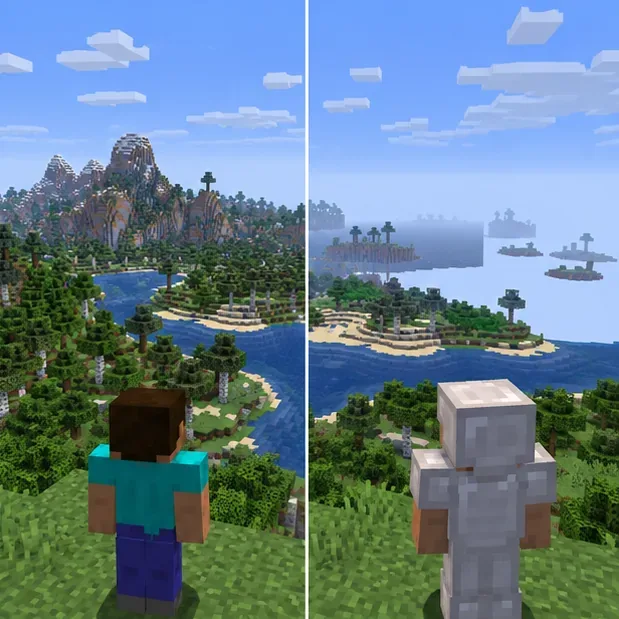
أغلق لعبة ماينكرافت تمامًا، ثم أعد فتحها، وجرّب إنشاء عالم مؤقت جديد باستخدام نفس الإصدار ونفس نسخة اللعبة. لا تقم باستبدال ملف الحفظ الحالي أو تغيير اسمه. ثم قارن النتائج.
سجّل إصدار اللعبة (جافا أو بيدروك)، ورقم الإصدار، والجهاز المستخدم، وما إذا كان الخادم محليًا أم مُستضافًا، ومكان حدوث المشكلة. هذا السجل المختصر يُسهّل مراجعة سجلات النظام أو طلب الدعم لاحقًا.
أغلق العالم واللعبة قبل نسخ الملفات. بالنسبة لإصدار جافا، أنشئ نسخة منفصلة من مجلد العالم من مجلد حفظ اللعبة، أو استخدم مجلد اللعبة المُعدّ مسبقًا في المُشغّل. احتفظ بالنسخة الأصلية دون تغيير، وقم بتسمية النسخة حتى لا تخلط بينها وبين ملف الحفظ الحالي. إذا كنت تستخدم مُشغّلًا تابعًا لجهة خارجية، فقد يختلف مجلد اللعبة الخاص به.
في إصدار Bedrock لنظام Windows، يشرح دليل دعم Minecraft كيفية تصدير العالم من إعدادات تعديل العالم. بالنسبة لعالم Bedrock، قم بتنزيل العالم أو نسخة احتياطية منه إلى مساحة تخزين محلية قبل البدء بالتجربة. على أجهزة الألعاب المنزلية والأجهزة المحمولة، استخدم إجراء النسخ الاحتياطي أو النقل الحالي للعالم على المنصة؛ ولا تقم بإلغاء تثبيت اللعبة كخطوة أولية لحل المشكلات.
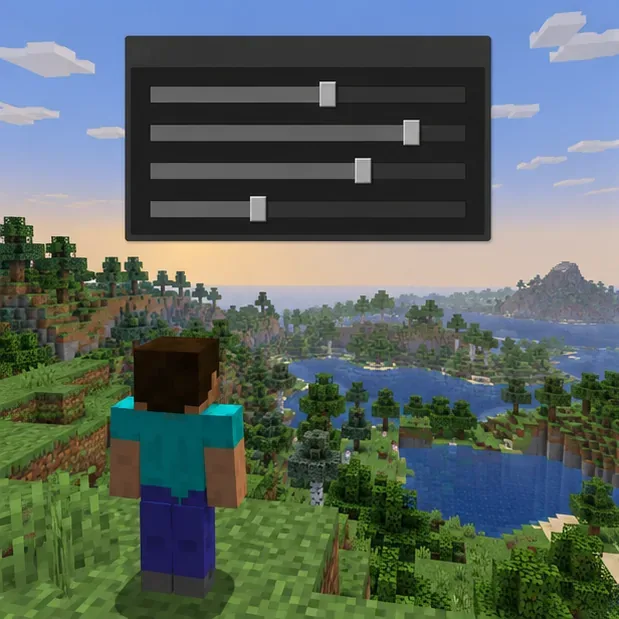
في إعدادات الفيديو باللعبة، خفّض مسافة العرض قليلاً، ثم اختبر نفس المنطقة مرة أخرى. يتحكم هذا الإعداد في مدى بُعد رسم التضاريس، لذا فإن تقليله يُعدّ مؤشراً مفيداً لتشخيص إجهاد العرض. لا يُعدّ هذا حلاً لبيانات العالم التالفة. في إصدار Bedrock، تختلف المسافة المتاحة وتسميات القوائم باختلاف الجهاز والإصدار.
إذا تحسّن أداء اللعبة، فقم بزيادة الإعدادات تدريجيًا حتى تجد قيمة مستقرة لجهازك. جرّب أيضًا تعطيل المؤثرات البصرية وحزم الموارد عالية الدقة. أغلق التطبيقات الأخرى التي تستهلك موارد كثيرة، وأعد تشغيل الجهاز إذا كان قيد التشغيل لفترة طويلة، وتأكد من وجود مساحة كافية على القرص الذي يخزن بيانات اللعبة. تجنّب استخدام قيمة ذاكرة وصول عشوائي (RAM) عامة في وسائط جافا: غيّر تخصيص الذاكرة فقط عندما يشير تقرير الأعطال أو سجل النظام إلى ضغط على الذاكرة، واترك مساحة كافية لنظام التشغيل.
إذا كنت تلعب إصدار جافا مع إضافات، فأنشئ أولاً نسخة تجريبية نظيفة أو ملف تعريف يستخدم نفس إصدار ماينكرافت بدون أي إضافات أو مؤثرات بصرية. افتح عالمًا مؤقتًا جديدًا هناك. إذا كانت النسخة التجريبية النظيفة مستقرة، فتحقق من مُحمِّل الإضافات وتوافق كل إضافة مع إصدار اللعبة المحدد. أعد تفعيل التغييرات على دفعات صغيرة لتحديد ما يُعيد ظهور المشكلة.
لا تفتح ملف الحفظ المُعدّل الوحيد لديك في تثبيت يفتقر إلى التعديلات أو حزم البيانات المطلوبة. قد لا تُحفظ بعض الكتل أو العناصر المُعدّلة كما هو متوقع إذا تم حفظ العالم بدونها. لذا، قم بعمل نسخة احتياطية أولاً، واختبر نسخةً إذا كنت بحاجة إلى مقارنة الملف الشخصي الأصلي بملف نظيف. إذا قمت مؤخرًا بتغيير إصدار ماينكرافت، فارجع إلى الإصدار المُخصص للعالم والخادم؛ وقم بعمل نسخة احتياطية قبل تغيير الإصدار.
بالنسبة لإصدار جافا، تحقق من مجلد اللعبة logs/latest.log، وإذا تعطلت ماينكرافت، فتحقق من أحدث ملف فيه crash-reports. قد تخزن برامج تشغيل الطرف الثالث هذه الملفات في مجلدات ملفات تعريفها الخاصة. ابحث قرب نهاية سجل الأخطاء عن أخطاء متكررة متعلقة بالأجزاء أو المناطق أو الذاكرة أو الرسومات أو التعديلات، ولاحظ الخطأ الأول قبل التعطل، وليس فقط السطر الأخير.
تتطلب رسالة متعلقة بالذاكرة، مثل استثناء نفاد الذاكرة، استجابة مختلفة عن خطأ تحميل التعديل أو قراءة الملف. تتناول مقالة الدعم الرسمية لماينكرافت استكشاف أخطاء تخصيص الذاكرة وإصلاحها. إذا حدث عطل في نفس المكان، فتوقف عن فتح النسخة الوحيدة بشكل متكرر: احتفظ بالنسخة الاحتياطية وشارك التقرير ذي الصلة مع مطور التعديل أو مُضيف الخادم أو دعم ماينكرافت. لا تحذف ملفات المنطقة أو مجلدات الأبعاد بناءً على التخمين؛ فقد يؤدي ذلك إلى إزالة إصدارات حقيقية وقد لا يعالج السبب.
إذا واجه عدة لاعبين نفس مشكلة بطء أو اختفاء التضاريس في نفس المنطقة، فعلى مالك الخادم فحص وحدة تحكم الخادم، وحالة الاستضافة، ومساحة التخزين، وأي تغييرات حديثة في الإضافات أو الإعدادات. إعادة تشغيل العميل لن تُصلح خادمًا مُثقلًا أو عاجزًا عن إرسال بيانات العالم.
server.propertiesبالنسبة لخوادم Paper، يميز المرجع الحالي بين إعدادين view-distance: الأول يتحكم بكمية بيانات العالم التي يرسلها الخادم، والثاني simulation-distanceيتحكم بمدى تحديث الكيانات الحية. اضبط هذين الإعدادين تدريجيًا، وأعد تشغيل الخادم عند الحاجة، وراجع الوثائق الخاصة ببرنامج الخادم وإصداره المستخدم. يمكن لهذه الإعدادات تقليل الحمل، لكنها لا تُصلح عالمًا تالفًا. لا تنسخ مفاتيح التكوين من دليل قديم إلى نسخة مختلفة من الخادم.
في إصدار Bedrock، اختبر أولًا ما إذا كانت المشكلة تقتصر على عالم واحد أم تؤثر على جميع العوالم على الجهاز. حدّث Minecraft من خلال متجر المنصة المعتاد أو مسار تحديث النظام، ثم أعد تشغيل اللعبة. إذا كان هناك عالم محلي متأثر، فقم بتصديره أو نسخه قبل محاولة الاستعادة. يشرح دليل تصدير Minecraft لنظام Windows ودليل تنزيل Bedrock Realms طرق النسخ الاحتياطي المتاحة؛ قد تختلف القوائم الدقيقة باختلاف المنصة.
لا تستخدم اختصارات Java فقط، أو أدوات ملفات مناطق Java، أو أوامر الخادم كحل لمشاكل Bedrock. إذا كان الأمر يتعلق بـ Realm، فقم بتنزيل نسخة من العالم النشط أو استعادة نسخة احتياطية مناسبة من Realm فقط بعد التأكد من ملف الحفظ الذي تريد الاحتفاظ به. احتفظ بنسخة محلية قبل استبدال خانة الاستضافة.
| ما تراه | تحقق أولاً | احمِ العالم من خلال |
|---|---|---|
| أرض غير مرئية في كل عالم | قلل مسافة العرض، وعطّل حزم العرض المرئي، وأعد تشغيل العميل | لا تقم بتعديل ملفات الحفظ أثناء اختبار الرسومات |
| عالم واحد ينهار عند نفس النقطة | اقرأ سجل الأحداث أو تقرير الأعطال؛ اختبر نسخة فقط | احتفظ بالنسخة الأصلية ونسخة احتياطية منفصلة |
| يرى جميع المستخدمين على خادم واحد أجزاء متأخرة | اطلب من المضيف مراجعة إعدادات حمل الخادم والمسافة | قم بعمل نسخة احتياطية من بيئة الخادم قبل إجراء تغييرات التكوين. |
| جهاز واحد فقط يعاني من المشكلة | قارن بين العالم الجديد، وإصدار اللعبة، وإعدادات العميل | قم بتصدير أو نسخ الملفات المحفوظة محليًا قبل إعادة التثبيت. |
تواصل مع مُضيف الخادم أو دعم ماينكرافت إذا استمرت المشكلة نفسها بعد اختبار العميل بشكل صحيح، أو إذا استمر تعطل العالم المنسوخ في نفس الموقع. يرجى ذكر الإصدار والنسخة، والجهاز المستخدم، وما إذا كانت المشكلة تؤثر على عالم واحد أو جميع العوالم، والإحداثيات والأبعاد التقريبية إن أمكن، وأي تغييرات أو تحديثات حديثة، وسجل الأعطال أو تقريره. بالنسبة لإعدادات Java المُعدّلة، توضح وثائق Fabric أيضًا مكان تخزين سجلات الأعطال وتقاريرها. احذف المعلومات الشخصية من السجل قبل مشاركته علنًا.
للحصول على معلومات رسمية، راجع دليل استكشاف أخطاء الأعطال والبطء في ماينكرافت ، ودليل مساعدة تخصيص ذاكرة جافا ، وتعليمات تغيير إصدار جافا . يمكن لمستخدمي Bedrock استخدام أدلة الدعم لتصدير عالم ويندوز وتنزيل عالم Bedrock Realm . يمكن لمالكي الخوادم الرجوع إلى مرجع ملف server.properties الخاص بـ PaperMC ؛ ويمكن لمستخدمي جافا الذين يستخدمون Fabric الرجوع إلى دليل سجلات Fabric وتقارير الأعطال .
شرحٌ لأنواع الزهور التي تحب الشمس، مع خيارات النباتات، وخطوات الزراعة، ونصائح العناية، والأخطاء التي يجب تجنبها، وإجابات الأسئلة الشائعة للحصول على حديقة أكثر صحة.
لا يوجد في لعبة League of Legends خيار موثق لتفعيل الإشعارات الخاصة بـ Blue Essence فقط. تعرّف على كيفية كتم إشعارات المحتوى الجديد، وتمييز نوافذ مكافآت المهام، وتعديل لافتات نظام التشغيل Windows.
ابدأ بـ 1.0 لحساسية PUBG PC العمودية، ثم تعلم متى يمكن أن تساعد 1.1-1.2 في التحكم في الارتداد وكيفية الحكم على المفاضلة في دقة التصويب.
تعلم كيفية تخصيص عبارات عجلة الدردشة في لعبة Dota 2، واختيار العجلات الأساسية أو الثانوية، والتحقق من مفاتيح الاختصار، وتجنب الخلط بين الدردشة السريعة وخطوط صوت البطل.
افصل عناصر التحكم في القفز والتسلق في لعبة PUBG على الكمبيوتر لتجنب التسلق العرضي. ابحث عن اختصارات لوحة المفاتيح، وخصص مفاتيح مخصصة، واحل التعارضات، واختبر النتيجة.
قارن بين تخطيطات المفاتيح المختصرة الافتراضية والمخصصة البسيطة والمضغوطة للعبة StarCraft: Remastered، مع مدخلات التحديد العملية وتوصيات مجموعات التحكم.
اعثر على أفضل إعداد لنطاق الصوت الديناميكي لسماعات الرأس في لعبة Dota 2، وتعرف على متى يكون الضغط مفيدًا، وقم بضبط الصوت للحصول على إشارات واضحة دون معارك جماعية صاخبة للغاية.
قم بإصلاح الأخطاء الحرجة في لعبة League of Legends عند التشغيل عن طريق فحص الطبقات، وإصلاح ملفات اللعبة، وتحديث برامج التشغيل، واختبار تعارضات التكوين والخدمة.
ابدأ بخط أساسي عملي لسرعة الماوس في لعبة StarCraft: Remastered، ثم اضبط الحساسية لاختيار الوحدات بدقة، والنقر على الخريطة المصغرة، والتمرير.
حل مشكلة توقف لعبة Dota 2 عند الاتصال بمنسق اللعبة. تحقق من وجود مشكلة في الخدمة، وأعد تشغيل Steam، واختبر اتصالك بالشبكة، وتحقق من ملفات اللعبة.




