دليل الزهور التي تعشق الشمس

شرحٌ لأنواع الزهور التي تحب الشمس، مع خيارات النباتات، وخطوات الزراعة، ونصائح العناية، والأخطاء التي يجب تجنبها، وإجابات الأسئلة الشائعة للحصول على حديقة أكثر صحة.
للعثور على لقطات شاشة وتسجيلات ألعاب Xbox على جهاز Xbox Series X|S أو Xbox One، اضغط على زر Xbox وافتح " ألعابي وتطبيقاتي" > "عرض الكل" > "التطبيقات" > "التسجيلات" . لعرض تسجيلات اللعب من جهاز آخر، استخدم تطبيق Xbox للهواتف المحمولة أو احفظها احتياطيًا على OneDrive. إذا سجلت اللعب على جهاز كمبيوتر يعمل بنظام Windows باستخدام Xbox Game Bar، فابحث عنها في "الفيديوهات\التسجيلات" على ذلك الكمبيوتر.
هذه أماكن منفصلة: تطبيق التقاطات وحدة التحكم، والتحميلات عبر شبكة Xbox، ونسخ OneDrive الاحتياطية، وتسجيلات شريط ألعاب Windows. معرفة المكان الذي استخدمته هو أسرع طريقة للعثور على الملف الصحيح.
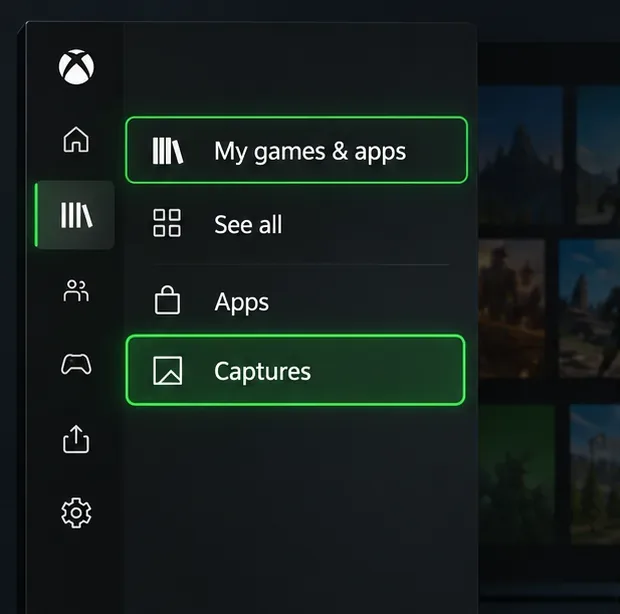
يُعدّ تطبيق "التقاطات" المكان الرئيسي على جهاز Xbox لإدارة التسجيلات التي تمّت على الجهاز. قد تتغيّر مسميات القوائم قليلاً مع تحديثات البرامج، ولكن المسار المذكور أعلاه هو المسار الذي وثّقته Xbox لفتح التطبيق. إذا كنت تبحث عن مقطع فيديو على الجهاز في المكان الذي تمّ تسجيله فيه، فابدأ من هنا بدلاً من البحث في مجلد Windows.
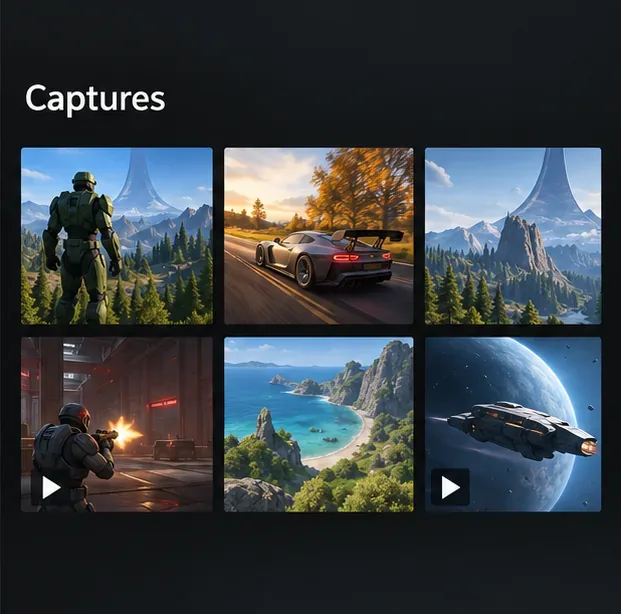
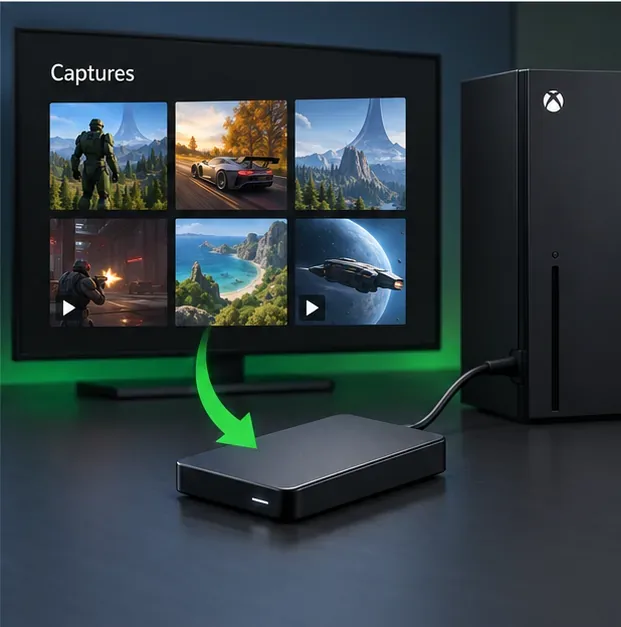
قد يكون التسجيل متاحًا محليًا على الجهاز، أو مرفوعًا إلى شبكة Xbox للمشاركة، أو منسوخًا إلى OneDrive أو قرص تخزين خارجي لحفظه. شبكة Xbox ليست أرشيفًا دائمًا: تشير Xbox إلى أنه قد يتم حذف التسجيلات المرفوعة إليها بعد 90 يومًا . لذا، يُنصح بعمل نسخة احتياطية من أي شيء ترغب في الاحتفاظ به باستخدام ميزة النسخ الاحتياطي في تطبيق التسجيلات. يدعم Xbox كلاً من OneDrive ووحدات التخزين الخارجية كوجهات للنسخ الاحتياطي؛ راجع دليل Xbox الحالي لعمل نسخ احتياطية من تسجيلات الألعاب .
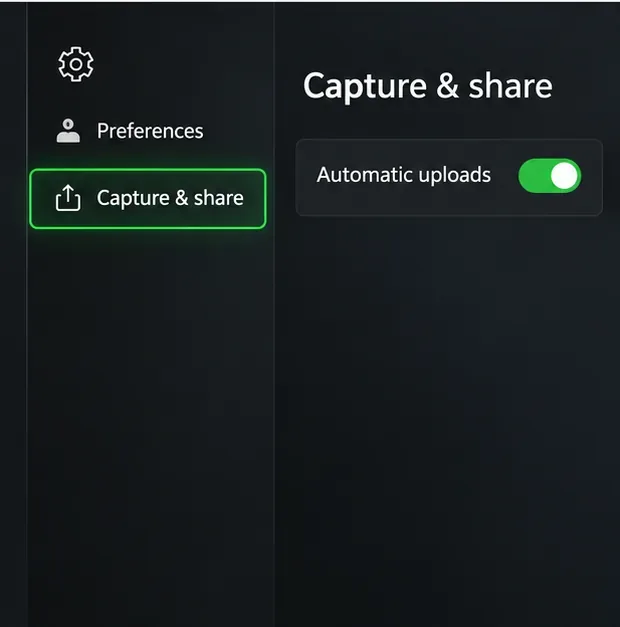
للتسجيلات المستقبلية، افتح الإعدادات > التفضيلات > التسجيل والمشاركة ، واطلع على خيارات التحميل التلقائي. فعّل التحميل إلى OneDrive إذا كنت ترغب في نسخ التسجيلات الجديدة المؤهلة إلى مساحة التخزين السحابية الخاصة بك. قد تختلف المسميات والخيارات المتاحة باختلاف برنامج جهاز Xbox وإعدادات التسجيل، لذا تأكد من الوجهة الظاهرة على جهازك.
على الجهاز، شغّل تطبيق "التقاطات" واتبع تعليمات النسخ الاحتياطي لنقل أو تحميل اللقطات إلى OneDrive أو جهاز تخزين خارجي متوافق. يُفيد هذا في حالة وجود مكتبة مُسبقة؛ أما تفعيل التحميل التلقائي فهو مُخصّص بشكل أساسي لعمليات الالتقاط المستقبلية. بعد اكتمال النسخ الاحتياطي، تأكد من ظهور الملفات في الوجهة المُستهدفة قبل حذف أي نسخة منها من الجهاز.
ينطبق إشعار الاحتفاظ الخاص بـ Xbox على لقطات الشاشة المخزنة على شبكة Xbox. لا تُحذف النسخة التي اكتمل تحميلها إلى OneDrive بموجب سياسة شبكة Xbox التي تدوم 90 يومًا، مع أنها لا تزال تستخدم مساحة تخزين OneDrive الخاصة بك وتخضع لحدود حسابك ومساحة التخزين. لمزيد من التفاصيل حول السياسة وآلية النسخ الاحتياطي، راجع إعلان Xbox Wire حول نسخ لقطات الشاشة الاحتياطية .
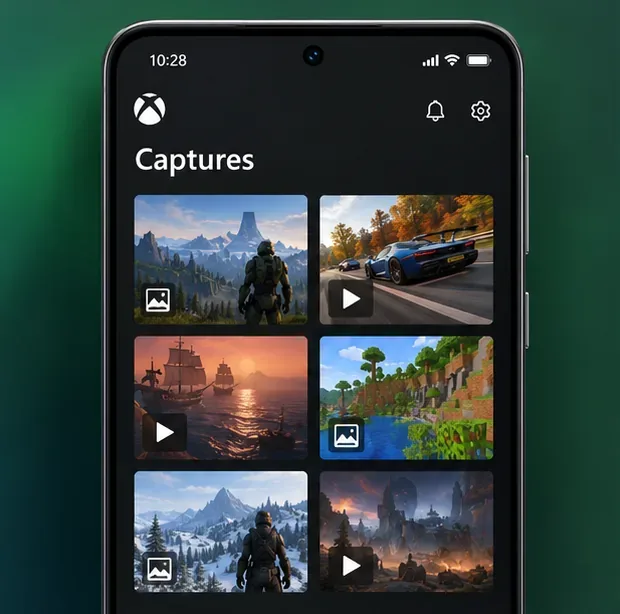
يُعدّ تطبيق Xbox للهواتف المحمولة أسهل طريقة لعرض ومشاركة لقطات الشاشة ومقاطع الفيديو من جهاز الألعاب الخاص بك عندما تكون بعيدًا عنه. ثبّت التطبيق الرسمي على نظامي iOS أو Android، وسجّل الدخول باستخدام حساب Microsoft المرتبط بجهاز Xbox الخاص بك، ثم افتح مكتبة اللقطات. اختر لقطة لعرضها أو مشاركتها عبر دردشة Xbox، أو موجز النشاط، أو أحد تطبيقات التواصل الاجتماعي المدعومة. قد تتغير وجهات المشاركة المتاحة، ويمكنك الاطلاع على ميزات المشاركة الحالية في صفحة تطبيق Xbox للهواتف المحمولة .
إذا كان مقطع فيديو جديد مفقودًا، فتأكد أولًا من أن الجهاز قد انتهى من تحميله وأن تطبيق الهاتف مُسجّل الدخول بنفس الحساب. لن يظهر أي تسجيل فيديو من الجهاز لم يتم تحميله في مكتبة الهاتف السحابية. مع ذلك، يمكنك فتح تطبيق "التقاطات" على الجهاز واستخدام عناصر التحكم في النسخ الاحتياطي أو المشاركة.
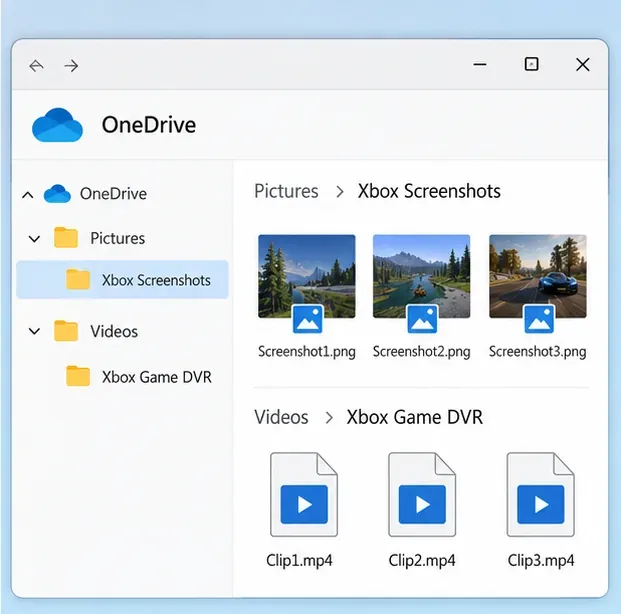
سجّل الدخول إلى OneDrive باستخدام حساب Microsoft المستخدم في النسخ الاحتياطي. يتم تنظيم ملفات التقاط Xbox في مجلدين:
افتح المجلد المناسب لمعاينة الملفات أو تنزيلها أو تنظيمها على جهاز الكمبيوتر أو الهاتف. إذا بدت المجلدات فارغة، فتحقق من الحساب، وانتظر حتى يكتمل التحميل، ثم تأكد من اختيار OneDrive كوجهة للنسخ الاحتياطي على جهاز Xbox. يختلف OneDrive عن شبكة Xbox: فالمقطع المرئي في مكان ما لا يعني بالضرورة وجود نسخة احتياطية منه في مكان آخر.
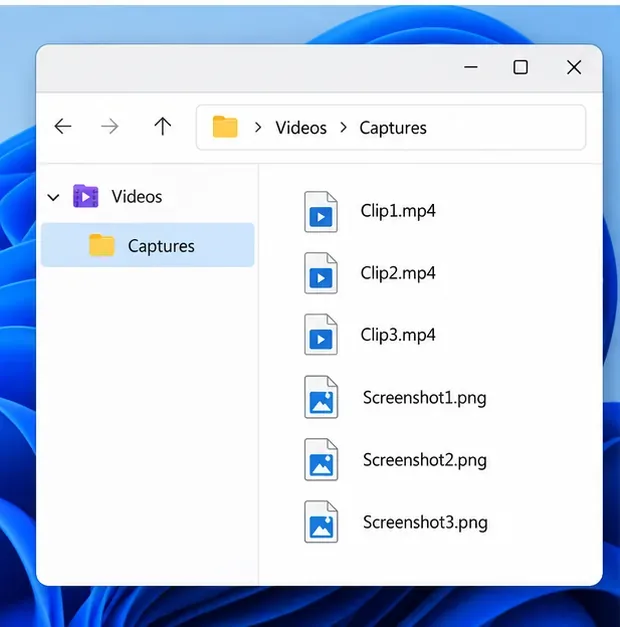
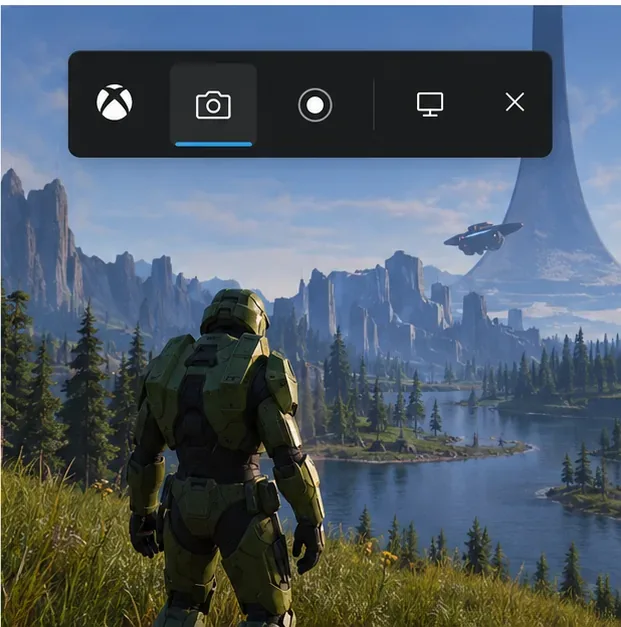
إذا قمت بتسجيل اللعب مباشرةً على نظام ويندوز باستخدام شريط ألعاب Xbox ، فسيتم حفظ الملفات محليًا في مجلد Videos\Captures على جهاز الكمبيوتر افتراضيًا. تسجيلات شريط الألعاب هي ملفات MP4، بينما لقطات الشاشة هي ملفات PNG. هذا المجلد مخصص لتسجيلات ويندوز؛ وهو يختلف عن تطبيق Captures الخاص بجهاز الألعاب أو شبكة Xbox.
افتح مستكشف الملفات، ثم اختر "مقاطع الفيديو" ، ثم "اللقطات" . يمكنك أيضًا فتح شريط الألعاب بالضغط على مفتاح Windows + G. توضح مايكروسوفت أنه يمكنك الضغط على مفتاح Windows + Alt + R لبدء التسجيل أو إيقافه، والضغط على مفتاح Windows + Alt + Print Screen لالتقاط لقطة شاشة. راجع تعليمات مايكروسوفت لتسجيل شريط ألعاب Xbox .
لا تقم بحذف نسخة وحدة التحكم حتى تقوم بفتح النسخة الاحتياطية والتأكد من أن الملف يعمل أو يعرض بشكل صحيح.
توجد لقطات شاشة Xbox المحفوظة على OneDrive في قسم الصور > لقطات شاشة Xbox . أما تسجيلات الفيديو فتوجد في قسم الفيديوهات > مسجل ألعاب Xbox .
يُعد مجلد ويندوز هذا الموقع المحلي الافتراضي لتسجيلات Xbox Game Bar التي يتم إجراؤها على الكمبيوتر. أما المقطع المسجل على جهاز Xbox، فيمكن العثور عليه في تطبيق Captures الخاص بالجهاز، أو تطبيق Xbox للهواتف المحمولة عند توفره عبر الإنترنت، أو في مجلد OneDrive بعد إجراء النسخ الاحتياطي.
يتعلق إشعار التسعين يومًا بالملفات المحفوظة على شبكة Xbox. وتؤكد Xbox أن النسخ الاحتياطية على OneDrive لا تُحذف بموجب سياسة الاحتفاظ بالبيانات على شبكة Xbox. لذا، يُرجى مراقبة مساحة OneDrive الخاصة بك والتأكد من اكتمال النسخ الاحتياطي.
شرحٌ لأنواع الزهور التي تحب الشمس، مع خيارات النباتات، وخطوات الزراعة، ونصائح العناية، والأخطاء التي يجب تجنبها، وإجابات الأسئلة الشائعة للحصول على حديقة أكثر صحة.
لا يوجد في لعبة League of Legends خيار موثق لتفعيل الإشعارات الخاصة بـ Blue Essence فقط. تعرّف على كيفية كتم إشعارات المحتوى الجديد، وتمييز نوافذ مكافآت المهام، وتعديل لافتات نظام التشغيل Windows.
ابدأ بـ 1.0 لحساسية PUBG PC العمودية، ثم تعلم متى يمكن أن تساعد 1.1-1.2 في التحكم في الارتداد وكيفية الحكم على المفاضلة في دقة التصويب.
تعلم كيفية تخصيص عبارات عجلة الدردشة في لعبة Dota 2، واختيار العجلات الأساسية أو الثانوية، والتحقق من مفاتيح الاختصار، وتجنب الخلط بين الدردشة السريعة وخطوط صوت البطل.
افصل عناصر التحكم في القفز والتسلق في لعبة PUBG على الكمبيوتر لتجنب التسلق العرضي. ابحث عن اختصارات لوحة المفاتيح، وخصص مفاتيح مخصصة، واحل التعارضات، واختبر النتيجة.
قارن بين تخطيطات المفاتيح المختصرة الافتراضية والمخصصة البسيطة والمضغوطة للعبة StarCraft: Remastered، مع مدخلات التحديد العملية وتوصيات مجموعات التحكم.
اعثر على أفضل إعداد لنطاق الصوت الديناميكي لسماعات الرأس في لعبة Dota 2، وتعرف على متى يكون الضغط مفيدًا، وقم بضبط الصوت للحصول على إشارات واضحة دون معارك جماعية صاخبة للغاية.
قم بإصلاح الأخطاء الحرجة في لعبة League of Legends عند التشغيل عن طريق فحص الطبقات، وإصلاح ملفات اللعبة، وتحديث برامج التشغيل، واختبار تعارضات التكوين والخدمة.
ابدأ بخط أساسي عملي لسرعة الماوس في لعبة StarCraft: Remastered، ثم اضبط الحساسية لاختيار الوحدات بدقة، والنقر على الخريطة المصغرة، والتمرير.
حل مشكلة توقف لعبة Dota 2 عند الاتصال بمنسق اللعبة. تحقق من وجود مشكلة في الخدمة، وأعد تشغيل Steam، واختبر اتصالك بالشبكة، وتحقق من ملفات اللعبة.




