أفضل وضع لضعف تمييز الألوان للرؤية بوضوح في لعبة فورتنايت ستورم: دليل للمبتدئين
لا يوجد وضع مُعتمد لعمى الألوان يمنح جميع لاعبي فورتنايت رؤيةً واضحةً تمامًا في منطقة العاصفة. للمبتدئين الراغبين في مقارنة عملية، جرّبوا فلتر Deuteranope بقوة متوسطة، مثل 4 إذا كانت نسختكم تستخدم مقياسًا من 0 إلى 10، وقارنوه بإيقاف تشغيله. هذه مجرد تجربة أولية مُقترحة، وليست توصية من Epic أو دليلًا قاطعًا على تحسّن الرؤية. احتفظوا بالفلتر فقط إذا سهّل عليكم تمييز التفاصيل المهمة.
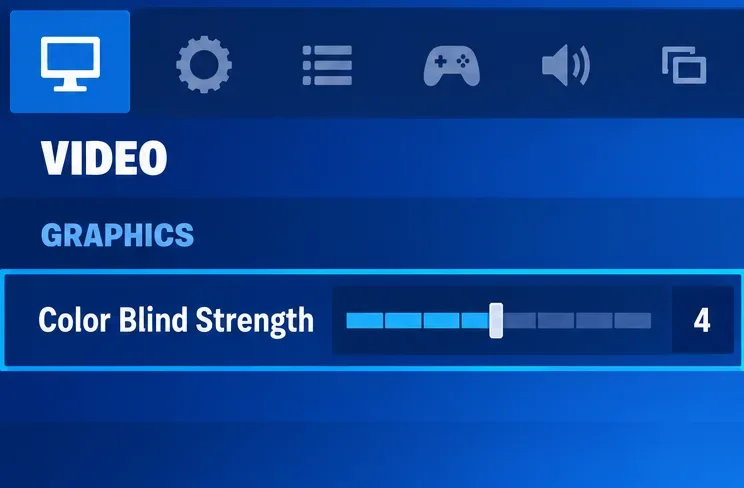
تمت مراجعة تعليمات دعم Epic في 8 أكتوبر 2026. وهي تؤكد مكان تغيير إعدادات عمى الألوان، لكنها لا تُصنّف الإعدادات المُسبقة لرؤية العاصفة. لا يتضمن هذا الدليل اختبار النسخة الحالية. قد يتغير مظهر القوائم وعناصر التحكم المتاحة، لذا يُرجى استخدام التسميات في نسختك المُثبّتة. توضح الرسوم التوضيحية للقوائم أدناه عناصر التحكم؛ وهي ليست لقطات من اللعب المباشر أو دليلًا على تحسين رؤية العاصفة.
ما تحتاج إلى معرفته قبل اختيار وضع القيادة
العاصفة هي المنطقة الخطرة خارج المنطقة الآمنة في أنماط باتل رويال في فورتنايت. قد تجعل تأثيراتها اللونية تمييز التفاصيل أكثر صعوبة. وضع عمى الألوان هو إعداد مسبق لتصحيح الألوان مصمم لمساعدة اللاعبين على تمييزها. تعني القوة شدة هذا التصحيح. أما التباين فيعني مدى وضوح بروز الجسم عن خلفيته؛ ولا يؤدي تغيير اللون تلقائيًا إلى تحسين التباين.
افصل بين سؤالين: هل يمكنك تحديد الأشياء بينما تكون شخصيتك داخل العاصفة، وهل يمكنك تحديدها أثناء النظر عبر حدودها؟ قد تختلف الإضاءة والتأثيرات البصرية في هاتين الحالتين. قد يكون الإعداد المسبق الذي يبدو جيدًا في إحدى الحالتين أقل فائدة في الأخرى.
يُؤثر ضعف رؤية الألوان، والذي يُعرف غالبًا بعمى الألوان، على قدرة الأشخاص على تمييز ألوان معينة. يُوضح المعهد الوطني للعيون الأنواع المختلفة لضعف رؤية الألوان . يشمل عمى الألوان الأحمر والأخضر (ديوتيرانوبيا) وعمى الألوان الأحمر والأخضر (بروتانوبيا) التمييز بين اللونين الأحمر والأخضر؛ بينما يؤثر عمى الألوان الأزرق والأخضر (تريتانوبيا) على عدة تركيبات لونية، بما في ذلك الأزرق والأخضر. لا يُحدد اختيار إعدادات مُسبقة للعبة ما إذا كنت تُعاني من حالة مُعينة.
خيار، إن وجد
كيفية التعامل مع الأمر
ما الذي يجب التحقق منه
إيقاف
استخدمها كخط أساس: وهي الرؤية التي تقارن التغييرات بها.
هل يمكنك بالفعل التمييز بين الصور الظلية وحواف التضاريس وألوان واجهة المستخدم؟
عمى الألوان الأخضر والأحمر
مرشح لمقارنتك الأولى، خاصة إذا كنت ترغب في استكشاف إعداد مسبق لتصحيح اللون الأحمر والأخضر.
هل ستصبح تفاصيل العاصفة أسهل في التعرف عليها دون أن تجعل المشاهد العادية أصعب في القراءة؟
بروتانوب
إعداد مسبق بديل لتصحيح اللون الأحمر والأخضر يمكن أخذه في الاعتبار إذا لم يكن عمى الألوان الأحمر والأخضر مناسبًا لإدراكك.
ما إذا كانت الألوان المهمة تظل قابلة للتمييز أثناء اللعب العادي.
تريتانوب
هناك إعداد مسبق مختلف للتصحيح يستحق النظر فيه عندما تناسب تغييرات الألوان احتياجاتك.
سواء ظلت المشاهد الزرقاء والبنفسجية، وألوان العناصر، وعناصر واجهة المستخدم مفهومة أم لا.
هذا الجدول هو إطار للمقارنة، وليس تصنيفًا. إذا كنت تستخدم فلترًا لتسهيل الوصول، فاجعل الأولوية للوضع الذي يدعم تمييز الألوان لديك طوال اللعبة بدلاً من اختيار وضع واحد فقط لتأثير العاصفة.
قم بإعداد خط أساس مفيد
دوّن وضعك الحالي وقوته قبل تغييرهما. حافظ على سطوع الشاشة، وتقنية النطاق الديناميكي العالي (HDR)، وإعدادات العرض دون تغيير أثناء المقارنة. تقنية النطاق الديناميكي العالي (HDR) هي ميزة عرض تُغيّر نطاق السطوع المعروض. تغيير عدة إعدادات معًا يُصعّب تحديد التغيير الذي أحدث فرقًا.
استخدم إعدادات العرض والمشاهدة التي تستخدمها عادةً أثناء اللعب. قد لا تبدو الإعدادات المسبقة التي تم تقييمها على شاشة مختلفة، أو من خلال فيديو مضغوط، بنفس الشكل على شاشتك. حدد المشكلة التي تريد حلها: فقدان حدود اللاعب، أو الخلط بين التضاريس وخلفية العاصفة، أو صعوبة قراءة الخريطة. من الأفضل طرح سؤال محدد بدلاً من السؤال عما إذا كانت الصورة بأكملها تبدو أكثر سطوعًا.
1. ابحث عن عناصر التحكم الخاصة بعمى الألوان
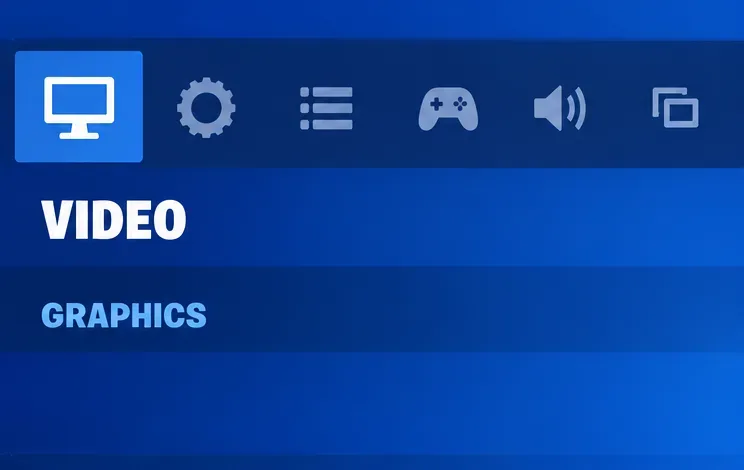
شغّل لعبة فورتنايت، وافتح القائمة من خلال أيقونة ملفك الشخصي، ثم اختر الإعدادات. اختر الفيديو وانتقل إلى الرسومات. هذه هي الطريقة الموضحة في تعليمات Epic لتفعيل وضع عمى الألوان في فورتنايت . قد تُظهر الأدلة القديمة موقعًا مختلفًا للإعدادات؛ اتبع التسميات الحالية بدلًا من البحث عن ترتيب علامات تبويب قديم.
تُحدد علامة التبويب "الفيديو" وعنوان "الرسومات" منطقة الإعدادات الموضحة في تعليمات دعم Epic.
2. اختر أحد الأوضاع المرشحة
إذا كان عمى الألوان الأخضر-الأخضر (Deuteranope) مُدرجًا، فاختره كأول خيار للمقارنة. اختياره أولًا يُبسط العملية، ولا يُثبت أنه أفضل من عمى الألوان الأحمر-الأخضر (Protanope) أو عمى الألوان الأزرق-الأخضر (Tritanope) أو إيقاف التشغيل. إذا كان لديك بالفعل إعداد مُسبق لإمكانية الوصول يعمل بشكل جيد، فقارن هذا الإعداد المُسبق بإعدادك الأساسي بدلًا من استبداله بناءً على توصية شائعة.
انظر إلى ما وراء لون العاصفة. هدفك هو التعرف على المعلومات المفيدة بسرعة: صورة ظلية متحركة، مدخل، منحدر، أو ملصق عنصر. قد يبدو التغيير الجذري من اللون الأرجواني إلى درجة أخرى أكثر وضوحًا، مع بقاء التفاصيل نفسها صعبة التحديد. إذا كان العنصر المرشح يغير فقط من جو المشهد، فهذا ليس سببًا للاحتفاظ به.
يتم عرض حالة عمى الألوان الأخضر (Deuteranope) كإعداد مسبق مرشح للمقارنة مع خط الأساس الخاص بك.
3. ابدأ بقوة متوسطة
إذا كان الإصدار المُثبّت لديك يُوفّر مقياس قوة من 0 إلى 10، فابدأ من حوالي 4. يُتيح لك نطاق تجريبي من 3 إلى 5 قيمًا قريبة للمقارنة دون اختيار أقوى تصحيح مُباشرةً. هذه الأرقام مُجرّد اقتراحات عملية، وليست إعدادات مثالية مُعتمدة. إذا كان المقياس مُختلفًا، فابدأ من منتصفه تقريبًا واستخدم القيم المعروضة.
لا يعني التصحيح الأقوى بالضرورة رؤيةً أفضل. فزيادة شدة الإضاءة قد تُغيّر تمييز الألوان الذي كان مفيدًا بالفعل. حافظ على الوضع ثابتًا عند مقارنة شدة الإضاءة، واختر قيمةً تدعم مشاهد العواصف والتضاريس العادية على حدٍ سواء. إذا كانت القيمة الأقل تُتيح نفس مستوى الوضوح، فلا داعي لزيادتها لمجرد الزيادة.
تشير قيمة القوة 4 إلى نقطة بداية معتدلة، وليست القيمة المثلى العالمية.
4. قم بتطبيق التغيير وقارن أسلوب اللعب
اختر "تطبيق" لحفظ التغيير، كما هو موضح في تعليمات Epic. قيّم التغيير أثناء اللعب العادي بدلاً من إجراء تعديل مرئي جديد في مباراة تنافسية. لا تبقى في منطقة العاصفة الضارة لمجرد إجراء مقارنة؛ راقب المشاهد ذات الصلة عندما يتيح لك اللعب العادي فرصة آمنة.
يحفظ تطبيق الإعدادات المختارة قبل تقييم تأثيرها في اللعب.
استخدم قائمة مقارنة مختصرة:
هل يمكنك التعرف على نفس أنواع حواف التضاريس وملامح الشخصيات بسهولة أكبر؟
هل يستمر هذا التحسن عند النظر عبر حدود العاصفة وكذلك من داخلها؟
هل ما زلت تستطيع قراءة الخريطة والمعلومات الصحية ومعلومات العناصر بسهولة؟
هل أصبحت المشاهد العادية في الأماكن الخارجية والداخلية مفهومة على الأقل بنفس القدر الذي كانت عليه من قبل؟
قارن المشاهد المتشابهة كلما أمكن. قد تُفسر اختلافات الطقس أو الخلفيات أو زوايا الكاميرا أو المسافات اختلاف الرؤية دون أي فائدة من الفلتر. لا تكفي تجربة واحدة لإثبات أن الإعداد المسبق قد أحدث تحسنًا. دوّن ملاحظات موجزة حول ما أصبح أسهل أو أصعب، ثم ارجع إلى وضع الإيقاف إذا لم تكن هناك فائدة عملية واضحة.
أخطاء تجعل الاختيار أصعب
بافتراض أن المرشح يزيل العاصفة
يُغيّر تصحيح الألوان طريقة عرضها، ولا يُستخدم لإزالة تأثيرات العاصفة. كما أنه لا يجعل الجدران شفافة ولا يُلغي أضرار العاصفة. لذا، يُرجى التعامل مع أي ادعاء بأن إعدادًا مُسبقًا يضمن رؤية واضحة خلال جميع تأثيرات العاصفة على أنه غير مُثبت. استخدم الموقع والخريطة ومسارك إلى بر الأمان إلى جانب أي إعدادات بصرية تُساعدك.
استخدام أقصى قدر من السطوع والقوة معًا
لا يعني سطوع الشاشة بالضرورة سهولة قراءة التفاصيل. فإعدادات العرض تُغيّر المسافة بين التفاصيل الساطعة والداكنة، بينما يُغيّر تصحيح الألوان علاقات الألوان. إذا أصبحت الصورة صعبة القراءة، فارجع إلى إعداداتك الأساسية المسجلة، وعدّل كل إعداد على حدة. لا تستخدم القيم القصوى كحل افتراضي.
نسخ إعدادات منشئ المحتوى دون التحقق من شاشتك الخاصة
تُعبّر تفضيلات المُنشئ عن إعداداته ورؤيته، وليست بالضرورة نتيجةً عامة. قد تبدو لقطاته مختلفةً عن اللعب المباشر على شاشتك. استخدم التوصية كنقطة مرجعية للتقييم، ثم احتفظ بنتيجتك الخاصة. إذا كان أحد الأوضاع يُحسّن رؤية ستورم ولكنه يُشوّش معلومات العناصر، فخفّض مستوى التأثير أو استخدم إعدادًا مُسبقًا مختلفًا.
متى يجب الإبقاء على الإعداد الحالي، ومتى يجب إعادة النظر فيه؟
احتفظ بالوضع طالما أنه يُحسّن التفاصيل التي تحتاجها باستمرار دون التسبب في مشاكل قراءة جديدة في أماكن أخرى. ويبقى خيار الإيقاف مناسبًا إذا لم يُقدّم التصحيح أي فائدة. بالنسبة لاحتياجات سهولة الوصول، قد يكون الإعداد المُسبق الذي يُسهّل فهم اللعبة بأكملها أكثر قيمة من ميزة طفيفة ظاهرة في مشهد واحد.
أعد النظر في المقارنة بعد أي تحديث مرئي رئيسي، أو تغيير في الشاشة، أو تغيير في إعدادات العرض. لم تُقدّم Epic تصنيفًا عالميًا لوضوح Storm في مواد الدعم التي تمت مراجعتها هنا، وقد تختلف التأثيرات المستقبلية. لذا، فإن أفضل وضع لعمى الألوان للرؤية في Storm هو الوضع الذي يجتاز مقارنتك الواضحة والمتكررة، وليس مجرد الوضع المُسبق ذي أعلى قوة أو الأكثر توصية.