دليل الزهور التي تعشق الشمس

شرحٌ لأنواع الزهور التي تحب الشمس، مع خيارات النباتات، وخطوات الزراعة، ونصائح العناية، والأخطاء التي يجب تجنبها، وإجابات الأسئلة الشائعة للحصول على حديقة أكثر صحة.
عند استخدام نفس حساسية الماوس (DPI)، ابدأ بضرب حساسية إطلاق النار من دون تصويب في لعبة VALORANT في 7.65 للحصول على قيمة تقريبية للعبة Paladins. على سبيل المثال، 0.32 في VALORANT تصبح 2.448، أو حوالي 2.45 في Paladins. اعتبر هذه القيمة تقديرية وليست قيمة تحويل رسمية من Riot أو Hi-Rez. للتحقق من تطابقها مع إعداداتك، قارن cm/360 : المسافة التي يقطعها الماوس بالسنتيمترات لدورة كاملة داخل اللعبة.
توفر لك مسافة 360 درجة متطابقة أساسًا فيزيائيًا مفيدًا. لكنها لا تجعل اللعبتين تبدوان أو تشعران بنفس الشكل، خاصةً عندما يختلف مجال الرؤية، والتكبير، وسلوك السلاح، وحركة الهدف.
إذا كنت تستخدم نفس قيمة DPI في كلتا اللعبتين، فاستخدم:
حساسية لعبة Paladins ≈ حساسية لعبة VALORANT × 7.65
إذا كان معدل DPI الخاص بك سيختلف في لعبة Paladins، فقم بتعديله وفقًا لذلك:
حساسية Paladins ≈ حساسية VALORANT × 7.65 × (معدل دقة VALORANT ÷ معدل دقة Paladins)
لعكس الاتجاه مع تساوي DPI، قسّم حساسية Paladins على 7.65. حافظ على نفس قيمة DPI أثناء الإدخال وتحقق من القيمة المحولة كلما أمكن ذلك.
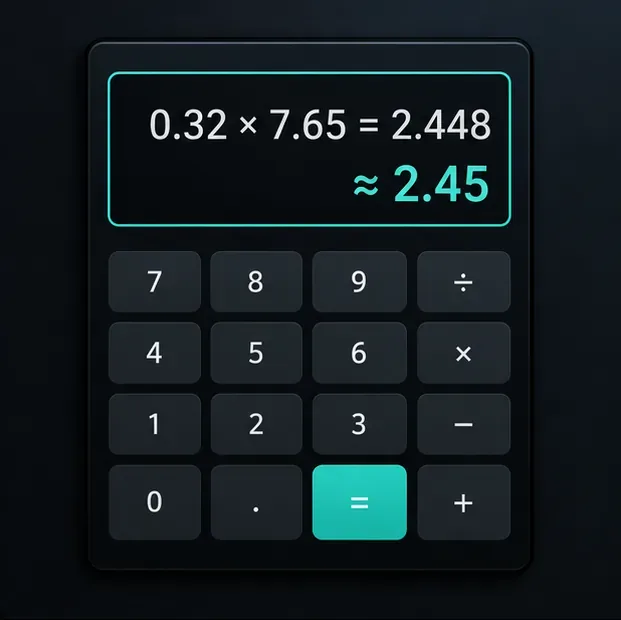
لنفترض أن حساسية إطلاق النار من دون استخدام المنظار في لعبة فالورانت هي 0.32 وأن دقة الماوس مضبوطة على 800 نقطة في البوصة. التقدير هو:
0.32 × 7.65 = 2.448
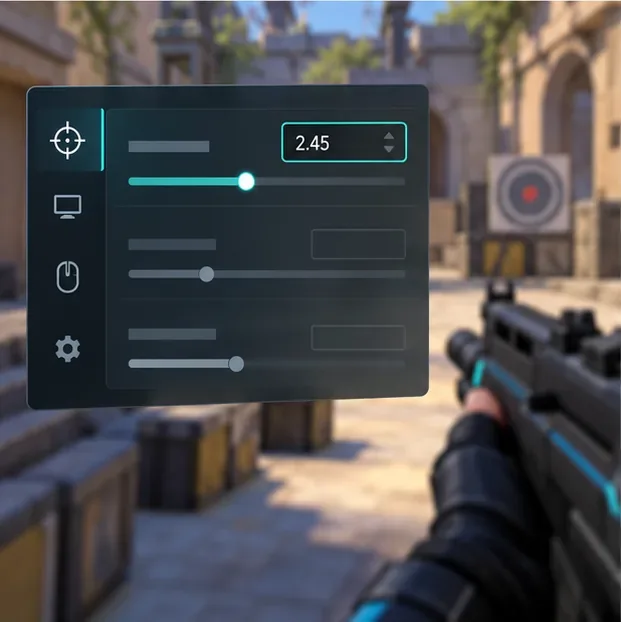
ابدأ بضبط حساسية Paladins على 2.45 عند 800 نقطة في البوصة ، أو أدخل 2.448 إذا كان الإعداد يدعم هذه الدقة. هذا الرقم هو قيمة ابتدائية مناسبة، وليس أفضل حساسية عامة.
| حساسية فالورانت | قيمة البداية للفرسان عند نفس DPI |
|---|---|
| 0.20 | 1.53 |
| 0.25 | 1.91 |
| 0.30 | 2.30 |
| 0.32 | 2.45 |
| 0.35 | 2.68 |
| 0.40 | 3.06 |
| 0.50 | 3.83 |
لتغيير حساسية DPI، استخدم النسبة في الصيغة الكاملة. على سبيل المثال، إذا انتقلنا من 800 DPI في لعبة VALORANT إلى 1600 DPI في لعبة Paladins، فإن نقطة البداية تصبح 0.32 × 7.65 × (800 ÷ 1600) = 1.224، أو حوالي 1.22. مضاعفة حساسية DPI تعني أنه يجب تخفيض القيمة داخل اللعبة إلى النصف للحفاظ على نفس سرعة حركة الماوس في كل دور.
لا تشترك قيم حساسية الألعاب في مقياس موحد. تشرح دراسة أجرتها شركة NVIDIA ونُشرت خلال مؤتمر IEEE للألعاب أن هذه المؤشرات خاصة بكل لعبة، وتصف سنتيمترًا لكل 360 درجة كطريقة عملية للتعبير عن حركة الماوس لدوران كامل للرؤية. لهذا السبب، قد يُمثل 0.32 في لعبة VALORANT و2.45 في لعبة Paladins دورانًا فعليًا متقاربًا، على الرغم من أن القيم داخل اللعبة تبدو متباعدة جدًا.
لم أجد في المواد الرسمية التي راجعتها لإعادة كتابة هذا النص مُعاملًا مُوثقًا علنًا لتحويل نقاط VALORANT إلى Paladins من Riot Games أو Hi-Rez. لذا، يُفضل استخدام الرقم 7.65 كتقدير سريع. قد تختلف أدوات التحويل نظرًا لافتراضاتها وتقريبها ومعالجتها لمقياس إدخال كل لعبة؛ ويُعد قياس مسافة دورة كاملة هو التحقق النهائي.
تُشير ملاحظات تحديث أبريل 2026 من Riot أيضًا إلى تحديث شاشات إعدادات الكمبيوتر. إذا لم تعد لقطة الشاشة القديمة أو مسار القائمة متطابقًا، فابحث عن إعدادات حساسية الماوس الحالية في اللعبة مباشرةً بدلاً من الاعتماد على صورة قديمة.
دوّن قيمة DPI المُختارة في برنامج الماوس، وحساسية إطلاق النار من دون تصويب داخل اللعبة. استخدم قيمة حساسية VALORANT الفعلية، وليس قيمة eDPI وحدها. استبعد أي إعدادات خاصة بالمنظار أو التصويب من هذه العملية الأولية، لضمان مقارنة نفس حالة التصويب.
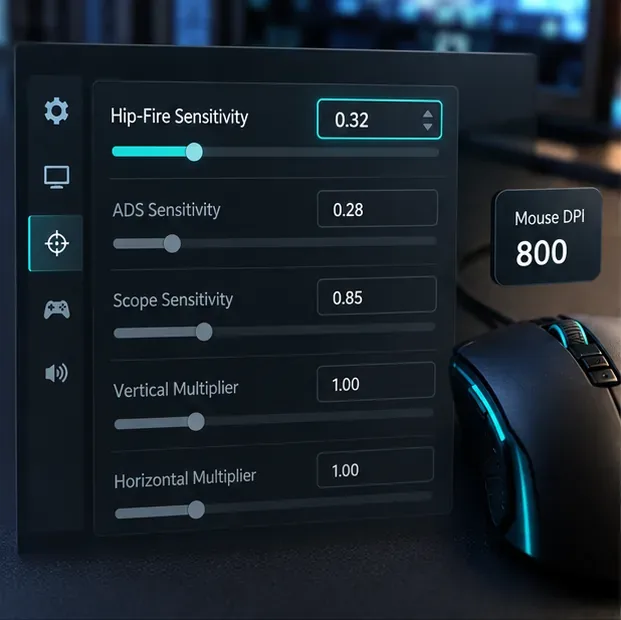
اضرب في 7.65 عندما يكون معدل DPI ثابتًا. إذا تغير معدل DPI لديك، فاضرب في معدل DPI الخاص بلعبة VALORANT مقسومًا على معدل DPI الخاص بلعبة Paladins. قرّب الناتج إلى الدقة التي تقبلها لعبة Paladins فقط، واحتفظ بالنتيجة غير المقربة بجانبك لتتذكر ما كنت تستهدفه.
افتح إعدادات الماوس أو التصويب داخل لعبة Paladins، واضبط القيمة المُحوّلة كقيمة أساسية لإطلاق النار من دون تصويب. حافظ على ثبات حساسية الماوس (DPI). لا تُغيّر حساسية الماوس، والحساسية العامة، وإعدادات التكبير/التصغير في آنٍ واحد؛ وإلا فلن تعرف أيّ تعديلٍ أثّر على مسافة الدوران.
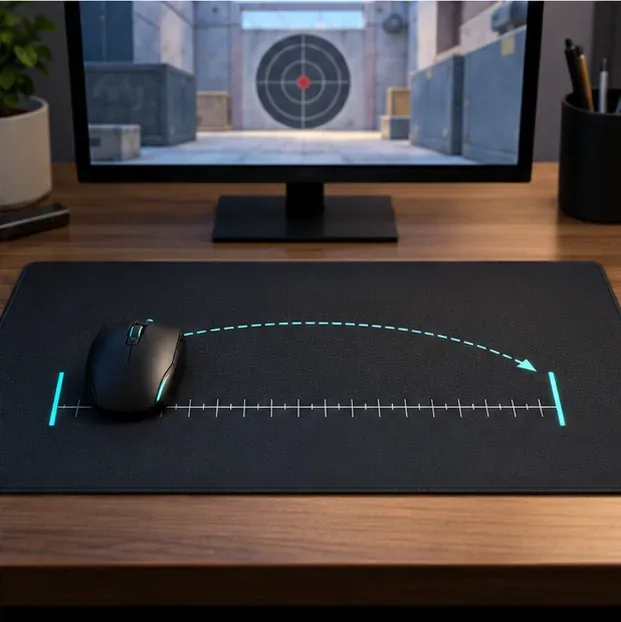
في منطقة التدريب في كل لعبة، وجّه المؤشر نحو معلم ثابت وضع الماوس عند علامة بداية واضحة على لوحة الماوس. حرّك الماوس أفقيًا حتى تُكمل الرؤية دورة كاملة وتعود إلى نفس الوضع. قِس مسافة حركة الماوس بالسنتيمتر. كرّر هذه العملية ثلاث مرات في كل لعبة وقارن المتوسطات لتقليل خطأ القياس اليدوي. حافظ على وضعية إطلاق النار من دون تصويب واستخدم نفس حساسية الماوس (DPI) في كلا القياسين.
إذا استغرقت لعبة Paladins مسافة أقل من لعبة VALORANT، فإن إعدادات Paladins مرتفعة جدًا. أما إذا استغرقت مسافة أكبر، فإن الإعدادات منخفضة جدًا. وللحصول على تصحيح دقيق، استخدم:
حساسية البالادينز الجديدة = حساسية البالادينز الحالية × (بالادينز سم/360 ÷ فالورانت سم/360)
على سبيل المثال، إذا كان طول شخصية فالورانت 30 سم/360 درجة، وطول شخصية بالادينز 2.45 سم/360 درجة، فإن القيمة المعدلة هي 2.45 × (33 ÷ 30) = 2.695، أو حوالي 2.70. قم بتطبيق التصحيح، ثم قم بالقياس مرة أخرى.
تُطابق خاصية "cm/360" المسافة الفعلية لدورة أفقية كاملة عند إطلاق النار من دون تصويب. ولا تُطابق سرعة الرؤية الظاهرة على الشاشة. يؤثر مجال الرؤية، ودقة الشاشة، ورسوميات الأسلحة، والارتداد، وحجم الأهداف وحركتها، جميعها على تجربة التصويب. كما تُخلق قدرات أبطال Paladins ووتيرة القتال مواقف تختلف عن المواجهات التكتيكية في VALORANT.
استخدم مسافة الدوران المتطابقة كخط أساس، ثم اختبر تعديلات طفيفة ودورات بزاوية 180 درجة في جلسة تدريبية قصيرة. إذا شعر بطل يعتمد بشكل كبير على التتبع براحة أكبر مع زيادة طفيفة، فقم بالتعديل تدريجيًا وامنح التغيير بعض الوقت قبل إجرائه مرة أخرى.
لا تقارن قيم eDPI بين الألعاب المختلفة كما لو كانت وحدة مشتركة. عند 800 نقطة لكل بوصة، تُنتج حساسية 0.32 في لعبة VALORANT قيمة eDPI تبلغ 256، بينما تُنتج حساسية 2.45 في لعبة Paladins قيمة eDPI تبلغ 1960. تعكس هذه المجاميع المختلفة اختلاف أحجام الألعاب، ولا تُشير إلى تطابق مسافات الأدوار الفعلية.
يُعدّ ضبط التصويب باستخدام المنظار أو التصويب عبر المنظار عملية منفصلة. ابدأ بضبط التصويب من دون استخدام المنظار (سم/360)، ثم اضبط التصويب باستخدام المنظار بشكل مستقل إذا كان بطلك أو سلاحك يستخدمه. لا يضمن تحويل التصويب من دون استخدام المنظار الحصول على نفس الشعور.
شرحٌ لأنواع الزهور التي تحب الشمس، مع خيارات النباتات، وخطوات الزراعة، ونصائح العناية، والأخطاء التي يجب تجنبها، وإجابات الأسئلة الشائعة للحصول على حديقة أكثر صحة.
لا يوجد في لعبة League of Legends خيار موثق لتفعيل الإشعارات الخاصة بـ Blue Essence فقط. تعرّف على كيفية كتم إشعارات المحتوى الجديد، وتمييز نوافذ مكافآت المهام، وتعديل لافتات نظام التشغيل Windows.
ابدأ بـ 1.0 لحساسية PUBG PC العمودية، ثم تعلم متى يمكن أن تساعد 1.1-1.2 في التحكم في الارتداد وكيفية الحكم على المفاضلة في دقة التصويب.
تعلم كيفية تخصيص عبارات عجلة الدردشة في لعبة Dota 2، واختيار العجلات الأساسية أو الثانوية، والتحقق من مفاتيح الاختصار، وتجنب الخلط بين الدردشة السريعة وخطوط صوت البطل.
افصل عناصر التحكم في القفز والتسلق في لعبة PUBG على الكمبيوتر لتجنب التسلق العرضي. ابحث عن اختصارات لوحة المفاتيح، وخصص مفاتيح مخصصة، واحل التعارضات، واختبر النتيجة.
قارن بين تخطيطات المفاتيح المختصرة الافتراضية والمخصصة البسيطة والمضغوطة للعبة StarCraft: Remastered، مع مدخلات التحديد العملية وتوصيات مجموعات التحكم.
اعثر على أفضل إعداد لنطاق الصوت الديناميكي لسماعات الرأس في لعبة Dota 2، وتعرف على متى يكون الضغط مفيدًا، وقم بضبط الصوت للحصول على إشارات واضحة دون معارك جماعية صاخبة للغاية.
قم بإصلاح الأخطاء الحرجة في لعبة League of Legends عند التشغيل عن طريق فحص الطبقات، وإصلاح ملفات اللعبة، وتحديث برامج التشغيل، واختبار تعارضات التكوين والخدمة.
ابدأ بخط أساسي عملي لسرعة الماوس في لعبة StarCraft: Remastered، ثم اضبط الحساسية لاختيار الوحدات بدقة، والنقر على الخريطة المصغرة، والتمرير.
حل مشكلة توقف لعبة Dota 2 عند الاتصال بمنسق اللعبة. تحقق من وجود مشكلة في الخدمة، وأعد تشغيل Steam، واختبر اتصالك بالشبكة، وتحقق من ملفات اللعبة.




