دليل الزهور التي تعشق الشمس

شرحٌ لأنواع الزهور التي تحب الشمس، مع خيارات النباتات، وخطوات الزراعة، ونصائح العناية، والأخطاء التي يجب تجنبها، وإجابات الأسئلة الشائعة للحصول على حديقة أكثر صحة.
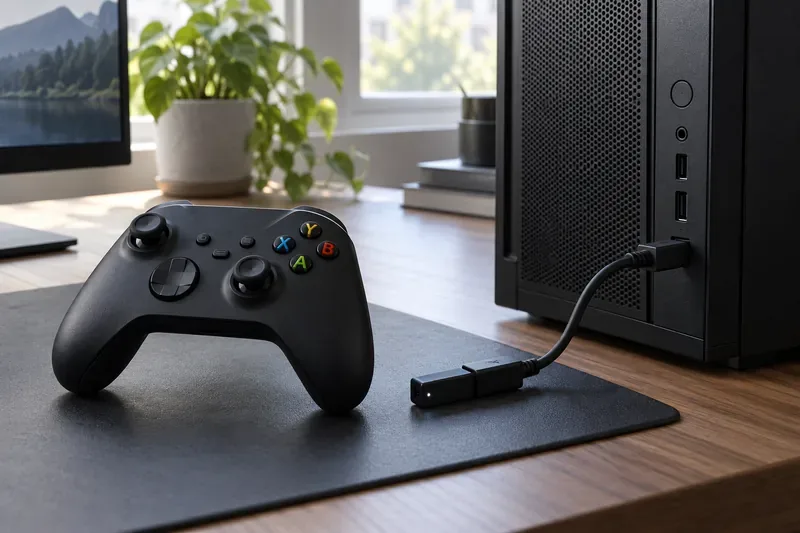
إذا استمر انقطاع اتصال وحدة تحكم Xbox بجهاز الكمبيوتر الذي يعمل بنظام Windows، فقد يُساعدك مُحوّل Bluetooth موثوق به عندما يكون الراديو المُدمج في الكمبيوتر أو برنامج التشغيل هو السبب. لترقية بسيطة ومنخفضة التكلفة لجهاز الكمبيوتر، ابدأ بـ TP-Link UB500 ، وتأكد من إصدار الجهاز قبل الشراء. يُعد ASUS USB-BT500 خيارًا آخر صغير الحجم إذا كان برنامج التشغيل المُدرج مُتوافقًا مع جهاز الكمبيوتر الخاص بك. إذا كنت ترغب في استخدام اتصال Xbox اللاسلكي الخاص بنظام Windows، فضع في اعتبارك مُحوّل Xbox اللاسلكي لنظام Windows ؛ فهو مُستقبل Xbox خاص، وليس مُحوّل Bluetooth.
لا يضمن أي محول تشغيلًا سلسًا بدون تأخير. كما أن رقم بلوتوث أحدث لا يضمن بالضرورة تقليل زمن استجابة وحدة التحكم، أو زيادة نطاق الاتصال في غرفتك، أو تقليل انقطاعات الاتصال. يعتمد الاختيار الأمثل على طراز وحدة التحكم، وإصدار نظام التشغيل ويندوز، وموقع الجهاز، والتداخل اللاسلكي المحيط.
| خيار | نوع الاتصال | الأنسب | ما الذي يجب التحقق منه |
|---|---|---|---|
| TP-Link UB500 | محول بلوتوث USB | بلوتوث صغير الحجم وبسعر معقول لأجهزة الكمبيوتر التي تعمل بنظام ويندوز | صفحة مراجعة الأجهزة وبرنامج التشغيل الإقليمي؛ لا تشترك جميع مراجعات UB500 في نفس إصدار Bluetooth. |
| ASUS USB-BT500 | محول بلوتوث USB | ترقية صغيرة لتقنية البلوتوث لأجهزة الكمبيوتر المتوافقة | تُدرج ASUS تقنية Bluetooth 5.0؛ تحقق من صفحة الدعم الحالية لإصدار Windows الخاص بك قبل الطلب. |
| محول Xbox اللاسلكي لنظام التشغيل Windows | Xbox لاسلكي، وليس بلوتوث | اللاعبون الذين يرغبون في اتصال الكمبيوتر الشخصي الخاص بجهاز Xbox | تأكد من التوافر الحالي واتبع تعليمات الاقتران من مايكروسوفت. |
| كابل USB | سلكي | اختبار ما إذا كان الاتصال اللاسلكي هو سبب التأخير أو انقطاع الاتصال | استخدم كابلًا يدعم نقل البيانات ويتناسب مع جهاز التحكم الخاص بك. |
تُدرج مايكروسوفت كابل USB، وتقنية البلوتوث، ومحول Xbox اللاسلكي لنظام ويندوز كطرق لتوصيل وحدة التحكم بجهاز يعمل بنظام ويندوز. يُستخدم دونجل البلوتوث العادي لأجهزة الكمبيوتر الشخصية أو المحمولة؛ ولا يُحوّل منفذ USB الخاص بجهاز Xbox إلى مستقبل بلوتوث لوحدة التحكم. تُقرن أجهزة Xbox وحدات التحكم مباشرةً عبر تقنية Xbox اللاسلكية. راجع دليل توصيل وحدة تحكم Xbox من مايكروسوفت للاطلاع على تعليمات الاقتران بين الكمبيوتر الشخصي وجهاز Xbox .
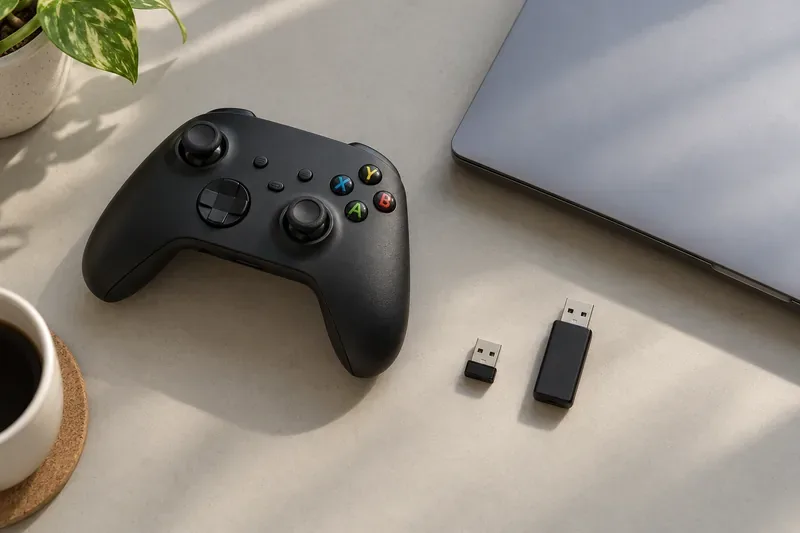
يُعدّ UB500 الخيار الأمثل إذا كنت ترغب في إضافة تقنية بلوتوث إلى جهاز كمبيوتر يعمل بنظام ويندوز، وتبحث عن محوّل USB-A صغير الحجم. تُظهر صفحات TP-Link الحالية إصدارات متعددة من الجهاز: الإصدار الأقدم UB500 V1 مُدرج كبلوتوث 5.0، بينما قد تُدرج الإصدارات الإقليمية الأحدث بلوتوث 5.3 أو 5.4. لا يكفي اسم الطراز وحده لتحديد الإصدار، لذا يُرجى التحقق من إصدار الجهاز المطبوع على العبوة أو في قائمة المنتج، واستخدام صفحة منتج TP-Link UB500 المطابقة وتنزيلات برامج التشغيل .
تُدرج TP-Link نظامي التشغيل Windows 11 وWindows 10 ضمن الأنظمة المدعومة، مع اختلاف متطلبات برامج التشغيل باختلاف الإصدار ونظام التشغيل. يتميز الجهاز بحجمه الصغير الذي يجعله عمليًا، ولكنه لا يحتوي على هوائي خارجي كبير يمكن نقله. إذا كان جهاز الكمبيوتر الخاص بك موضوعًا أسفل المكتب أو داخل خزانة، فاستخدم وصلة USB قصيرة لنقل المحول إلى مكان أكثر وضوحًا.
محول ASUS USB-BT500 هو محول بلوتوث 5.0 صغير الحجم من نوع USB-A، وتصفه ASUS بأنه قادر على توصيل الأجهزة التي تتضمن وحدات تحكم. يُعد خيارًا مناسبًا إذا كان نظام التشغيل لديك متوافقًا مع قائمة الأجهزة المتاحة في منطقتك وكان سعره مناسبًا. تشير المواصفات الفنية لشركة ASUS إلى دعمه لأنظمة Windows 8.1 وWindows 10، بالإضافة إلى Linux، لذا يُنصح مستخدمو Windows 11 بالتأكد من دعم برامج التشغيل الحالية قبل الشراء، بدلًا من افتراض التوافق بناءً على إصدار البلوتوث. يُرجى مراجعة صفحة منتج ASUS USB-BT500 والمواصفات الفنية لشركة ASUS .
هذا ليس أحد محولات البلوتوث المذكورة في المقارنة، ولكنه جدير بالاعتبار عند الرغبة في توصيل وحدة تحكم Xbox بجهاز كمبيوتر يعمل بنظام Windows. توضح مايكروسوفت كيفية توصيل محول Xbox اللاسلكي لنظام Windows وإقرانه . قد يختلف التوفر، لذا تأكد من أن البائع يقدم محول Windows الأصلي وليس جهاز استقبال بلوتوث عامًا أو جهاز إرسال بلوتوث صوتي فقط. في الألعاب التنافسية، يُعد الاتصال السلكي أيضًا خيارًا مفيدًا لتحديد مشاكل الاتصال اللاسلكي.
قد يكون لموقع الجهاز أهميةٌ تُضاهي أهمية المحوّل. وثّقت شركة إنتل حدوث تداخل في الترددات اللاسلكية لبعض الأجهزة اللاسلكية بتردد 2.4 جيجاهرتز من بعض أجهزة وكابلات USB 3.0. إذا أصبح اتصال البلوتوث غير مستقر عند تشغيل قرص تخزين خارجي سريع، جرّب منفذًا آخر أو أبعد جهاز الاستقبال عن القرص وكابله. هذه تجربة لتحديد المشكلة، وليست دليلًا قاطعًا على أن كل منفذ USB 3.0 يُسبب تداخلًا. لحل مشاكل الاقتران أو قطع الاتصال في نظام ويندوز، اتبع خطوات استكشاف أخطاء البلوتوث وإصلاحها من مايكروسوفت .
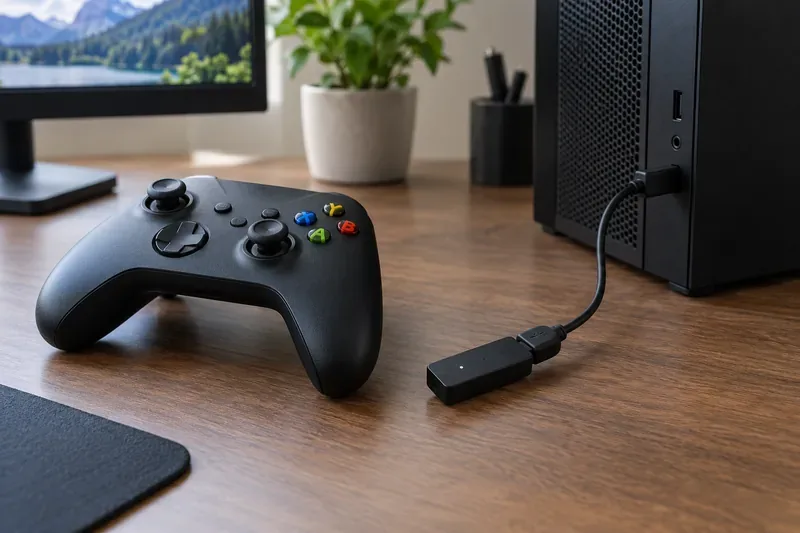
قد يُفيد استخدام محول البلوتوث المدمج إذا كان معيبًا، أو في مكان غير مناسب، أو يستخدم برنامج تشغيل قديمًا، لكنه لا يُعالج جميع أنواع التأخير. عادةً ما يُشير تأخير الاتصال بالإنترنت إلى الشبكة أو خادم اللعبة؛ وقد يكون سبب تأخر الإدخال أيضًا اللعبة نفسها، أو إعدادات العرض، أو انخفاض شحن بطارية وحدة التحكم، أو التداخل اللاسلكي. لتحديد السبب، جرّب توصيل وحدة التحكم عبر منفذ USB. إذا اختفى التأخير، فركّز على محول البلوتوث وبرنامج التشغيل ومكان التوصيل. أما إذا استمر، فمن المحتمل ألا يكون المحول هو السبب.
للحصول على توصية عملية، اختر محول TP-Link UB500 بعد التأكد من إصداره ودعم برنامج التشغيل، أو محول ASUS USB-BT500 إذا كان ASUS يدعم جهاز الكمبيوتر الخاص بك. إذا كنت ترغب تحديدًا في استخدام Xbox Wireless على نظام Windows، فابحث عن محول Microsoft؛ أما إذا كنت بحاجة إلى اختبار أكثر دقة، فاستخدم اتصالًا سلكيًا. إن وجود علامة Bluetooth 5.4 أو ادعاء المدى الطويل أو استخدام مصطلح "للألعاب" لا يُعد دليلًا على انخفاض زمن الاستجابة الفعلي.
شرحٌ لأنواع الزهور التي تحب الشمس، مع خيارات النباتات، وخطوات الزراعة، ونصائح العناية، والأخطاء التي يجب تجنبها، وإجابات الأسئلة الشائعة للحصول على حديقة أكثر صحة.
لا يوجد في لعبة League of Legends خيار موثق لتفعيل الإشعارات الخاصة بـ Blue Essence فقط. تعرّف على كيفية كتم إشعارات المحتوى الجديد، وتمييز نوافذ مكافآت المهام، وتعديل لافتات نظام التشغيل Windows.
ابدأ بـ 1.0 لحساسية PUBG PC العمودية، ثم تعلم متى يمكن أن تساعد 1.1-1.2 في التحكم في الارتداد وكيفية الحكم على المفاضلة في دقة التصويب.
تعلم كيفية تخصيص عبارات عجلة الدردشة في لعبة Dota 2، واختيار العجلات الأساسية أو الثانوية، والتحقق من مفاتيح الاختصار، وتجنب الخلط بين الدردشة السريعة وخطوط صوت البطل.
افصل عناصر التحكم في القفز والتسلق في لعبة PUBG على الكمبيوتر لتجنب التسلق العرضي. ابحث عن اختصارات لوحة المفاتيح، وخصص مفاتيح مخصصة، واحل التعارضات، واختبر النتيجة.
قارن بين تخطيطات المفاتيح المختصرة الافتراضية والمخصصة البسيطة والمضغوطة للعبة StarCraft: Remastered، مع مدخلات التحديد العملية وتوصيات مجموعات التحكم.
اعثر على أفضل إعداد لنطاق الصوت الديناميكي لسماعات الرأس في لعبة Dota 2، وتعرف على متى يكون الضغط مفيدًا، وقم بضبط الصوت للحصول على إشارات واضحة دون معارك جماعية صاخبة للغاية.
قم بإصلاح الأخطاء الحرجة في لعبة League of Legends عند التشغيل عن طريق فحص الطبقات، وإصلاح ملفات اللعبة، وتحديث برامج التشغيل، واختبار تعارضات التكوين والخدمة.
ابدأ بخط أساسي عملي لسرعة الماوس في لعبة StarCraft: Remastered، ثم اضبط الحساسية لاختيار الوحدات بدقة، والنقر على الخريطة المصغرة، والتمرير.
حل مشكلة توقف لعبة Dota 2 عند الاتصال بمنسق اللعبة. تحقق من وجود مشكلة في الخدمة، وأعد تشغيل Steam، واختبر اتصالك بالشبكة، وتحقق من ملفات اللعبة.




