دليل الزهور التي تعشق الشمس

شرحٌ لأنواع الزهور التي تحب الشمس، مع خيارات النباتات، وخطوات الزراعة، ونصائح العناية، والأخطاء التي يجب تجنبها، وإجابات الأسئلة الشائعة للحصول على حديقة أكثر صحة.
إذا كنت تلعب Apex Legends بدقة 1920×1080، فإنّ مجال الرؤية 104 نقطة بداية ممتازة . فهو يمنحك رؤية محيطية أوسع بكثير من الرؤية الافتراضية دون تقليص حجم الأعداء البعيدين بنفس قوة مجال الرؤية الأقصى 110. إذا بدت الأهداف البعيدة صغيرة جدًا على شاشتك، فجرّب 100. أما إذا كنت تُفضّل الرؤية القريبة وتتتبّع الأهداف الصغيرة بسهولة، فانتقل إلى 110.
هذه التوصية هي توازن عملي لدقة 1080p، وليست رقمًا واحدًا "مثاليًا" رسميًا. توصي شركة Electronic Arts حاليًا بنطاق أوسع يتراوح بين 90 و110 ، وتشير إلى أن 110 هو النطاق الشائع بين اللاعبين المحترفين . كما تُدرج خيارات EA الحالية لأجهزة الكمبيوتر نطاق شريط تمرير مجال الرؤية (FOV) بين 70 و110 . اعتبارًا من أكتوبر 2026، لا تزال الإرشادات الرسمية تستخدم هذا النطاق، ولم تُعلن أحدث ملاحظات منتصف الموسم الخاصة بـ Marked عن أي تغيير عام في شريط تمرير مجال الرؤية. راجع دليل إعدادات Apex Legends الحالي لأجهزة الكمبيوتر من EA وملاحظات تحديث منتصف الموسم الخاصة بـ Marked .
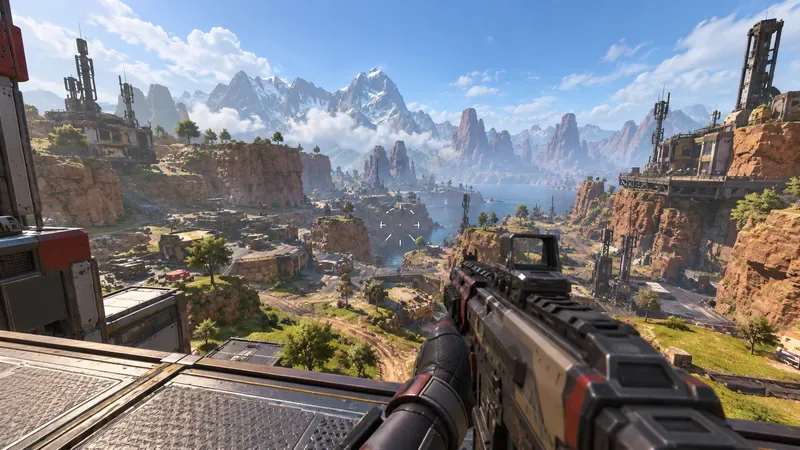
بالنسبة لشاشة عرض نموذجية بنسبة عرض إلى ارتفاع 16:9 ودقة 1080 بكسل، استخدم هذا كدليل ضبط بسيط:
| مجال الرؤية | الأفضل لـ | المقايضة الرئيسية |
|---|---|---|
| 90-96 | اللاعبون الذين يفضلون الأهداف البعيدة ذات المظهر الأكبر أو يجلسون على مسافة أبعد من الشاشة | معلومات هامشية أقل في القتال المباشر |
| 100 | رؤية متوازنة مع حجم هدف مريح نسبيًا | ليست واسعة مثل إعدادات المنافسة ذات مجال الرؤية العالي |
| 104 | أفضل نقطة بداية عامة لدقة 1080 بكسل | يبدو الأعداء البعيدون أصغر حجماً مما هم عليه على مسافة 90-100 متر. |
| 106–110 | القتال عن قرب، الحركة السريعة، الوعي المحيطي القوي | يصعب حل الأهداف الصغيرة والتفاصيل البعيدة |
إذا كنت ترغب في رقم معين ولم تحدد تفضيلك بعد، فاختر 104. العب عدة مباريات دون تغييره، ثم عدّله تدريجيًا. سيسمح لك الإعداد الصحيح بملاحظة الحركة قرب جانبي الشاشة دون أن يشعر خصومك في المدى المتوسط والبعيد بصغر حجمهم بشكل غير مريح.
الدقة ومجال الرؤية إعدادان منفصلان. لا يتطلب ضبط الدقة على 1080p مجال رؤية محددًا، كما أن زيادة مجال الرؤية لا تضيف وحدات بكسل إلى شاشتك. ما يتغير هو مقدار عالم اللعبة الذي يُعرض في نفس الصورة بدقة 1920×1080.
مع مجال رؤية أوسع، يظهر جزء أكبر من المشهد على الشاشة. وهذا مفيد في لعبة Apex لأن المعارك غالبًا ما تتضمن تحركات جانبية سريعة، وحركة عمودية، ومهاجمة من الجوانب، واختراق الأبواب، واستخدام الحبال الانزلاقية، ومواجهة أطراف ثالثة. لكن على حساب ذلك، تبدو الأجسام القريبة من مركز الشاشة والبعيدة أصغر حجمًا. عند دقة 1080p، حيث يكون إجمالي عدد البكسلات أقل من دقة 1440p أو 4K، يصبح هذا الانخفاض في حجم الهدف الظاهر ملحوظًا بشكل أسرع.
لهذا السبب، قد يبدو مجال الرؤية 110 ممتازًا من حيث الوعي، ولكنه ليس بالضرورة الخيار الأمثل لكل لاعب بدقة 1080p. إذا كنت تستخدم شاشة أصغر، أو تجلس على مسافة أبعد، أو تقاتل غالبًا بأسلحة قنص ومناظير غير مكبرة، فإن تقليل مجال الرؤية قليلًا قد يُسهّل قراءة ظلال الأعداء.
يوصي دليل إعدادات لعبة Apex Legends على الكمبيوتر الشخصي من EA حاليًا بنطاق رؤية يتراوح بين 90 و110 درجة . ويشرح الدليل نفسه المفاضلة الأساسية: فنطاق الرؤية الأوسع يسمح لك برؤية المزيد من حولك، بينما تبدو الأشياء والأعداء البعيدون أصغر حجمًا. ويشير أيضًا إلى أن 110 درجة هو إعداد شائع في المنافسات، مع التأكيد على أن القيمة المثلى تعتمد على التفضيل الشخصي والمنصة.
تُدرج EA بشكل منفصل نطاق مجال الرؤية (FOV) الخاص بلعبة Apex Legends على الكمبيوتر الشخصي ضمن صفحة خيارات اللعبة الرسمية ، حيث يتراوح بين 70 و110 . وتُعدّ هذه الحدود الرسمية أكثر فائدة من نسخ إعدادات من فيديو قديم أو منشور في منتدى قد يشير إلى إصدار مختلف من اللعبة.
يُعدّ الإعداد 110 الخيار الأمثل فقط إذا كنت لا تزال قادرًا على تحديد الأهداف وتتبعها بسهولة. وتتمثل ميزته الرئيسية في أقصى تغطية محيطية ضمن نطاق التمرير العادي داخل اللعبة. وهذا يُساعدك على رؤية اللاعب الذي يدخل من حافة الشاشة أثناء المعارك القريبة، ويُسهّل متابعة الحركة السريعة بصريًا.
تكمن المشكلة في حجم الهدف. فاللاعب الذي يشغل جزءًا صغيرًا من الشاشة بزاوية رؤية 100 درجة سيبدو أصغر عند زاوية رؤية 110 درجة. على شاشة عرض 24 أو 27 بوصة بدقة 1080 بكسل، قد يكون ذلك مريحًا تمامًا عند الجلوس بالقرب من الشاشة. أما على شاشة تلفزيون أكبر حجمًا عند المشاهدة من مسافة أبعد، فقد لا يكون الأمر كذلك.
استخدم 110 عندما تشعر بتحكم جيد في التصويب ونادراً ما تخسر الأعداء لأنهم يبدون صغاراً جداً. خفّض إلى 104 أو 100 إذا وجدت نفسك ترصد الحركة ولكنك تعجز عن تحديد هوية الأعداء البعيدين أو استهدافهم بسرعة.
لا يوجد شيء سحري في الرقم 104. إنه مفيد لأنه يقع بالقرب من الحد الأعلى للنطاق الذي توصي به EA، مع الحفاظ على حجم أكبر قليلاً للأهداف البعيدة مقارنةً بالرقم 110. عمليًا، يمكنه الحفاظ على جزء كبير من الوعي بالشاشة العريضة الذي يرغب فيه المستخدمون من مجال الرؤية الواسع دون دفع العرض إلى أقصى حد.
بالنسبة للاعب الذي ينتقل من مجال الرؤية الافتراضي 70، فإن الانتقال مباشرةً إلى 110 قد يُحدث فرقًا كبيرًا في الصورة. الانتقال أولًا إلى ما يقارب 100-104 يُتيح لعينيك ودقة تصويبك تعديلًا أقل حدة. بعد ذلك، يمكنك تحديد ما إذا كانت المساحة المحيطية الإضافية عند 106-110 تُفيدك بالفعل.
لست بحاجة إلى جدول بيانات مرجعي. استخدم ميدان الرماية وبعض المباريات الحقيقية، وقيم الإعداد من خلال مؤشرات بصرية قابلة للتكرار.
غيّر متغيرًا واحدًا في كل مرة. إذا قمت بتغيير مجال الرؤية، وحساسية الماوس، والدقة، وإعدادات الشبكة معًا، فسيصعب تحديد أي تغيير حسّن أو أضرّ بدقة التصويب.
قد يتطلب عرض نطاق أوسع من اللعبة عرض المزيد من محتوى المشهد المرئي، مما قد يؤثر سلبًا على الأداء في بعض الحالات. مع ذلك، يعتمد التأثير الفعلي على وحدة المعالجة المركزية ووحدة معالجة الرسومات وإعدادات الرسومات ومساحة الخريطة ومعدل الإطارات المستهدف. لا تفترض أن الانتقال من 100 إلى 110 سيؤدي إلى انخفاض محدد في معدل الإطارات؛ بل قم بقياسه على جهازك.
تنصح EA حاليًا اللاعبين الراغبين في الحصول على أقصى أداء على أجهزة الكمبيوتر بتخفيض إعدادات الرسومات، وتوصي تحديدًا باستخدام الدقة الأصلية للشاشة كنقطة بداية. إذا كان نظامك بدقة 1080p يعاني بالفعل من صعوبة في الحفاظ على معدل الإطارات المستهدف، فراجع خيارات الرسومات المكلفة قبل اختيار مجال الرؤية (FOV) بناءً على الأداء فقط.
جرّب زاوية رؤية تتراوح بين 106 و110 . تُفيد زاوية الرؤية الأوسع عند خوض معارك تتضمن تحركات جانبية سريعة، ودفع الأبواب، واستخدام قدرات الحركة، وظهور الأعداء على حافة الشاشة. احتفظ بهذه الزاوية فقط إذا كان حجم الهدف مناسبًا لك.
جرّب النطاق 102-106 ، مع اعتبار 104 هو الاختبار الأول. يوفر هذا النطاق إدراكًا واسعًا للوضع المحيط مع تجنب انكماش الهدف الشديد عند 110.
جرب 96-102 . هذا معقول بشكل خاص إذا كنت تخوض معارك عن بعد بشكل متكرر، أو تستخدم شاشة عرض بدقة 1080 بكسل من مسافة أبعد، أو ببساطة تحدد الأهداف بشكل أسرع عندما تبدو أكبر.
لا تشعر بأنك مضطر لتقليد الرقم 110 لمجرد شيوعه في اللعب التنافسي. ابدأ بالرقم 100-104 تقريبًا ، وتعلّم حركات اللعبة ولغتها البصرية، ثم وسّع نطاق رؤيتك إذا استطعت شرح ما تكسبه بوضوح.
استخدم الإعدادات الاحترافية كمرجع، لا كقاعدة ثابتة. يتأثر مجال الرؤية بحجم الشاشة، ومسافة المشاهدة، وقوة البصر، والأسلحة المفضلة، وطريقة الإدخال، والحساسية، وسنوات من الخبرة العضلية. من الطبيعي أن يفضل لاعبان يستخدمان نفس دقة 1080p قيمًا مختلفة لمجال الرؤية.
السؤال الأهم هو ما إذا كانت إعداداتك تُحقق النتيجة المرجوة: وضوح الرؤية المحيطية، وتحديد الهدف بدقة، وتتبع مريح، وأداء مستقر. إذا كان الأمر كذلك، فلا داعي لزيادة الإعدادات إلى أقصى حد.
بالنسبة للعبة Apex Legends بدقة 1080p، يُعد مجال الرؤية 104 نقطة البداية المثالية . استخدم 100 إذا بدت الأهداف البعيدة صغيرة جدًا، واستخدم 110 إذا كنت تُفضّل أقصى قدر من الوعي المحيطي مع القدرة على تتبّع الأعداء بدقة. لا تزال إرشادات EA الرسمية تتراوح بين 90 و110، لذا فإن جميع الخيارات الثلاثة تقع ضمن النطاق الذي يُوصي به المُطوّر.
الأهم من ذلك، تعامل مع مجال الرؤية كموازنة بين الرؤية والدقة، وليس كتحسين مجاني. أفضل إعداد هو أعلى قيمة تمنحك معلومات محيطية مفيدة دون أن تؤثر سلبًا على تحديد الهدف والتصويب بشكل ملحوظ على شاشتك بدقة 1080p.
شرحٌ لأنواع الزهور التي تحب الشمس، مع خيارات النباتات، وخطوات الزراعة، ونصائح العناية، والأخطاء التي يجب تجنبها، وإجابات الأسئلة الشائعة للحصول على حديقة أكثر صحة.
لا يوجد في لعبة League of Legends خيار موثق لتفعيل الإشعارات الخاصة بـ Blue Essence فقط. تعرّف على كيفية كتم إشعارات المحتوى الجديد، وتمييز نوافذ مكافآت المهام، وتعديل لافتات نظام التشغيل Windows.
ابدأ بـ 1.0 لحساسية PUBG PC العمودية، ثم تعلم متى يمكن أن تساعد 1.1-1.2 في التحكم في الارتداد وكيفية الحكم على المفاضلة في دقة التصويب.
تعلم كيفية تخصيص عبارات عجلة الدردشة في لعبة Dota 2، واختيار العجلات الأساسية أو الثانوية، والتحقق من مفاتيح الاختصار، وتجنب الخلط بين الدردشة السريعة وخطوط صوت البطل.
افصل عناصر التحكم في القفز والتسلق في لعبة PUBG على الكمبيوتر لتجنب التسلق العرضي. ابحث عن اختصارات لوحة المفاتيح، وخصص مفاتيح مخصصة، واحل التعارضات، واختبر النتيجة.
قارن بين تخطيطات المفاتيح المختصرة الافتراضية والمخصصة البسيطة والمضغوطة للعبة StarCraft: Remastered، مع مدخلات التحديد العملية وتوصيات مجموعات التحكم.
اعثر على أفضل إعداد لنطاق الصوت الديناميكي لسماعات الرأس في لعبة Dota 2، وتعرف على متى يكون الضغط مفيدًا، وقم بضبط الصوت للحصول على إشارات واضحة دون معارك جماعية صاخبة للغاية.
قم بإصلاح الأخطاء الحرجة في لعبة League of Legends عند التشغيل عن طريق فحص الطبقات، وإصلاح ملفات اللعبة، وتحديث برامج التشغيل، واختبار تعارضات التكوين والخدمة.
ابدأ بخط أساسي عملي لسرعة الماوس في لعبة StarCraft: Remastered، ثم اضبط الحساسية لاختيار الوحدات بدقة، والنقر على الخريطة المصغرة، والتمرير.
حل مشكلة توقف لعبة Dota 2 عند الاتصال بمنسق اللعبة. تحقق من وجود مشكلة في الخدمة، وأعد تشغيل Steam، واختبر اتصالك بالشبكة، وتحقق من ملفات اللعبة.




